ผสานรวม Salesforce
นำข้อมูลสำคัญจาก Salesforce เข้าสู่ Notion
ข้ามไปยังคำถามที่พบบ่อย
หมายเหตุ: ฟีเจอร์นี้อยู่ในรุ่นเบต้า ซึ่งหมายความว่ายังอยู่ในระหว่างการพัฒนาและอาจยังไม่พร้อมให้คุณใช้งาน ขอบคุณที่อดทนรอ!
ในขณะนี้ การอัปเดตจาก Salesforce จะซิงค์ไปยัง Notion เท่านั้น ไม่ใช่ในทางกลับกัน การเปลี่ยนแปลงใดๆ ที่คุณทำใน Notion จะไม่แสดงใน Salesforce
พื้นที่ทำงาน Notion แต่ละแห่งสามารถเชื่อมต่อกับบัญชี Salesforce ได้เพียง หนึ่ง บัญชีเท่านั้น
สิทธิ์ของ Salesforce และ Notion ไม่ได้เป็นแบบ 1:1 ผู้ดูแลระบบควรใช้ ผู้ใช้ที่เชื่อมต่อโดยเฉพาะ เพื่อจำกัดการเข้าถึงฟิลด์ที่ละเอียดอ่อน (เช่น ARR) โดยตรงจาก Salesforce สิทธิ์ของ Notion จะมีผล หลังจาก ข้อมูลถูกซิงค์แล้วเท่านั้น
ขณะนี้เรายังไม่รองรับการซิงค์ระเบียนทั้งหมดสำหรับออบเจ็กต์ (เช่น บัญชีหรือลูกค้าเป้าหมายทั้งหมด) อย่างไรก็ตาม คุณสามารถเติมข้อมูลพร็อพเพอร์ตี้ที่เชื่อมต่อกับ Salesforce สำหรับแถวที่มีอยู่ได้โดยใช้คอลัมน์ของ URL ระเบียน Salesforce และการดำเนินการ
เติมข้อมูลคุณสมบัติ— ดูข้อมูลเพิ่มเติม ที่นี่ →
การตรวจสอบสิทธิ์เริ่มต้นโดยผู้ดูแลระบบ
ในการเชื่อมต่อ Salesforce และ Notion คุณต้องเป็นผู้ดูแลของพื้นที่ทำงาน Notion ผู้ดูแลสามารถทำตามขั้นตอนต่อไปนี้เพื่อเชื่อมต่อผ่านขั้นตอน OAuth ที่ปลอดภัย:
ลงชื่อเข้าใช้ Salesforce
เปิด Notion แล้วไปที่
การตั้งค่าเลือก
การเชื่อมต่อ→Salesforce (Workspace)→เชื่อมต่อ Salesforce
เมื่อทำการเชื่อมต่อแล้ว คุณจะเปิดใช้งานการเชื่อมต่อ Salesforce สำหรับทั้งพื้นที่ทำงานของคุณ
หมายเหตุ:
Salesforce ได้แนะนำ ข้อกำหนดด้านความปลอดภัย ใหม่เมื่อเร็วๆ นี้ โดยผู้ดูแลระบบจะต้อง อนุมัติแอป Notion อย่างชัดเจน ก่อนที่สมาชิกในองค์กรจะสามารถยืนยันตัวตนได้ หากไม่มีการอนุมัติ คุณอาจพบข้อผิดพลาดนี้:
OAUTH_APPROVAL_ERROR_GENERICในการอนุมัติแอป Notion ใน Salesforce:ลงชื่อเข้าใช้ในฐานะผู้ดูแลระบบ Salesforce (หรือผู้ใช้ที่มีสิทธิ์ “Approve Uninstalled Connected Apps”)
ไปที่
การตั้งค่า→แอป→แอปที่เชื่อมต่อ→การใช้งาน OAuth ของแอปที่เชื่อมต่อค้นหาการเชื่อมต่อ Notion แล้วเลือก
ติดตั้ง
การตั้งค่านี้ได้รับการจัดการอย่างเต็มรูปแบบภายใน Salesforce หากแอป Notion ไม่ปรากฏขึ้นเพื่อขออนุมัติ อาจเป็นเพราะข้อกำหนดในการกำหนดค่าของ Salesforce ดู บทความของ Salesforce สำหรับสถานการณ์การตั้งค่าและการแก้ไขปัญหาโดยละเอียด

เคล็ดลับ: หาก อนุมัติการเชื่อมต่อ “สร้างโดย Notion” อัตโนมัติ ปิดอยู่ในการตั้งค่า Notion ของคุณ ให้เพิ่ม Salesforce ด้วยตนเองภายใต้ เพิ่มการเชื่อมต่อที่ได้รับอนุมัติ เพื่อให้สมาชิกสามารถยืนยันตัวตนได้
การตรวจสอบสิทธิ์ของสมาชิกแต่ละคน
เมื่อผู้ดูแลระบบตรวจสอบสิทธิ์ workspace แล้ว ผู้ใช้แต่ละคนจะต้องลงชื่อเข้าใช้เพื่อซิงค์ข้อมูลของตนเอง ซึ่งจะช่วยให้มั่นใจได้ว่าผู้ใช้จะเข้าถึงได้เฉพาะข้อมูล Salesforce ที่ตนมีสิทธิ์ดูเท่านั้น มีหลายวิธีที่ผู้ใช้แต่ละคนสามารถเชื่อมต่อได้:
ไปที่
การตั้งค่าของ Notion แล้วเลือกการเชื่อมต่อ→Salesforce→เชื่อมต่อ Salesforceวาง URL ของรายงาน Salesforce ลงในหน้า Notion
เพิ่มพร็อพเพอร์ตี้ Salesforce ลงในฐานข้อมูล Notion
คุณสามารถนำรายงานจาก Salesforce เข้ามาใน Notion ในรูปแบบฐานข้อมูลได้ โดยทำดังนี้:
เปิดรายงานใน Salesforce
คัดลอก URL ของรายงาน Salesforce
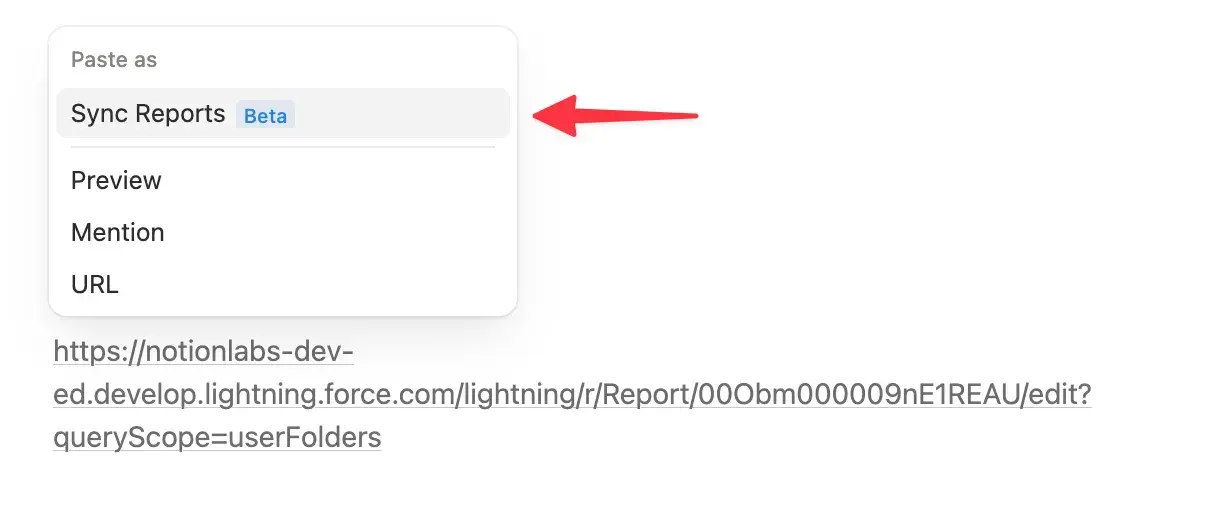
วาง URL ลงในหน้า Notion ในเมนูที่ปรากฏขึ้น ให้เลือก
Sync Reports
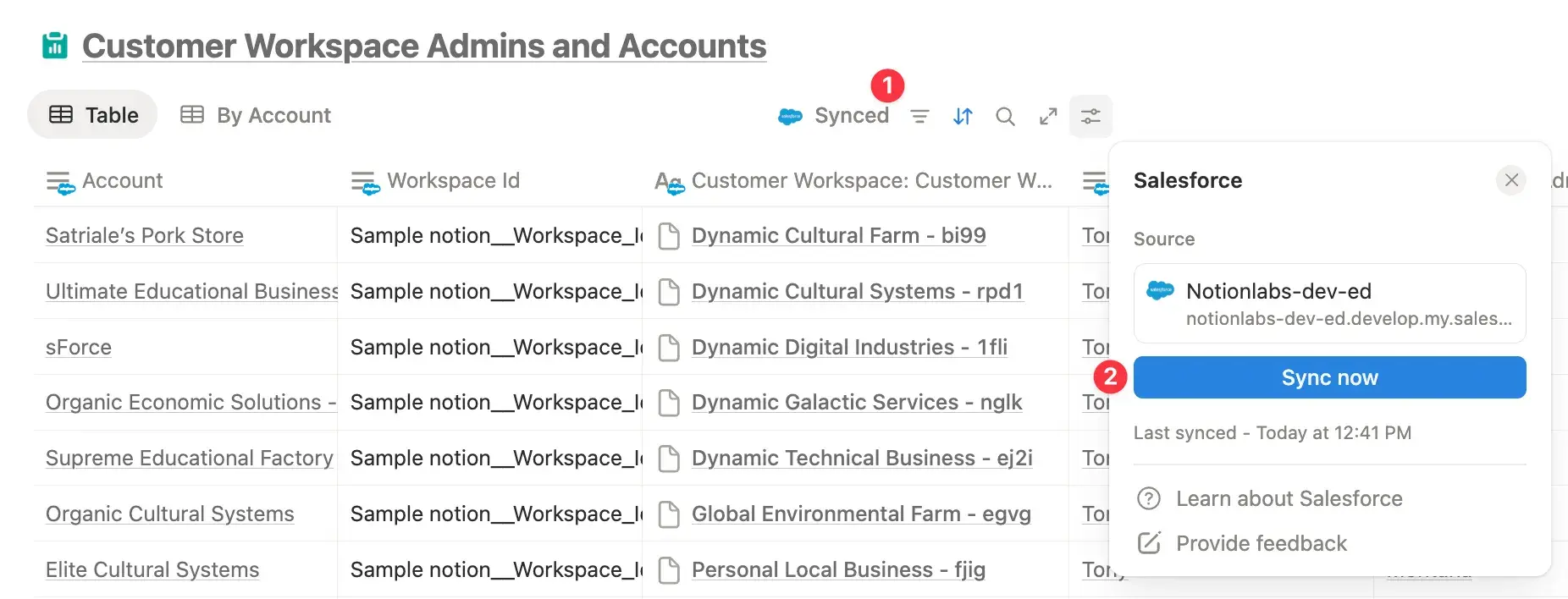
Notion จะรีเฟรชรายงานของคุณโดยอัตโนมัติทุกสี่ชั่วโมง หากคุณต้องการรีเฟรชหรือซิงค์รายงานด้วยตนเอง ให้เลือก Synced ที่ด้านบนของฐานข้อมูล → ซิงค์เลย
ข้อจำกัดในการซิงค์รายงาน Salesforce
การกรองหรือจัดเรียงรายงานที่ซิงค์ซึ่งมีมากกว่า 2000 แถวอาจใช้เวลานานขึ้น
ขณะนี้คุณยังไม่สามารถส่งออกรายงาน Salesforce จาก Notion ได้
ขณะนี้เรายังไม่รองรับ:
ฟิลด์ข้อความที่เข้ารหัส
ฟิลด์สูตร
ฟิลด์ตำแหน่งทางภูมิศาสตร์
ฟิลด์อ้างอิง
สกุลเงินหลายสกุล (เราจะแสดงเฉพาะสกุลเงินที่ตั้งค่าไว้ในรายงาน SFDC เท่านั้น)
คุณสามารถเพิ่มพร็อพเพอร์ตี้ Salesforce ลงในฐานข้อมูลได้ โดยทำดังนี้:
เปิดฐานข้อมูล Notion แล้วเลือก
Add propertyที่ด้านบนในเมนูที่ปรากฏขึ้น ให้ค้นหาและเลือก
Salesforce Object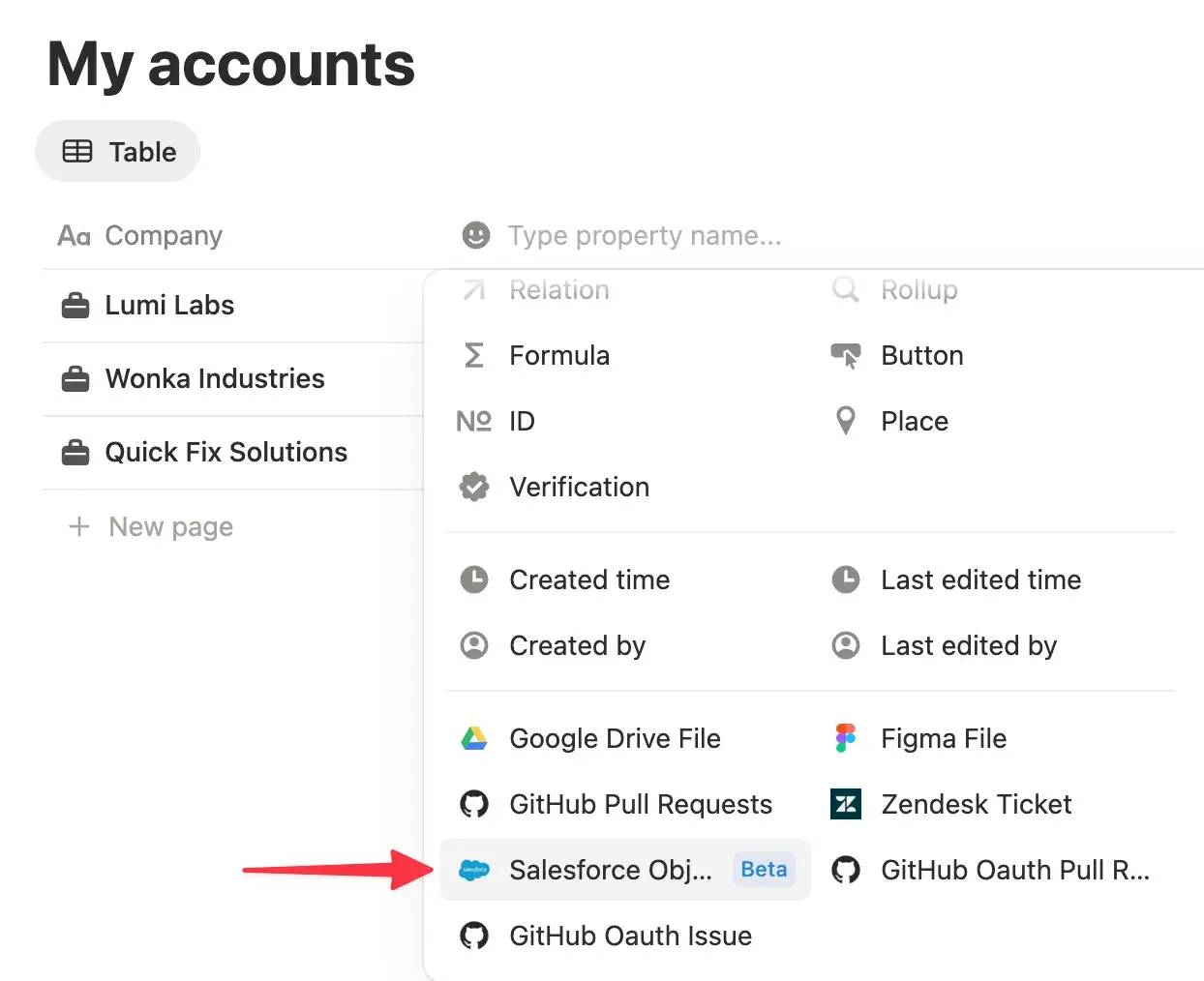
เลือกออบเจกต์ Salesforce (ตัวอย่างเช่น
Account)เลือกฟิลด์ที่คุณต้องการซิงค์ จากนั้นเลือก
Add properties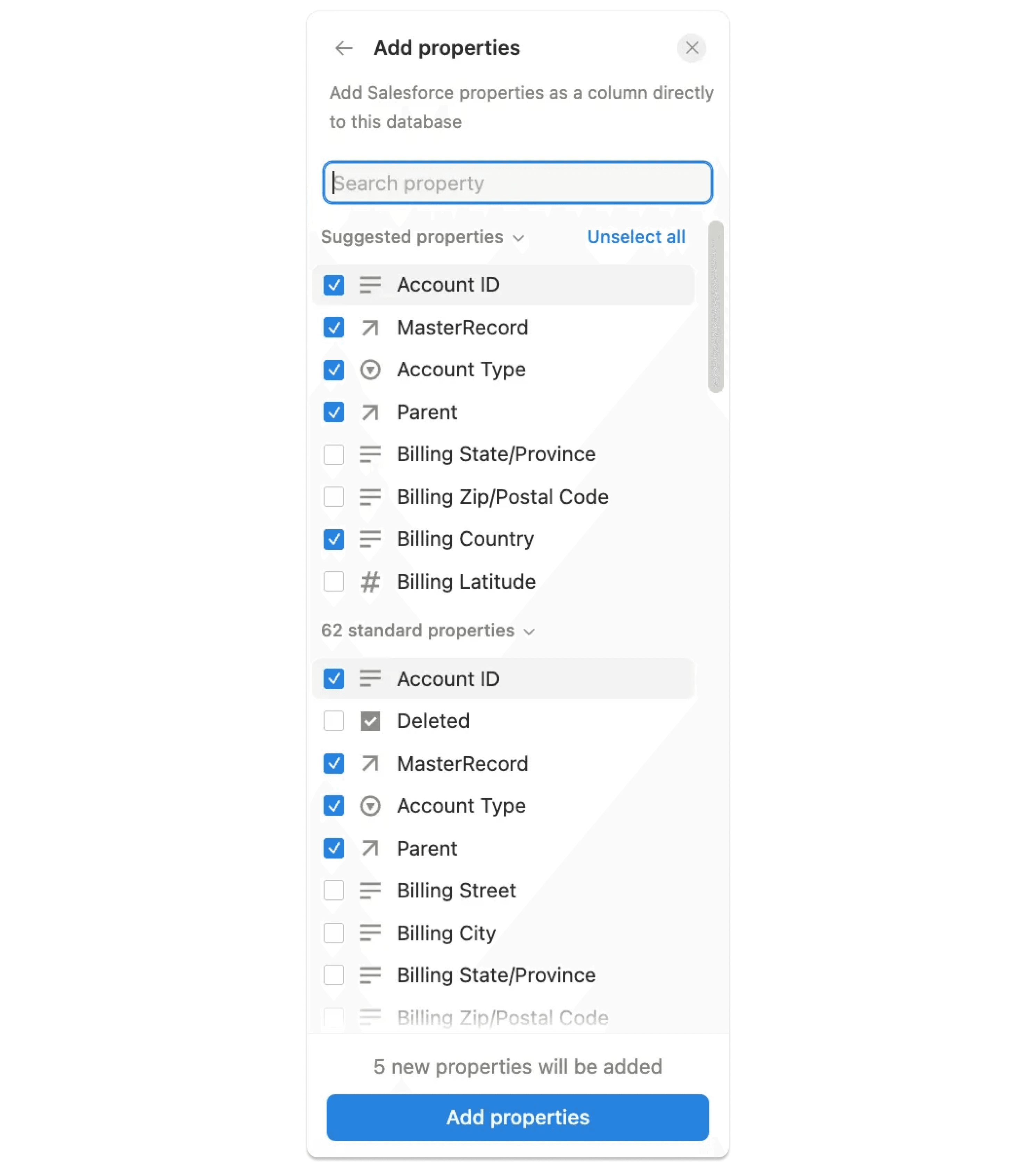
เลือกชื่อของออบเจ็กต์ในฐานข้อมูล จากนั้นเลือกเรกคอร์ดจากดรอปดาวน์หรือวาง URL ของเรกคอร์ดลงในเซลล์โดยตรง
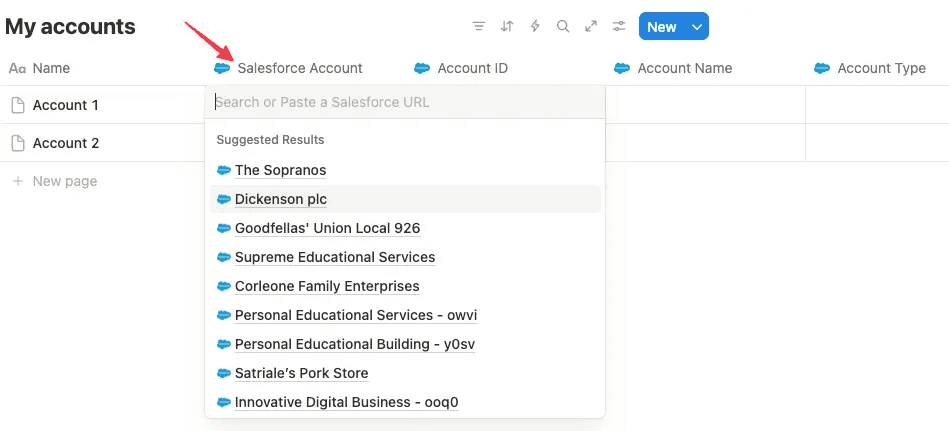
เมื่อคุณตั้งค่าเสร็จแล้ว ข้อมูลจะถูกเติมลงในคอลัมน์ต่างๆ ของฐานข้อมูลโดยอัตโนมัติ หากคุณต้องการแก้ไขหรือเพิ่มฟิลด์เพิ่มเติม ให้เลือกคอลัมน์ของออบเจ็กต์ → Edit property.
การเชื่อมโยงจำนวนมากจาก URL หรือพร็อพเพอร์ตี้ข้อความ
ใช้ URL หรือพร็อพเพอร์ตี้ข้อความในฐานข้อมูล Notion ของคุณเพื่อเชื่อมโยงเรกคอร์ด Salesforce จำนวนมากและเติมฟิลด์ที่เชื่อมต่อโดยอัตโนมัติในขั้นตอนเดียว โดยทำดังนี้:
เพิ่ม URL (ตัวอย่างเช่น URL ของ Salesforce) หรือพร็อพเพอร์ตี้ข้อความลงในฐานข้อมูล Notion ของคุณ และวางลิงก์ไปยังเรกคอร์ด Salesforce ของคุณจากออบเจ็กต์เดียวกัน (ตัวอย่างเช่น URL ของบัญชี → พร็อพเพอร์ตี้บัญชี)
คลิกที่พร็อพเพอร์ตี้ที่เชื่อมต่อกับ Salesforce ของคุณ จากนั้นเลือก
Edit property→Populate property→ คอลัมน์ URL หรือข้อความของคุณ
Notion จะจับคู่ URL หรือพร็อพเพอร์ตี้ข้อความแต่ละรายการและเติมข้อมูลในฟิลด์ที่เลือกสำหรับทุกแถว
หมายเหตุ: นี่เป็นการดำเนินการแบบกลุ่มเพียงครั้งเดียว ให้เรียกใช้อีกครั้งหากคุณเพิ่มแถวใหม่ คุณยังสามารถสร้าง URL ของเรกคอร์ดจาก ID ของเรกคอร์ดโดยใช้สูตรได้ ดูข้อมูลเพิ่มเติมใน คำถามที่พบบ่อย ของเรา
ข้อจำกัดของพร็อพเพอร์ตี้ที่เชื่อมต่อกับ Salesforce
ทุกพื้นที่ทำงานสามารถซิงค์ฟิลด์ Salesforce ที่ไม่ซ้ำกันได้สูงสุด 200 ฟิลด์ต่อออบเจ็กต์ และสูงสุด 50 ฟิลด์ต่อฐานข้อมูล
Rollup สำหรับพร็อพเพอร์ตี้ Salesforce ที่ซิงค์ใน Notion ไม่รองรับการจัดกลุ่มตามฟิลด์แบบเลือกหรือเลือกหลายรายการ หรือ Rollup ซ้อน (กล่าวคือ Rollup ของ Rollup)
หากคุณเชื่อมต่อพร็อพเพอร์ตี้ Salesforce ที่มีชื่อเดียวกับพร็อพเพอร์ตี้อื่นในฐานข้อมูลเดียวกัน พร็อพเพอร์ตี้ Salesforce นั้นจะมี
1อยู่ถัดจากชื่อเพื่อแยกความแตกต่างระหว่างพร็อพเพอร์ตี้ทั้งสอง
คำถามที่พบบ่อย
เหตุใดขั้นตอนการยืนยันตัวตนของผู้ดูแลจึงล้มเหลว?
เหตุใดขั้นตอนการยืนยันตัวตนของผู้ดูแลจึงล้มเหลว?
หากการยืนยันตัวตนล้มเหลว แสดงว่าคุณอาจไม่ได้ลงชื่อเข้าใช้ Salesforce instance ของคุณ หรืออาจลงชื่อเข้าใช้หลายบัญชีพร้อมกัน เพื่อให้การยืนยันตัวตนสำเร็จ ให้ลงชื่อออกจากบัญชี Salesforce ทั้งหมด แล้วลงชื่อเข้าใช้บัญชีที่คุณต้องการเชื่อมต่อกับ Notion
ในฐานะผู้ดูแลระบบ ฉันจะสร้างบัญชีบริการ Salesforce ได้อย่างไร?
ในฐานะผู้ดูแลระบบ ฉันจะสร้างบัญชีบริการ Salesforce ได้อย่างไร?
ดูคำแนะนำทีละขั้นตอน ที่นี่
ในฐานะผู้ใช้ เหตุใดฉันจึงไม่เห็นการเชื่อมต่อ Salesforce?
ในฐานะผู้ใช้ เหตุใดฉันจึงไม่เห็นการเชื่อมต่อ Salesforce?
หากไม่เห็นการเชื่อมต่อ Salesforce พื้นที่ทำงานของคุณอาจมีการจำกัดสิทธิ์ของผู้ดูแลระบบในการเพิ่มการเชื่อมต่อใหม่ ในกรณีนี้ โปรดขอให้ผู้ดูแลระบบของคุณอนุมัติ Salesforce ด้วยตนเอง
ในฐานะผู้ใช้ ฉันจะขอสิทธิ์ API สำหรับบัญชี Salesforce ของฉันได้อย่างไร?
ในฐานะผู้ใช้ ฉันจะขอสิทธิ์ API สำหรับบัญชี Salesforce ของฉันได้อย่างไร?
ผู้ดูแลระบบ Salesforce สามารถช่วยคุณตั้งค่าสิทธิ์ API ที่จำเป็นได้โดยตรงใน Salesforce คุณสามารถดูข้อมูลเพิ่มเติมได้ ที่นี่
Salesforce (Workspace) และไทล์ Salesforce แตกต่างกันอย่างไร?
Salesforce (Workspace) และไทล์ Salesforce แตกต่างกันอย่างไร?
Salesforce (Workspace): ใช้โดยผู้ดูแลระบบเพื่อเชื่อมต่อ Salesforce เข้ากับพื้นที่ทำงาน Notion ทั้งหมด ขั้นตอนนี้ต้องดำเนินการให้เสร็จสิ้นก่อนSalesforce: ใช้โดยผู้ใช้แต่ละคนเพื่อยืนยันตัวตนการเข้าถึงส่วนบุคคล หลังจากที่ผู้ดูแลระบบตั้งค่าการเชื่อมต่อพื้นที่ทำงานเรียบร้อยแล้ว
Notion จะกำหนดได้อย่างไรว่าต้องเชื่อมต่อกับบัญชี Salesforce ใดหากฉันลงชื่อเข้าใช้หลายบัญชี?
Notion จะกำหนดได้อย่างไรว่าต้องเชื่อมต่อกับบัญชี Salesforce ใดหากฉันลงชื่อเข้าใช้หลายบัญชี?
Salesforce ไม่มีตัวเลือกให้เลือกบัญชีในระหว่างการยืนยันตัวตน หากคุณลงชื่อเข้าใช้หลายบัญชี การเชื่อมต่ออาจตั้งค่าเริ่มต้นเป็นบัญชีที่ไม่ถูกต้องหรือล้มเหลว เพื่อหลีกเลี่ยงปัญหานี้ ให้ลงชื่อออกจากบัญชี Salesforce ทั้งหมด แล้วลงชื่อเข้าใช้บัญชีที่คุณต้องการเชื่อมต่อกับ Notion
ทำไมฉันถึงเห็นข้อผิดพลาด OAUTH_APPROVAL_ERROR_GENERIC?
ทำไมฉันถึงเห็นข้อผิดพลาด OAUTH_APPROVAL_ERROR_GENERIC?
ข้อผิดพลาดนี้เกี่ยวข้องกับ ขั้นตอนการอนุมัติของผู้ดูแลระบบ Salesforce ใหม่ ที่ Salesforce เริ่มบังคับใช้ในเดือนกันยายน 2025
วิธีเลิกบล็อค:
ผู้ดูแลระบบ Salesforce ในองค์กรของคุณจำเป็นต้องอนุมัติแอป Notion ภายในการตั้งค่า Salesforce ของพวกเขา (
Setup→Connected Apps OAuth Usage→Notion→Install)เมื่ออนุมัติแล้ว ผู้ใช้ควรจะสามารถเชื่อมต่อได้โดยไม่พบข้อผิดพลาด OAuth
ฉันเป็นผู้ดูแลระบบและไม่สามารถยืนยันตัวตนได้ ฉันได้รับข้อผิดพลาด: “Cannot connect to a different Salesforce organization SALESFORCE INSTANCE A. This workspace has existing user connections to SALESFORCE INSTANCE B.”
ฉันเป็นผู้ดูแลระบบและไม่สามารถยืนยันตัวตนได้ ฉันได้รับข้อผิดพลาด: “Cannot connect to a different Salesforce organization SALESFORCE INSTANCE A. This workspace has existing user connections to SALESFORCE INSTANCE B.”
นั่นหมายความว่าพื้นที่ทำงานของคุณเชื่อมต่อกับอินสแตนซ์ Salesforce อื่นอยู่แล้ว คุณสามารถเชื่อมต่ออินสแตนซ์ Salesforce ได้ครั้งละหนึ่งรายการเท่านั้น
หากต้องการแก้ไขปัญหานี้:
ผู้ใช้แต่ละคนสามารถยกเลิกการเชื่อมต่อบัญชี Salesforce ของตนเองออกจากพื้นที่ทำงานได้
ผู้ดูแลระบบสามารถรีเซ็ตการเชื่อมต่อสำหรับทุกคนได้ ใน Notion ให้ไปที่
Settings→Connections→Salesforceและเพิกถอนการเข้าถึงสำหรับผู้ใช้ทุกคน เมื่อนำออกแล้ว พื้นที่ทำงานของคุณจะสามารถเชื่อมต่อกับอินสแตนซ์ Salesforce ที่ถูกต้องได้เหมือนการเริ่มต้นใหม่
ทำไมเมนูแก้ไขพร็อพเพอร์ตี้ในฐานข้อมูลของฉันถึงถูกปิดใช้งาน?
ทำไมเมนูแก้ไขพร็อพเพอร์ตี้ในฐานข้อมูลของฉันถึงถูกปิดใช้งาน?
เมนูนี้ถูกปิดใช้งานชั่วคราวในขณะที่ข้อมูลกำลังซิงค์ เมนูจะกลับมาใช้งานได้โดยอัตโนมัติเมื่อการซิงค์เสร็จสมบูรณ์ ซึ่งโดยปกติจะใช้เวลาไม่กี่นาที
ทำไมฉันถึงเพิ่มพร็อพเพอร์ตี้ในฐานข้อมูลของฉันไม่ได้?
ทำไมฉันถึงเพิ่มพร็อพเพอร์ตี้ในฐานข้อมูลของฉันไม่ได้?
คุณอาจถึงขีดจำกัดการซิงค์แล้ว พื้นที่ทำงานแต่ละแห่งสามารถซิงค์ฟิลด์ Salesforce ที่ไม่ซ้ำกันได้สูงสุด 200 ฟิลด์ต่อออบเจกต์ และฐานข้อมูลแต่ละแห่งสามารถรวมฟิลด์ได้สูงสุด 50 ฟิลด์
ฉันจะรับ URL ของเรกคอร์ด Salesforce เพื่อเชื่อมโยงแบบกลุ่มอย่างรวดเร็วได้อย่างไร?
ฉันจะรับ URL ของเรกคอร์ด Salesforce เพื่อเชื่อมโยงแบบกลุ่มอย่างรวดเร็วได้อย่างไร?
ใช้รายงาน Salesforce ที่ซิงค์ใน Notion เพื่อรวบรวม URL ของเรกคอร์ด จากนั้นคัดลอกลงในพร็อพเพอร์ตี้ URL ของคุณ
หากบางแถวไม่แสดงข้อมูล ให้ตรวจสอบว่า URL แต่ละรายการถูกต้องและชี้ไปยังออบเจกต์ Salesforce ที่ถูกต้อง
ฉันจะสร้าง URL ของ Salesforce ได้อย่างไรหากฉันมีเพียง ID ของเรกคอร์ด?
ฉันจะสร้าง URL ของ Salesforce ได้อย่างไรหากฉันมีเพียง ID ของเรกคอร์ด?
สร้างพร็อพเพอร์ตี้ข้อความหรือสูตรเพื่อสร้าง URL จากโดเมน Salesforce เส้นทางออบเจกต์ และ ID ของเรกคอร์ดของคุณ ตัวอย่างเช่น:
บัญชี:
"<https://yourdomain.lightning.force.com/lightning/r/Account/>" + prop("Account ID") + "/view"Opportunity:
\"<https://yourdomain.lightning.force.com/lightning/r/Opportunity/>\" + prop(\"Opportunity ID\") + \"/view\"
พร็อพเพอร์ตี้ Populate ทำงานโดยอัตโนมัติสำหรับแถวใหม่หรือไม่?
พร็อพเพอร์ตี้ Populate ทำงานโดยอัตโนมัติสำหรับแถวใหม่หรือไม่?
ไม่ใช่, เป็นการดำเนินการเพียงครั้งเดียว หากคุณเพิ่มแถวใหม่ในภายหลัง ให้เรียกใช้ Populate พร็อพเพอร์ตี้ อีกครั้งเพื่อเชื่อมโยงแถวเหล่านั้น
ฉันจะซิงค์รายงาน Salesforce ใหม่ด้วยตนเองได้อย่างไร?
ฉันจะซิงค์รายงาน Salesforce ใหม่ด้วยตนเองได้อย่างไร?
หากคุณต้องการรีเฟรชหรือซิงค์รายงานใหม่ด้วยตนเอง ให้เลือก Synced ที่ด้านบนของฐานข้อมูล → Sync now
ฉันวางรายงาน Salesforce ลงใน Notion สำเร็จแล้ว แต่ไม่มีข้อมูลแสดงขึ้นมา ทำไมถึงเป็นเช่นนั้น?
ฉันวางรายงาน Salesforce ลงใน Notion สำเร็จแล้ว แต่ไม่มีข้อมูลแสดงขึ้นมา ทำไมถึงเป็นเช่นนั้น?
หากรายงานดูเหมือนกำลังโหลดแต่ไม่มีข้อมูลซิงค์เข้ามา เป็นไปได้ว่ารายงานนั้นมีคอลัมน์ที่จัดกลุ่มไว้ (เช่น การจัดกลุ่มตามแนวขวาง) ปัจจุบันการผสาน Salesforce กับ Notion ยังไม่รองรับรูปแบบรายงานนี้ จึงไม่มีการดึงข้อมูลเข้ามา
เพื่อแก้ไขปัญหานี้ ให้สร้างรายงานเวอร์ชันที่ไม่มีคอลัมน์ที่จัดกลุ่มไว้ รายงานที่ใช้แถวที่จัดกลุ่มไว้ (เช่น การจัดกลุ่มตามแนวตั้ง) นั้นได้รับการรองรับและจะแสดงเป็นมุมมองฐานข้อมูลใน Notion
การผสาน Salesforce มีความปลอดภัยอย่างไร และ Notion จัดการข้อมูลและการปฏิบัติตามข้อกำหนดอย่างไร?
การผสาน Salesforce มีความปลอดภัยอย่างไร และ Notion จัดการข้อมูลและการปฏิบัติตามข้อกำหนดอย่างไร?
Security & Compliance: Notion ได้รับการรับรอง SOC 2 Type II และ ISO 27001 ภาคผนวกการประมวลผลข้อมูลของเราประกอบด้วย Standard Contractual Clauses (SCCs) ล่าสุดสำหรับการปฏิบัติตาม GDPR คุณสามารถดูรายงานการตรวจสอบและเอกสารประกอบของเราได้ที่ Conveyor Trust Portal และ Security Practices
ถิ่นที่อยู่ของข้อมูลและผู้ประมวลผลรอง: หากพื้นที่ทำงานของคุณโฮสต์อยู่ใน EU ข้อมูลพื้นที่ทำงานทั้งหมด รวมถึงข้อมูลการผสาน Salesforce จะถูกจัดเก็บไว้ในศูนย์ข้อมูลใน EU ของเรา รายชื่อ sub-processors ปัจจุบันของเราเผยแพร่อยู่ here
การตรวจสอบสิทธิ์และการไหลของข้อมูล: การผสานการทำงานใช้ OAuth 2.0 สำหรับการตรวจสอบสิทธิ์ และเข้าถึงเฉพาะออบเจกต์และฟิลด์ของ Salesforce ที่เลือกไว้สำหรับการซิงค์ซึ่งผู้ใช้ที่ตรวจสอบสิทธิ์มีสิทธิ์ดูเท่านั้น เพื่อการควบคุมเพิ่มเติม เราขอแนะนำอย่างยิ่งให้กำหนดค่าบัญชีบริการเฉพาะ (โปรไฟล์การผสานการทำงาน) ใน Salesforce เพื่อให้ผู้ดูแลระบบสามารถจัดการข้อมูลที่จะซิงค์เข้าสู่ Notion ได้อย่างแม่นยำ
การควบคุมการเข้าถึง: ผู้ใช้ที่ไม่มีใบอนุญาต Salesforce ยังคงสามารถดูข้อมูลที่ซิงค์ใน Notion ได้หากพวกเขามีสิทธิ์เข้าถึงหน้าที่เกี่ยวข้อง แต่พวกเขาไม่สามารถเริ่มการซิงค์ใหม่ด้วยตนเองได้
การใช้ข้อมูล: เนื้อหาของลูกค้า รวมถึงข้อมูล Salesforce ที่ซิงค์ จะไม่ถูกนำไปใช้สำหรับการวิเคราะห์หรือการฝึกฝนโมเดล มีการรวบรวมเฉพาะข้อมูลเมตาที่จำกัดเท่านั้น ตามที่ระบุไว้ใน Cookie Notice ของเรา