มุมมองแดชบอร์ด
เรียนรู้วิธีสร้างมุมมองแดชบอร์ด เพิ่มและจัดเรียงวิดเจ็ต รวมถึงจัดการสิทธิ์และประสิทธิภาพ
ข้ามไปยังคำถามที่พบบ่อยมุมมองแดชบอร์ดเปลี่ยนฐานข้อมูลใดๆ ให้เป็นศูนย์ควบคุมที่ดูได้ในพริบตา แทนที่จะต้องสลับไปมาระหว่างหลายมุมมอง คุณสามารถจัดเรียงวิดเจ็ตต่างๆ เช่น ตาราง บอร์ด ปฏิทิน แผนภูมิ และไทม์ไลน์ ไว้ในเลย์เอาต์เดียวได้
มุมมองแดชบอร์ดมีให้ใช้งานใน Business และ แพ็คเกจ Enterprise.
แดชบอร์ดเหมาะสำหรับ:
รายงานสถานะของทีม
ภาพรวมของตั๋วหรือเหตุการณ์
สรุปยอดขายและไปป์ไลน์
ประสิทธิภาพของเนื้อหาหรือแคมเปญ
คุณสามารถเพิ่มมุมมองแดชบอร์ดลงในฐานข้อมูลใดก็ได้
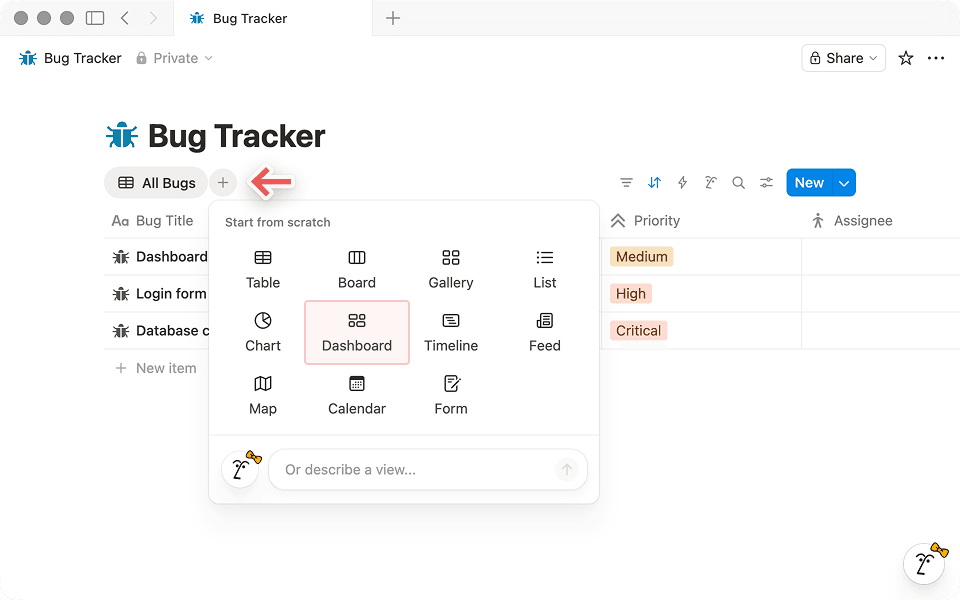
เปิดฐานข้อมูล (แบบเต็มหน้าหรือแบบอินไลน์)
เลือก
+ เพิ่มมุมมองใหม่เลือก
แดชบอร์ด.
คุณจะเริ่มต้นในโหมด แก้ไข เพื่อให้คุณสามารถเริ่มออกแบบเลย์เอาต์ได้ทันที
สร้างด้วยคำสั่งสแลช
คุณยังสามารถสร้างมุมมองแดชบอร์ดด้วยคำสั่งสแลชได้อีกด้วย:
ภายในหน้า ให้เปิดเมนูคำสั่งหรือพิมพ์
/dashเลือกมุมมอง
แดชบอร์ดตั้งชื่อมุมมอง จากนั้นเริ่มแก้ไขเลย์เอาต์
คุณสามารถสร้างมุมมองแดชบอร์ดด้วยตนเอง หรือใช้ Notion Agent เพื่อสร้างร่างแรกได้
สร้างด้วย Notion Agent
คุณยังสามารถใช้ Notion Agent เพื่อสร้างและปรับแต่งมุมมองแดชบอร์ดได้ ซึ่งจะมีประโยชน์อย่างยิ่งเมื่อคุณต้องการจุดเริ่มต้นที่รวดเร็วหรือไม่แน่ใจว่าควรใส่วิดเจ็ตใดบ้าง
ตัวอย่างเช่น คุณอาจถามว่า:
“สร้างมุมมองแดชบอร์ดสำหรับ [@ Tasks database] ของฉันที่ให้ภาพรวมของตัวชี้วัดหลักสำหรับงานนั้น”
หลังจากที่เอเจนต์สร้างร่างแรกแล้ว ให้สลับไปที่โหมด แก้ไข เพื่อจัดเรียงวิดเจ็ตใหม่ ปรับความสูงของแถว และปรับแต่งมุมมองที่วิดเจ็ตแต่ละรายการแสดงให้ละเอียดขึ้น
Notion Agent ยังสามารถช่วยคุณ ปรับปรุงมุมมองแดชบอร์ดที่มีอยู่ ได้ ตัวอย่างเช่น คุณสามารถขอให้มัน:
เพิ่มวิดเจ็ตใหม่เพื่อติดตามคุณสมบัติเฉพาะ
จัดระเบียบเค้าโครงใหม่เพื่อเน้นตัวชี้วัดหลัก
สร้างมุมมองที่เน้นงาน เจ้าของ หรือสถานะบางอย่าง
วิดเจ็ตเป็นส่วนประกอบพื้นฐานของมุมมองแดชบอร์ด วิดเจ็ตแต่ละรายการจะแสดงมุมมองฐานข้อมูลจากแหล่งข้อมูล มุมมองแดชบอร์ดสามารถรวมวิดเจ็ตจากฐานข้อมูลเดียวหรือหลายฐานข้อมูลได้
เพิ่มวิดเจ็ต
เข้าสู่โหมด
แก้ไขโดยเลือกแก้ไขในส่วนหัวของฐานข้อมูลคลิกไอคอน
+บนแถวหรือที่ด้านล่างของตารางเพื่อเพิ่มวิดเจ็ตใหม่เลือกมุมมองฐานข้อมูลที่วิดเจ็ตควรแสดง:
เลือก มุมมองที่มีอยู่ ในฐานข้อมูล หรือ
สร้าง มุมมองใหม่ สำหรับมุมมองแดชบอร์ดนี้
หากคุณกำลังวางแผนเค้าโครงที่ใหญ่ขึ้น โปรดทราบว่ามุมมองแดชบอร์ดรองรับวิดเจ็ตสูงสุด 4 รายการต่อแถว และ รวมทั้งหมด 12 รายการ
จัดการวิดเจ็ต
หากต้องการเปิดเมนูการดำเนินการของวิดเจ็ต ให้คลิกขวาที่วิดเจ็ต (หรือคลิกที่ชื่อของวิดเจ็ต)
ทำซ้ำวิดเจ็ต: เลือก
ทำซ้ำเพื่อสร้างสำเนาที่มีการตั้งค่ามุมมองและเค้าโครงเดียวกันลบวิดเจ็ต: เลือก
ลบเพื่อนำวิดเจ็ตออกจากมุมมองแดชบอร์ด
จัดเรียงวิดเจ็ต
ในโหมด แก้ไข คุณสามารถจัดระเบียบเลย์เอาต์ของคุณได้โดยการย้ายวิดเจ็ตไปยังแถวต่างๆ จัดลำดับใหม่ภายในแถว หรือลบวิดเจ็ตที่คุณไม่ต้องการออก
ลากวิดเจ็ตเพื่อย้ายไปยังตำแหน่งที่ต้องการ
หากคุณไม่เห็นตัวเลือกในการย้ายวิดเจ็ต ให้เปิดเมนูวิดเจ็ตโดยคลิกขวาที่วิดเจ็ตหรือคลิกที่ชื่อของวิดเจ็ต จากนั้นใช้ตัวเลือกการย้ายหรือจัดลำดับใหม่ที่มีอยู่
ปรับความกว้างของวิดเจ็ตและความสูงของแถว
ความกว้าง:
ในโหมด
แก้ไขให้เลื่อนเมาส์ไปไว้ระหว่างวิดเจ็ตสองตัวลากที่จับไปทางซ้ายและขวาเพื่อปรับขนาด
ความสูง:
ในโหมด
แก้ไขให้เลื่อนเมาส์ไปไว้เหนือขอบเขตระหว่างสองแถวลากเส้นแบ่งส่วนขึ้นหรือลง
เปลี่ยนสิ่งที่วิดเจ็ตแสดง
วิดเจ็ตแต่ละตัวจะแสดงมุมมองฐานข้อมูลที่เฉพาะเจาะจง คุณสามารถปรับการตั้งค่าจากตัวเลือกมุมมองของวิดเจ็ตได้ เช่น:
ตัวกรอง (ตัวอย่างเช่น งานที่ “เปิด” อยู่เท่านั้น)
การเรียงลำดับ (ตัวอย่างเช่น ใหม่ล่าสุดก่อน)
การจัดกลุ่ม (ตัวอย่างเช่น ตามสถานะหรือผู้รับมอบหมาย)
ประเภทการแสดงภาพ (ตัวอย่างเช่น ตาราง บอร์ด หรือแผนภูมิ)
ดูบทความของเราเกี่ยวกับ มุมมอง ตัวกรอง การจัดเรียง และการจัดกลุ่ม เพื่อเรียนรู้วิธีปรับแต่งและจัดโครงสร้างข้อมูลของคุณ.

การบันทึกตัวกรองและการจัดเรียงในแดชบอร์ด
โดยค่าเริ่มต้น ตัวกรองและการจัดเรียงที่ใช้ในโหมดมุมมองจะไม่ถูกบันทึกลงในแดชบอร์ด ข้อมูลเหล่านี้จะถูกจัดเก็บไว้ในเครื่อง เว้นแต่คุณจะเลือก “บันทึกสำหรับทุกคน” และมีสิทธิ์ในการแก้ไข
ตัวกรองส่วนกลางช่วยให้คุณใช้ตัวกรองกับวิดเจ็ตหลายรายการในมุมมองแดชบอร์ดได้พร้อมกัน แม้ว่าวิดเจ็ตเหล่านั้นจะดึงข้อมูลมาจากแหล่งข้อมูลที่แตกต่างกันก็ตาม
เลือกไอคอนตัวกรองในมุมมองแดชบอร์ดของคุณ
เลือก
กรองหลายแหล่งข้อมูล.เลือกพร็อพเพอร์ตี้และตั้งค่าเกณฑ์ตัวกรองของคุณ.
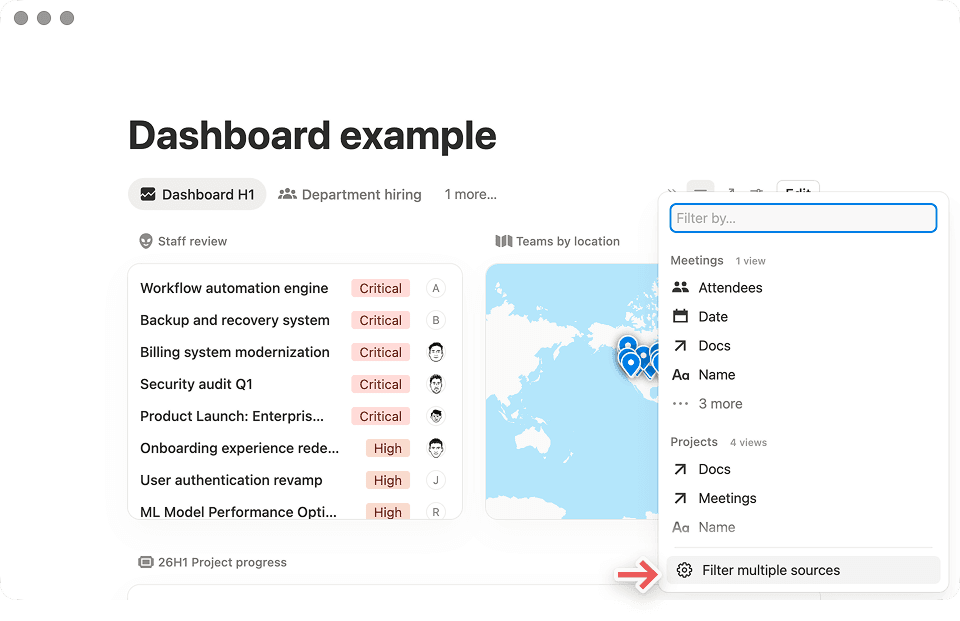
การใช้ตัวกรองส่วนกลางกับวิดเจ็ตต่างๆ
ตัวกรองส่วนกลางทำงานแตกต่างจากตัวกรองระดับวิดเจ็ต:
ตัวกรองส่วนกลางจะมีผลเฉพาะกับวิดเจ็ตที่มีมุมมองพื้นฐานรวมถึงพร็อพเพอร์ตี้ที่คุณกำลังกรองอยู่เท่านั้น
ตัวอย่างเช่น หากคุณเพิ่มตัวกรองส่วนกลางสำหรับ
สถานะตัวกรองนั้นจะใช้กับวิดเจ็ตที่มีสถานะเท่านั้นพร็อพเพอร์ตี้.
คุณสามารถเพิ่ม ตัวกรองส่วนกลางหลายรายการ ลงในมุมมองแดชบอร์ดเดียวกันได้ รวมถึงตัวกรองสำหรับพร็อพเพอร์ตี้ที่แตกต่างกัน
คุณสามารถใช้ตัวกรองส่วนกลางกับ หลายแหล่งข้อมูล ได้ ตราบใดที่วิดเจ็ตมีพร็อพเพอร์ตี้ที่เกี่ยวข้องร่วมกัน
มุมมองแดชบอร์ดมีสองโหมด ซึ่งช่วยให้มุมมองแดชบอร์ดมีความเสถียรสำหรับผู้ดู ในขณะเดียวกันก็ให้พื้นที่เฉพาะสำหรับผู้แก้ไขในการออกแบบเลย์เอาต์
โหมด | ใช้เมื่อ | สิ่งที่คุณทำได้ |
|---|---|---|
โหมดดูข้อมูล | คุณกำลังดูมุมมองแดชบอร์ดอยู่ | • เปิดหน้าจากวิดเจ็ต |
โหมดแก้ไข | คุณต้องการออกแบบหรืออัปเดตเลย์เอาต์ของมุมมองแดชบอร์ด | • เพิ่ม ลบ และจัดเรียงวิดเจ็ตใหม่ |
วิดเจ็ตแต่ละรายการจะแสดงมุมมองฐานข้อมูลเฉพาะ คุณสามารถปรับเค้าโครงของวิดเจ็ตหรือมุมมองที่แสดงได้
แก้ไขเค้าโครงวิดเจ็ต
ในโหมด แก้ไข คุณสามารถ:
ย้ายวิดเจ็ตไปยังแถวอื่น
ปรับขนาดแถวของวิดเจ็ต
นำออกจากแดชบอร์ด
แก้ไขมุมมองฐานข้อมูลของวิดเจ็ต
จากตัวเลือกมุมมองของวิดเจ็ต คุณสามารถอัปเดตการตั้งค่ามุมมองพื้นฐานได้ (เช่น ตัวกรอง การเรียงลำดับ การจัดกลุ่ม และประเภทการแสดงภาพ)

การแก้ไขมุมมองอาจปรากฏในหน้าอื่นด้วย
การเปลี่ยนแปลงมุมมองพื้นฐานอาจปรากฏในที่อื่นที่ใช้มุมมองนั้นด้วย ขึ้นอยู่กับการตั้งค่าพื้นที่ทำงานของคุณ
มุมมองแดชบอร์ดใช้สิทธิ์เดียวกันกับฐานข้อมูลพื้นฐาน
หากคุณมีสิทธิ์แก้ไขฐานข้อมูล คุณสามารถ:
สร้างมุมมองแดชบอร์ด
แก้ไขเค้าโครงแดชบอร์ด
กำหนดค่ามุมมองที่วิดเจ็ตใช้
หากคุณมีสิทธิ์ดูฐานข้อมูลเท่านั้น คุณสามารถ:
เปิดมุมมองแดชบอร์ดใน โหมดดู
โต้ตอบกับเนื้อหาตามสิทธิ์ของคุณ (เช่น เปิดหน้า)
คุณจำเป็นต้องมี สิทธิ์แก้ไขฐานข้อมูล เพื่อเปลี่ยนเค้าโครงของแดชบอร์ด
แดชบอร์ดอาจทำงานช้าลงหากโหลดข้อมูลมากเกินไปในคราวเดียว เพื่อให้แดชบอร์ดทำงานได้รวดเร็วและตอบสนองได้ดี:
เน้นวิดเจ็ตแต่ละรายการในสิ่งที่สำคัญที่สุด หลีกเลี่ยงการเพิ่มวิดเจ็ตเกินความจำเป็น
ใช้ตัวกรองเพื่อจำกัดข้อมูลที่วิดเจ็ตแต่ละรายการโหลด ตัวอย่างเช่น กรองตาม “สัปดาห์นี้” หรือ “สถานะไม่ใช่เสร็จแล้ว”
หลีกเลี่ยงวิดเจ็ตตารางขนาดใหญ่ที่ไม่ได้กรอง ใช้แผนภูมิหรือมุมมองแบบกลุ่มเพื่อแสดงสรุป จากนั้นคลิกเพื่อดูรายละเอียด
เริ่มต้นด้วยข้อมูลเชิงลึกระดับสูง ใช้วิดเจ็ตเป็นจุดเริ่มต้นเพื่อสำรวจข้อมูลพื้นฐานเมื่อจำเป็น
หลีกเลี่ยงการใส่ข้อมูลในแดชบอร์ดมากเกินไป
แดชบอร์ดรองรับได้สูงสุด 12 วิดเจ็ต (สูงสุด 4 ต่อแถว) เพื่อให้การทำงานรวดเร็ว โปรดหลีกเลี่ยงการเพิ่มมุมมองแดชบอร์ดหลายรายการในหน้าเดียวกัน
คุณสามารถสร้างหน้าในรูปแบบแดชบอร์ดโดยใช้มุมมองฐานข้อมูลแบบอินไลน์ที่จัดเรียงเป็นคอลัมน์ อย่างไรก็ตาม ให้ใช้มุมมองแดชบอร์ดเมื่อคุณต้องการเค้าโครงที่เสถียรและทำซ้ำได้
หากคุณต้องการข้อความที่จัดรูปแบบ รูปภาพ และฐานข้อมูลหลายรายการในหน้าอิสระ ให้ใช้มุมมองแบบอินไลน์ในคอลัมน์ หากคุณต้องการเค้าโครงที่สม่ำเสมอซึ่งสามารถนำกลับมาใช้ใหม่เป็นมุมมองได้ ให้ใช้มุมมองแดชบอร์ด
ใช้มุมมองแดชบอร์ดเมื่อคุณต้องการ:
พื้นที่ที่เสถียรเหมือนแอปซึ่งเสียหายได้ยากโดยไม่ได้ตั้งใจ
การแยกส่วนที่ชัดเจนระหว่างการแก้ไขเค้าโครงกับการใช้แดชบอร์ดในแต่ละวัน
การจัดแนวที่สะอาดตายิ่งขึ้น โดยที่แถวจะปรับขนาดไปพร้อมกัน
ใช้มุมมองฐานข้อมูลแบบอินไลน์ในคอลัมน์เมื่อคุณต้องการ:
เค้าโครงหน้าที่อิสระมากขึ้นซึ่งผสมผสานฐานข้อมูลเข้ากับข้อความที่จัดรูปแบบ รูปภาพ และข้อความไฮไลต์
ความยืดหยุ่นในการทดลองอย่างรวดเร็วโดยไม่ต้องผูกมัดกับมุมมองที่นำกลับมาใช้ใหม่ได้
เค้าโครงที่ปรับแต่งได้สูงซึ่งเปลี่ยนแปลงไปในแต่ละหน้า
นี่คือรูปแบบบางส่วนที่คุณสามารถใช้เป็นจุดเริ่มต้นได้
1) ฮับสถานะทีม
เค้าโครงที่เรียบง่ายสำหรับการเช็คอินทีมรายสัปดาห์ โดยรวมความคืบหน้า งานปัจจุบัน และอุปสรรคไว้ในที่เดียว
แถว 1 :
แผนภูมิแสดงไปป์ไลน์ตามขั้นตอน (หรือ ARR รวมตามกลุ่ม)
แถว 2 :
ตารางแสดงโครงการที่มีลำดับความสำคัญสูงสุด
ตารางแสดงความเสี่ยงหรือบล็อคที่ติดขัด
แถว 3 :
ไทม์ไลน์ของเหตุการณ์สำคัญ
2) ภาพรวมเหตุการณ์หรือตั๋ว
เค้าโครงที่เน้นการคัดแยกเพื่อติดตามปริมาณ ความเร่งด่วน และผู้รับผิดชอบ เพื่อไม่ให้มีสิ่งใดตกหล่น
แถว 1 :
แผนภูมิแสดงตั๋วที่เปิดอยู่ตามระดับความรุนแรง
แผนภูมิแสดงตั๋วตามช่องทาง
แถว 2 :
ตารางแสดงตั๋วที่ยังไม่ได้มอบหมาย
ตารางแสดงตั๋วที่ละเมิด SLA
แถว 3 :
ไทม์ไลน์ของตั๋วตามวันที่สร้าง
3) การรายงานสำหรับผู้บริหาร
เลย์เอาต์ระดับสูงสำหรับผู้นำในการตรวจสอบตัวชี้วัดหลัก ลำดับความสำคัญสูงสุด และกำหนดเวลาของเหตุการณ์สำคัญได้อย่างรวดเร็ว
แถว 1 :
แผนภูมิแสดงไปป์ไลน์ตามขั้นตอน (หรือ ARR รวมตามกลุ่ม)
แถว 2 :
ตารางแสดงโครงการที่มีลำดับความสำคัญสูงสุด
ตารางแสดงความเสี่ยงหรือบล็อคที่ติดขัด
แถว 3 :
ไทม์ไลน์ของเหตุการณ์สำคัญ
คำถามที่พบบ่อย
ทำไมแดชบอร์ดของฉันถึงโหลดช้า?
ทำไมแดชบอร์ดของฉันถึงโหลดช้า?
แดชบอร์ดอาจใช้เวลาโหลดนานขึ้นเมื่อมีวิดเจ็ตจำนวนมากหรือมุมมองขนาดใหญ่ที่ไม่ได้กรองข้อมูล เพื่อประสิทธิภาพที่ดีที่สุด ควรเน้นวิดเจ็ตให้เฉพาะเจาะจงและใช้ตัวกรองเพื่อจำกัดปริมาณข้อมูลที่แต่ละวิดเจ็ตต้องแสดงผล
