Integrera Salesforce
Hämta viktig information från Salesforce till Notion.
Gå till vanliga frågor
Obs: Den här funktionen är i beta, vilket innebär att den fortfarande är under utveckling och kanske inte är tillgänglig för dig än. Tack för ditt tålamod!
För närvarande synkroniseras uppdateringar från Salesforce till Notion – inte tvärtom. Ändringar du gör i Notion återspeglas inte i Salesforce.
Varje Notion-arbetsyta kan endast anslutas till ett Salesforce-konto.
Behörigheter i Salesforce och Notion är inte 1:1. Administratörer bör använda en dedikerad integrerad användare för att begränsa åtkomsten till känsliga fält (till exempel ARR) direkt från Salesforce. Notion-behörigheter gäller endast efter att data har synkroniserats.
Vi har för närvarande inte stöd för massynkronisering av alla poster för ett objekt (som alla konton eller leads). Du kan dock massfylla Salesforce-anslutna egenskaper för befintliga rader genom att använda en kolumn med URL:er till Salesforce-poster och åtgärden
Fyll i egenskap– läs mer här →
Inledande autentisering av en administratör
För att ansluta Salesforce och Notion måste du vara administratör för Notion-arbetsytan. Administratörer kan följa dessa steg för att ansluta via ett säkert OAuth-flöde:
Logga in på Salesforce.
Öppna Notion och gå till
Inställningar.Välj
Anslutningar→Salesforce (arbetsyta)→Anslut Salesforce.
När anslutningen är upprättad har du aktiverat Salesforce-integreringen för hela din arbetsyta.
Obs!
Salesforce har nyligen infört ett nytt säkerhetskrav där en administratör måste uttryckligen godkänna Notion-appen innan medlemmar i organisationen kan autentisera. Utan godkännande kan du se detta felmeddelande:
OAUTH_APPROVAL_ERROR_GENERIC. För att godkänna Notion-appen i Salesforce:Logga in som en Salesforce-systemadministratör (eller en användare med behörigheten ”Approve Uninstalled Connected Apps”).
Gå till
Setup→Apps→Connected Apps→Connected Apps OAuth Usage.Leta upp Notion-integreringen och välj
Install.
Denna konfiguration hanteras helt i Salesforce. Om Notion-appen inte visas för godkännande beror det troligen på Salesforces konfigurationskrav. Se Salesforces artikel för detaljerade konfigurationsscenarier och felsökning.

Tips: Om Auto-approve “Built by Notion” connections är avstängt i dina Notion-inställningar, lägg till Salesforce manuellt under Lägg till godkända anslutningar så att medlemmar kan autentisera.
Autentisering för enskilda medlemmar
När en administratör har autentiserat arbetsytan måste varje användare logga in för att synkronisera sin egen data. Detta säkerställer att användare endast kommer åt den Salesforce-data de har behörighet att se. Det finns flera sätt för enskilda användare att ansluta:
Gå till Notion
Inställningaroch väljAnslutningar→Salesforce→Anslut Salesforce.Klistra in en URL till en Salesforce-rapport på en Notion-sida.
Lägg till en Salesforce-egenskap i en Notion-databas.
Du kan hämta rapporter från Salesforce till Notion som databaser. Gör så här:
Öppna en rapport i Salesforce.
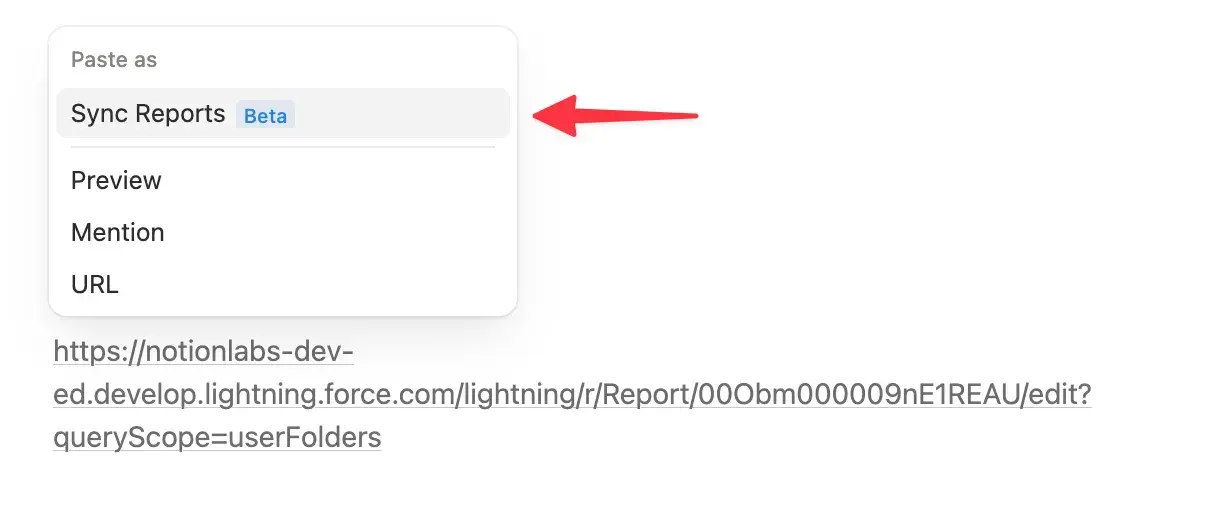
Kopiera webbadressen till Salesforce-rapporten.
Klistra in den på en Notion-sida. I menyn som visas väljer du
Synkronisera rapporter.
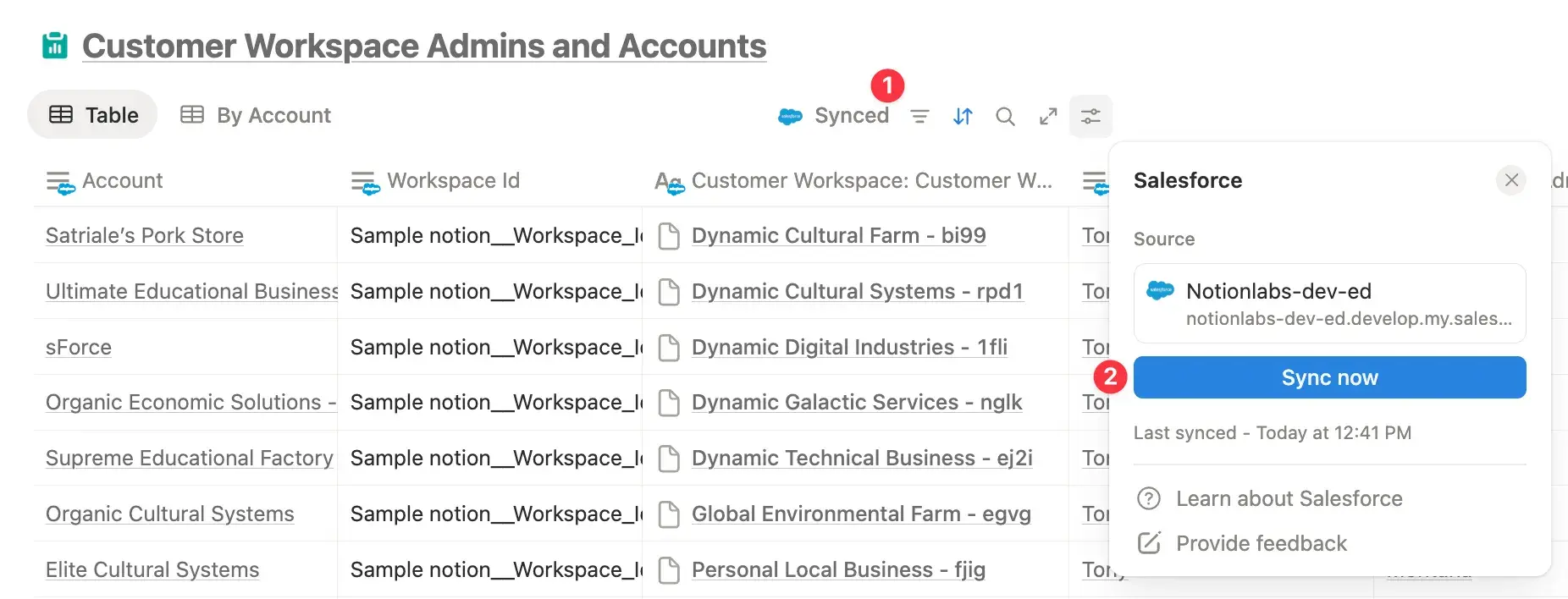
Notion uppdaterar automatiskt dina rapporter var fjärde timme. Om du vill uppdatera eller synkronisera om en rapport manuellt väljer du Synced högst upp i databasen → Synkronisera nu.
Begränsningar för synkronisering av Salesforce-rapporter
Det kan ta längre tid att filtrera eller sortera synkroniserade rapporter som har fler än 2000 rader.
Du kan för närvarande inte exportera Salesforce-rapporter från Notion.
Vi har för närvarande inte stöd för:
Krypterade textfält
Formelfält
Geolokaliseringsfält
Referensfält
Flera valutor (vi visar endast den valuta som SFDC-rapporten är inställd på)
Du kan lägga till en Salesforce-egenskap i en databas. Gör så här:
Öppna en Notion-databas och välj
Lägg till egenskaphögst upp.I menyn som visas letar du upp och väljer
Salesforce-objekt.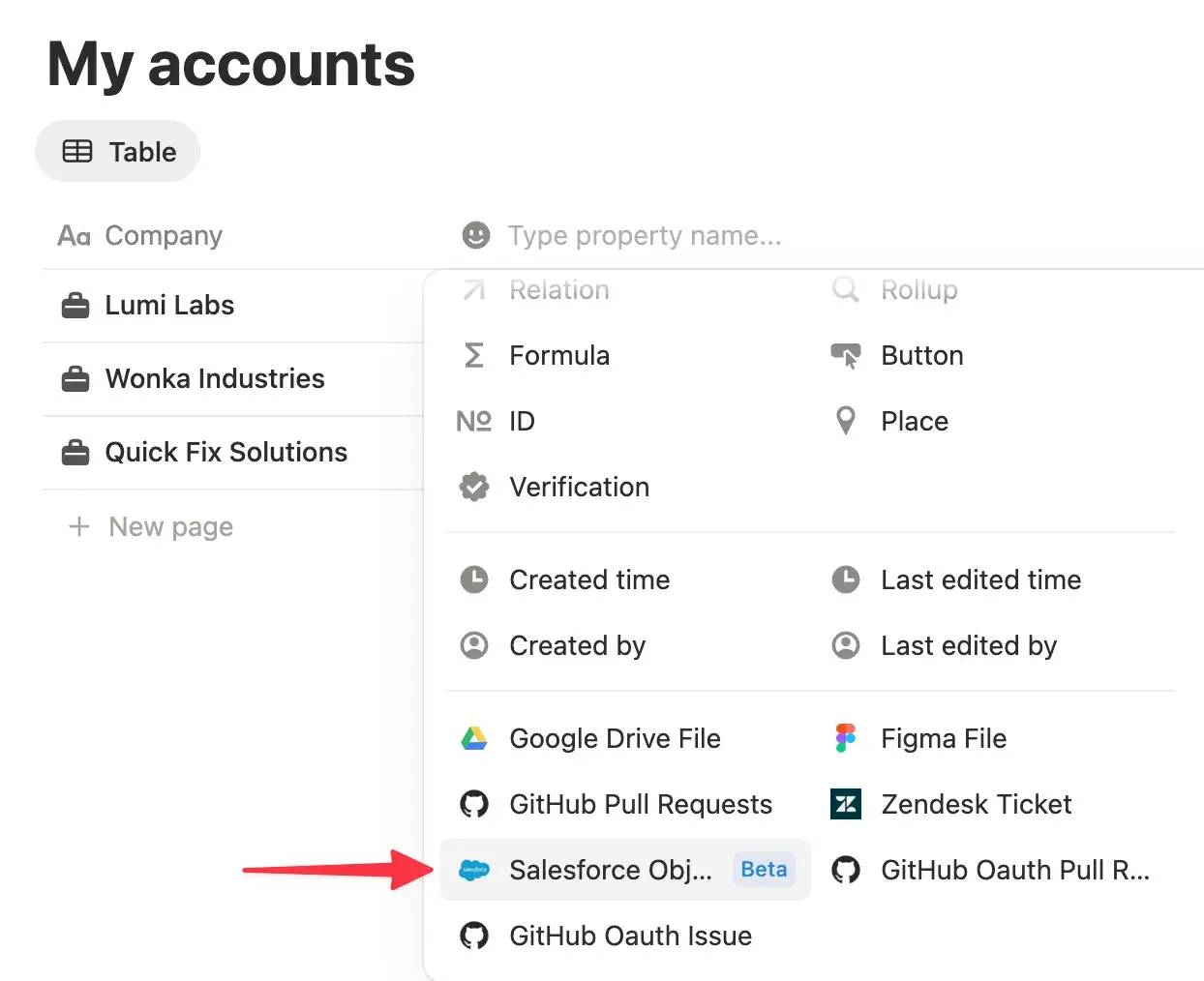
Välj ett Salesforce-objekt (till exempel
konto).Välj de fält du vill synkronisera och välj sedan
Lägg till egenskaper.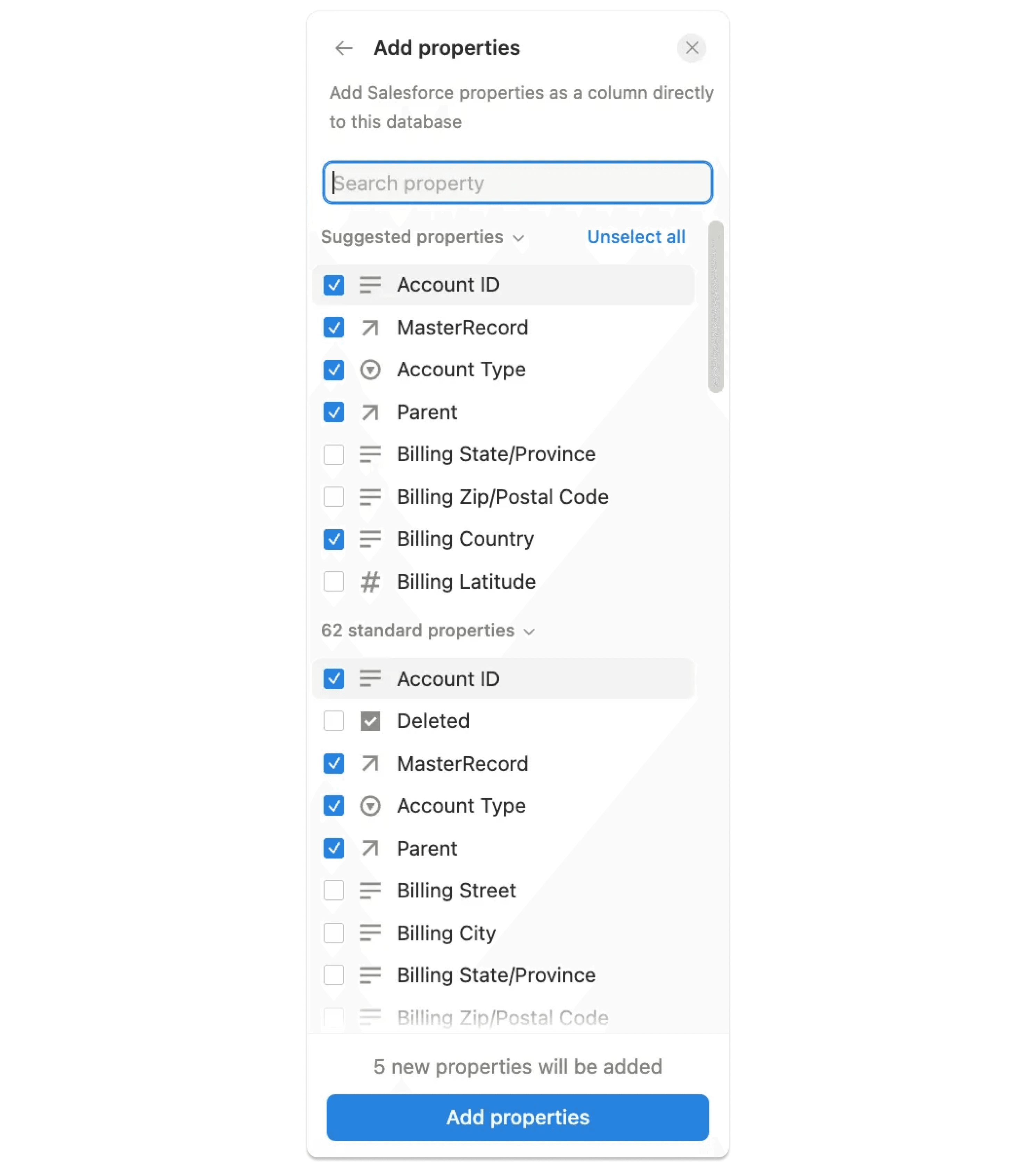
Välj namnet på objektet i databasen, välj sedan en post från rullistan eller klistra in postens URL direkt i cellen.
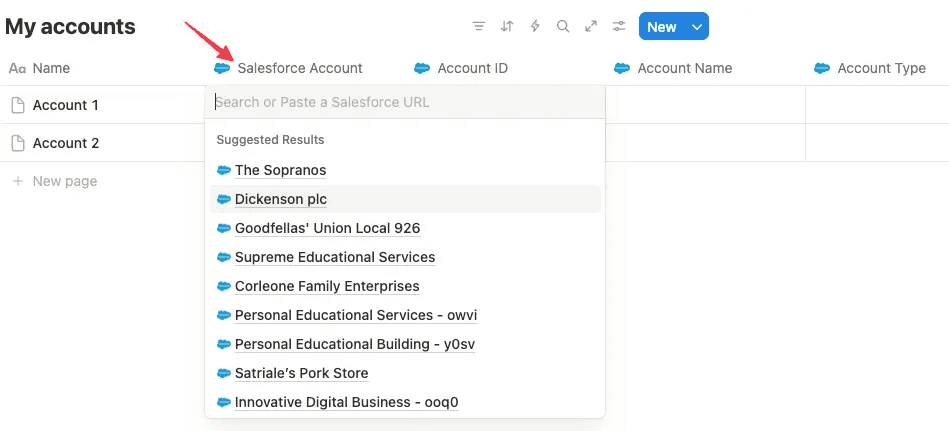
När du har ställt in detta kommer data automatiskt att fyllas i i databasens kolumner. Om du vill redigera eller lägga till fler fält, välj objektkolumnen → Redigera egenskap.
Masslänkning från URL- eller textegenskap
Använd en URL- eller textegenskap i din Notion-databas för att masslänka Salesforce-poster och automatiskt fylla i anslutna fält i ett steg. Gör så här:
Lägg till en URL (till exempel Salesforce-URL) eller textegenskap i din Notion-databas och klistra in länkar till dina Salesforce-poster från samma objekt (till exempel Konto-URL:er → Kontoegenskap).
Klicka på din Salesforce-anslutna egenskap, välj sedan
Redigera egenskap→Fyll i egenskap→ din URL- eller textkolumn.
Notion kommer att matcha varje URL- eller textegenskap och fylla i de valda fälten för alla rader.
Obs: Detta är en massåtgärd som bara utförs en gång; kör den igen om du lägger till nya rader. Du kan även generera post-URL:er från post-ID:n med hjälp av en formel. Se mer information i våra vanliga frågor.
Begränsningar för Salesforce-anslutna egenskaper
Varje arbetsyta kan synkronisera maximalt 200 unika Salesforce-fält per objekt, och upp till 50 per databas.
Rollups för synkroniserade Salesforce-egenskaper i Notion stöder inte gruppering efter val- eller flerval-fält, eller dubbla rollups (med andra ord, rollups av en rollup).
Om du ansluter en Salesforce-egenskap som har samma namn som en annan egenskap i samma databas, kommer Salesforce-egenskapen att ha
1bredvid sig för att skilja de två egenskaperna åt.
Vanliga frågor
Varför misslyckades administratörens autentiseringssteg?
Varför misslyckades administratörens autentiseringssteg?
Om autentiseringen misslyckades beror det troligen på att du inte är inloggad i din Salesforce-instans, eller att du är inloggad i flera. För att autentisera, logga ut från alla Salesforce-konton och logga in på det konto du vill ansluta till Notion.
Hur skapar jag som administratör ett Salesforce-tjänstekonto?
Hur skapar jag som administratör ett Salesforce-tjänstekonto?
Hitta steg-för-steg-instruktioner här.
Varför kan jag som användare inte se Salesforce-anslutningen?
Varför kan jag som användare inte se Salesforce-anslutningen?
Om Salesforce-anslutningen inte syns kan din arbetsyta ha administratörsbegränsningar för att lägga till nya anslutningar. I så fall ber du din administratör att manuellt godkänna Salesforce.
Hur får jag som användare API-behörigheter för mitt Salesforce-konto?
Hur får jag som användare API-behörigheter för mitt Salesforce-konto?
En Salesforce-administratör kan hjälpa dig att komma igång med de API-behörigheter som krävs direkt i Salesforce. Du hittar mer information här.
Vad är skillnaden mellan Salesforce (Workspace) och Salesforce-rutorna?
Vad är skillnaden mellan Salesforce (Workspace) och Salesforce-rutorna?
Salesforce (Workspace): Används av administratörer för att ansluta Salesforce till hela Notion-arbetsytan. Detta steg måste slutföras först.Salesforce: Används av enskilda användare för att autentisera personlig åtkomst efter att arbetsytans anslutning har ställts in av administratören.
Hur avgör Notion vilket Salesforce-konto som ska anslutas om jag är inloggad på flera konton?
Hur avgör Notion vilket Salesforce-konto som ska anslutas om jag är inloggad på flera konton?
Salesforce erbjuder ingen kontoväljare under autentisering. Om du är inloggad på flera konton kan anslutningen som standard välja fel konto eller misslyckas. För att undvika detta, logga ut från alla Salesforce-konton och logga in på det konto du vill ansluta till Notion.
Varför ser jag felet OAUTH_APPROVAL_ERROR_GENERIC?
Varför ser jag felet OAUTH_APPROVAL_ERROR_GENERIC?
Felet är kopplat till ett nytt godkännandeflöde för Salesforce-administratörer som Salesforce började tillämpa i september 2025.
Avblockera:
En Salesforce-administratör i din organisation måste godkänna Notion-appen i sin Salesforce-inställning (
Setup→Connected Apps OAuth Usage→Notion→Install).När det väl är godkänt bör användare kunna ansluta utan att stöta på OAuth-felet.
Jag är administratör och kan inte autentisera. Jag får felet: ”Cannot connect to a different Salesforce organization SALESFORCE INSTANCE A. This workspace has existing user connections to SALESFORCE INSTANCE B.”
Jag är administratör och kan inte autentisera. Jag får felet: ”Cannot connect to a different Salesforce organization SALESFORCE INSTANCE A. This workspace has existing user connections to SALESFORCE INSTANCE B.”
Detta innebär att din arbetsyta redan är ansluten till en annan Salesforce-instans. Endast en Salesforce-instans kan vara ansluten åt gången.
Gör så här för att åtgärda detta:
Enskilda användare kan frånkoppla sina egna Salesforce-konton från arbetsytan.
Administratörer kan återställa anslutningen för alla. I Notion går du till
Settings→Connections→Salesforceoch återkallar åtkomst för alla användare. När det är borttaget kommer din arbetsyta att kunna ansluta till rätt Salesforce-instans som en nystart.
Varför är menyn Redigera egenskap i min databas inaktiverad?
Varför är menyn Redigera egenskap i min databas inaktiverad?
Denna meny är tillfälligt inaktiverad medan data synkroniseras. Menyn blir automatiskt tillgänglig igen när synkroniseringen är klar, vanligtvis inom några minuter.
Varför kan jag inte lägga till fler egenskaper i min databas?
Varför kan jag inte lägga till fler egenskaper i min databas?
Du kan ha nått synkroniseringsgränsen. Varje arbetsyta kan synkronisera upp till 200 unika Salesforce-fält per objekt, och varje databas kan innehålla upp till 50 fält.
Hur kan jag snabbt få Salesforce-post-URL:er för masslänkning?
Hur kan jag snabbt få Salesforce-post-URL:er för masslänkning?
Använd en synkroniserad Salesforce-rapport i Notion för att samla in post-URL:erna och klistra sedan in dem i din URL-egenskap.
Om vissa rader inte fylls i, kontrollera att varje URL är giltig och pekar på rätt Salesforce-objekt.
Hur genererar jag Salesforce-URL:er om jag bara har post-ID:n?
Hur genererar jag Salesforce-URL:er om jag bara har post-ID:n?
Skapa en Text- eller Formel-egenskap för att bygga URL:en från din Salesforce-domän, objektsökväg och post-ID. Exempel:
Konto:
\"<https://yourdomain.lightning.force.com/lightning/r/Account/>\" + prop(\"Account ID\") + \"/view\"Affärsmöjlighet:
\"<https://yourdomain.lightning.force.com/lightning/r/Opportunity/>\" + prop(\"Opportunity ID\") + \"/view\"
Körs egenskapen Fyll i automatiskt för nya rader?
Körs egenskapen Fyll i automatiskt för nya rader?
Nej, det är en engångsåtgärd. Om du lägger till nya rader senare, kör Fyll i egenskap igen för att länka dem.
Hur synkroniserar jag om en Salesforce-rapport manuellt?
Hur synkroniserar jag om en Salesforce-rapport manuellt?
Om du vill uppdatera eller synkronisera om en rapport manuellt, välj Synkroniserad högst upp i databasen → Synkronisera nu.
Jag har klistrat in min Salesforce-rapport i Notion, men ingen data visas. Varför?
Jag har klistrat in min Salesforce-rapport i Notion, men ingen data visas. Varför?
Om rapporten verkar laddas men ingen data synkroniseras beror det troligen på att rapporten innehåller grupperade kolumner (dvs. gruppering över). För närvarande har Notions Salesforce-integrering inte stöd för detta rapportformat, så ingen data kommer att hämtas.
För att lösa detta, skapa en version av rapporten utan grupperade kolumner. Rapporter som använder grupperade rader (dvs. gruppering nedåt) stöds och kommer att visas som databasvyer i Notion.
Hur är Salesforce-integreringen säkrad, och hur hanterar Notion data och säkerhet samt efterlevnad?
Hur är Salesforce-integreringen säkrad, och hur hanterar Notion data och säkerhet samt efterlevnad?
Säkerhet och efterlevnad: Notion innehar certifieringarna SOC 2 Type II och ISO 27001. Vårt tillägg för databehandling inkluderar de senaste standardavtalsklausulerna (SCC:er) för GDPR-efterlevnad. Du kan se våra granskningsrapporter och dokumentation på Conveyor Trust Portal och sidan Säkerhetspraxis.
Datalagring och underbiträden: Om din arbetsyta är värd i EU, lagras all arbetsytedata – inklusive data från Salesforce-integreringen – i vårt datacenter i EU. Vår nuvarande lista över underbiträden publiceras här.
Autentisering och dataflöde: Integreringen använder OAuth 2.0 för autentisering och kommer endast åt de Salesforce-objekt och -fält som valts för synkronisering och som den autentiserande användaren har behörighet att se. För ytterligare kontroll rekommenderar vi starkt att du konfigurerar ett dedikerat tjänstekonto (integreringsprofil) i Salesforce så att administratörer kan hantera exakt vilken data som kan synkroniseras till Notion.
Åtkomstkontroller: Användare som inte har en Salesforce-licens kan fortfarande se synkroniserad data i Notion om de har åtkomst till de relevanta sidorna, men de kan inte själva initiera nya synkroniseringar.
Dataanvändning: Kundinnehåll, inklusive synkroniserad Salesforce-data, används inte för analys eller modellträning. Endast begränsad metadata samlas in, enligt vad som beskrivs i vårt Cookie-meddelande.