Integrer Salesforce
Hent viktig informasjon fra Salesforce til Notion.
Hopp til vanlige spørsmål
Notat: Denne funksjonen er i beta, noe som betyr at den fortsatt er under utvikling og kanskje ikke er tilgjengelig for deg ennå. Takk for tålmodigheten!
Foreløpig vil Oppdateringer fra Salesforce synkroniseres til Notion – ikke omvendt. Eventuelle endringer du gjør i Notion, vil ikke gjenspeiles i Salesforce.
Hvert Notion-arbeidsområde kan kun kobles til én Salesforce-konto.
Tillatelser i Salesforce og Notion er ikke 1:1. Administratorer bør bruke en dedikert integrert bruker for å begrense tilgangen til sensitive felt (for eksempel ARR) direkte fra Salesforce. Notion-tillatelser gjelder kun etter at data er synkronisert.
Vi støtter for øyeblikket ikke massesynkronisering av alle poster for et objekt (som alle kontoer eller kundeemner). Du kan imidlertid fylle ut Salesforce-tilkoblede egenskaper for eksisterende rader i bulk ved å bruke en kolonne med URL-er til Salesforce-poster og handlingen
Fyll ut egenskap– les mer her →
Førstegangsautentisering av en administrator
For å koble sammen Salesforce og Notion må du være administrator for Notion-arbeidsområdet. Administratorer kan følge disse trinnene for å koble til via en sikker OAuth-flyt:
Logg inn på Salesforce.
Åpne Notion og gå til
Innstillinger.Velg
Tilkoblinger→Salesforce (arbeidsområde)→Koble til Salesforce.
Når tilkoblingen er opprettet, har du aktivert Salesforce-integrasjonen for hele arbeidsområdet ditt.
Merk:
Salesforce har nylig innført et nytt sikkerhetskrav der en administrator må eksplisitt godkjenne Notion-app-en før medlemmer av organisasjonen kan autentisere. Uten godkjent status kan du se denne feilen:
OAUTH_APPROVAL_ERROR_GENERIC. Slik godkjenner du Notion-app-en i Salesforce:Logg på som en Salesforce-systemadministrator (eller en bruker med Tilgang «Approve Uninstalled Connected Apps»).
Gå til
Oppsett→Apper→Tilkoblede apper→Bruk av OAuth for tilkoblede apper.Finn Notion-integrasjonen og velg
Installer.
Dette oppsettet administreres fullt ut i Salesforce. Hvis Notion-appen ikke vises for godkjenning, skyldes det sannsynligvis konfigurasjonskravene i Salesforce. Se Salesforce-artikkelen for detaljerte oppsettscenarier og feilsøking.

Tips: Hvis Godkjenn «Bygget av Notion»-Tilkoblinger automatisk er slått av i Notion-innstillingene dine, må du legge til Salesforce manuelt under legg til godkjente tilkoblinger slik at medlemmer kan autentisere.
Autentisering for enkeltmedlemmer
Når en administrator har autentisert arbeidsområdet, må hver bruker logge inn for å synkronisere sine egne data. Dette sikrer at brukere kun får tilgang til Salesforce-data de kan se. Det er flere måter enkeltbrukere kan koble til på:
Gå til Notion
Innstillingerog velgTilkoblinger→Salesforce→Koble til Salesforce.Lim inn en URL til en Salesforce-rapport på en Notion-side.
Legg til en Salesforce-egenskap i en Notion-database.
Du kan hente rapporter fra Salesforce inn i Notion som databaser. Slik gjør du det:
Åpne en rapport i Salesforce.
Kopier URL-en til Salesforce-rapporten.
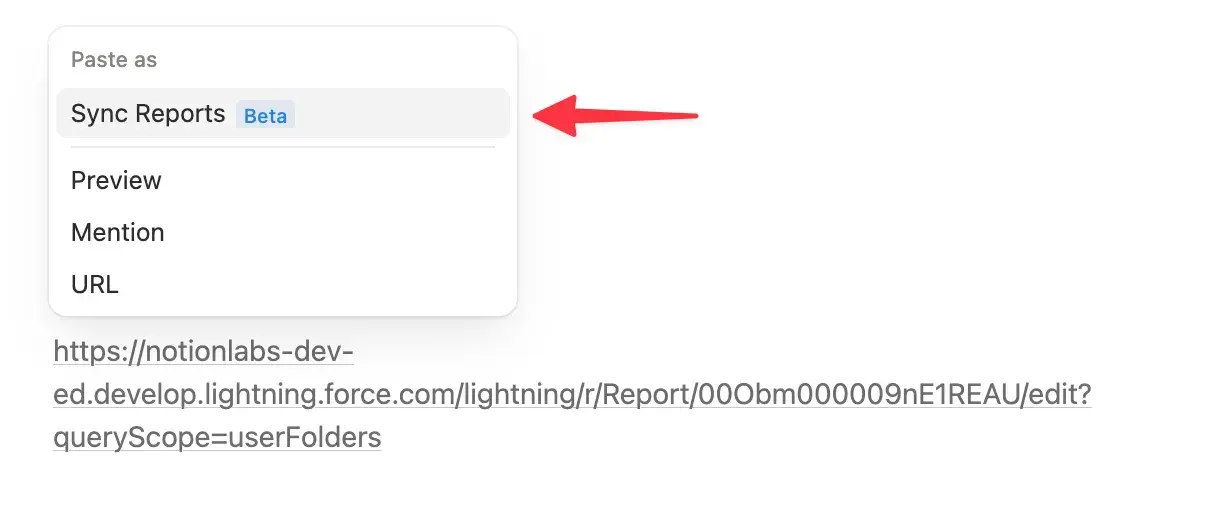
Lim den inn på en Notion-side. I menyen som vises, velg
Sync Reports.
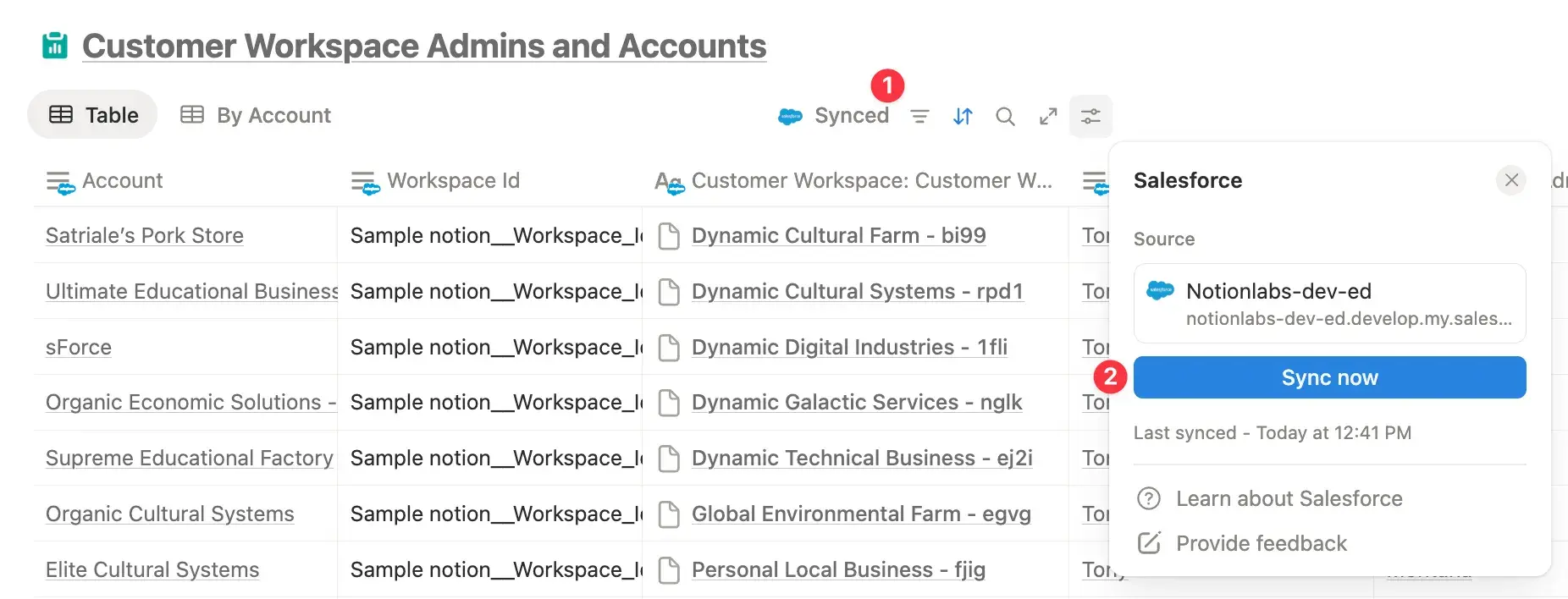
Notion oppdaterer rapportene dine automatisk hver fjerde time. Hvis du vil oppdatere eller synkronisere en rapport manuelt, velg Synced øverst i databasen → Sync now.
Begrensninger for synkronisering av Salesforce-rapporter
Det kan ta lengre tid å filtrere eller sortere synkroniserte rapporter som har mer enn 2000 rader.
Du kan ikke eksportere Salesforce-rapporter fra Notion på nåværende tidspunkt.
Vi støtter for øyeblikket ikke:
Krypterte tekstfelt
Formelfelt
Geolokaliseringsfelt
Referansefelt
Flere valutaer (vi viser kun valutaen som SFDC-rapporten er satt til)
Du kan legge til en Salesforce-egenskap i en database. Slik gjør du det:
Åpne en Notion-database og velg
Legg til egenskapøverst.I menyen som vises, finn og velg
Salesforce-objekt.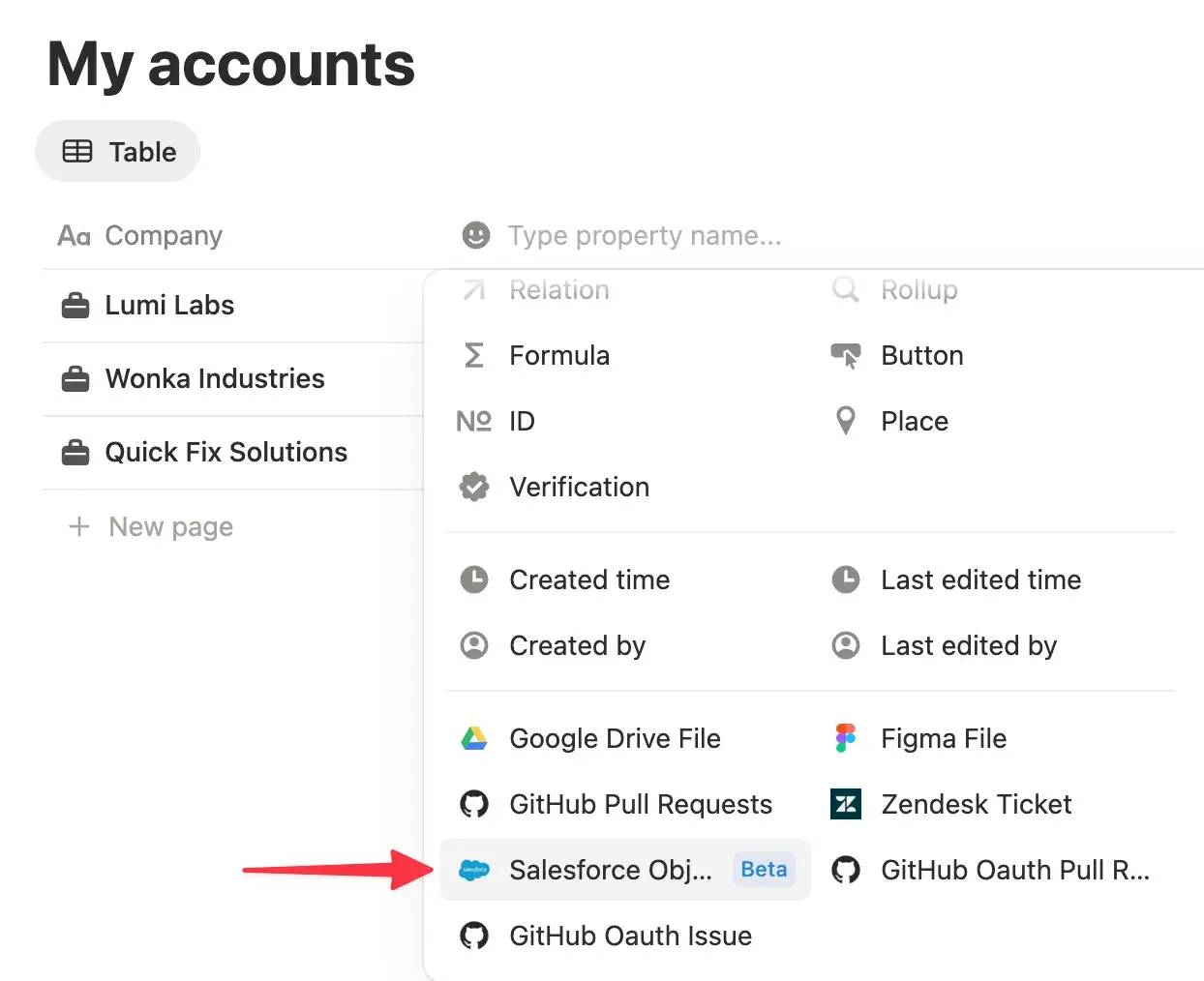
Velg et Salesforce-objekt (for eksempel,
Konto).Velg feltene du vil synkronisere, og velg deretter
Legg til egenskaper.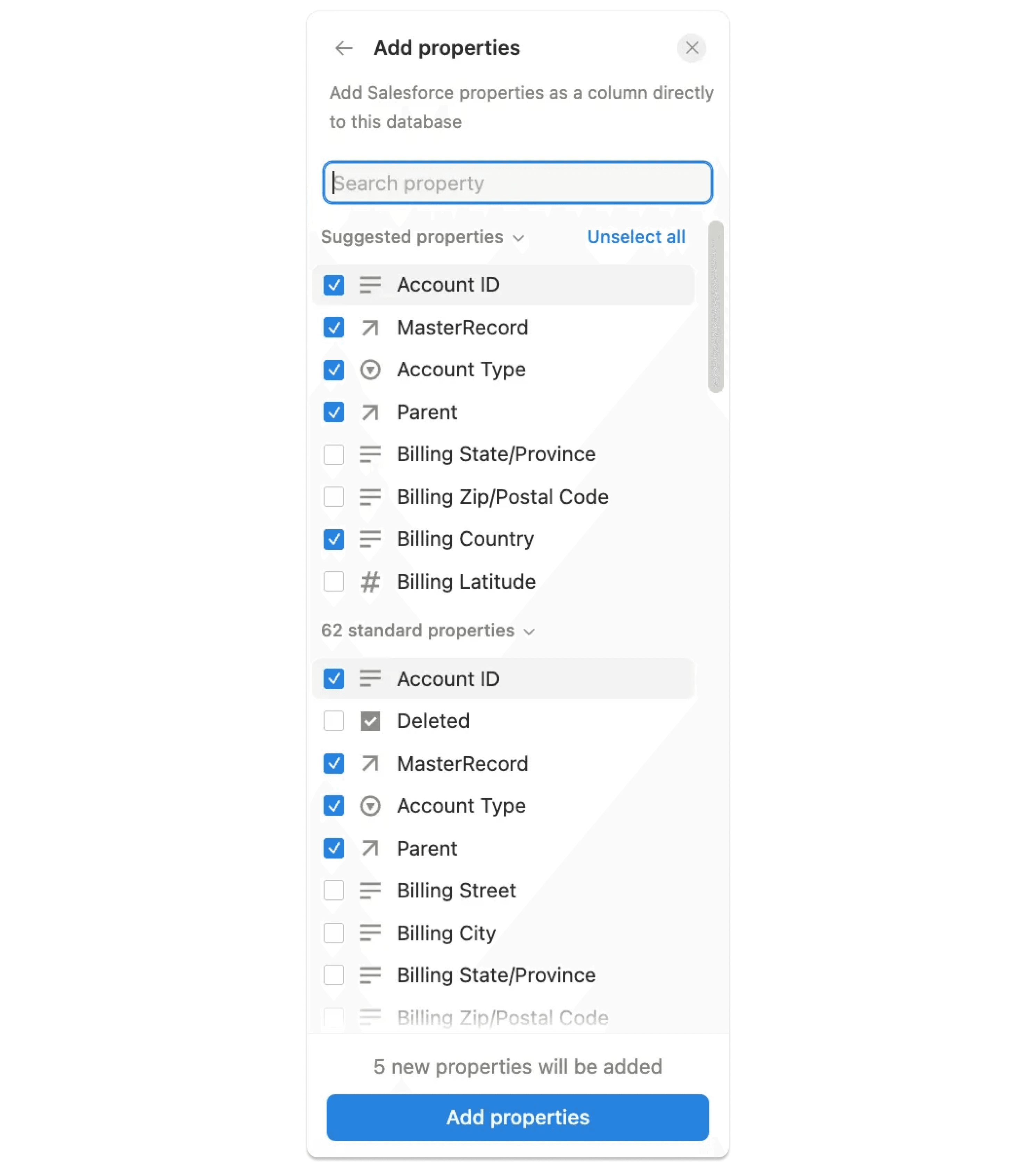
Velg navnet på objektet i databasen, velg deretter en post fra rullegardinmenyen eller lim inn postens URL direkte i cellen.
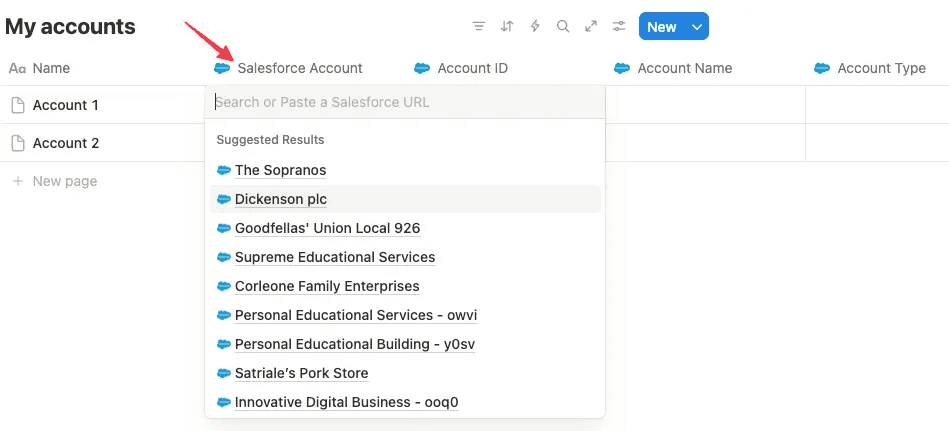
Når du har konfigurert dette, vil data fylles ut automatisk på tvers av databasens kolonner. Hvis du vil redigere eller legge til flere felt, velger du objektkolonnen → Rediger egenskap.
Massetilkobling fra URL- eller tekstegenskap
Bruk en URL- eller tekstegenskap i Notion-databasen din for å koble til Salesforce-poster i bulk og automatisk fylle ut tilkoblede felt i ett trinn. Slik gjør du det:
Legg til en URL (for eksempel Salesforce-URL) eller tekstegenskap i Notion-databasen din og lim inn lenker til Salesforce-postene dine fra samme objekt (for eksempel Konto-URL-er → Kontoegenskap).
Klikk på din Salesforce-tilkoblede egenskap, velg deretter
Rediger egenskap→Fyll ut egenskap→ din URL- eller tekstspalte.
Notion vil matche hver URL- eller tekstegenskap og fylle ut de valgte feltene for alle rader.
Notat: Dette er en massetilkobling som kun utføres én gang; kjør den på nytt hvis du legger til nye rader. Du kan også generere oppførings-URL-er fra oppførings-ID-er ved hjelp av en formel. Se mer informasjon i våre Ofte stilte spørsmål (FAQ).
Begrensninger for Salesforce-tilkoblede egenskaper
Hvert arbeidsområde kan synkronisere maksimalt 200 unike Salesforce-felt per objekt, og opptil 50 per database.
Oppsummeringer for synkroniserte Salesforce-egenskaper i Notion støtter ikke gruppering etter valg- eller flervalgfelt, eller doble oppsummeringer (med andre ord, oppsummeringer av en oppsummering).
Hvis du kobler til en Salesforce-egenskap som har samme navn som en annen egenskap i samme database, vil Salesforce-egenskapen ha
1ved siden av seg for å skille de to egenskapene fra hverandre.
Vanlige spørsmål
Hvorfor mislyktes autentiseringstrinnet for administrator?
Hvorfor mislyktes autentiseringstrinnet for administrator?
Hvis autentiseringen mislyktes, betyr det sannsynligvis at du ikke er logget inn i Salesforce-instansen din, eller at du er logget inn i flere. For å autentisere må du logge ut av alle Salesforce-kontoer og logge inn på den du vil koble til Notion.
Hvordan oppretter jeg som administrator en Salesforce servicekonto?
Hvordan oppretter jeg som administrator en Salesforce servicekonto?
Finn trinnvise instruksjoner her.
Hvorfor kan jeg som bruker ikke se Salesforce-tilkoblingen?
Hvorfor kan jeg som bruker ikke se Salesforce-tilkoblingen?
Hvis Salesforce-tilkoblingen ikke er synlig, kan arbeidsområdet ditt ha administratorbegrensninger for å legge til nye tilkoblinger. I så fall må du be administratoren din om å godkjenne Salesforce manuelt.
Som bruker, hvordan får jeg API-tilgang for Salesforce-kontoen min?
Som bruker, hvordan får jeg API-tilgang for Salesforce-kontoen min?
En Salesforce-administrator kan hjelpe deg med å konfigurere den nødvendige API-tilgangen direkte i Salesforce. Du finner mer informasjon her.
Hva er forskjellen på Salesforce (Workspace)- og Salesforce-flisene?
Hva er forskjellen på Salesforce (Workspace)- og Salesforce-flisene?
Salesforce (Workspace): Brukes av administratorer for å koble Salesforce til hele Notion-arbeidsområdet. Dette trinnet må fullføres først.Salesforce: Brukes av individuelle brukere for å autentisere personlig tilgang etter at tilkoblingen til arbeidsområdet er konfigurert av administratoren.
Hvordan avgjør Notion hvilken Salesforce-konto som skal kobles til hvis jeg er logget på flere kontoer?
Hvordan avgjør Notion hvilken Salesforce-konto som skal kobles til hvis jeg er logget på flere kontoer?
Salesforce tilbyr ikke en kontovelger under autentisering. Hvis du er logget på flere kontoer, kan tilkoblingen som standard velge feil konto eller mislykkes. For å unngå dette må du logge ut av alle Salesforce-kontoer og logge på den du vil koble til Notion.
Hvorfor ser jeg feilmeldingen OAUTH_APPROVAL_ERROR_GENERIC?
Hvorfor ser jeg feilmeldingen OAUTH_APPROVAL_ERROR_GENERIC?
Feilen er knyttet til en ny godkjenningsflyt for Salesforce-administratorer som Salesforce begynte å håndheve i september 2025.
Slik opphever du blokkeringen:
En Salesforce-administrator i organisasjonen din må godkjenne Notion-appen i Salesforce-oppsettet sitt (
Setup→Connected Apps OAuth Usage→Notion→Install).Når Notion-appen er godkjent, skal brukere kunne koble til uten å støte på OAuth-feilen.
Jeg er administrator og får ikke autentisert. Jeg får feilmeldingen: «Cannot connect to a different Salesforce organization SALESFORCE INSTANCE A. This workspace has existing user connections to SALESFORCE INSTANCE B.»
Jeg er administrator og får ikke autentisert. Jeg får feilmeldingen: «Cannot connect to a different Salesforce organization SALESFORCE INSTANCE A. This workspace has existing user connections to SALESFORCE INSTANCE B.»
Dette betyr at arbeidsområdet ditt allerede er koblet til en annen Salesforce-instans. Bare én Salesforce-instans kan være tilkoblet om gangen.
Slik løser du dette:
Individuelle brukere kan koble fra sine egne Salesforce-kontoer fra arbeidsområdet.
Administratorer kan tilbakestille tilkoblingen for alle. I Notion går du til
Settings→Tilkoblinger→Salesforceog tilbakekaller tilgang for alle brukere. Når den er fjernet, vil arbeidsområdet ditt kunne koble til riktig Salesforce-instans som en ny start.
Hvorfor er rediger-egenskapsmenyen i databasen min deaktivert?
Hvorfor er rediger-egenskapsmenyen i databasen min deaktivert?
Denne menyen er midlertidig deaktivert mens data synkroniseres. Menyen blir automatisk tilgjengelig igjen når synkroniseringen er fullført, vanligvis i løpet av noen få minutter.
Hvorfor kan jeg ikke legge til flere egenskaper i databasen min?
Hvorfor kan jeg ikke legge til flere egenskaper i databasen min?
Du kan ha nådd synkroniseringsgrensen. Hvert arbeidsområde kan synkronisere opptil 200 unike Salesforce-felt per objekt, og hver database kan inkludere opptil 50 felt.
Hvordan kan jeg raskt få URL-er til Salesforce-poster for massetilkobling?
Hvordan kan jeg raskt få URL-er til Salesforce-poster for massetilkobling?
Bruk en synkronisert Salesforce-rapport i Notion for å samle inn URL-ene til postene, og kopier dem deretter inn i URL-egenskapen din.
Hvis noen rader ikke fylles ut, må du kontrollere at hver URL er gyldig og peker til riktig Salesforce-objekt.
Hvordan genererer jeg Salesforce-URL-er hvis jeg bare har post-ID-er?
Hvordan genererer jeg Salesforce-URL-er hvis jeg bare har post-ID-er?
Opprett en Tekst- eller Formel-egenskap for å bygge URL-en fra Salesforce-domenet, objektbanen og post-ID-en din. Eksempler:
Account:
\"<https://yourdomain.lightning.force.com/lightning/r/Account/>\" + prop(\"Account ID\") + \"/view\"Opportunity:
\"<https://yourdomain.lightning.force.com/lightning/r/Opportunity/>\" + prop(\"Opportunity ID\") + \"/view\"
Kjører «Fyll ut egenskap» automatisk for nye rader?
Kjører «Fyll ut egenskap» automatisk for nye rader?
Nei, det er en engangshandling. Hvis du legger til nye rader senere, må du kjøre Populate property på nytt for å koble dem.
Hvordan synkroniserer jeg en Salesforce-rapport manuelt på nytt?
Hvordan synkroniserer jeg en Salesforce-rapport manuelt på nytt?
Hvis du vil oppdatere eller synkronisere en rapport manuelt, velger du Synced øverst i databasen → Sync now.
Jeg har limt inn Salesforce-rapporten min i Notion, men ingen data vises. Hvorfor?
Jeg har limt inn Salesforce-rapporten min i Notion, men ingen data vises. Hvorfor?
Hvis rapporten ser ut til å lastes inn, men ingen data synkroniseres, er det sannsynligvis fordi rapporten inneholder grupperte kolonner (dvs. gruppering på tvers). Foreløpig støtter ikke Notions Salesforce-integrasjon dette rapportformatet, så ingen data vil bli hentet inn.
For å løse dette må du opprette en versjon av rapporten uten grupperte kolonner. Rapporter som bruker grupperte rader (dvs. gruppering nedover) støttes og vil vises som en databasevisning i Notion.
Hvordan er Salesforce-integrasjonen sikret, og hvordan håndterer Notion data og samsvar?
Hvordan er Salesforce-integrasjonen sikret, og hvordan håndterer Notion data og samsvar?
Security & Compliance: Notion opprettholder SOC 2 Type II- og ISO 27001-sertifiseringer. Vårt tillegg for databehandling inkluderer de nyeste Standard Contractual Clauses (SCCs) for GDPR-samsvar. Du kan se våre revisjonsrapporter og dokumentasjon på siden Conveyor Trust Portal og Security Practices.
Data Residency & Sub-processors: Hvis arbeidsområdet ditt er vert i EU, lagres alle data i arbeidsområdet – inkludert data fra Salesforce-integrasjonen – i vårt datasenter i EU. Vår nåværende liste over sub-processors er publisert her.
Authentication & Data Flow: Integrasjonen bruker OAuth 2.0 for autentisering og får kun tilgang til Salesforce-objektene og -feltene som er valgt for synkronisering, og som den autentiserende brukeren har tillatelse til å se. For ytterligere kontroll anbefaler vi på det sterkeste å konfigurere en dedikert konto (integrasjonsprofil) i Salesforce, slik at administratorer nøyaktig kan administrere hvilke data som kan synkroniseres til Notion.
Tilgangskontroller: Brukere som ikke har en Salesforce-lisens, kan fremdeles se synkroniserte data i Notion hvis de har tilgang til de relevante sidene, men de kan ikke starte nye synkroniseringer selv.
Databruk: Kundeinnhold, inkludert synkroniserte Salesforce-data, brukes ikke til analyse eller modelltrening. Bare begrenset metadata samles inn, som beskrevet i vår informasjonskapselmerknad.