Salesforceとのインテグレーション
Salesforceの重要な情報をNotionに取り込みます。
よくあるご質問(FAQ)に移動
備考:この機能はベータ版です。現在も開発中であるため、まだ利用できない可能性があります。ご理解いただきますようお願いいたします。
現時点では、SalesforceからNotionへの同期のみが行われ、その逆は行われません。Notionで行った変更はSalesforceには反映されません。
各Notionワークスペースは、1つのSalesforceアカウントにのみ接続できます。
SalesforceとNotionの権限は1対1ではありません。管理者は専用の統合ユーザーを使用して、機密フィールド(ARRなど)へのアクセスをSalesforceから直接制限する必要があります。Notionの権限は、データが同期された後にのみ適用されます。
現在、オブジェクトのすべてのレコード(すべてのアカウントやリードなど)の一括同期はサポートしていません。ただし、SalesforceレコードURLの列と
プロパティを入力アクションを使用して、既存の行に対してSalesforce接続プロパティを一括入力することが可能です。詳しくはこちら→をご覧ください。
管理者による初期認証
SalesforceとNotionを接続するには、Notionワークスペースの管理者である必要があります。管理者は、以下の手順で安全なOAuthフローを通じて接続できます。
Salesforceにログインします。
Notionを開き、
設定に移動します。接続→Salesforce(ワークスペース)→Salesforceに接続を選択します。
接続が確立されると、ワークスペース全体でSalesforceとのインテグレーションが有効になります。
備考:
Salesforceは最近、新しいセキュリティ要件を導入しました。組織のメンバーが認証を行う前に、管理者がNotionアプリを明示的に承認する必要があります。承認がない場合、
OAUTH_APPROVAL_ERROR_GENERICというエラーが表示されることがあります。SalesforceでNotionアプリを承認するには、以下の手順に従ってください。Salesforceシステム管理者(または「アンインストールされた接続アプリを承認する」権限を持つユーザー)としてサインインします。
設定→アプリ→接続済みアプリ→接続済みアプリのOAuth使用状況の順に移動します。Notionインテグレーションを見つけて、
インストールを選択します。
このセットアップはすべてSalesforce内で管理されます。Notionアプリが承認対象として表示されない場合は、Salesforceの構成要件が原因である可能性が高いです。詳細なセットアップシナリオとトラブルシューティングについては、Salesforceの記事を参照してください。

ヒント:Notionの設定で「Notionが構築した」連携の自動承認がオフになっている場合は、「承認済みの連携を追加」の下にSalesforceを手動で追加して、メンバーが認証を行えるようにします。
個々のメンバーの認証
管理者がワークスペースを認証した後、各ユーザーは自身のデータを同期するためにサインインする必要があります。これにより、ユーザーは自分が閲覧権限を持つSalesforceデータのみにアクセスできるようになります。個々のユーザーが接続する方法はいくつかあります。
Notionの
設定を開き、接続→Salesforce→Salesforceに接続を選択します。SalesforceレポートのURLをNotionのページに貼り付けます。
SalesforceプロパティをNotionデータベースに追加します。
SalesforceレポートをデータベースとしてNotionに取り込むことができます。手順は以下の通りです。
Salesforceでレポートを開きます。
SalesforceレポートのURLをコピーします。
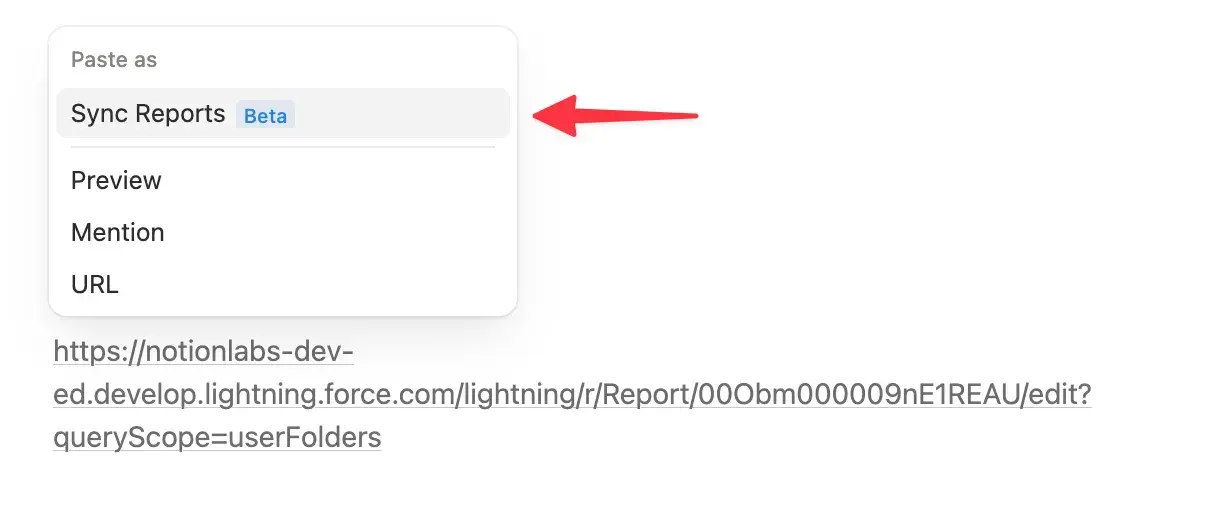
Notionページに貼り付けます。表示されるメニューで
レポートを同期を選択します。
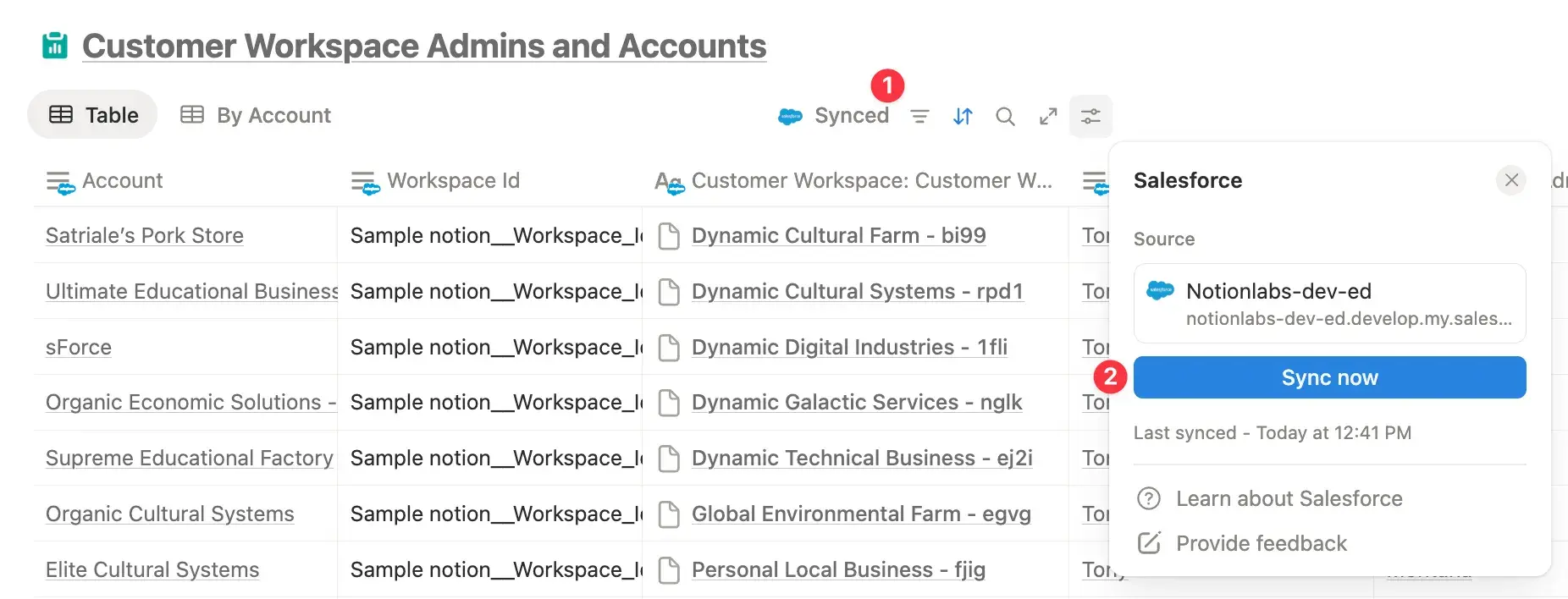
Notionは4時間ごとにレポートを自動的に更新します。レポートを手動で更新または再同期する場合は、データベース上部の同期済み → 今すぐ同期を選択します。
Salesforceレポートの同期制限
2000行を超える同期レポートの絞り込みや並べ替えには、時間がかかる場合があります。
現時点では、NotionからSalesforceレポートをエクスポートすることはできません。
現在、以下はサポートしていません。
暗号化されたテキストフィールド
数式フィールド
位置情報フィールド
参照フィールド
複数の通貨(SFDCレポートに設定されている通貨のみを表示します)
Salesforceプロパティをデータベースに追加することができます。手順は以下の通りです。
Notionデータベースを開き、上部にある
プロパティを追加をクリックします。表示されるメニューで、
Salesforceオブジェクトを検索して選択します。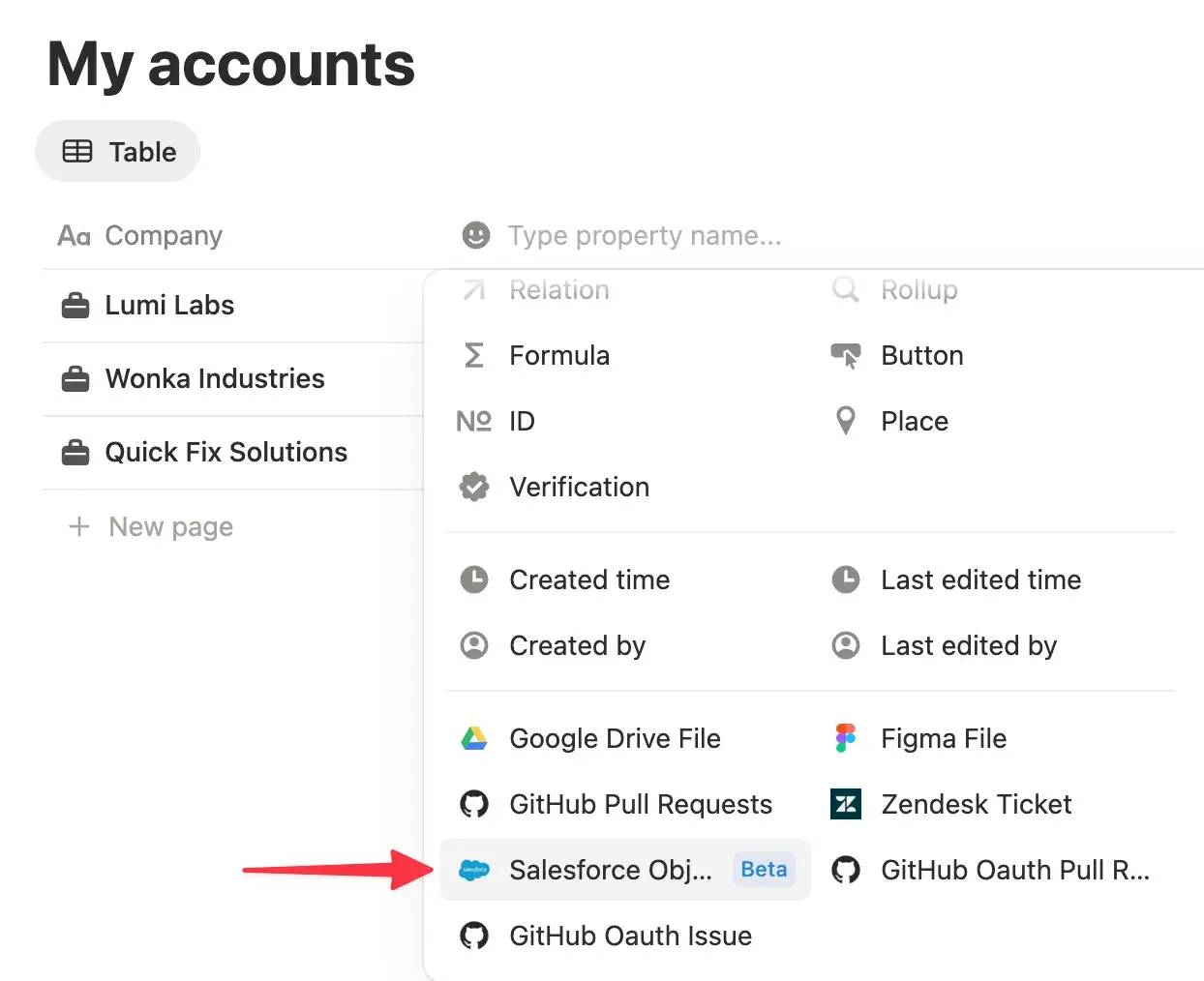
Salesforceオブジェクト(
アカウントなど)を選択します。同期するフィールドを選択し、
プロパティを追加を選択します。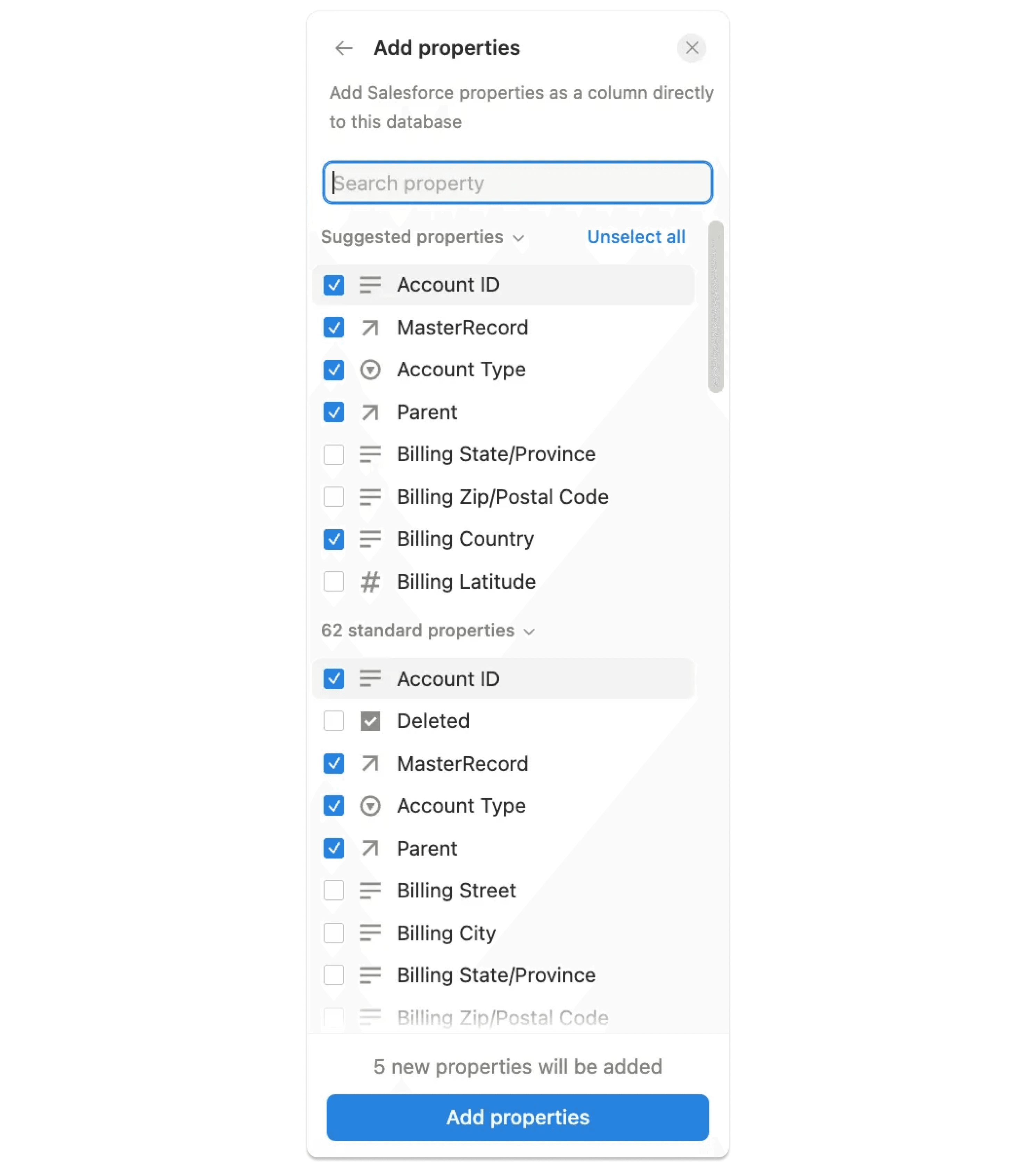
データベース内のオブジェクトの名前を選択し、ドロップダウンからレコードを選択するか、レコードのURLを直接セルに貼り付けます。
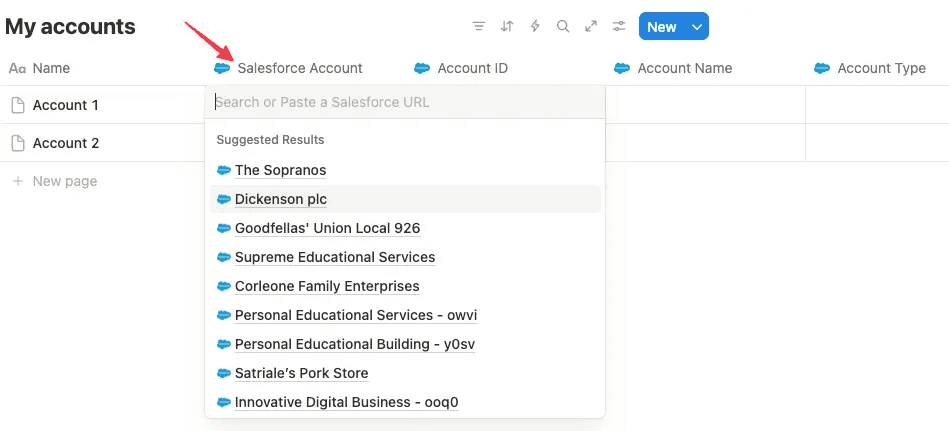
セットアップが完了すると、データベースの列にデータが自動的に入力されます。フィールドを編集または追加する場合は、オブジェクトの列を選択し、プロパティを編集を選択してください。
URLまたはテキストプロパティからの一括リンク
NotionデータベースのURLまたはテキストプロパティを使用して、Salesforceレコードを一括でリンクし、接続されたフィールドにワンステップで自動入力します。手順は以下の通りです。
NotionデータベースにURL(SalesforceのURLなど)またはテキストプロパティを追加し、同じオブジェクトからSalesforceレコードへのリンクを貼り付けます(例:アカウントのURL → アカウントプロパティ)。
Salesforceの接続プロパティをクリックし、
プロパティを編集→プロパティに入力→ URLまたはテキスト列を選択します。
Notionによって各URLまたはテキストプロパティが照合され、すべての行の選択したフィールドにデータが入力されます。
備考:これは1回限りの一括アクションです。新しい行を追加した場合は、再度実行してください。数式を使用してレコードIDからレコードURLを生成することもできます。詳細については、よくあるご質問(FAQ)を参照してください。
Salesforceの接続プロパティの制限
各ワークスペースでは、オブジェクトごとに最大200個、データベースごとに最大50個の一意のSalesforceフィールドを同期できます。
Notionで同期されたSalesforceプロパティのロールアップは、セレクトまたはマルチセレクトフィールドによるグループ化や、ダブルロールアップ(ロールアップのロールアップ)には対応していません。
同じデータベース内の別のプロパティと同じ名前を持つSalesforceプロパティを接続すると、2つのプロパティを区別できるように、Salesforceプロパティの横に
1が表示されます。
よくあるご質問(FAQ)
管理者による認証ステップが失敗したのはなぜですか?
管理者による認証ステップが失敗したのはなぜですか?
認証に失敗した場合、Salesforceインスタンスにログインしていないか、複数のインスタンスにログインしている可能性があります。正常に認証するには、すべてのSalesforceアカウントからログアウトし、Notionと接続したいアカウントでサインインしてください。
管理者としてSalesforceサービスアカウントを作成するにはどうすればよいですか?
管理者としてSalesforceサービスアカウントを作成するにはどうすればよいですか?
詳しい手順はこちらをご覧ください。
一般ユーザーとしてログイン中に、Salesforceとのインテグレーションが表示されないのはなぜですか?
一般ユーザーとしてログイン中に、Salesforceとのインテグレーションが表示されないのはなぜですか?
Salesforceの接続が表示されない場合、ワークスペースで新しい接続の追加が管理者に制限されている可能性があります。その場合は、管理者にSalesforceの手動承認を依頼してください。
一般ユーザーが自分のSalesforceアカウントでAPIのアクセス権限を取得するにはどうすればよいですか?
一般ユーザーが自分のSalesforceアカウントでAPIのアクセス権限を取得するにはどうすればよいですか?
必要なAPI権限のセットアップは、Salesforceの管理者がSalesforce内で直接サポートします。詳細についてはこちらをご覧ください。
Salesforce(ワークスペース)とSalesforceタイルの違いは何ですか?
Salesforce(ワークスペース)とSalesforceタイルの違いは何ですか?
Salesforce(ワークスペース):管理者がSalesforceをNotionワークスペース全体と連携させるために使用します。この手順を最初に完了する必要があります。Salesforce:管理者がワークスペースのインテグレーションをセットアップした後に、個々のユーザーが個人アクセスを認証するために使用します。
ユーザーが複数のアカウントにログインしている場合、Notionはどのようにして連携するSalesforceアカウントを選別しますか?
ユーザーが複数のアカウントにログインしている場合、Notionはどのようにして連携するSalesforceアカウントを選別しますか?
Salesforceでは、認証時にアカウントを選択する画面が表示されません。複数のアカウントにサインインしている場合、接続が誤ったアカウントにデフォルト設定されるか、失敗する可能性があります。これを回避するには、すべてのSalesforceアカウントからログアウトし、Notionと接続したいアカウントでサインインしてください。
OAUTH_APPROVAL_ERROR_GENERICというエラーが表示されるのはなぜですか?
OAUTH_APPROVAL_ERROR_GENERICというエラーが表示されるのはなぜですか?
このエラーは、2025年9月にSalesforceが導入した Salesforce管理者用の新しい承認フローに関連したものです。
ブロックを解除するには、次の手順に従ってください。
組織のSalesforce管理者がSalesforce設定でNotionアプリを承認する必要があります(
設定→接続済みアプリのOAuth使用状況→Notion→インストール)。承認されると、ユーザーはOAuthエラーを出さずに接続できるようになります。
私は管理者ですが、認証できません。「別のSalesforce組織 'SALESFORCE INSTANCE A' に接続できません。このワークスペースにはユーザーによる 'SALESFORCE INSTANCE B' への接続が存在します。」というエラーが表示されます。
私は管理者ですが、認証できません。「別のSalesforce組織 'SALESFORCE INSTANCE A' に接続できません。このワークスペースにはユーザーによる 'SALESFORCE INSTANCE B' への接続が存在します。」というエラーが表示されます。
これは、ワークスペースがすでに別のSalesforceインスタンスに接続されていることを意味します。一度に接続できるSalesforceインスタンスは1つだけです。
この問題を解決するには、次の方法をお試しください。
個々のユーザーは、ワークスペースから自分のSalesforceアカウントの接続を解除できます。
管理者は全員分の接続をリセットできます。Notionで
設定→接続→Salesforceに移動し、すべてのユーザーのアクセスを取り消してください。削除が完了すると、ワークスペースは正しいSalesforceインスタンスに新規接続できるようになります。
データベースの「プロパティを編集」メニューが無効になっているのはなぜですか?
データベースの「プロパティを編集」メニューが無効になっているのはなぜですか?
このメニューは、データ同期中は一時的に無効化されます。同期が完了すると(通常は数分以内)、メニューは自動的に有効化されます。
データベースにプロパティを追加できないのはなぜですか?
データベースにプロパティを追加できないのはなぜですか?
同期制限に達している可能性があります。各ワークスペースでは、オブジェクトごとに最大200個の一意のSalesforceフィールドを同期でき、各データベースには最大50個のフィールドを含めることができます。
一括リンクを実行するためにSalesforceレコードのURLをすばやく取得するにはどうすればよいですか?
一括リンクを実行するためにSalesforceレコードのURLをすばやく取得するにはどうすればよいですか?
Notionで同期されたSalesforceレポートを使用して、レコードのURLを収集し、URLのプロパティにコピーします。
データが入力されない行がある場合は、各URLが有効で、正しいSalesforceオブジェクトを指していることを確認してください。
レコードIDしかない場合は、どのようにSalesforceのURLを生成すればよいですか?
レコードIDしかない場合は、どのようにSalesforceのURLを生成すればよいですか?
テキストまたは数式プロパティを作成して、Salesforceドメイン、オブジェクトパス、およびレコードIDからURLを作成します。例:
アカウント:
"<https://yourdomain.lightning.force.com/lightning/r/Account/>" + prop("Account ID") + "/view"商談:
"<https://yourdomain.lightning.force.com/lightning/r/Opportunity/>" + prop("Opportunity ID") + "/view"
「プロパティを入力」は、新しい行に対して自動的に実行されますか?
「プロパティを入力」は、新しい行に対して自動的に実行されますか?
いいえ、これは1回限りの操作です。後で新しい行を追加する場合は、プロパティを入力を再度実行してリンクします。
Salesforceレポートを手動で再同期するにはどうすればよいですか?
Salesforceレポートを手動で再同期するにはどうすればよいですか?
レポートを手動で再読み込み、または再同期するには、データベースの上部にある同期済み → 今すぐ同期をクリックします。
SalesforceのレポートをNotionに貼り付けましたが、データが表示されません。なぜでしょうか?
SalesforceのレポートをNotionに貼り付けましたが、データが表示されません。なぜでしょうか?
レポートの読み込みは行われているようですがデータが同期されない場合、レポートにグループ化された列(横方向のグループ化)が含まれていることが原因である可能性が高いです。現在、NotionのSalesforceインテグレーションはこのレポート形式をサポートしていないため、データは取り込まれません。
これを解決するには、グループ化された列を含まないバージョンのレポートを作成してください。グループ化された行(縦方向のグループ化)を使用するレポートはサポートされており、Notionではデータベースビューとして表示されます。
Salesforceとのインテグレーションはどのように保護されていますか?また、Notionではデータとコンプライアンスはどのように処理されますか?
Salesforceとのインテグレーションはどのように保護されていますか?また、Notionではデータとコンプライアンスはどのように処理されますか?
セキュリティ対策とコンプライアンス:NotionはSOC 2 Type IIおよびISO 27001の認定を維持しています。当社のデータ処理補足条項には、GDPR(EU一般データ保護規則)コンプライアンスのための最新の標準契約条項(SCC)が含まれています。監査レポートおよびドキュメントは、Conveyor Trust Portalおよびセキュリティ対策のページで確認できます。
データの保管場所とサブプロセッサー:ワークスペースがEUでホスティングされている場合、Salesforceとのインテグレーションに関するデータを含む、ワークスペースのデータはすべてEUのデータセンターに保管されます。現在のサブプロセッサーのリストはこちらで公開されています。
認証とデータフロー:このインテグレーションでは認証にOAuth 2.0を使用し、同期対象として選択され、かつ認証ユーザーが閲覧権限を持つSalesforceオブジェクトとフィールドにのみアクセスします。より詳細な制御を行うために、Salesforceで専用のサービスアカウント(インテグレーションプロファイル)を設定し、管理者がNotionに同期されるデータを正確に管理できるようにすることを強く推奨します。
アクセス制御:Salesforceのライセンスを持っていないユーザーでも、関連するページにアクセスできる場合は、同期されたデータをNotionで閲覧できますが、新しい同期を開始することはできません。
データの使用:同期されたSalesforceデータを含む顧客コンテンツは、アナリティクスやモデルのトレーニングには使用されません。収集されるのは、Cookie通知に記載されている限定的なメタデータのみです。