Notionでデータエージェントを構築する方法
SnowflakeをカスタムエージェントまたはNotionエージェントに接続して、Notionでデータエージェントを構築する方法をご説明します。適切なアクセス権、コンテキスト、指示を与えることで、チームのデータに関する質問に確実に応答できるようになります。

一部の機能はアルファ版であり、まだ利用できない場合があります
ワークスペースで構成されたMCPコネクションやカスタムエージェントにおけるユーザーごとの認証など、このガイドで説明されている一部の機能は現在アルファ版であり、お使いのワークスペースではまだ利用できない場合があります。
アクセスをリクエストするには、Notionアカウントチームに連絡するか、データエージェント向けアーリーアクセスプログラムにお申し込みください。
データエージェントが効果的に機能するには、適切なデータにアクセスし、データの背景を理解するとともに、明確な指示に沿って回答できることが大切です。
このガイドでは、チームのツールや質問に合わせて調整できるワークフローを使い、Notionでデータエージェントを構築します。エージェントをSnowflakeに接続し、適切なコンテキストと指示を与え、回答を継続的にレビューする方法を学びます。また、ユーザーごとに認証するカスタムエージェントを使い、回答の正確さを保つためにコンテキストを更新し、ログをレビューする方法もご紹介します。
Notionでの取り組みに関する背景については、こちらのブログ記事をご覧ください。
Snowflakeのセットアップ要件
このガイドは、ワークスペース管理者がすでにSnowflake MCPサーバーを構成し、それをカスタムエージェントまたはNotionエージェントのいずれかに接続していることを前提としています。
設定が完了したら、自身のSnowflake認証情報でサインインできます。エージェントは、お使いのSnowflakeアカウントがすでに閲覧権限を持っているデータにのみアクセスできます。
Snowflake MCPのセットアップ方法に関する管理者向けの手順については、ヘルプドキュメントをご覧ください。
データエージェントを設計する際は、信頼性を高めるためにどのような要素が必要かに焦点を当ててください。セットアップの指針として、以下の3つの点を活用しましょう。
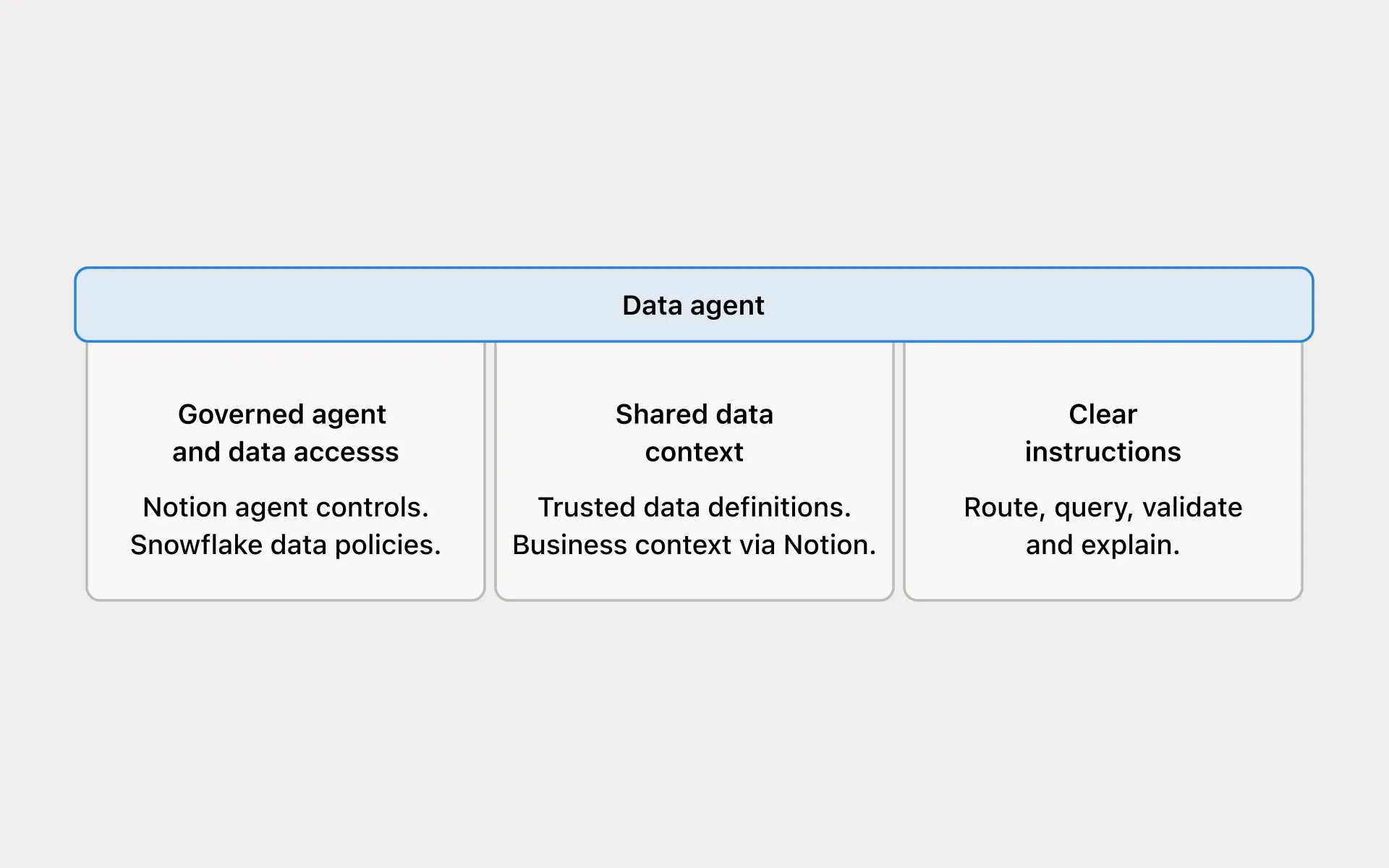
これらの要素は、複数のツールにまたがって存在する場合があります。管理されたアクセス権は、通常、データプラットフォームと、そのNotionへのコネクションを通じて管理されます。共有コンテキストは、Notion、データプラットフォーム、またはその両方に置くことができます。明確な指示は、通常、エージェントの設定に記載します。
データやビジネスの変化に合わせて、クエリログを確認し、回答をチェックすることで、更新が必要な箇所を見つけることができます。
まずは、リクエストを行うユーザーがすでに閲覧権限を持っているデータのみをエージェントが使用できるようにすることから始めます。確認すべき項目は以下の通りです。
自分のSnowflakeアカウントで接続する:承認済みのSnowflake MCPサーバーを使い、自分のSnowflake認証情報を使ってOAuthでサインインしてください。正しいSnowflakeユーザーとロールを使っているか確認します。管理対象のカスタムエージェントを使う場合は、各ユーザーが初回利用時に自分のSnowflake認証情報でサインインします(アルファ機能)。ご自身のNotionエージェントを使用する場合は、アカウントを接続するのは1回だけです。
ワークスペースで設定するMCP接続(アルファ機能):管理者がワークスペース用にSnowflake MCP接続とOAuthアプリケーションを設定できます。これにより、ユーザーは数回クリックするだけで接続し、ご自身のSnowflake認証情報で認証できます。
エージェントのアクセス範囲を制限する:ワークフローに必要なツールとデータセットだけを付与してください。また、エージェントの出力を誰が閲覧できるかも確認してください。
権限をテストする:正常に実行されるはずのリクエストと、ブロックされるはずのリクエストをそれぞれ実行します。その後、アクセス権を取り消し、コネクションが機能しなくなることを確認してください。

このSnowflakeコネクションを使用する場所
エージェントが適切なデータにアクセスできるようになったら、そのデータの意味を理解するためのコンテキストも必要です。コンテキストは種類ごとに役割を明確にしてください。
データコンテキストは、データの定義や構造を説明します。エージェントが数値を正しく解釈できるよう、承認済みの指標の定義、データ間の関係、参照元、注意点などを含めます。
ビジネスコンテキストは、質問を取り巻く状況を説明するものです。これには、エージェントがユーザーの質問内容を理解し、結果を解釈するのに役立つ目標、顧客履歴、または関連するイベントなどが含まれます。
参照先の指示は、エージェントにどこを調べるかを伝えます。回答に必要な承認済みのデータソース、接続、ツール、補足情報を示します。
これらの役割を分けておくと、情報の矛盾を防ぎやすくなります。たとえば、ビジネスコンテキストで指標を再定義しないようにします。ルーティングのガイダンスは、新しい定義を設ける代わりに、承認済みのソースを案内するようにします。
まずは、チームがすでに信頼し、管理しているシステムを確認します。データの定義やロジックは、文書化されたデータセット、セマンティックレイヤー、アナリティクスサービス、または複数のツールに分かれている場合があります。
Snowflakeをデータレイヤーとして使っている場合は、エージェントに必要なデータコンテキストの多くをSnowflakeで管理できます。
セマンティックビューには、指標、ディメンション、エンティティ、データ間の関係について、再利用可能な定義を保存します。
Cortex Analystは、そのコンテキストを使用して、自然言語による質問にSQLで回答します。検証済みの例や評価ツールを使用することで、回答の仕方を改善できます。
Notionは、データを理解するための背景情報を提供します。アカウントプランやプロジェクトの更新情報など、チームが持つビジネス知識を活用して、エージェントが質問を理解し、結果を解釈できるようにします。
参照先の指示によって、これらの情報源を使い分けられます。質問の種類ごとに、どこを参照し、どのコンテキストを使い、回答前にどう結果を確認するかをエージェントに指示します。
データの定義やビジネスコンテキストの保存場所を把握したら、エージェントが参照先とその使い方を確認できるページをNotionに作成します。
次の内容を含めます。
参照先:関連するビジネス知識、承認済みのデータ定義、ツールへのリンク。
作業方法:質問の振り分け方、データの分析方法、結果の検証方法、回答方法を説明します。
改善方法:オーナーを指定し、ユーザーが修正を報告したり、更新を提案したりできる場所を設けます。
このガイダンスは、チームで管理できるページ、スキル、または軽量なNotionデータベースに保存できます。
たとえば、出発点となるページから、ビジネスの背景を確認できるアカウントプランと、チームが管理する利用定着の承認済みの定義にリンクできます。利用定着の変化について質問されたとき、エージェントは回答前に両方をどこで確認すればよいかわかります。
エージェントのコンテキストを維持するためのベストプラクティス
Notionでコンテキストライブラリを最新の状態に保つ方法
ビジネスコンテキストは、共有データベースで整理できます。データベースの各行はページでもあり、プロパティはエージェントが関連する項目を見つけるためのメタデータになります。ページ本文には、コンテキストそのものや、エージェントが参照すべき情報源へのリンクを記載します。
エージェントは、質問に関連するページを読み、そこからソースへの参照をたどるだけで済みます。メタデータは適切な情報を見つけるのに役立ちますが、コンテキストそのものに取って代わるものではありません。定義がすでに別の場所にある場合は、コピーせずに、信頼できるソースへのリンクを張ってください。
データベースは、メトリックの定義、スキーマ、スキルなど、関連するリソースを指し示すこともできます。以下の例は、必須の構造ではなく、出発点として使用してください。
3A. エージェントがコンテキストを見つけて読み取る方法を確認する
エージェントはまずデータベースのプロパティを使用して関連するエントリを見つけ、次にその同じエントリを開いてページ本文を読み取ります。
設定例
名前 | ドメイン | カードタイプ |
|---|---|---|
オンボーディングのロールアウト | プロダクト | ローンチ |
ドメインやカードの種類などのプロパティは、エージェントが適切な項目を見つけるためのメタデータになります。行を開くと、その行に対応するページが表示されます。エージェントが
オンボーディングのロールアウトエントリを開くと、ページ本文に保存されているコンテキストを読み取ることができます。
各コンテキストページに含めるべき内容
3B. コンテキストライブラリに含めるべき内容を確認する
ビジネスコンテキストには、データの背景にある出来事や決定事項を記録できます。たとえば、次のようなものがあります。
コンテキストページの例 | ドメイン | カードタイプ | 回答に役立つ質問* / 使用するタイミング |
|---|---|---|---|
新しいワークスペース向けに導入されたオンボーディングチェックリスト | プロダクト | ローンチ | オンボーディングの変更は、アクティベーションの傾向を説明するのに役立ちますか? |
エンタープライズ向けパイロット導入を、1チームから3チームに拡大 | セールス | アカウントの更新 | 使用量の増加は、展開範囲の拡大と、定着の深まりのどちらを反映していますか? |
9月中に実施した年間プランの割引 | マーケティング | キャンペーン | プロモーションは、プラン構成の変化を説明する一因になり得ますか? |
EUでのサインイン障害により、2時間にわたりアクセスに支障が発生 | オペレーション | インシデント | 障害が、利用の一時的な落ち込みを説明する要因になり得ますか? |
チームが新規ユーザーの獲得よりもリテンションを優先 | プロダクト | 決定 | 現在の目標に対するパフォーマンスをどのように解釈すべきでしょうか? |
*回答に役立つ質問列は説明のためにここに含めたもので、データベースのプロパティである必要はありません。このガイダンスが、コンテキストページ自体のどこかに記載されていることを確認してください。
プロパティ設定の例
必要なフィールドから始めてください。質問タイプ、優先度、タグは、ライブラリの拡大に合わせて検索性を向上させるためのオプションです。
プロパティ | Notionのプロパティの種類 | 値の例 |
|---|---|---|
名前 | タイトル | オンボーディングのロールアウト |
ドメイン | 選択 | 製品、営業、マーケティング、サポート、オペレーション |
カードタイプ | 選択 | プラン、決定、ローンチ、アカウント更新、キャンペーン、よくあるご質問(FAQ)、インシデント |
レビュー状況 | 選択 | ドラフト、レビュー済み、情報が古い |
質問の種類 | マルチセレクト | 利用定着、更新準備、トレンド解釈 |
優先度 | 選択 | 高、中、低 |
タグ | マルチセレクト | オンボーディング、ロールアウト、季節感 |
プロパティを追加する
3C. 行を開いたときに表示される内容
下記のプロパティ一覧は、ページのプロパティ領域に含める項目を示しています。データベースでは、これらの値をページ本文で繰り返さず、プロパティに保存してください。本文の4つの見出しをデータベースのテンプレートで再利用すると、新しいコンテキストページがすべて同じ構成になります。
ページ例:オンボーディングのロールアウト
メトリックの定義、スキーマ、計算ルールは、それらを管理するデータガイダンスやツール内に保持してください。ビジネスコンテキストのページにコピーするのではなく、必要に応じてそれらのソースへのリンクを貼ってください。
ページやプロパティを役立つ状態に保つためのベストプラクティス
スキルの例:チームのビジネスコンテキストライブラリをセットアップする
チームで共有するカスタムエージェントで、1つのインタラクティブなワークフローから始めてください。各ユーザーは自身のSnowflake認証情報でサインインするため、エージェントはユーザーの既存のSnowflakeロールと権限に従います。自分自身のために構築している場合は、Notionエージェントでも同じ指示を使用できます。
エージェントに一貫して行わせたいことに絞って、指示を作成してください。
中心となる指示は短くする:まずは200~300語を目安にしてください。エージェントがすること、使うツールや情報源、確認すること、作業を止めるタイミング、回答の形式を含めます。重要な安全対策は、この語数を超えても残してください。
詳しいガイダンスにリンクする:定義、スキーマ、例、トラブルシューティングは、メインの指示に繰り返し書かず、ページやスキルにまとめてください。
各ソースの使い方を説明するガイドやデータツールをいつ使うか、どのような情報を渡すか、結果をどう扱うかをエージェントに伝えてください。リンクを張るだけでは不十分です。
エージェントが確認できることを明確にするエージェントが回答を検証できる場合は、裏付けとなる情報と重要な注意点を含めてください。検証できない場合は、不足している情報と、続けるために必要な情報を説明してください。
エージェントが使うソースと回答の確認方法を判断できるよう、リンク先のガイドの内容に一貫性を持たせてください。
まずは以下のテンプレートを使ってください。最初のワークフローが安定して動くようになったら、必要に応じて質問の種類やガイドを追加してください。
このテンプレートを使ってデータエージェントの指示を作成する
このテンプレートを使ってドメインルーティングスキルを作成する
コンテキストをデータやビジネスの変化に対応させるには、オーナーとレビュープロセスが必要です。そのプロセスに必ずしもエージェントを使用する必要はありません。
エージェントを使ってこのサイクルを回す方法の一例を紹介します。
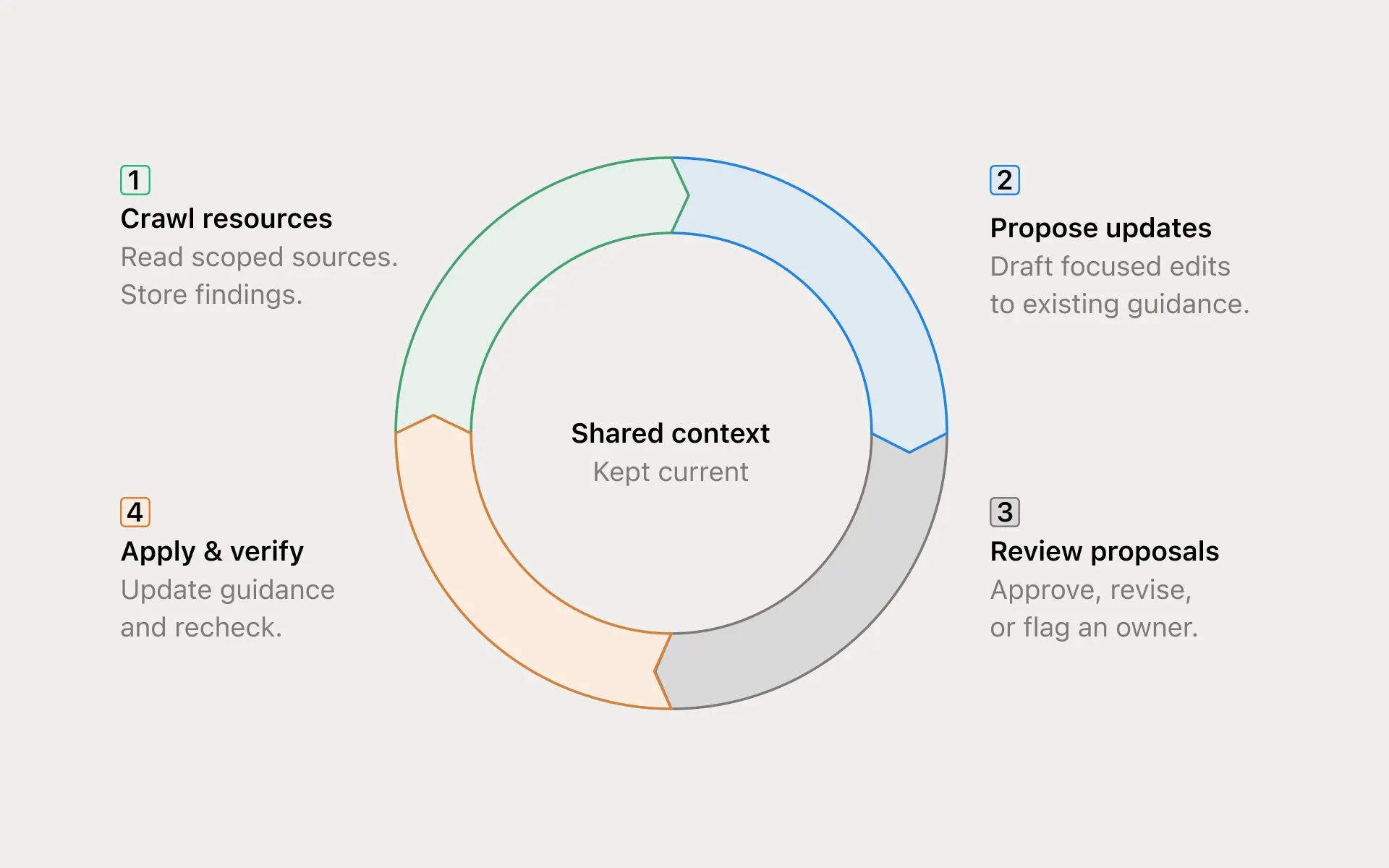
適用前:現在のガイドと比較し、担当者が後から加えた編集を残してください。マージされたPRだけでは、デプロイやバックフィルが完了した証拠にはなりません。
適用後:変更が保存されたことを検証し、影響を受ける質問をもう一度確認してください。未解決の提案は分けて管理し、まだレビューしていないものはそのことを明示してください。
Notionでは、Slack、Notion、GitHub、クエリログにわたるアクティビティをレビューするために、対象範囲を限定したカスタムエージェントを使用しています。私たちのレビュープロセスは3つの部分からなります。
夜間レビュー:エージェントが、最近作成または更新されたコンテキストページに書式や表記ルールの問題がないかレビューします。また、エージェントとの会話、クエリのアクティビティ、関連するSlackやNotionのコンテンツ、GitHubの変更をレビューし、不足している情報や、古くなった情報、矛盾する情報を特定します。見つかった問題とその裏付けをレビューデータベースに記録します。
トリアージ:2つ目のエージェントが、既知の学びと照らして調査結果を確認し、重複を取り除きます。根拠が十分な場合は、小規模で裏付けのある更新を適用し、判断が難しい変更やリスクの高い変更は、人によるレビューに回します。
週次レビュー:Slackで共有される要約では、繰り返し見られるパターンや、まだ人間の判断が必要な調査結果が取り上げられます。
質問に答える際は、まずビジネスドメインとリクエストの種類で絞って検索し、必要な場合にだけ範囲を広げ、推測せずに情報の不足や矛盾を指摘するよう、エージェントに指示しています。
備考:回答するエージェントは、参照するソースを自ら承認したり、書き換えたりはしません。明示的に事前承認された低リスクの変更、またはオーナーが承認した提案だけを実行します。指標の意味、データへのアクセス、ソースの選択、機密データの扱いを変える場合は、オーナーのレビューが必要です。
コンテキストの変更をレビューして適用する方法について、Notionの機能を使った例をご覧になる場合には、こちらをクリックしてください。
このワークフローを実行する方法
回答が間違っているように見える場合は、元のデータまでたどれるだけの根拠が必要です。次の点を確認してください。
使用されたソース、指標の定義、フィルター、期間。
実際に実行されたクエリやツール、実行主体、実行が成功したかどうか。
どのビジネスコンテキストが解釈の根拠となり、何が検証できなかったか。
まずは既存のクエリ履歴や実行ログを確認し、さらに情報が必要な場合にだけメタデータを追加してください。機密性の高いログへのアクセスは制限し、回答の正確さと、クエリが正常に実行されたかどうかは分けてレビューしてください。
このガイドのSnowflakeの手順では、承認済みのSnowflake MCPに直接接続し、利用可能なクエリ履歴と、返された実行IDから確認を始めてください。開始するのにData Scoutの内部ラッパーは不要です。Snowflakeの標準のクエリ履歴には実行の詳細が記録され、認識されたエージェントセッションについてはAGENT_TYPEによる分類も確認できます。
これにより、エージェントによるクエリ件数を基本的なレベルで監視できます。選択された指標やその定義、ビジネス上の背景、フィルター、呼び出し元のエージェントなど、質問単位でさらに詳しい追跡情報が必要な場合にだけ、カスタムメタデータや実行ラッパーを追加してください。
レベル | 対処方法 |
|---|---|
標準のエージェント分類 | 接続がエージェントとして認識されている場合は、
を使い、Cortex Agents、Cortex Lite Agents、該当する外部エージェント、エージェント以外のクエリを区別します。これは質問単位の追跡情報ではなく、大まかな利用状況の分類として扱ってください。外部コネクションでは、
ユーザー、または
を設定したカスタムOAuthを通じてSnowflakeがセッションを認識していることを、このフィールドを使う前に確認してください。 |
クエリ履歴または実行ログ | 返されたクエリIDまたは実行IDを保持し、利用可能なID、クエリ、ステータス、所要時間のフィールドを確認してください |
サポートされている実行メタデータ | ツールでタグ付けやメタデータの引数を指定できる場合は、合意済みのフィールドをクエリとともに渡してください。 |
カスタム実行ラッパー(オプション) | プラットフォームチームに依頼し、認可と読み取り専用の制御を維持しながら、メタデータを付与して実行の詳細をサーバー側で記録してください。 |
Snowflake MCPに接続しても、Data Scoutラッパーがインストールされたり、クエリが自動的にラッパー経由でルーティングされたりするわけではありません。チーム間でラッパーを使用するには、プラットフォームチームが承認済みの実行ツールを提供し、関連するワークフローでそのツールを使用するよう設定する必要があります。エージェントへの指示でラッパーに言及しても、Snowflakeへの直接呼び出しにラッパーのメタデータは追加されません。
接続が実際にどのツールを提供しているかを確認してください。run_tagged_queryはNotionの内部ツール名であり、すべてのデータ接続の標準機能ではありません。
Notionがメタデータを追加する方法を学ぶ
指示のログ記録とSnowflakeのクエリ履歴の確認方法については、必要に応じてこちらの例をご覧ください。
小規模なテストセットを使用して、変更によってエージェントの回答が実際に改善されるかを確認してください。
代表的な質問、あいまいなケース、失敗するケースを含め、オーナーが検証した回答またはクエリのロジックを用意してください。
参照用の回答は、特定の期間やスナップショットに固定するか、クエリのロジックを確認して、データの変化によってテストが古くならないようにしてください。
指示、コンテキスト、モデル、またはツールを変更する前後に同じチェックを実行してください。
ローンチ前のチェック例
最初のユースケースがリリース基準を満たしたら、エージェントで対象とする質問のカテゴリを広げてください。すでに確立した定義とルーティングのガイダンスを再利用します。
Snowflakeでのレポート作成の自動化は別個の実装であり、独自の承認済みアクセスモデルが必要です。
以下は、コンテキストライブラリを維持する方法の一例で、必要に応じて参考にできます。これは、前述のSnowflake MCPおよびOAuth設定とは別個のものです。
これらのメンテナンスエージェントは、承認済みのソースを確認し、Notionページのみを更新します。Snowflakeへのクエリは行わず、スケジュールされた実行が誰かのSnowflakeアクセス権を継承することもありません。クエリログを入力として使用する場合は、別途承認されたソースから取得する必要があります。
設定例
カスタムエージェントの下書きを作成し、選択したドメインページと基準となるコンテキストへの読み取りアクセス権を付与します。
承認済みのSlackチャンネルとGitHub、または環境内で利用可能なその他のソースツールを接続します。最初はレビューキューへの書き込みアクセス権のみを付与してください。
指定した時刻とタイムゾーンで定期的にレビューする設定から始めてください。条件に一致するメッセージ、新しいデータベースページ、レビューステータスの変更など、対応しているSlackやNotionのイベントも利用できます。
GitHubの変更を確認するには、定期実行時に接続済みのGitHubツールを使って、マージされたPRを確認してください。すべての連携に標準の変更トリガーがあるとは限りません。利用可能なイベントトリガーでは検知できないページ本文の変更も、定期レビューで確認できます。
まず小規模なソースセットでテストし、提案内容を確認してから、スケジュールを公開してください。コンテキストを直接編集する機能は、レビューの流れが機能することを確認してから追加します。
スケジュールを設定しても、ソースへのアクセス権は付与されません。ソースが利用できない場合、エージェントは、変更がなかったと単に報告するのではなく、その問題を報告する必要があります。
後から追加できるオプション:検証済みのリンク切れの修復など、明示的に承認された低リスクの編集を自動化します。
指標の意味、ソースの選択、粒度、フィルター、機密データの取り扱い、人が加えた未解決の編集に関する変更は、必ずレビューを経るようにしてください。
確信があるとしても、必ずしも承認されるとは限りません。
これは規約の例であり、ツールの引数スキーマではありません。
質問ID:同じ質問に関するクエリでは、同じIDを再利用してください。
実行ID:実行ごとに返されたIDを、利用可能な場合は保持してください。
定義の参照先:承認済みの指標またはソースを指定してください。バージョンは確認できるものだけを記録してください。
ビジネスコンテキスト:レビュー担当者が指標の定義と解釈を区別できるように、個別に追跡してください。
元の質問、顧客の識別子、個人データ、シークレット、結果は、タグに含めないでください。
実行主体の識別情報は、モデルが記述したメタデータからではなく、認証情報とクエリ履歴から取得してください。
より詳細なコンテキストは、質問IDとクエリIDをキーとする制限付きログに保存してください。
クエリのログ記録に関する指示への任意の追加事項
クエリにメタデータを付加する例
まず、承認済みの実行ツールに備わっているメタデータ機能を使用してください。その機能がない場合は、ツールがコメントを保持し、ログ記録ポリシーで許可されていれば、SQLコメントを簡易な代替手段として使えます。以下はData Scoutツールのスキーマではなく、規約の一例です。
これはクエリテキストに検索可能なマーカーを追加するものであり、Snowflakeの
QUERY_TAGフィールドを設定するものではありません。分析クエリの場合は、上記のメタデータ規約に従って、承認済みの
metric_keyとdefinition_refを追加してください。実際に特定できた参照先だけを含めてください。関連するクエリでは、1つの質問IDを再利用してください。この例のIDはプレースホルダーであり、実行IDではありません。
実行ツールがすでに同等のメタデータを添付している場合は、このコメントを追加しないでください。
シークレット、個人データ、顧客の識別子、元の質問、結果は、コメントに含めないでください。
例:NotionのData Scoutラッパー
Notionでは、これはSnowflakeを直接設定する手順の一部ではなく、実装例です。ラッパーは弊社の環境に合わせて作られており、お客様がそのままインストールして再利用できる標準のコンポーネントではありません。参考にする価値があるのは、標準的な指示、構造化されたログ、クエリの実行中に追加されるメタデータといった、基盤となるパターンです。
弊社のrun_tagged_queryツールは、SQLとメタデータをまとめて受け付けます。ご自身でコメントを追加するのではなく、ネイティブのオブジェクト引数をツールに渡してください。このコネクションテストの例には、意図的にデータセット、コンテキストページ、指標を含めていません。
分析クエリでは、実際に使用するツールのスキーマに従い、判明しているデータセット、コンテキストページ、正式な指標と定義の参照元、フィルター、期間を指定してください。questionには、ユーザーの元のプロンプトではなく、機密情報を含まない短い要約を使用してください。別の接続のスキーマが対応していない場合は、これらの引数名をそのままコピーしないでください。
このラッパーは、ステートメントを上流のSnowflake MCPに送信する前に、構造化されたメタデータをJSON形式のSQLコメントとして付加し、実行のテレメトリを出力します。このコメントだけでは、Snowflakeの実際のQUERY_TAGフィールドに値が設定されたことにはなりません。実行IDが返された場合は保持してください。質問IDがあることや、実行が成功したことを、回答が正しいことの証拠として扱わないでください。
Snowflakeでタグと履歴をクエリする方法の例
SQLコメントはSnowflakeのQUERY_TAGではありません。
タグは、実際にクエリを実行する接続のセッションパラメーターで設定してください。別々の呼び出しで同じセッションが使われるとは限りません。
ツールがSQLコメントしか保持しない場合、そのコメントは値が設定された
QUERY_TAGフィールドではなく、クエリテキスト内のマーカーとして扱ってください。
タグ付けされたクエリを確認する
この例では、承認されたクエリ履歴へのアクセスと、実際の QUERY_TAG における上記のJSON規約が必要です。そうでない場合、フィルターはクエリを見つけることができません。
このプロンプトを使用してエージェントのクエリパターンを確認する
テンプレートを使ってみる
テンプレートギャラリーで10,000件以上のテンプレートをご覧ください
何か他にご質問はありますか?