管理者向けカスタムエージェント導入ガイド
チーム内で安心してカスタムエージェントを導入・スケーリングできるよう、クレジットポイントの購入および上限設定、使用状況のモニタリングを行う方法について解説します。
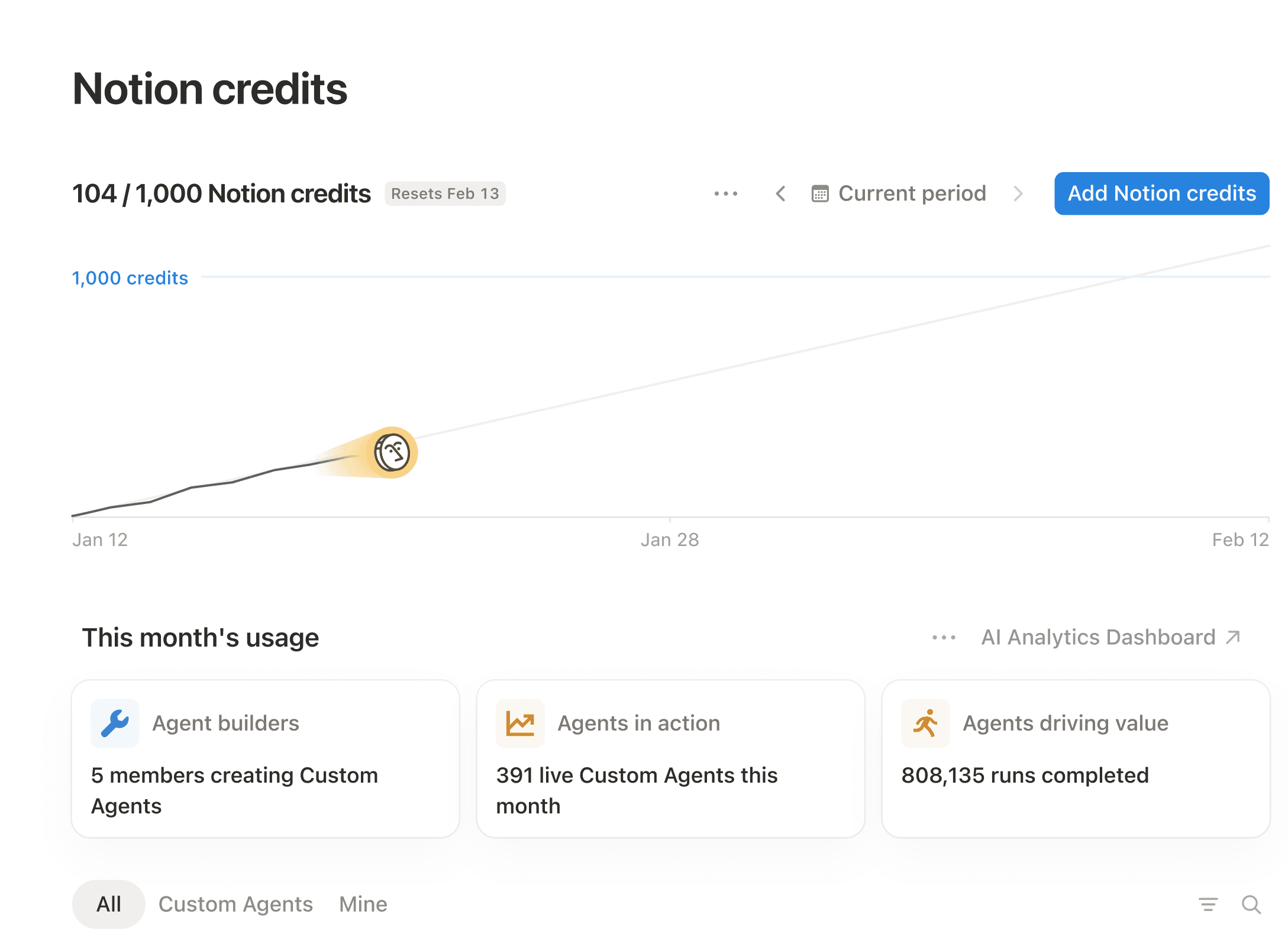
チーム内にはすでに、自動化したい雑務がいくつもあります(反復タスク、手動による業務の引き継ぎ、同じ質問への回答など)。カスタムエージェントは、それらに取り組むための第一歩となります。
管理者のロールは、チームが成果を出せる環境だけでなく、カスタムエージェントの利用が拡大しても業務をスムーズに進められる環境を整えることです。あらかじめ目的のはっきりした選択をしておけば、チームはコストを把握しながら、業務をすばやく進めることができます。
このガイドでは、以下3つのフェーズについて解説します。
土台を整える:コスト要因を把握し、クレジットポイントを購入して初期開発者を選定する
監視と調整:エージェントがもたらす成果を追跡し、運用方法を最適化する
自信を持って拡張する:初期の成功事例をベースに、より多くのチームにアクセスを拡張する

AIクレジットダッシュボードで予定されている変更
2026年11月2日より、AIクレジットダッシュボードは「設定」→「Notion AI」に移動します。ワークスペースのクレジット使用量やコントロールは、そちらで確認できます。本ガイドは、変更が適用されるタイミングに合わせて更新されます。
カスタムエージェントをはじめて作成する際は、まず最初にコストの仕組みを理解し、誰が一番先に作成するかを決め、適切な制限を設定しておくことが大切です。これは、チームがすぐに仕事を開始できるようにするための下準備です。
クレジットポイントをどれくらい購入するか見積もる前に、何が原因でエージェントのコストに差が出るのかを知っておくと便利です。
1回の実行に使用されるクレジットポイントは、主に3つの要因で決まります。
エージェントが読み込む量:より多くのコンテンツを検索したり、長いページを読み込んだり、大規模なデータベースをスキャンしたりすると、より多くのクレジットポイントが消費されます。
実行するステップの数:エージェントが実行するアクションごとにコストがかかります。シンプルなタスク振り分けエージェントは、検索や文章作成、通知を行うエージェントよりも1回あたりの実行コストが低くなります。
実行頻度:1時間ごとにトリガーされるエージェントは、1週間ごとに実行されるエージェントよりも、1か月間ではるかに多くのクレジットポイントを消費します。
これらの要因のいずれかを微調整するだけで、多くの場合、エージェントの効果を維持したまま、コストのみを最適化できます。
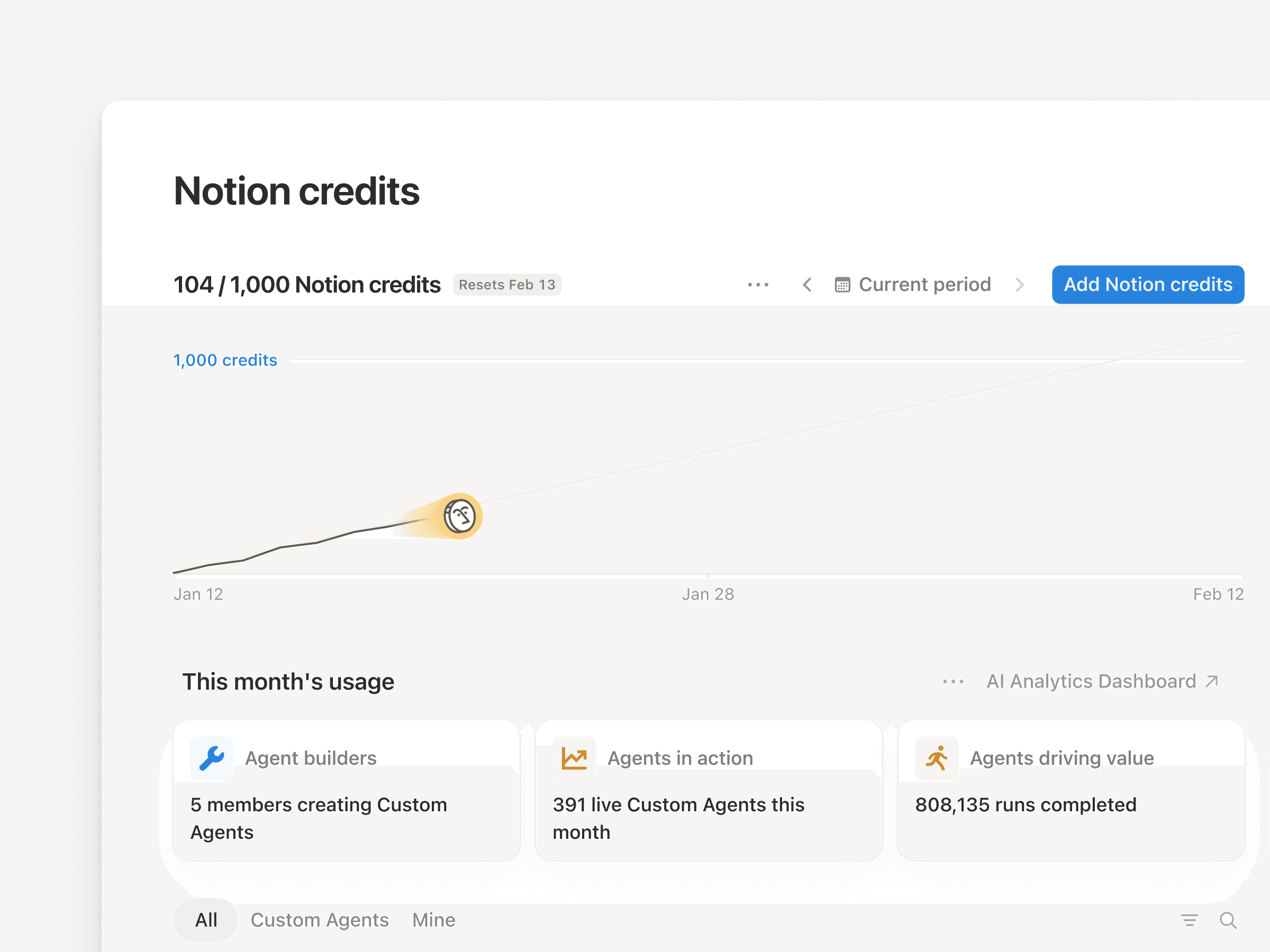
クレジットポイントは毎月リセットされるため、エージェントが毎月消費する量に合わせて購入枠を見積もります。一番の手がかりとなるのが、過去の使用履歴です。
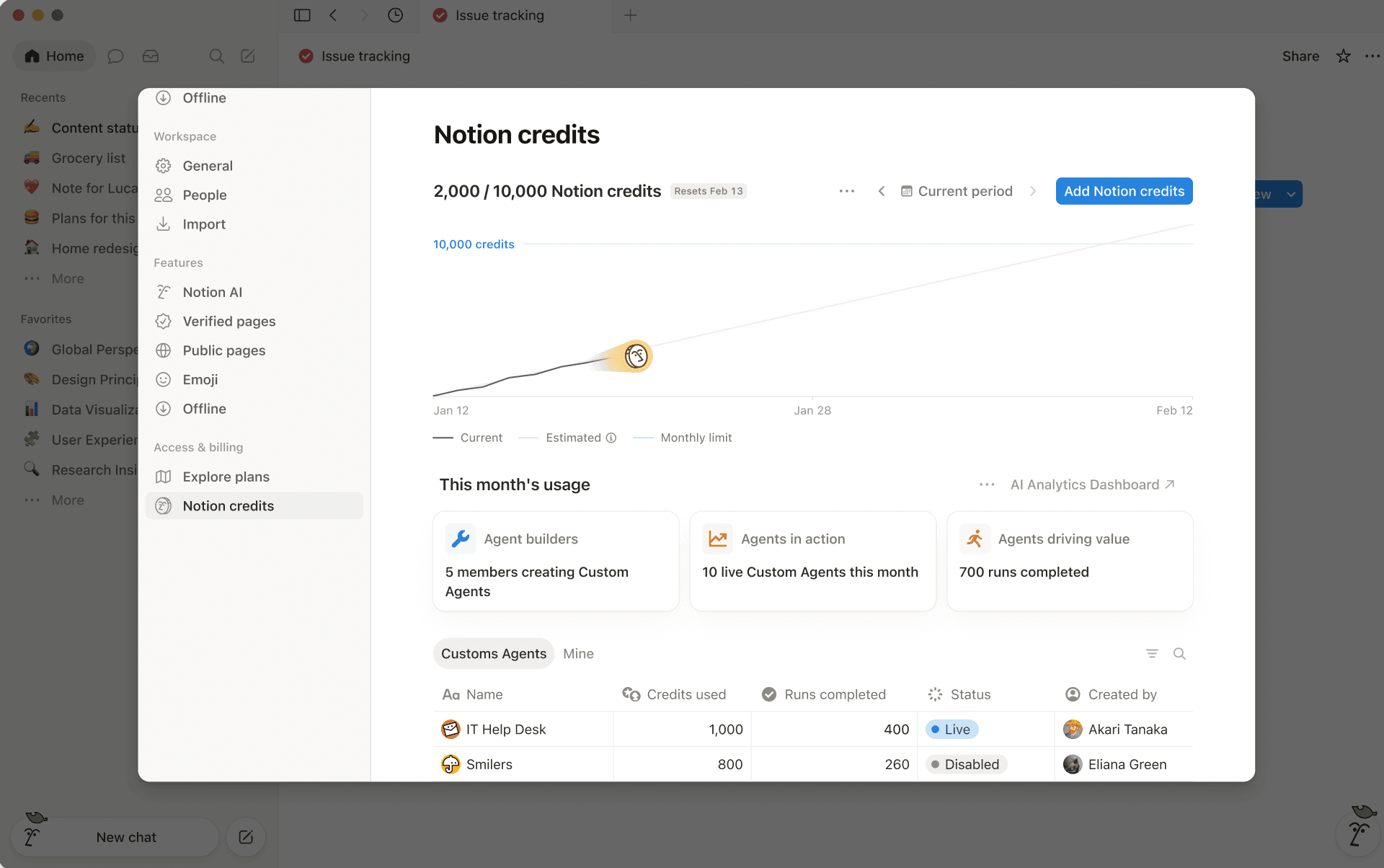
Notionクレジットダッシュボードを開くと、どのエージェントが実行され、それぞれがどれだけのクレジットポイントを消費したかを確認できます。これを判断基準にすることで、安心して最初の購入枠を決められます。

スケーリングする前にベースラインを把握しておく
以下に、購入枠を適正化する方法をいくつかご紹介します。
利用頻度の高いエージェントから始める:チームが最も頼りにしているカスタムエージェントを特定します。それらが消費量の大半を占めている可能性が高く、確かなベースラインとなります。
複雑さだけでなく、頻度も考慮する:1時間ごとに実行されるシンプルなエージェントは、1週間ごとに実行される複雑なエージェントよりも、長期的に見てコストが高くなる可能性があります。1回あたりの実行コストに、予想される月間の実行回数を掛け合わせることで、より明確な見積もりを算出できます。
最初は毎月確認する:チームがエージェントを構築し、改良するにつれて、使用量は変化します。導入初期のうちは毎月ダッシュボードを確認しておくと、購入するクレジットポイントを適切に調整できます。状況が安定すれば、確認の頻度を減らすことができます。
準備ができたら、ダッシュボードからNotionクレジットポイントを追加をクリックします。数百から数千単位まで、あらかじめ設定された段階が表示されます。アカウントチームと連携している場合は、プランの策定やその他のオプションの検討についてサポートを受けることができます。
初日からメンバー全員に作成権限を付与したいところですが、まずは小さなグループから始める方が、結果として強固な土台作りにつながります。
小さく始める:まずは、オートメーションしたい業務がはっきりしている、数人のチームリーダーから始めます。まずは自由に最初のエージェントを構築、改良させてみると良いでしょう。
成功事例から学ぶ:どのワークフローが価値を生み出し、どのようなガードレールが必要かがすぐにわかるようになります。それらの初期の成功事例をプレイブックにまとめましょう。
自信を持って展開する:新しく作成者となったメンバーが、実証済みの成功パターンをベースに構築できるよう、段階的に拡大していきます。そうすることで、チームの作業ペースがどんどん加速していきます。
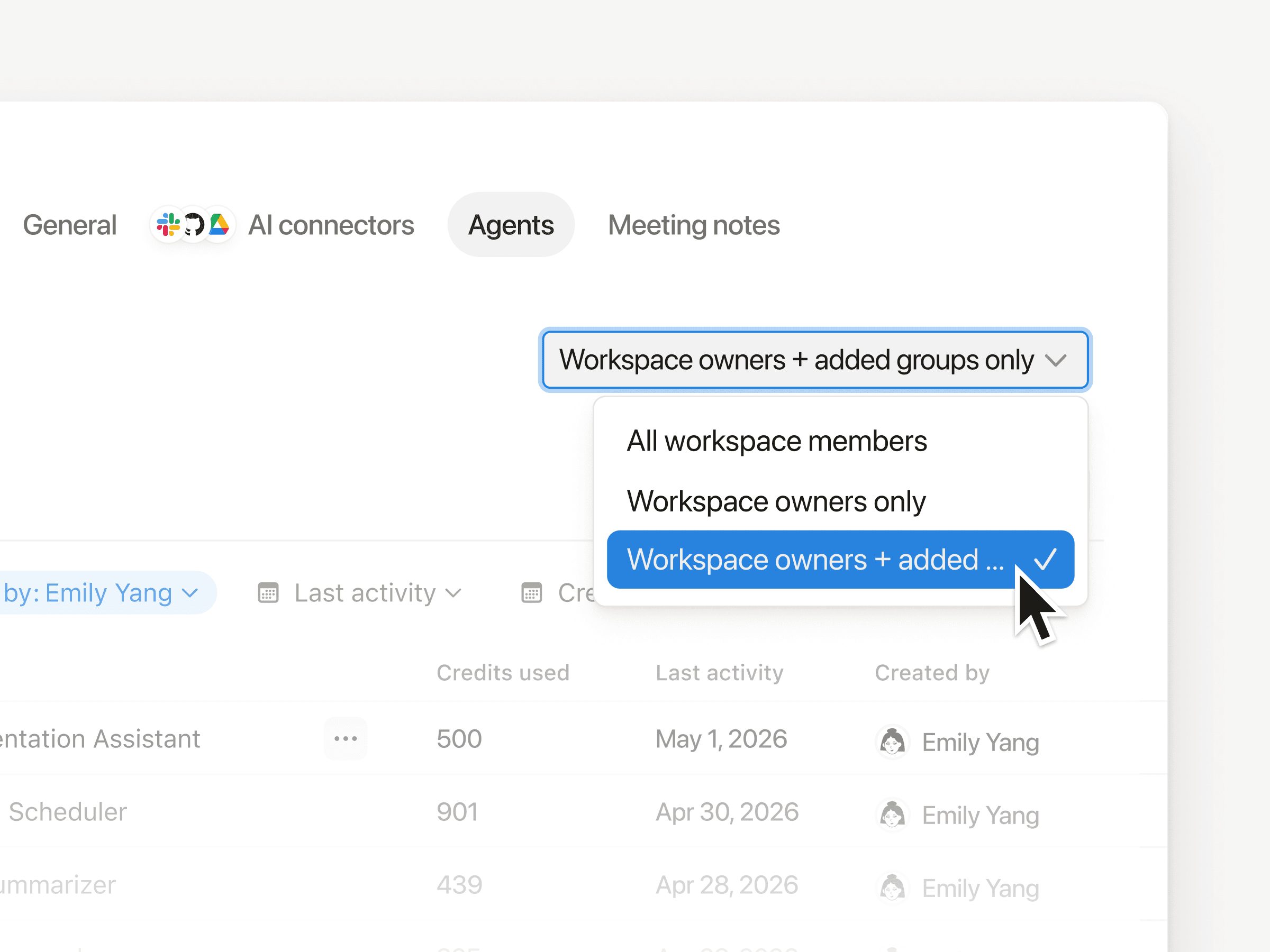
作成アクセス権限の管理は、「設定」→「Notion AI」→「エージェント」から行います。全員に付与することも、特定のグループのみに制限することも可能です。詳しくは「カスタムエージェントの共有と権限」を参照してください。
エージェントごとにクレジットポイントの上限を設定することで、全体のコストを予測可能な範囲に抑えつつ、作成者には自由に構築や改善を行うゆとりを与えることができます。エージェントがその上限に達したときは、自動で動作が一時停止し、作成者に通知が届くようになっていますので、上限を調整していただけます。
以下に、上限設定に便利なヒントをいくつかご紹介します。
実際の使用量に、少し余裕を足して設定する:エージェントの効果を確認した後、簡単に上限を引き上げることができます。最初のうちは使用量を毎月確認し、予測しやすくなれば、それに合わせて調整していきます。
エンタープライズプランでは、すべてのエージェントに一括で共通の上限を設定する:例えば、すべてのエージェントを一律1,000クレジットポイントからスタートさせます。そうすることで、個別に設定する手間を省いて全体をカバーしつつ、必要に応じて上限を引き上げる余地も残せます。
作成者とオーナーシップを共有する:作成者自身も自分のエージェントに上限を設定できるため、管理者がすべての設定を行う必要はありません。クレジットポイントがさらに必要な場合、作成者はプロダクト内から直接クレジットの引き上げをリクエストできます。その際、管理者には確認と承認を求める通知が届きます。
クレジットポイントの上限を設定すると、作成者に利用状況を知らせる通知が届きます。
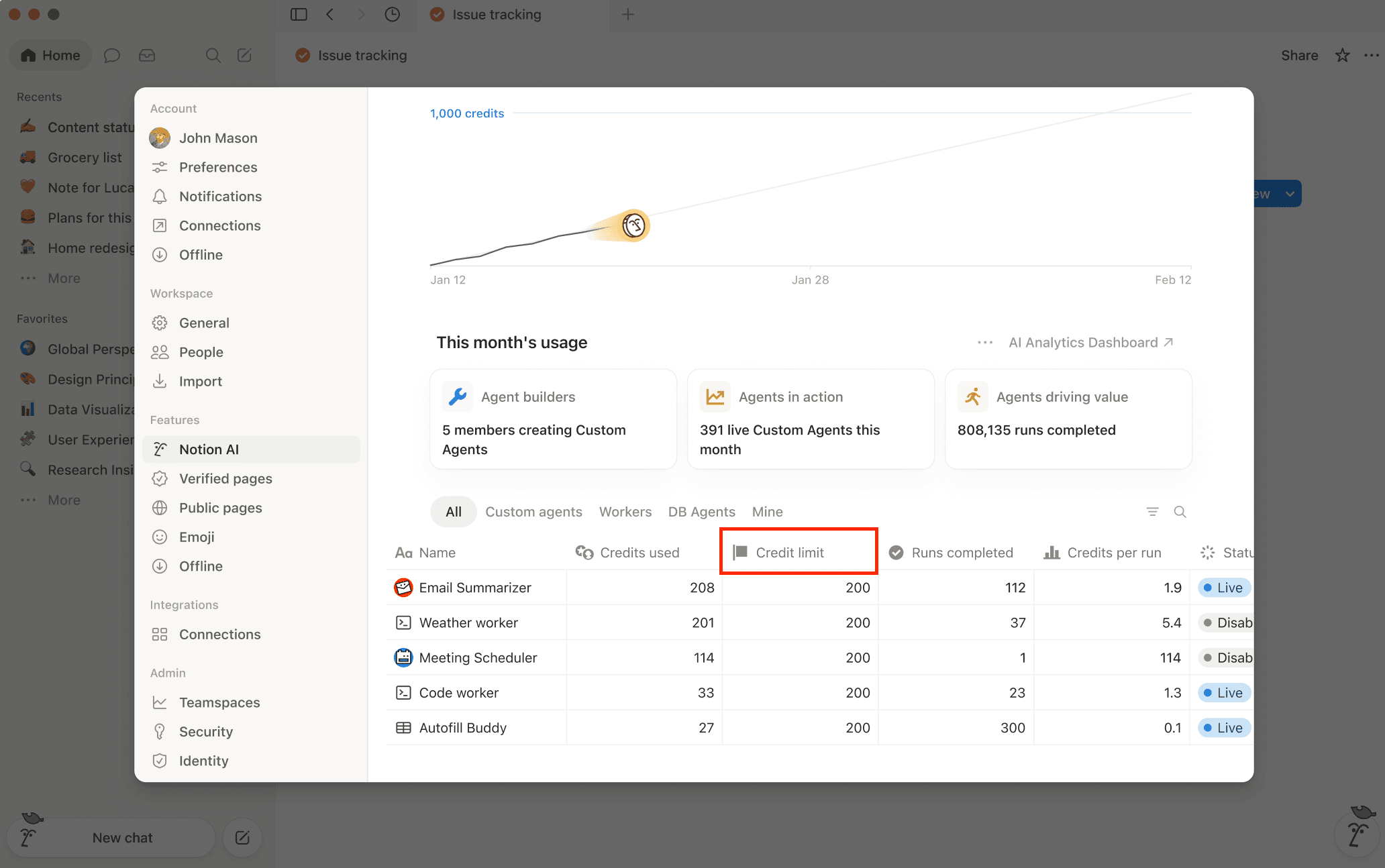
エージェントが稼働し始めると、実際にどのようなメリットがあるかが見えてきます。チームに欠かせない主力ツールになるエージェントもあれば、本来のパフォーマンスを発揮するまでに微調整が必要なエージェントもあります。どちらのケースも、クレジットダッシュボードを見れば特定できます。どのエージェントが稼働しているか、そしてコストがどこに集中しているかを一目で把握できます。気になることがあれば、クリックして詳細を確認できます。
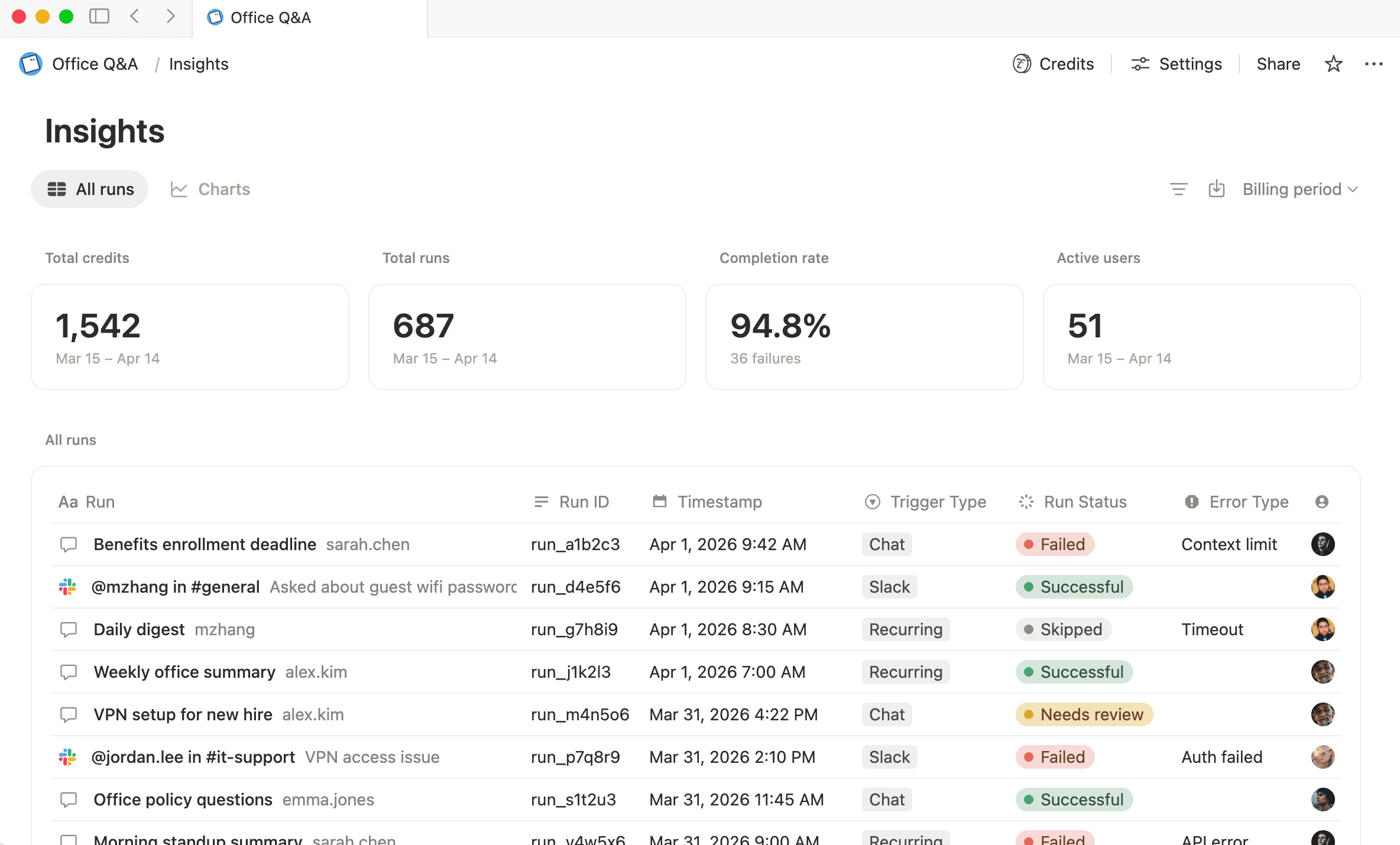
カスタムエージェントのインサイトダッシュボードを活用すれば、エージェント作成者やワークスペース管理者は、各エージェントのコスト、パフォーマンス、利用状況を明確に把握できます。このダッシュボードを通じて、小さな調整で最大の効果が得られる箇所を見つけ出しましょう。
作成者側でも同じ情報を確認できるため、管理者だけが使用状況をチェックし続ける必要はありません。
これを開くには、任意のカスタムエージェントのチャットページからインサイトを選択します。
すべてのチャットでは、エージェントのアクティビティを詳細に確認できます。これには、ステータス、トリガー、クレジットポイント使用量、実行回数、使用モデルなどが含まれます。
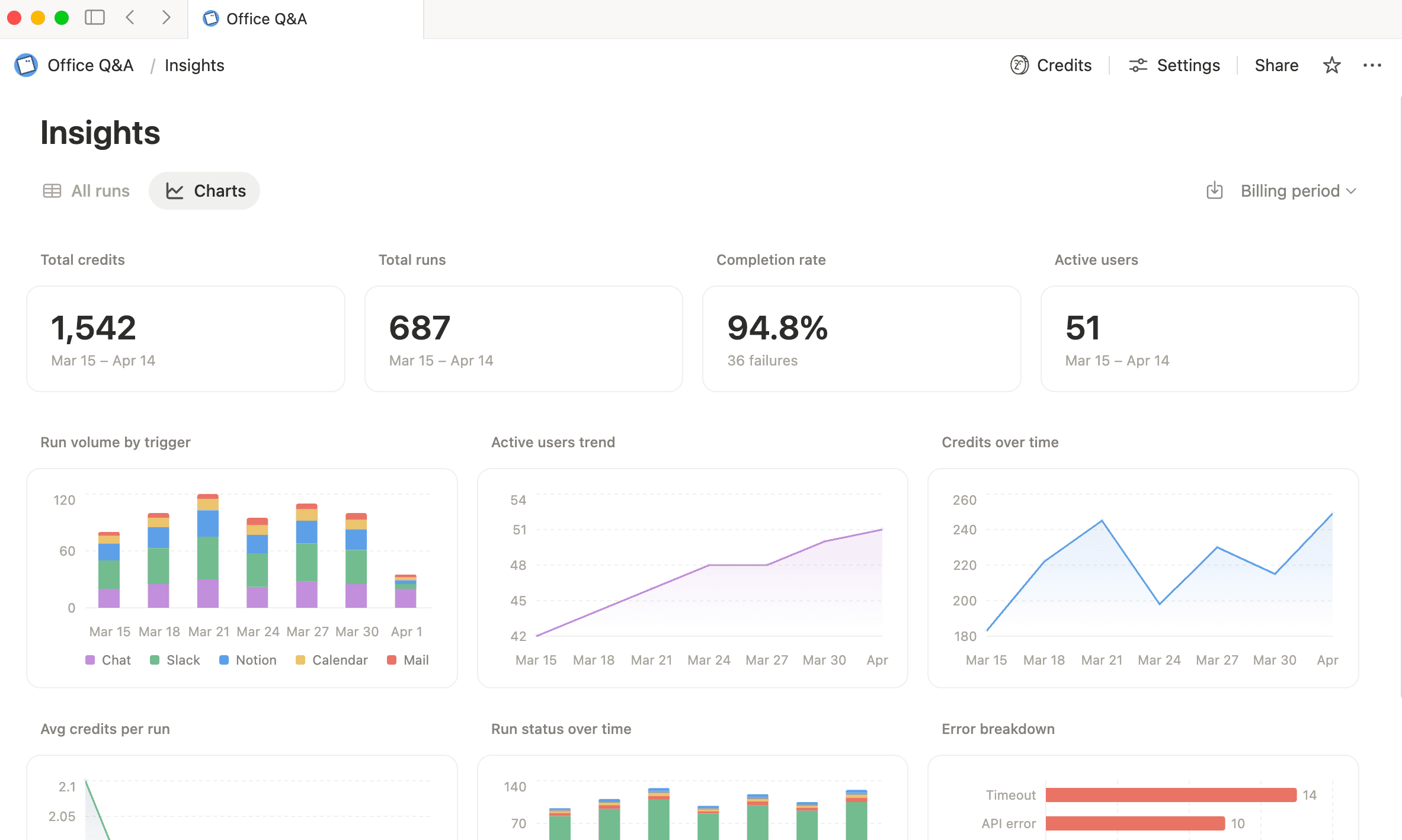
チャートは、エージェントのコスト、パフォーマンス、導入状況の経時的な推移について、全体的な概要を示します。
インサイトを活用するためのヒントをいくつかご紹介します。
反復しながらコストとパフォーマンスを測定する:インサイトを活用することで、フィードバックループが強化されます。実行ごとのクレジットポイント消費量を確認し、変更(指示の微調整、モデルの切り替え、新しいトリガーの追加など)を加え、時間の経過とともに数値がどのように変化するかを観察します。
コストの高いエージェントを最適化する:まずクレジットダッシュボードでコストの高いエージェントを特定します。次にインサイトを開いて、コストのかかっている実行内容や、繰り返し発生しているパターンを確認します。多くの場合、範囲を絞り込むか、より適したモデルに変更するだけで改善できます。
失敗した実行を迅速にトラブルシューティングする:実行が失敗した場合、インサイトは特定のツール呼び出しやアクセス権の不足といった原因を直接指摘します。これにより、根本的な問題に対処しやすくなり、同じ失敗の再発を防ぐことができます。
CSVエクスポートでより多くのエージェントを分析する
ワークスペースの月間クレジットが80%と100%に達した時点でNotionから通知が届くため、エージェントが一時停止する前に対処できます。
予想以上に消費ペースが早い場合は、以下の対策が効果的です。
クレジットポイントを追加購入して、その月の終わりまで作業が途切れないようにする。
その消費ペースが続くようであれば、月間クレジットポイントを増やすことをおすすめします。
80%の段階でキャッチすれば、未然に運用の停止を防ぐことができます。
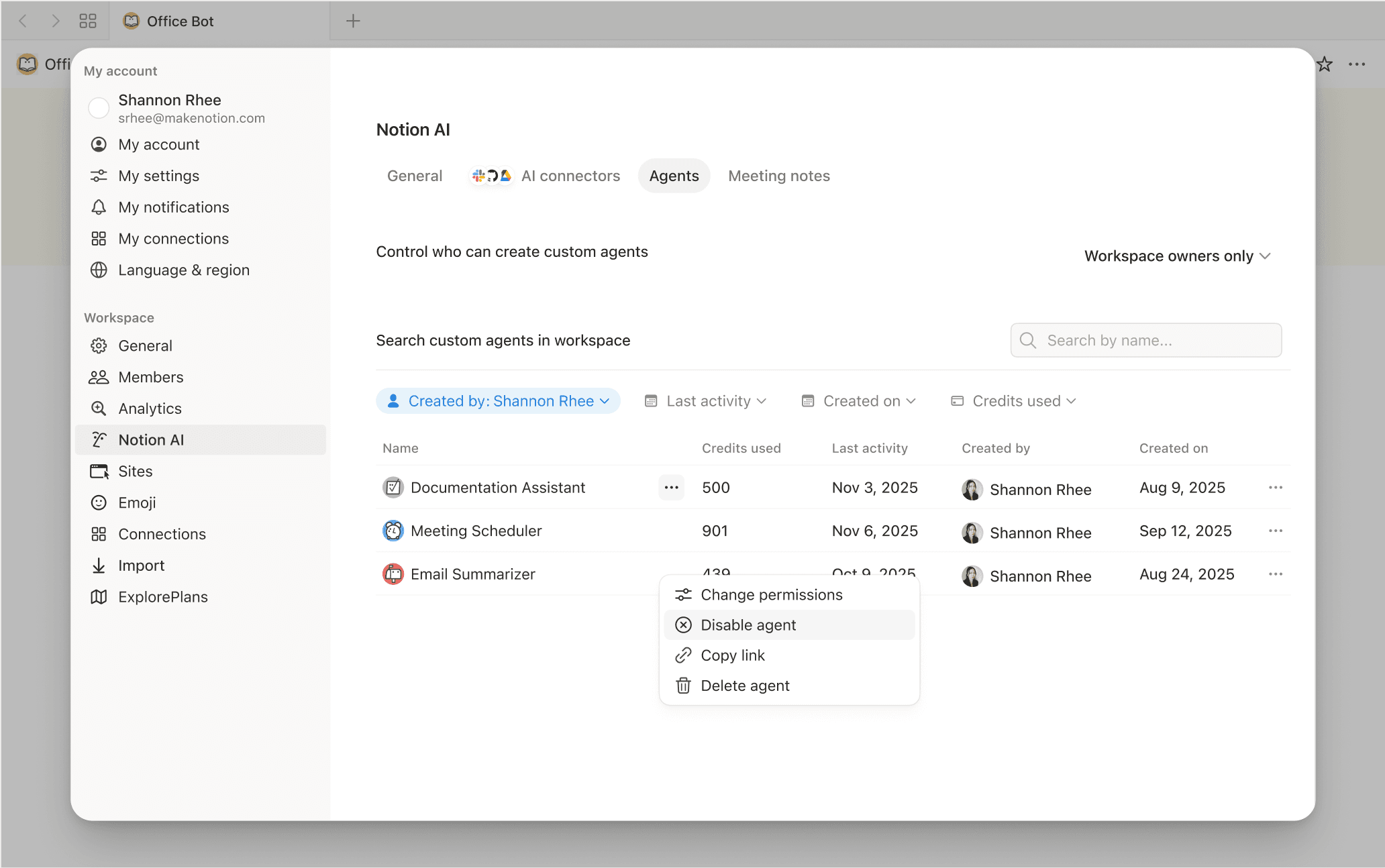
詳しく調査する必要がある場合は、「設定」→「Notion AI」→「エージェント」から、該当するエージェントを個別に無効化して、調査できます。
カスタムエージェントを改善するためのベストプラクティス
初めてのエージェント運用から、実際のデータと確かな成功体験が得られました。それを基に、計画的な社内展開を進めることができます。
クレジットポイント予算を見直す:最初に構築したエージェントは、将来のコストを見据える最適なシミュレーションツールとなります。その実際の使用データを考慮することで、自信をもって次の購入枠を適正化できます。
作成アクセス権限を付与するユーザー枠を広げる:パイロットグループのおかげで、確かな成功事例が生まれました。学んだことに基づいて、新しく作成者となるユーザーのために明確なガイドラインを作成し、より多くのチームに作成権限を付与することを検討してください。
成功事例を共有する:成果を出したエージェントやプロンプトの構成、そしてエッジケースなどを文書化します。次のチームが似たようなエージェントを作成する場合は、ゼロからではなく、実証済みの成功パターンをベースに構築できます。

テンプレートを使ってみる
テンプレートギャラリーで10,000件以上のテンプレートをご覧ください
何か他にご質問はありますか?