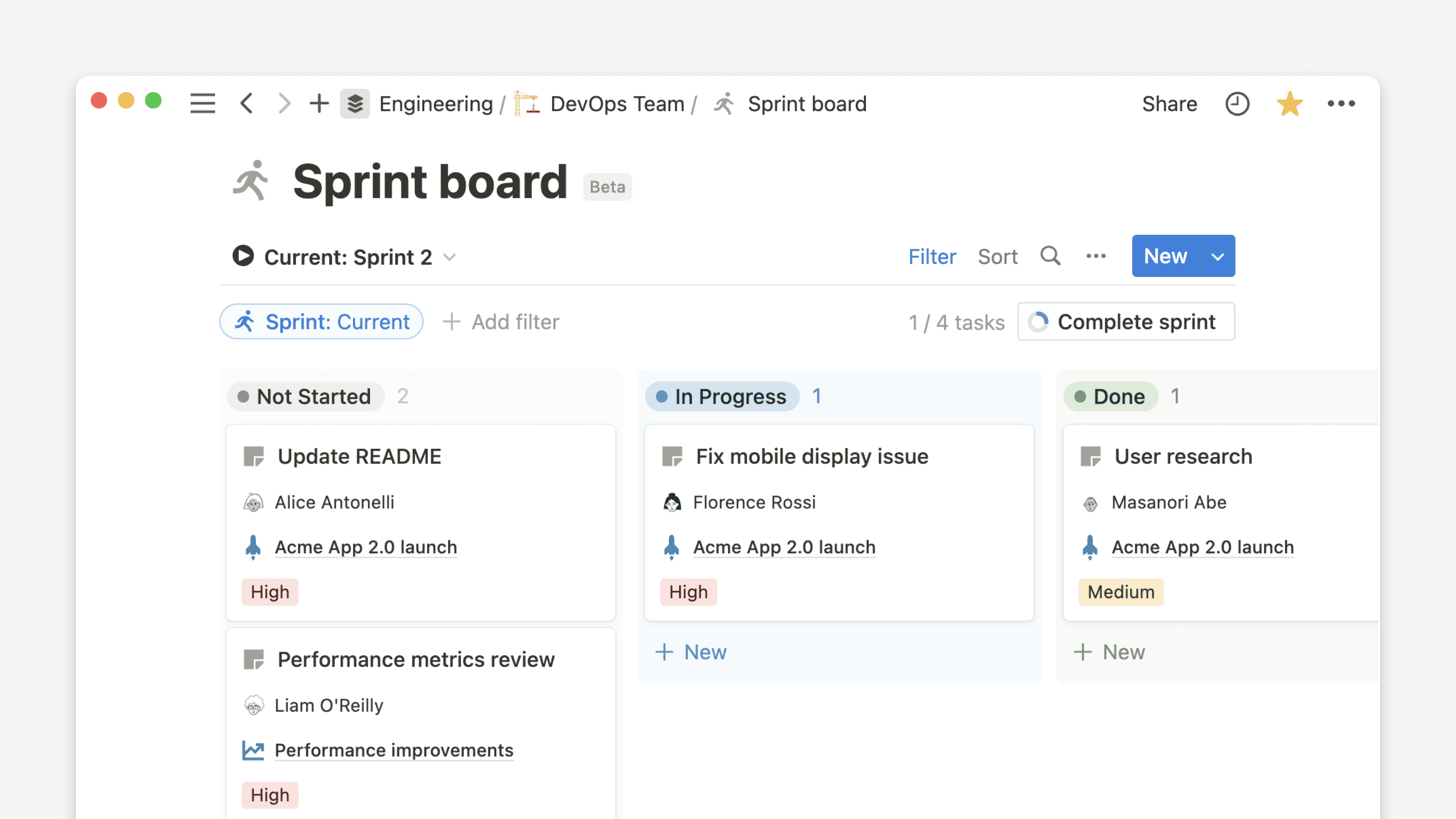
Subitem & dependensi
Gunakan sub-item dan dependensi untuk memberikan kedalaman pada alur kerja apa pun.

Subitem memungkinkan Anda untuk memecah tugas menjadi bagian pekerjaan yang lebih kecil dan berbeda, sehingga dapat dengan mudah ditentukan ruang lingkupnya, ditugaskan, dan dilacak. Subitem terlihat di semua tampilan database.
Untuk mengaktifkan subitem:
Buka menu pengaturan di bagian atas database Anda.
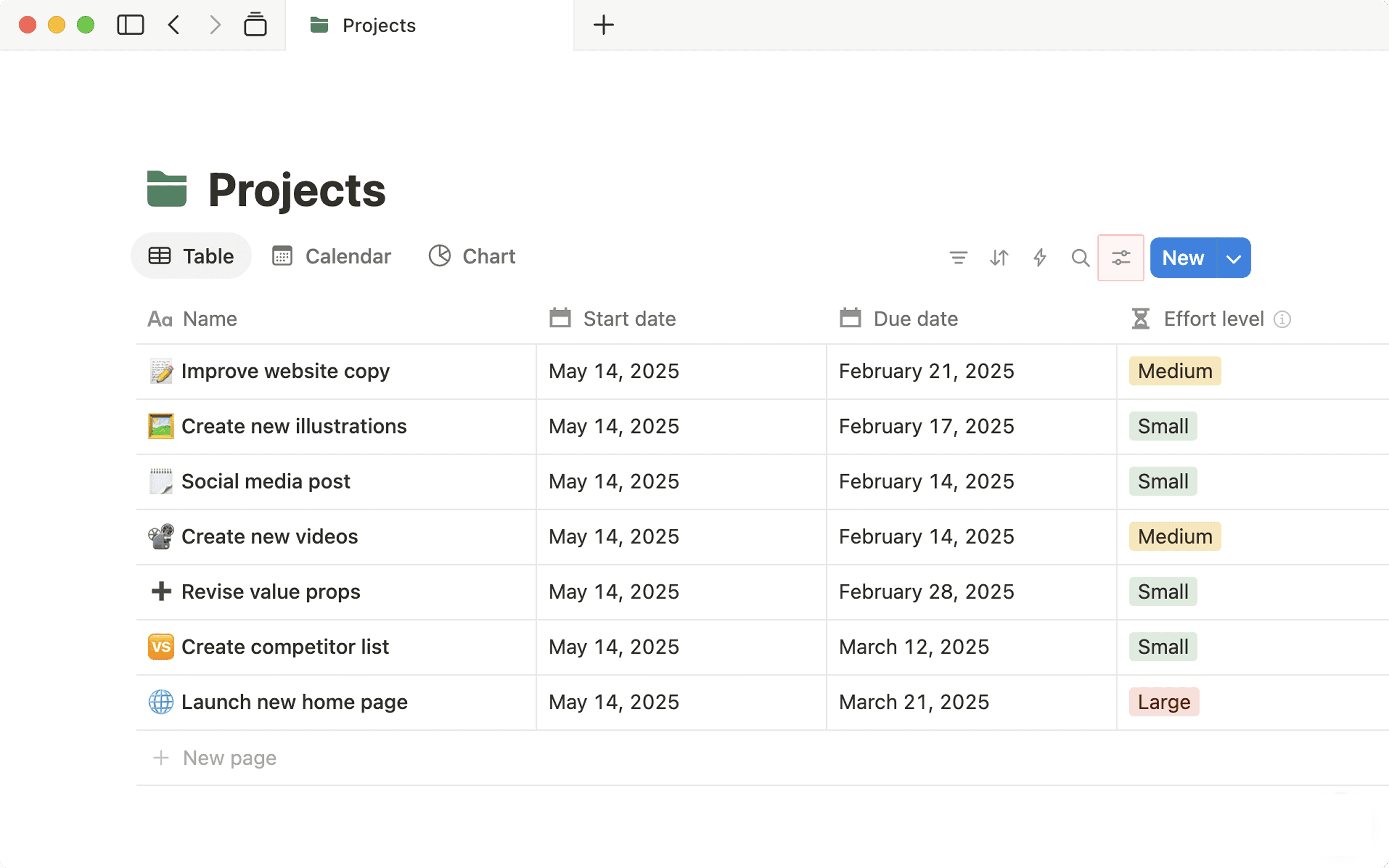
Di bawah
Pengaturan database, pilihPengaturan lainnya.Di menu yang muncul, pilih
Subitem→Aktifkan subitem.
Tergantung pada tampilan database Anda, ada beberapa cara untuk melihat subitem Anda. Untuk menyesuaikan cara subitem muncul di database Anda:
Buka menu pengaturan di bagian atas database Anda.
Di menu yang muncul, pilih
Subitem.Buka menu tarik-turun di bawah
Opsi tampilandan pilih opsi yang Anda inginkan.
Untuk tampilan tabel, daftar, dan Lini Masa, Anda dapat memilih:
Disarangkan dalam toggle: Ini akan memungkinkan Anda untuk membuka dan menutup toggle pada item induk untuk menampilkan atau menyembunyikan subitem di dalamnya.Daftar rata: Ini akan menampilkan semua item induk dan subitem Anda dalam daftar rata. Dengan kata lain, subitem tidak akan menjorok ke dalam di dalam daftar untuk membedakannya dari item induk.
Untuk tampilan papan, kalender, dan galeri, Anda dapat memilih:
Properti kartu: Ini akan menampilkan semua subitem Anda pada kartu untuk item induk Anda.Daftar rata: Ini akan menampilkan semua item induk dan subitem Anda sebagai item terpisah.
Untuk menyesuaikan cara subitem dipengaruhi oleh filter yang Anda terapkan pada database Anda:
Buka menu pengaturan di bagian atas database Anda.
Di menu yang muncul, pilih
Subitem.Buka menu tarik-turun di bawah
Opsi filteratauSertakan(tergantung pada opsi tampilan Anda saat ini) dan pilih opsi yang Anda inginkan.
Untuk tampilan tabel, daftar, dan Lini Masa, Anda dapat memilih:
Hanya induk: Induk yang cocok dengan filter Anda akan ditampilkan, beserta jumlah sub-item yang dimilikinya.Induk dan sub-item: Induk dan sub-item yang cocok dengan filter Anda akan ditampilkan.Hanya sub-item: Sub-item yang cocok dengan filter Anda akan ditampilkan.
Untuk tampilan papan, kalender, dan galeri, hanya opsi filter Hanya induk yang didukung.
Saat Anda memindahkan item dengan subitem, subitem akan diaktifkan untuk database target jika belum aktif.
Jika Anda tidak memiliki izin untuk mengaktifkan subitem pada database target, subitem akan diubah menjadi item induk setelah dipindahkan.
Jika Anda tidak memiliki akses edit untuk subitem tertentu, item tersebut tidak akan dipindahkan.
Saat Anda menduplikasi item dengan subitem, item tersebut dan semua subitemnya akan diduplikasi ke halaman baru.
Saat Anda menghapus item dengan sub-item, semua sub-item tersebut juga akan dihapus. Pastikan untuk memindahkan sub-item Anda keluar dari item induk jika Anda ingin menyimpannya.
Untuk mengubah cara sub-item dan item induk disusun:
Buka menu pengaturan di bagian atas database Anda.
Di bawah
Pengaturan database, pilihPengaturan lainnya.Di menu yang muncul, pilih
Sub-item→Pengaturan lanjutan.Pilih
Propertidan tentukan jenis item —SubitematauItem induk— yang ingin Anda susun di tabel Anda. Properti yang sama akan digunakan untuk menampilkan subitem pada semua tampilan database Anda.Anda juga dapat mengaktifkan
Tampilkan Tombol susun pada judul.
Untuk menonaktifkan subitem:
Buka menu pengaturan di bagian atas database Anda.
Di bawah
Pengaturan database, pilihPengaturan lainnya.Di menu yang muncul, pilih
Subitem→Nonaktifkan subitem.
Tergantung pada izin database dan masing-masing halaman di dalam database, Anda mungkin tidak dapat melihat semua halaman. Tampilan Tersusun dalam Tombol akan mempertahankan struktur pohon subitem meskipun beberapa halaman dibatasi.
Menambahkan dependensi memungkinkan Anda menghubungkan tugas satu sama lain secara linear. Gunakan dependensi saat Anda ingin mengomunikasikan tugas terkait kepada tim Anda.
Buka menu pengaturan di bagian atas database Anda.
Di bawah
Pengaturan database, pilihPengaturan lainnya.Di menu yang muncul, pilih
Dependencies.Pilih salah satu pengaturan berikut untuk pergeseran tanggal otomatis:
Geser hanya jika tanggal tumpang tindih:Tugas hanya akan digeser jika tanggalnya mulai tumpang tindih. Jarak antar tugas mungkin masih akan berkurang.Geser & pertahankan waktu antar item:Jika tugas A menghalangi tugas B dan tanggal jatuh tempo tugas A digeser maju satu minggu, tanggal jatuh tempo B juga akan bergeser maju satu minggu.Jangan geser secara otomatis:Tanggal jatuh tempo tidak akan pernah digeser secara otomatis.
Pilih apakah Anda ingin mencegah item yang digeser dimulai atau berakhir pada akhir pekan.
Pilih
Aktifkan dependensi.
Beberapa hal tidak berjalan sesuai rencana. Anda dapat mengubah tanggal pada dependensi secara otomatis jika terdapat perubahan atau konflik. Untuk mengubah pengaturan pergeseran tanggal dependensi Anda:
Buka menu pengaturan di bagian atas database Anda.
Di bawah
Pengaturan database, pilihPengaturan lainnya.Di menu yang muncul, pilih
Dependensi.Pilih opsi baru untuk pergeseran tanggal otomatis.
Aktifkan atau nonaktifkan
Hindari akhir pekan.