Integrate Salesforce
Bawa informasi penting dari Salesforce ke dalam Notion.
Buka Pertanyaan Umum
Catatan: Fitur ini dalam versi beta, yang berarti fitur ini masih dalam tahap pengembangan dan mungkin belum tersedia untuk Anda. Terima kasih atas kesabaran Anda!
Saat ini, pembaruan dari Salesforce akan disinkronkan ke Notion — bukan sebaliknya. Perubahan apa pun yang Anda buat di Notion tidak akan tercermin di Salesforce.
Setiap ruang kerja Notion hanya dapat dihubungkan ke satu akun Salesforce.
Izin Salesforce dan Notion tidak 1:1. Admin harus menggunakan pengguna terintegrasi khusus untuk membatasi akses ke bidang sensitif (misalnya, ARR) langsung dari Salesforce. Izin Notion hanya berlaku setelah data disinkronkan.
Kami saat ini tidak mendukung sinkronisasi massal semua catatan untuk suatu objek (seperti semua Akun atau Prospek). Namun, Anda dapat mengisi properti terhubung Salesforce secara massal untuk baris yang ada menggunakan kolom URL catatan Salesforce dan tindakan
Isi properti— pelajari lebih lanjut di sini →
Autentikasi awal oleh admin
Untuk menghubungkan Salesforce dan Notion, Anda harus menjadi admin ruang kerja Notion. Admin dapat mengikuti langkah-langkah berikut untuk terhubung melalui alur OAuth yang aman:
Masuk ke Salesforce.
Buka Notion dan buka
Pengaturan.Pilih
Koneksi→Salesforce (Ruang Kerja)→Hubungkan Salesforce.
Setelah koneksi dibuat, Anda telah mengaktifkan integrasi Salesforce untuk seluruh ruang kerja Anda.
Catatan:
Salesforce baru saja memperkenalkan persyaratan keamanan baru di mana admin harus menyetujui aplikasi Notion secara eksplisit sebelum anggota organisasi dapat melakukan autentikasi. Tanpa persetujuan, Anda mungkin melihat kesalahan ini:
OAUTH_APPROVAL_ERROR_GENERIC. Untuk menyetujui aplikasi Notion di Salesforce:Masuk sebagai Administrator Sistem Salesforce (atau pengguna dengan izin “Approve Uninstalled Connected Apps”).
Buka
Setup→Apps→Connected Apps→Connected Apps OAuth Usage.Temukan integrasi Notion dan pilih
Instal.
Penyiapan ini dikelola sepenuhnya di dalam Salesforce. Jika aplikasi Notion tidak muncul untuk disetujui, kemungkinan hal itu disebabkan oleh persyaratan konfigurasi Salesforce. Lihat artikel Salesforce untuk skenario penyiapan dan pemecahan masalah yang mendetail.

Tips: Jika Setujui otomatis koneksi “Dibuat oleh Notion” tidak aktif di pengaturan Notion Anda, tambahkan Salesforce secara manual di bawah Tambahkan koneksi yang disetujui agar anggota dapat melakukan autentikasi.
Autentikasi anggota individu
Setelah admin mengautentikasi ruang kerja, setiap pengguna harus masuk untuk menyinkronkan data mereka sendiri. Hal ini memastikan pengguna hanya mengakses data Salesforce yang diizinkan untuk mereka lihat. Ada beberapa cara pengguna individu dapat terhubung:
Buka
PengaturanNotion dan pilihKoneksi→Salesforce→Hubungkan Salesforce.Tempel URL laporan Salesforce ke dalam halaman Notion.
Tambahkan properti Salesforce ke database Notion.
Anda dapat membawa laporan dari Salesforce ke dalam Notion sebagai database. Untuk melakukannya:
Buka laporan di Salesforce.
Salin URL laporan Salesforce.
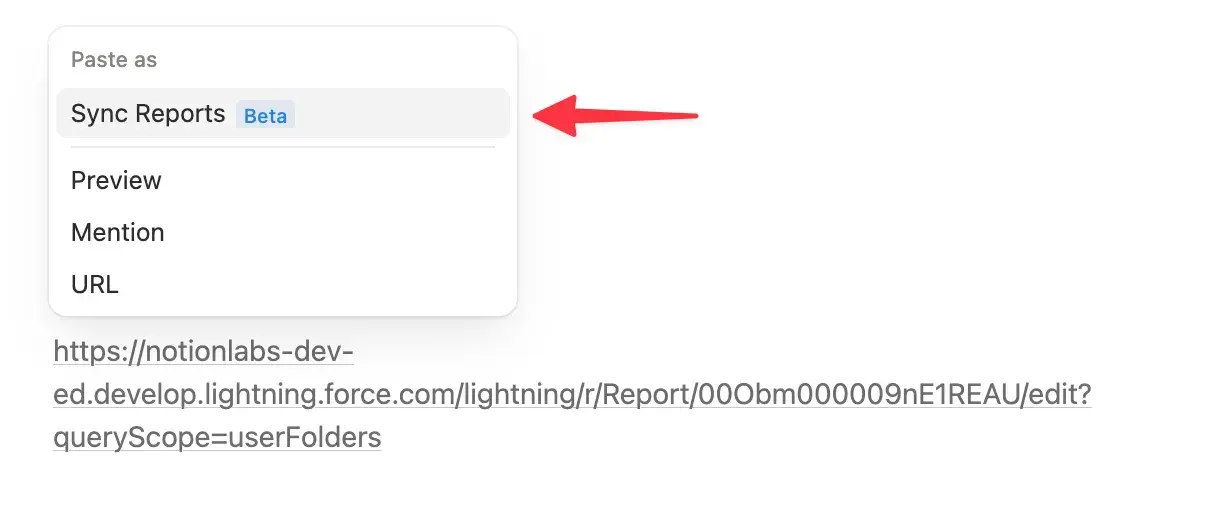
Tempel URL tersebut ke halaman Notion. Di menu yang muncul, pilih
Sync Reports.
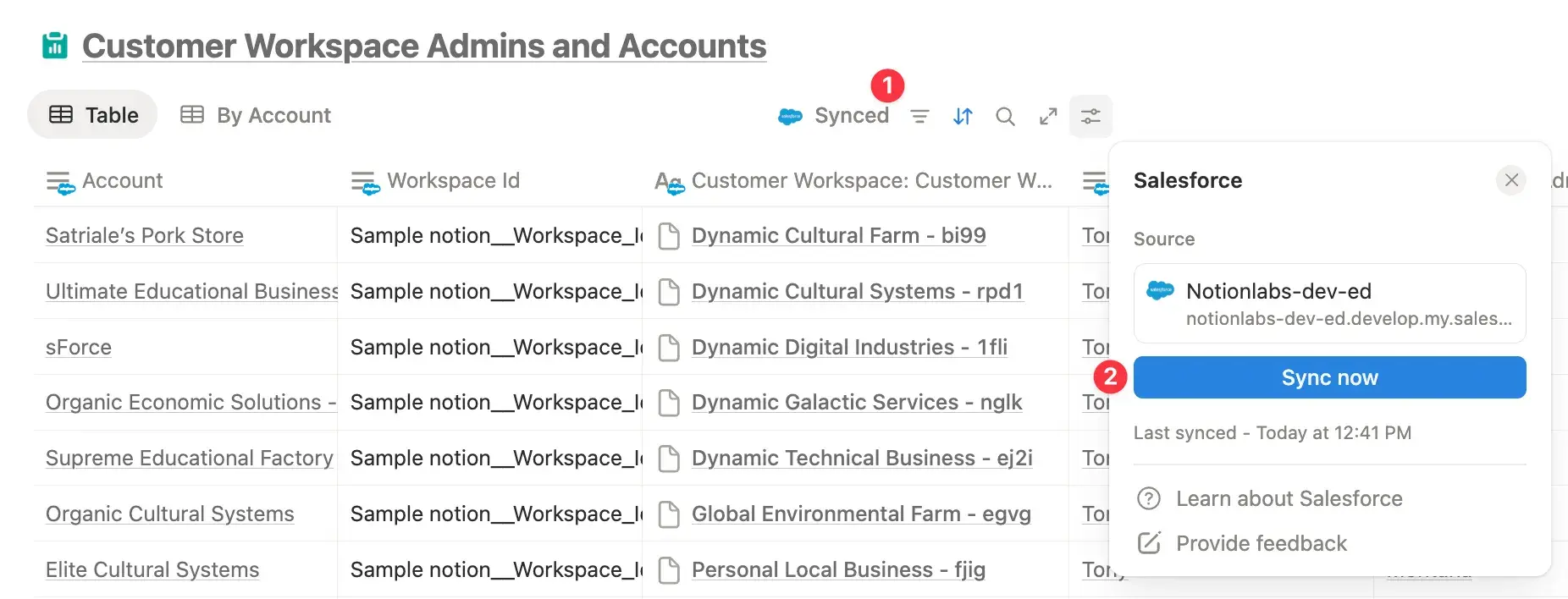
Notion akan menyegarkan laporan Anda secara otomatis setiap empat jam. Jika Anda ingin menyegarkan atau menyinkronkan ulang laporan secara manual, pilih Synced di bagian atas database → Sync now.
Batasan sinkronisasi laporan Salesforce
Mungkin diperlukan waktu lebih lama untuk memfilter atau mengurutkan laporan yang disinkronkan yang memiliki lebih dari 2000 baris.
Anda tidak dapat mengekspor laporan Salesforce dari Notion saat ini.
Saat ini kami tidak mendukung:
Bidang teks terenkripsi
Bidang Formula
Bidang geolokasi
Bidang referensi
Mata uang ganda (kami hanya menampilkan mata uang apa pun yang diatur dalam laporan SFDC)
Anda dapat menambahkan properti Salesforce ke database. Untuk melakukannya:
Buka database Notion dan pilih
Add propertydi bagian atas.Di menu yang muncul, cari dan pilih
Salesforce Object.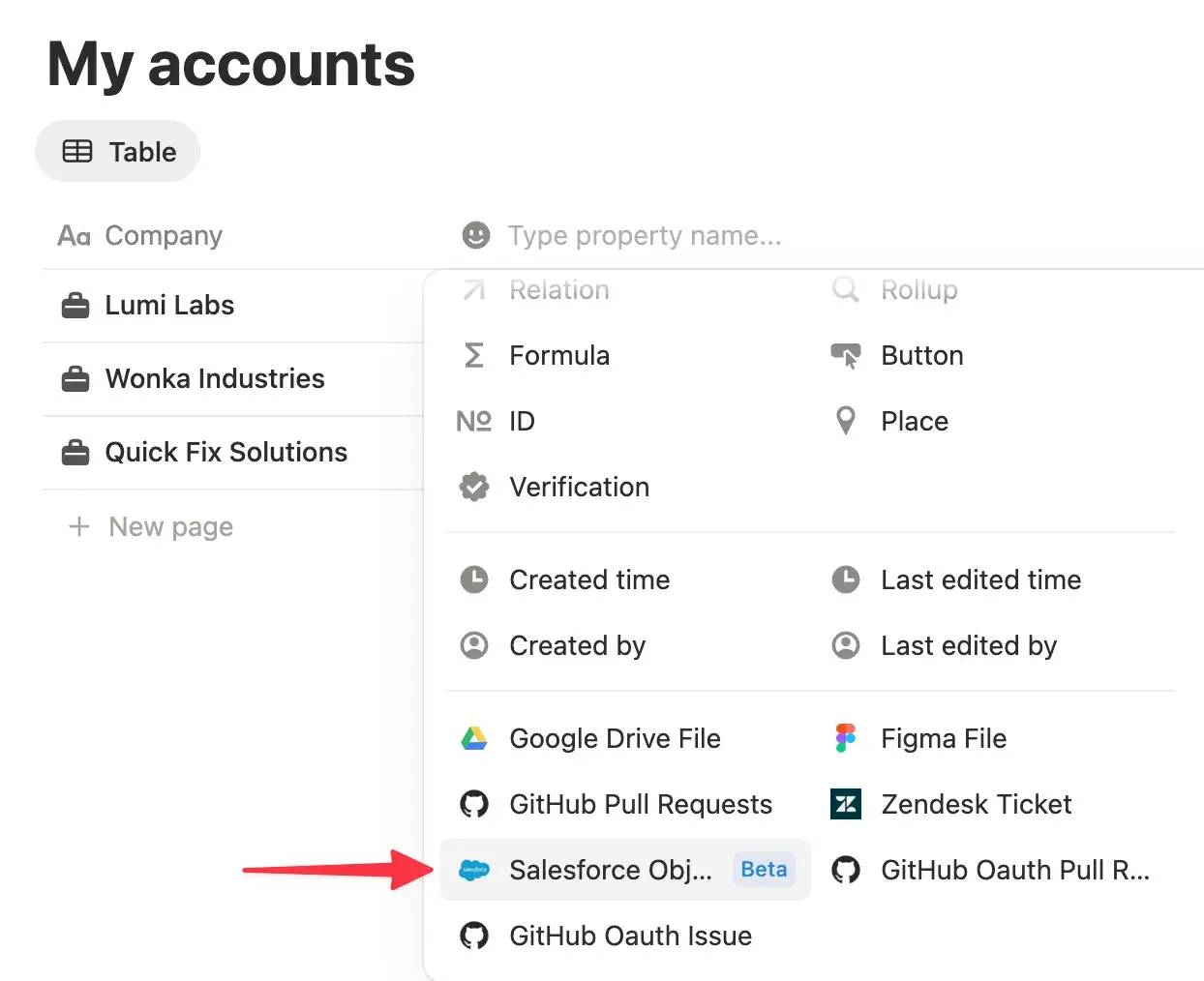
Pilih objek Salesforce (sebagai contoh,
Account).Pilih bidang yang ingin Anda sinkronkan, lalu pilih
Add properties.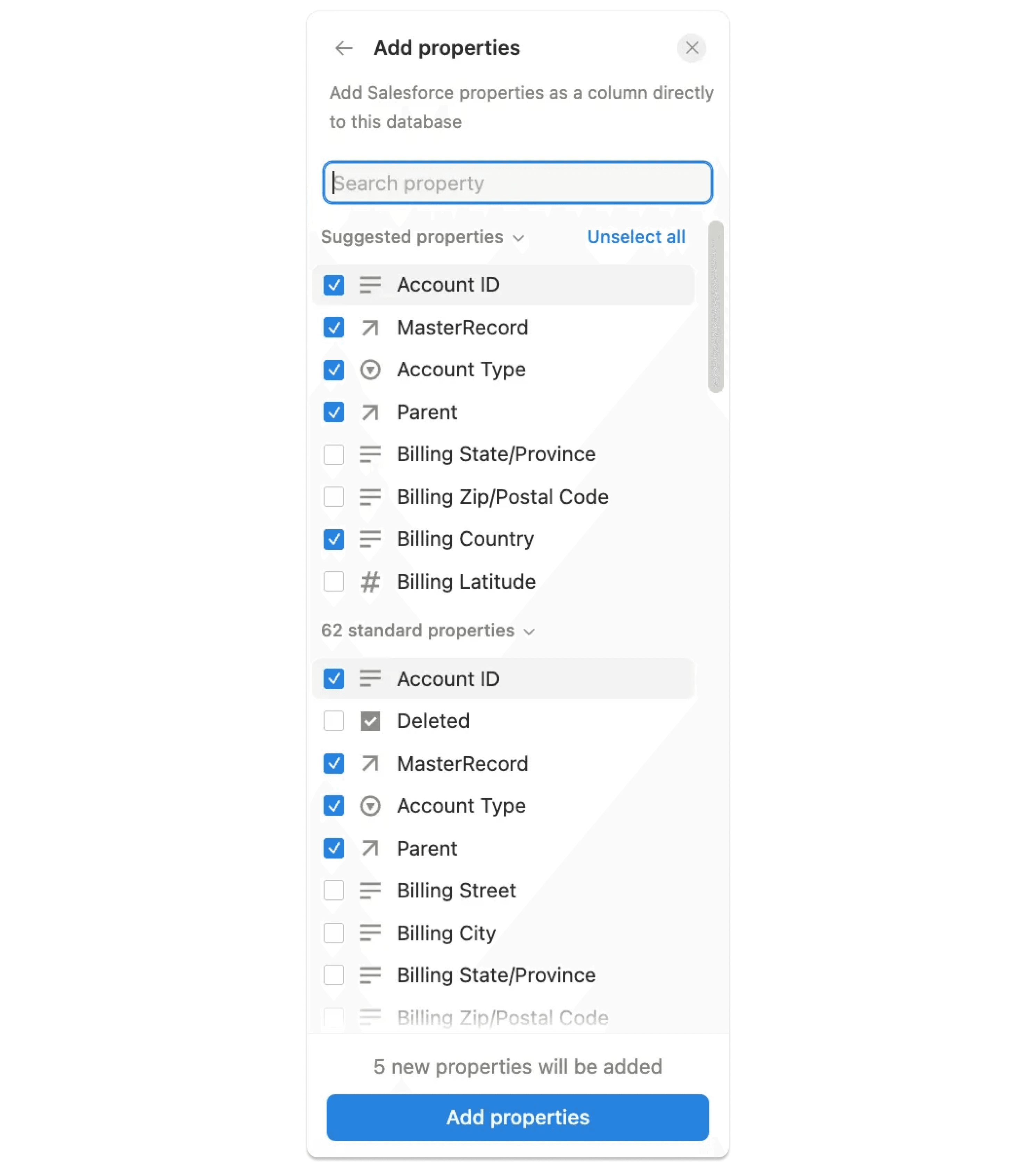
Pilih nama objek dalam database, lalu pilih catatan dari menu tarik-turun atau tempel URL catatan tersebut langsung ke dalam sel.
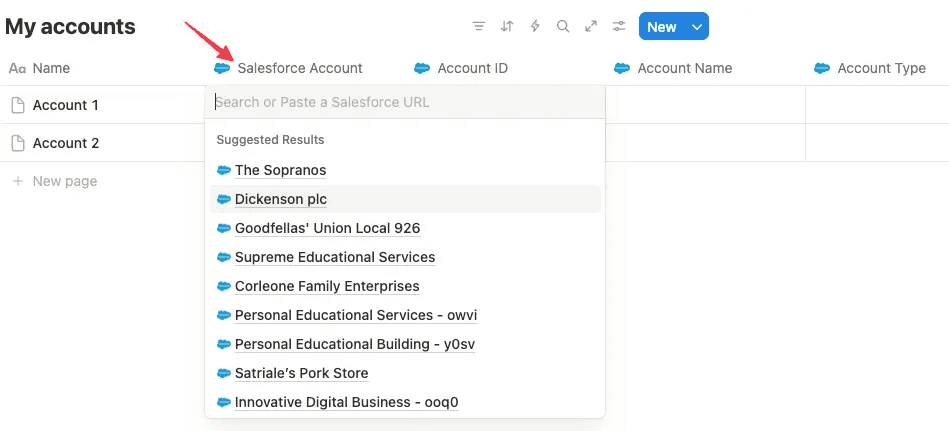
Setelah Anda mengaturnya, data akan terisi secara otomatis di seluruh kolom database Anda. Jika Anda ingin mengedit atau menambahkan lebih banyak bidang, pilih kolom objek → Edit property.
Menautkan massal dari properti URL atau teks
Gunakan properti URL atau teks di database Notion Anda untuk menautkan catatan Salesforce secara massal dan mengisi otomatis kolom yang terhubung dalam satu langkah. Untuk melakukannya:
Tambahkan properti URL (misalnya, URL Salesforce) atau teks ke database Notion Anda dan tempel tautan ke catatan Salesforce Anda dari objek yang sama (misalnya, URL akun → properti akun).
Klik pada properti Salesforce Anda yang terhubung, lalu pilih
Edit property→Isi properti→ kolom URL atau teks Anda.
Notion akan mencocokkan setiap properti URL atau teks dan mengisi kolom yang dipilih untuk semua baris.
Catatan: Ini adalah tindakan massal satu kali; jalankan lagi jika Anda menambahkan baris baru. Anda juga dapat membuat URL catatan dari ID catatan menggunakan Formula. Lihat informasi selengkapnya di FAQ kami.
Batasan properti Salesforce yang terhubung
Setiap ruang kerja dapat menyinkronkan maksimal 200 bidang Salesforce unik per objek, dan hingga 50 per database.
Rollup untuk properti Salesforce yang disinkronkan di Notion tidak mendukung pengelompokan berdasarkan bidang pilih atau pilih ganda, atau rollup ganda (dengan kata lain, rollup dari sebuah rollup).
Jika Anda menghubungkan properti Salesforce yang memiliki nama yang sama dengan properti lain dalam database yang sama, properti Salesforce tersebut akan memiliki
1di sebelahnya untuk membedakan kedua properti tersebut.
Pertanyaan Umum
Mengapa langkah autentikasi admin gagal?
Mengapa langkah autentikasi admin gagal?
Jika autentikasi gagal, kemungkinan Anda belum masuk ke instans Salesforce Anda, atau masuk ke beberapa instans sekaligus. Untuk mengautentikasi dengan berhasil, keluarlah dari semua akun Salesforce dan masuk ke akun yang ingin Anda hubungkan dengan Notion.
Sebagai admin, bagaimana cara saya membuat akun layanan Salesforce?
Sebagai admin, bagaimana cara saya membuat akun layanan Salesforce?
Temukan Instruksi langkah demi langkah di sini.
Sebagai pengguna, mengapa saya tidak dapat melihat koneksi Salesforce?
Sebagai pengguna, mengapa saya tidak dapat melihat koneksi Salesforce?
Jika koneksi Salesforce tidak terlihat, ruang kerja Anda mungkin memiliki batasan admin dalam menambahkan koneksi baru. Dalam hal ini, harap minta admin Anda untuk menyetujui Salesforce secara manual.
Sebagai pengguna, bagaimana cara saya mendapatkan izin API untuk akun Salesforce saya?
Sebagai pengguna, bagaimana cara saya mendapatkan izin API untuk akun Salesforce saya?
Admin Salesforce dapat membantu Anda melakukan pengaturan dengan izin API yang diperlukan langsung di Salesforce. Anda dapat menemukan informasi lebih lanjut di sini.
Apa perbedaan antara ubin Salesforce (Ruang Kerja) dan Salesforce?
Apa perbedaan antara ubin Salesforce (Ruang Kerja) dan Salesforce?
Salesforce (Workspace): Digunakan oleh admin untuk menghubungkan Salesforce ke seluruh ruang kerja Notion. Langkah ini harus diselesaikan terlebih dahulu.Salesforce: Digunakan oleh pengguna individu untuk mengautentikasi akses pribadi setelah koneksi ruang kerja diatur oleh admin.
Bagaimana Notion menentukan akun Salesforce mana yang akan dihubungkan jika saya masuk ke beberapa akun?
Bagaimana Notion menentukan akun Salesforce mana yang akan dihubungkan jika saya masuk ke beberapa akun?
Salesforce tidak menawarkan pemilih akun selama autentikasi. Jika Anda masuk ke beberapa akun, koneksi mungkin secara default ke akun yang salah atau gagal. Untuk menghindari hal ini, keluarlah dari semua akun Salesforce dan masuk ke akun yang ingin Anda hubungkan ke Notion.
Mengapa saya melihat kesalahan OAUTH_APPROVAL_ERROR_GENERIC?
Mengapa saya melihat kesalahan OAUTH_APPROVAL_ERROR_GENERIC?
Kesalahan ini terkait dengan alur persetujuan admin Salesforce baru yang mulai diberlakukan oleh Salesforce pada September 2025.
Untuk membuka blokir:
Admin Salesforce dari organisasi Anda perlu menyetujui aplikasi Notion dalam pengaturan Salesforce mereka (
Setup→Connected Apps OAuth Usage→Notion→Install).Setelah disetujui, pengguna seharusnya dapat terhubung tanpa mengalami kesalahan OAuth.
Saya seorang admin dan tidak dapat melakukan autentikasi. Saya mendapatkan kesalahan: “Cannot connect to a different Salesforce organization SALESFORCE INSTANCE A. This workspace has existing user connections to SALESFORCE INSTANCE B.”
Saya seorang admin dan tidak dapat melakukan autentikasi. Saya mendapatkan kesalahan: “Cannot connect to a different Salesforce organization SALESFORCE INSTANCE A. This workspace has existing user connections to SALESFORCE INSTANCE B.”
Ini berarti ruang kerja Anda sudah terhubung ke instans Salesforce yang berbeda. Hanya satu instans Salesforce yang dapat terhubung dalam satu waktu.
Untuk memperbaikinya:
Pengguna individu dapat memutuskan sambungan akun Salesforce mereka sendiri dari ruang kerja.
Admin dapat mengatur ulang koneksi untuk semua orang. Di Notion, buka
Settings→Koneksi→Salesforcedan cabut akses untuk semua pengguna. Setelah dihapus, ruang kerja Anda akan dapat terhubung ke instans Salesforce yang benar sebagai awal yang baru.
Mengapa menu Edit properti di database saya dinonaktifkan?
Mengapa menu Edit properti di database saya dinonaktifkan?
Menu ini dinonaktifkan sementara saat data sedang disinkronkan. Menu akan otomatis tersedia kembali setelah sinkronisasi selesai, biasanya dalam beberapa menit.
Mengapa saya tidak dapat menambahkan lebih banyak properti ke database saya?
Mengapa saya tidak dapat menambahkan lebih banyak properti ke database saya?
Anda mungkin telah mencapai batas sinkronisasi. Setiap ruang kerja dapat menyinkronkan hingga 200 bidang Salesforce unik per objek, dan setiap database dapat menyertakan hingga 50 bidang.
Bagaimana cara saya mendapatkan URL rekaman Salesforce dengan cepat untuk penautan massal?
Bagaimana cara saya mendapatkan URL rekaman Salesforce dengan cepat untuk penautan massal?
Gunakan laporan Salesforce yang disinkronkan di Notion untuk mengumpulkan URL rekaman, lalu salin ke properti URL Anda.
Jika beberapa baris tidak terisi, periksa apakah setiap URL valid dan mengarah ke objek Salesforce yang benar.
Bagaimana cara saya membuat URL Salesforce jika saya hanya memiliki ID rekaman?
Bagaimana cara saya membuat URL Salesforce jika saya hanya memiliki ID rekaman?
Buat properti Teks atau Formula untuk membangun URL dari domain Salesforce, jalur objek, dan ID rekaman Anda. Contoh:
Akun:
\"<https://yourdomain.lightning.force.com/lightning/r/Account/>\" + prop(\"Account ID\") + \"/view\"Peluang:
\"<https://yourdomain.lightning.force.com/lightning/r/Opportunity/>\" + prop(\"Opportunity ID\") + \"/view\"
Apakah properti Isi diproses secara otomatis untuk baris baru?
Apakah properti Isi diproses secara otomatis untuk baris baru?
Tidak, ini adalah tindakan satu kali. Jika Anda menambahkan baris baru nanti, jalankan Populate property lagi untuk menautkannya.
Bagaimana cara saya menyinkronkan ulang laporan Salesforce secara manual?
Bagaimana cara saya menyinkronkan ulang laporan Salesforce secara manual?
Jika Anda ingin menyegarkan atau menyinkronkan ulang laporan secara manual, pilih Synced di bagian atas database → Sync now.
Saya telah berhasil menempelkan laporan Salesforce saya ke Notion, tetapi tidak ada data yang muncul. Mengapa?
Saya telah berhasil menempelkan laporan Salesforce saya ke Notion, tetapi tidak ada data yang muncul. Mengapa?
Jika laporan tampak dimuat tetapi tidak ada data yang disinkronkan, kemungkinan besar karena laporan tersebut menyertakan kolom yang dikelompokkan (yaitu pengelompokan menyamping). Saat ini, integrasi Salesforce Notion tidak mendukung format laporan ini, sehingga tidak ada data yang akan ditarik.
Untuk mengatasi hal ini, buat versi laporan tanpa kolom yang dikelompokkan. Laporan yang menggunakan baris yang dikelompokkan (yaitu pengelompokan ke bawah) didukung dan akan ditampilkan sebagai tampilan database di Notion.
Bagaimana integrasi Salesforce diamankan, dan bagaimana Notion menangani data serta kepatuhan?
Bagaimana integrasi Salesforce diamankan, dan bagaimana Notion menangani data serta kepatuhan?
Keamanan & Kepatuhan: Notion memiliki sertifikasi SOC 2 Type II dan ISO 27001. Adendum Pemrosesan Data kami mencakup Klausul Kontraktual Standar (SCC) terbaru untuk kepatuhan GDPR. Anda dapat melihat laporan audit dan dokumentasi kami di Portal Kepercayaan Conveyor dan halaman Praktik Keamanan.
Residensi Data & Sub-pemroses: Jika ruang kerja Anda dihosting di UE, semua data ruang kerja - termasuk data integrasi Salesforce - disimpan di pusat data UE kami. Daftar sub-pemroses kami saat ini dipublikasikan di sini.
Autentikasi & Alur Data: Integrasi ini menggunakan OAuth 2.0 untuk autentikasi dan hanya mengakses objek serta bidang Salesforce yang dipilih untuk disinkronkan yang memiliki izin untuk dilihat oleh pengguna yang melakukan autentikasi. Untuk kontrol tambahan, kami sangat menyarankan untuk mengonfigurasi akun layanan khusus (profil integrasi) di Salesforce agar Admin dapat mengelola data apa saja yang dapat disinkronkan ke Notion.
Kontrol Akses: Pengguna yang tidak memiliki lisensi Salesforce masih dapat melihat data yang disinkronkan di Notion jika mereka memiliki akses ke halaman terkait, tetapi mereka tidak dapat memulai sinkronisasi baru sendiri.
Penggunaan Data: Konten pelanggan, termasuk data Salesforce yang disinkronkan, tidak digunakan untuk analitik atau pelatihan model. Hanya metadata terbatas yang dikumpulkan, sebagaimana diuraikan dalam Pemberitahuan Cookie kami.