תמונות, קבצים ומדיה
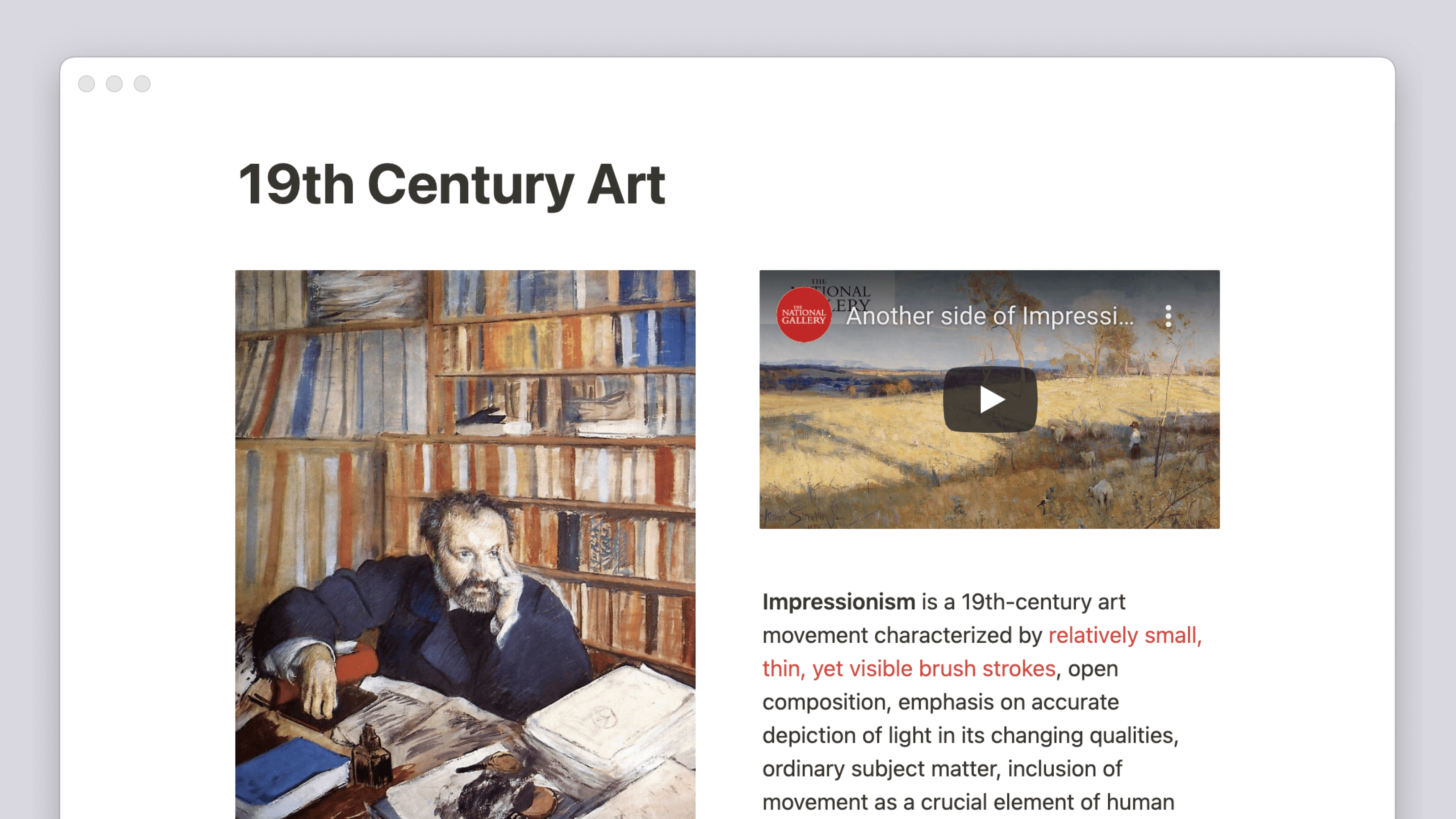
אפשר להוסיף צבע לדף Notion שלכם על ידי העלאת תמונות, סרטונים, אודיו ועוד 🎞️
מעבר לשאלות הנפוצות
הערה:
אם אתם משתמשים בתוכנית החינמית, כל הקבצים שאתם מעלים חייבים להיות קטנים מ-5MB.
אם אתם משתמשים בתוכנית בתשלום, קובצי PDF חייבים להיות קטנים מ-20MB ותמונות (PNG, JPG) חייבות להיות קטנות מ-5MB.
אם אתם מעלים תמונה ומקבלים הודעת שגיאה על כך שהתמונה גדולה מדי להצגה, אפשר לנסות להעלות את התמונה כקובץ.

אפשר גם להעלות קבצים ל-Notion באמצעות ה-API שלנו להעלאת קבצים. מידע נוסף זמין כאן ←
Notion תומכת בסוגי הקבצים הבאים:
HEIC
ICO
JPEG
JPG
PNG
TIF
TIFF
GIF
SVG
PDF
WEBP
MP3
MP4 (שימו לב שלקבצי MP4 יכולים להיות לפעמים דחיסת וידאו או רכיבים אחרים שאינם נתמכים ב-Notion. אם נתקלתם בבעיות, אפשר לנסות להמיר את הקבצים לסוג קובץ אחר.)
WAV
OGG
אפשר להטמיע סרטונים מ-YouTube, מ-Vimeo וממקורות מוכרים אחרים.
תמונות
Notion מאפשרת לכם להוסיף, לשנות את הגודל ולסדר תמונות בכל תצורה או פורמט (JPG, PNG, GIF וכו') בקלות. אפשר לגרור ולשחרר תמונה לדף Notion, או להעלות תמונה כבלוק בדף. כך עושים זאת:
לוחצים על
+המופיע בשוליים הימניים כשאתם מעבירים את סמן העכבר מעל שורה חדשה. בוחרים באפשרותתמונהולוחציםEnter. לחלופין, מקלידים/תמונהולוחציםEnter.לוחצים כדי להעלות תמונה מהמחשב, להטמיע תמונה ממקום אחר באמצעות כתובת ה-URL שלה, או להוסיף תמונה מ-Unsplash.
אם כתובת ה-URL של תמונה
ניתן גם להוסיף קישור לתמונות, כך שאנשים יוכלו ללחוץ על התמונות כדי לנווט לכתובת URL לבחירתכם. כדי להוסיף קישור לתמונה:
אחר כך מנווטים אל הדף ובוחרים באפשרות
•••או⋮⋮←הוספת קישור.מדביקים קישור או בוחרים דף Notion שיהיה היעד של הקישור. אם תבחרו דף Notion, לא ייווצר קישור נכנס.
אפשר גם להוסיף תמונות למאגרי ידע, ולהציג אותן כגלריה. כך עושים זאת:
במאגר הידע, מוסיפים את המאפיין
קבצים ומדיה. לחיצה על השדה הזה נותנת לכם את האפשרות להעלות תמונה מהמחשב או להטמיע תמונה ממקום אחר.גוררים קובץ תמונה לכרטיס בלוח במאגר הידע, או לתא מאפיין של
קבצים ומדיהבטבלה, או לגלריה.כמובן שאפשר גם להוסיף תמונה לגוף של כל דף בתוך מאגר ידע באמצעות
/תמונהאו גרירה ושחרור.
קבצים

רוצים לייבא תוכן ל-Notion? אפשר לעיין בהוראות במאמר הזה ←
שמירת הקבצים שלכם ב-Notion מאפשרת לאחסן ולשתף אותם בקלות. בכל מקום בדף, ניתן ליצור בלוק קובץ שיבקש מכם להעלות קובץ מהמחשב או להשתמש בקישור הטמעה כדי להטמיע קובץ בדף כמו קובץ PDF. כך עושים זאת:
לוחצים על
+המופיע מימין כאשר אתם מעבירים את סמן העכבר מעל שורה חדשה. בוחרים באפשרותקובץולוחציםEnter. לחלופין, מקלידים/קובץולוחציםEnter.יופיע בפניכם תפריט עם האפשרויות
העלאהאוהטמעת קישור. בוחרים את הקובץ הרצוי ולוחצים עלפתיחה.אפשר גם לגרור קבצים לדף Notion משולחן העבודה או מתיקייה במחשב. Notion תעלה ותאחסן אותו בבטחה לגישה והורדה בעתיד.
אפשר גם להוסיף קבצים לדפי מאגרי ידע. כך עושים זאת:
מוסיפים את המאפיין
קבצים ומדיהלמאגר הידע.לוחצים על המאפיין
קבצים ומדיהשל דף כלשהו במאגר הידע. תתבקשו להעלות קובץ משלכם או להטמיע קובץ ממקום אחר.אפשר גם לגרור ולשחרר קבצים לתאים תחת מאפיין זה בטבלה. או לגרור אותם לכרטיסים בלוח או בגלריה. הם יופיעו בשדה
קבציםשל הדפים המתאימים.
סרטונים
כדי להעלות קובצי וידאו משלכם להפעלה בנגן המותאם אישית שלנו:
לוחצים על
+המופיע מימין כאשר אתם מעבירים את סמן העכבר מעל שורה חדשה. בוחרים באפשרותסרטוןולוחציםEnter. אפשר גם להקליד/סרטוןוללחוץEnter.בתפריט שמופיע, בוחרים באפשרות
הטמעת קישור, ולאחר מכן מדביקים את כתובת ה-URL של הסרטון משירות הסטרימינג ולוחצים עלהטמעת סרטון.כשיטה חלופית, פשוט מדביקים את כתובת ה-URL של הסרטון משירות הסטרימינג. בתפריט שמופיע, בוחרים באפשרות
יצירת הטמעה.
אפשר גם להעלות קובצי וידאו משלכם להפעלה בנגן המותאם אישית שלנו.
לוחצים על
+המופיע מימין כאשר אתם מעבירים את סמן העכבר מעל שורה חדשה. בוחרים באפשרותסרטוןולוחציםEnter. אפשר גם להקליד/סרטוןוללחוץEnter.בתפריט שמופיע, בוחרים באפשרות
העלאהובוחרים את קובץ הסרטון.אפשר גם לגרור קבצים לדף Notion משולחן העבודה או מתיקייה במחשב. Notion תמיר אותו באופן אוטומטי לנגן הווידאו המותאם אישית שלנו.
הערה: אם הדפדפן או מערכת ההפעלה שלכם תומכים בהפעלה של הפורמט וידאו/שמע הזה, תוכלו להפעיל אותו ישירות מדף ה-Notion.
אם הדפדפן או מערכת ההפעלה שלכם אינם תומכים בהפעלה של הפורמט וידאו/שמע הזה, ייתכן שלא תוכלו להפעיל את התוכן ישירות.
אודיו
כדי להוסיף אודיו מפלטפורמות סטרימינג אחרות:
לוחצים על
+המופיע מימין כאשר אתם מעבירים את סמן העכבר מעל שורה חדשה. בוחרים באפשרותאודיו. אפשר גם להקליד/שמעוללחוץEnter.בתפריט שמופיע, בוחרים באפשרות
הטמעת קישור, ומדביקים את כתובת ה-URL של השיר או של הפלייליסט משירות הסטרימינג.לחלופין, פשוט מדביקים את כתובת ה-URL של השיר או של הפלייליסט משירות הסטרימינג. בתפריט שמופיע, בוחרים באפשרות
יצירת הטמעה.
כדי להעלות קובץ אודיו ישירות מהמחשב:
לוחצים על
+המופיע מימין כאשר אתם מעבירים את סמן העכבר מעל שורה חדשה. בוחרים באפשרותאודיוולוחציםEnter. אפשר גם להקליד/שמעוללחוץEnter.בתפריט שמופיע, בוחרים באפשרות
העלאהובוחרים את קובץ האודיו.אפשר גם לגרור קובץ אודיו לדף Notion משולחן העבודה או מתיקייה במחשב. Notion תמיר אותו באופן אוטומטי לנגן הווידאו המותאם אישית שלנו.
הערה: אם הדפדפן או מערכת ההפעלה שלכם תומכים בהפעלה של הפורמט וידאו/שמע הזה, תוכלו להפעיל אותו ישירות מדף ה-Notion.
אם הדפדפן או מערכת ההפעלה שלכם אינם תומכים בהפעלה של הפורמט וידאו/שמע הזה, ייתכן שלא תוכלו להפעיל את התוכן ישירות.
סימניות דפי אינטרנט
יש כמה דרכים להוסיף סימניה לדף:
לוחצים על
+המוצג מימין כאשר אתם מעבירים את סמן העכבר מעל שורה חדשה. בוחרים באפשרותסימניית אינטרנטולוחציםEnter.מקלידים
/סימניית אינטרנטאו פשוט/סימניהולוחציםEnter.באפליקציה לנייד, מדביקים כתובת URL ובוחרים באפשרות
יצירת סימניה.
כל שיטה מבקשת מכם להזין את כתובת ה-URL. לוחצים Enter והסימניה שלכם תופיע.
סידור ושינוי גודל
כדי לסדר בלוק מדיה, השתמשו בגרירה ושחרור כדי להזיז את הבלוק ברחבי דף ה-Notion. אפשר גם לגרור אותם לעמודות.
כדי לשנות את גודל בלוק מדיה, העבירו את סמן העכבר מעל הבלוק ותראו שני סמנים שחורים שמופיעים בקצוות משמאל ומימין. לחצו על אחד מהם וגררו אותו כדי להגדיל או להקטין את הסרטון.
חיתוך
כדי לחתוך בלוק מדיה:
מנווטים אל התמונה ובוחרים באפשרות
•••←חיתוך תמונה.בסיום, בוחרים באפשרות
שמירה.
מסכה
אפשר לתת לבלוק המדיה שלכם צורה אחרת על ידי הוספת מסכה. כך עושים זאת:
מנווטים אל התמונה ובוחרים באפשרות
•••←חיתוך תמונה.בוחרים בסמל הצורות בפינה הימנית העליונה ובוחרים את מידות המסכה.
בסיום, בוחרים באפשרות
שמירה.
יישור
כדי לשנות את היישור של בלוק המדיה בדף:
מעבירים את סמן העכבר מעל תמונה, קובץ או בלוק מדיה ולוחצים על סמל היישור. הוא מופיע כריבוע עם קווים מעל ומתחת.
בוחרים ליישר שמאלה, למרכז או לימין.
כיתוב
כדי להוסיף כיתוב לבלוק המדיה שלכם:
מעבירים את סמן העכבר מעל תמונה, קובץ או בלוק מדיה ולוחצים על סמל הכיתוב. הוא מופיע כריבוע עם קווים מתחתיו, המייצגים כיתובים מתחת למדיה.
תוכלו לראות טקסט אפור שמופיע מתחת לתמונה, לקובץ או למדיה. אפשר לערוך אותו ולעצב אותו כמו כל טקסט אחר בדף שלכם.
טקסט חלופי
כדי להוסיף טקסט חלופי לבלוק המדיה שלכם:
מנווטים אל התמונה ובוחרים באפשרות
•••←טקסט חלופי.מוסיפים טקסט חלופי שמתאר את התמונה שלכם ולוחצים
Enterכשמסיימים.אפשר להעביר את סמן העכבר מעל
ALTבפינת התמונה כדי לראות את הטקסט החלופי שלה.
חשוב לוודא שהטקסט החלופי שלכם קצר ותיאורי. אפשר גם לספק פרטים ספציפיים בהתאם להקשר של הדף שבו התמונה שלכם מוטמעת. לדוגמה, אם אתם מוסיפים תמונה לדף שעוסק בהוראה, תוכלו לכתוב "מורה מדברת עם תלמיד בכיתה" במקום "שני אנשים מדברים בחדר".
הורדה
כדי להוריד מדיה מדף במחשב או באינטרנט, מעבירים את סמן העכבר מעל תמונה, קובץ או מדיה ולוחצים על סמל ההורדה בפינה השמאלית העליונה. הוא נראה כמו עיגול עם חץ הפונה כלפי מטה.
כדי להוריד מדיה מדף במכשיר הנייד שלכם, מקישים על ••• בפינה השמאלית העליונה של התמונה, הקובץ או בלוק המדיה, ולאחר מכן בוחרים באפשרות הצגת המקור. לחיצה ארוכה על המדיה תוסיף אותה לגלריית התמונות שלכם.
הצגת המקור או מסך מלא
ניתן להציג תמונות ב-Notion בכמה דרכים נוספות – בפורמט המקורי שלהן בתוך הדפדפן ובמצב מסך מלא. כך עושים זאת:
מעבירים את סמן העכבר מעל תמונה, קובץ או מדיה ולוחצים על
מקור. פעולה זו תפתח את התמונה בגודלה המקורי בתוך כרטיסייה חדשה בדפדפן.לצפייה במסך מלא, מנווטים אל התמונה ולוחצים על
•••. בוחרים באפשרותמסך מלאמהתפריט הנפתח. (אפשר גם לבחור את התמונה וללחוץ עלרווח).
החלפה
כדי להחליף בלוק מדיה בפריט מדיה אחר:
מנווטים אל הבלוק ולוחצים על
•••.בוחרים באפשרות
החלפה.בחלון שנפתח, מעלים קובץ אחר מהמחשב או מטמיעים תמונה ממקום אחר.
תגובה
כדי להגיב על בלוק מדיה:
מעבירים את סמן העכבר מעל תמונה, קובץ או מדיה ולוחצים על סמל בועת המילים.
לחלופין, מעבירים את סמן העכבר מעל
•••ולוחצים. בוחרים באפשרותתגובה. אפשר להקליד@ולאחר מכן את השם של מישהו כדי להזכיר את חברי הצוות שלכם ולהפנות את תשומת ליבם לשאלה, להצעה או לרעיון שיש לכם לגבי התמונה.
מחיקה
כדי למחוק בלוק מדיה:
מעבירים את סמן העכבר מעל תמונה, קובץ או מדיה ולוחצים על
•••בפינה השמאלית העליונה או על⋮⋮בצד ימין. אפשר גם ללחוץ לחיצה ימנית על הבלוק עצמו.בוחרים באפשרות
מחיקה.
שאלות נפוצות
למה אני לא רואה פקדי יישור על התמונה, הקובץ או בלוק המדיה שלי?
למה אני לא רואה פקדי יישור על התמונה, הקובץ או בלוק המדיה שלי?
פקדי היישור מוסתרים אם הבלוק הוא באותו רוחב כמו התוכן בדף, או אם הבלוק כבר ברוחב המרבי שלו.
האם יש מגבלות גודל לתמונות ולקבצים?
האם יש מגבלות גודל לתמונות ולקבצים?
אומנם אפשר להעלות מספר בלתי מוגבל של תמונות וקבצים ל-Notion, אך יש מגבלות על הגודל של כל תמונה וקובץ.
אם אתם משתמשים בתוכנית החינמית, אתם יכולים להעלות קבצים בגודל של עד 5MB כל אחד. אם אתם משתמשים בתוכנית בתשלום, תוכלו להעלות קבצים בגודל של עד 5GB כל אחד. אם אתם מעלים תמונה ומקבלים הודעת שגיאה על כך שהתמונה גדולה מדי להצגה, אפשר לנסות להעלות את התמונה כקובץ.
