מבוא לנוסחאות
במאגר ידע של Notion, ניתן להוסיף מאפיין נוסחה שמאפשר את הרצת כל מיני חישובים ופונקציות על בסיס מאפיינים אחרים. ניתן להשתמש בנוסחאות כדי לבצע מניפולציות על נתונים קיימים ולהגיע לערכים מועילים נוספים.
נוסחאות של Notion יכולות לבצע חישובים שימושיים באמצעות מאפיינים, פונקציות ונתונים מובנים קיימים.
נתבונן בכמה דרכים שונות לשימוש בנוסחאות. אם אתם מוכנים להתחיל ליצור נוסחתכם, ניתן לעבור אל ההוראות ליצירת נוסחה להלן →.
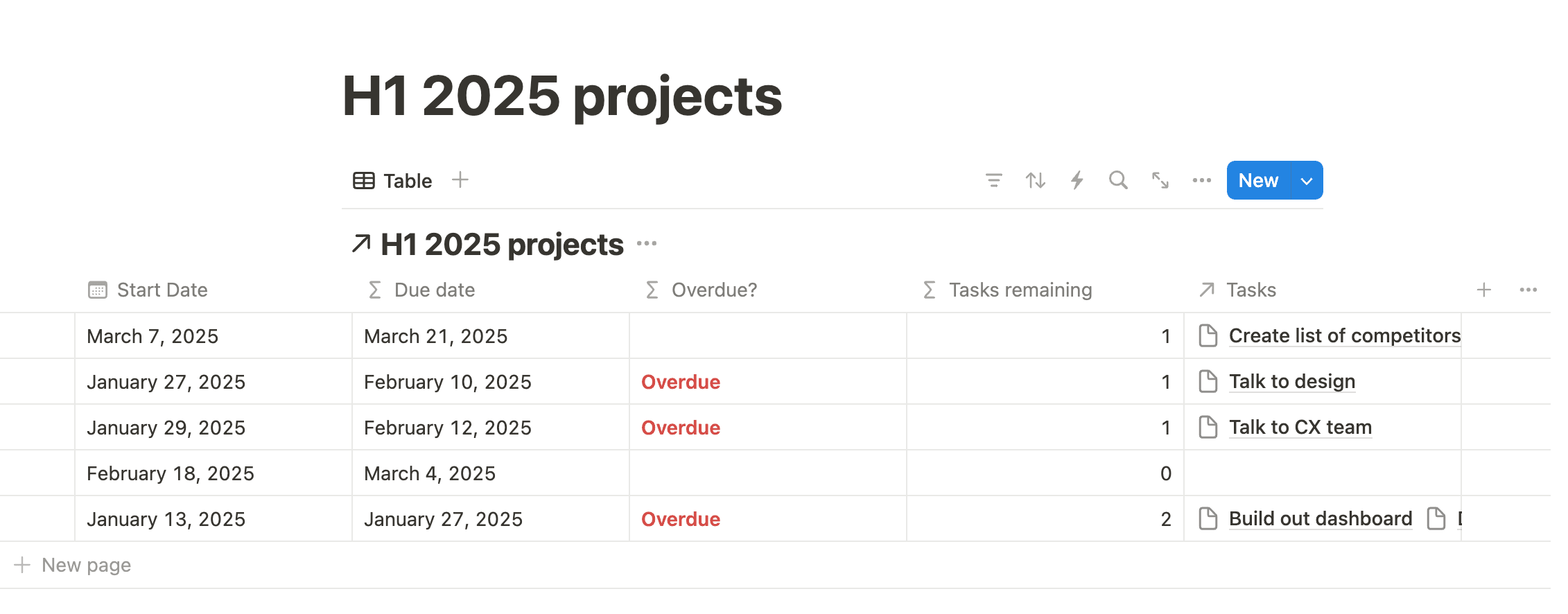
דוגמה 1: ניהול פרויקטים
בדוגמה הזו, נשתמש בשלוש נוסחאות כדי לעקוב אחר ההתקדמות של פרויקטים.

אפשר לשחק עם הגדרות הנוסחאות עבור הדוגמה הזו על ידי שכפול הדף הזה בסביבת העבודה שלכם!
יעד | שם המאפיין | נוסחה | פונקציות ונתונים מובנים בשימוש |
|---|---|---|---|
הגדרת תאריך יעד של פרויקט לשבועיים לאחר תאריך ההתחלה שלו | תאריך יעד |
|
|
סימון פרויקט כ"באיחור" אם תאריך היעד עבר והסטטוס שלו אינו סימון פרויקט כ"באיחור" באותיות אדומות מודגשות אם תאריך היעד עבר והסטטוס שלו אינו | באיחור? |
|
|
הצגת מספר המשימות המשויכות לפרויקט | משימות שנותרו |
|
|
דוגמה 2: סיעור מוחות לפרויקט
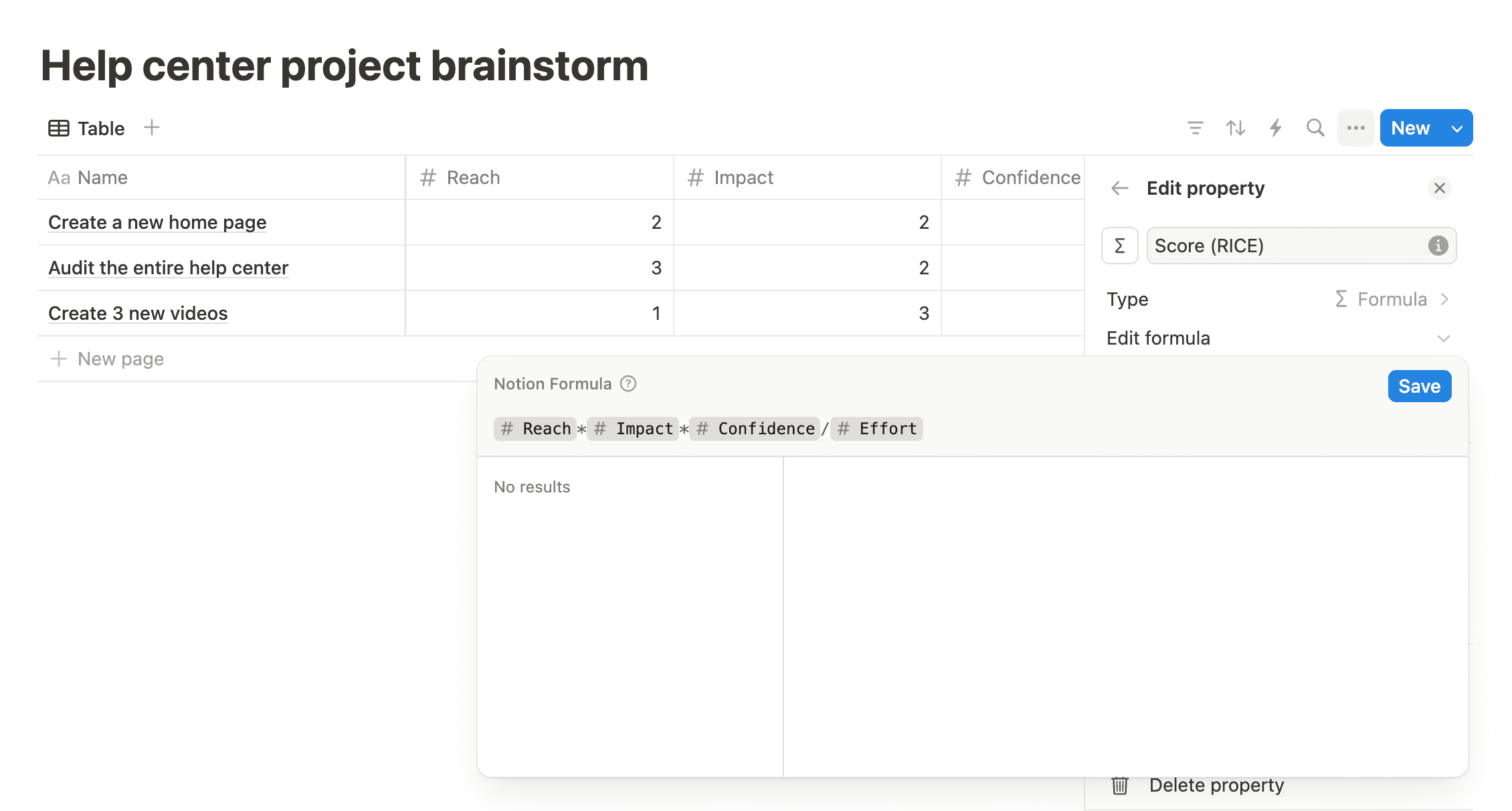
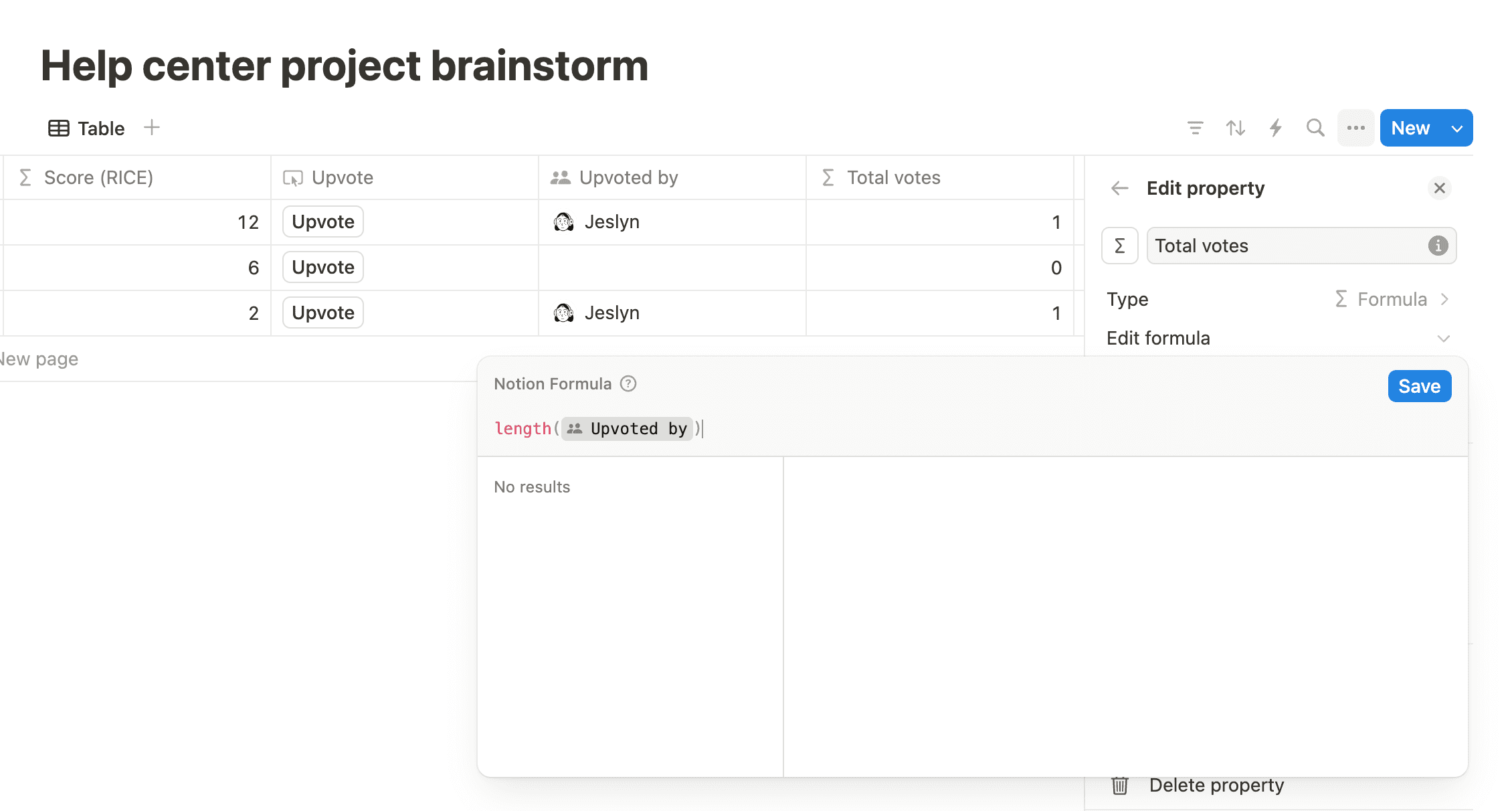
בדוגמה הזו, נשתמש בשתי נוסחאות כדי לערוך סיעור מוחות לגבי רעיונות לפרויקט, לחשב ציון עדיפות עבור כל אחד מהם ולספור את מספר ההצבעות בעד שכל פרויקט מקבל.
יעד | שם המאפיין | נוסחה |
|---|---|---|
חשב ציון תיעדוף על סמך הציונים של מספר המשתמשים המושפעים (Reach), השפעה (Impact), ביטחון (Confidence) ומאמץ (Effort) (ראשי תיבות RICE) | ציון (RICE) |
|
כאשר מישהו לוחץ על לחצן ההצבעה, ספור אותו במספר הקולות הכולל והוסף את שמו לדף מאגר הידע | סה"כ הצבעות |
|
(מתקדם) דוגמה 3: אוטומציה של ניהול משימות
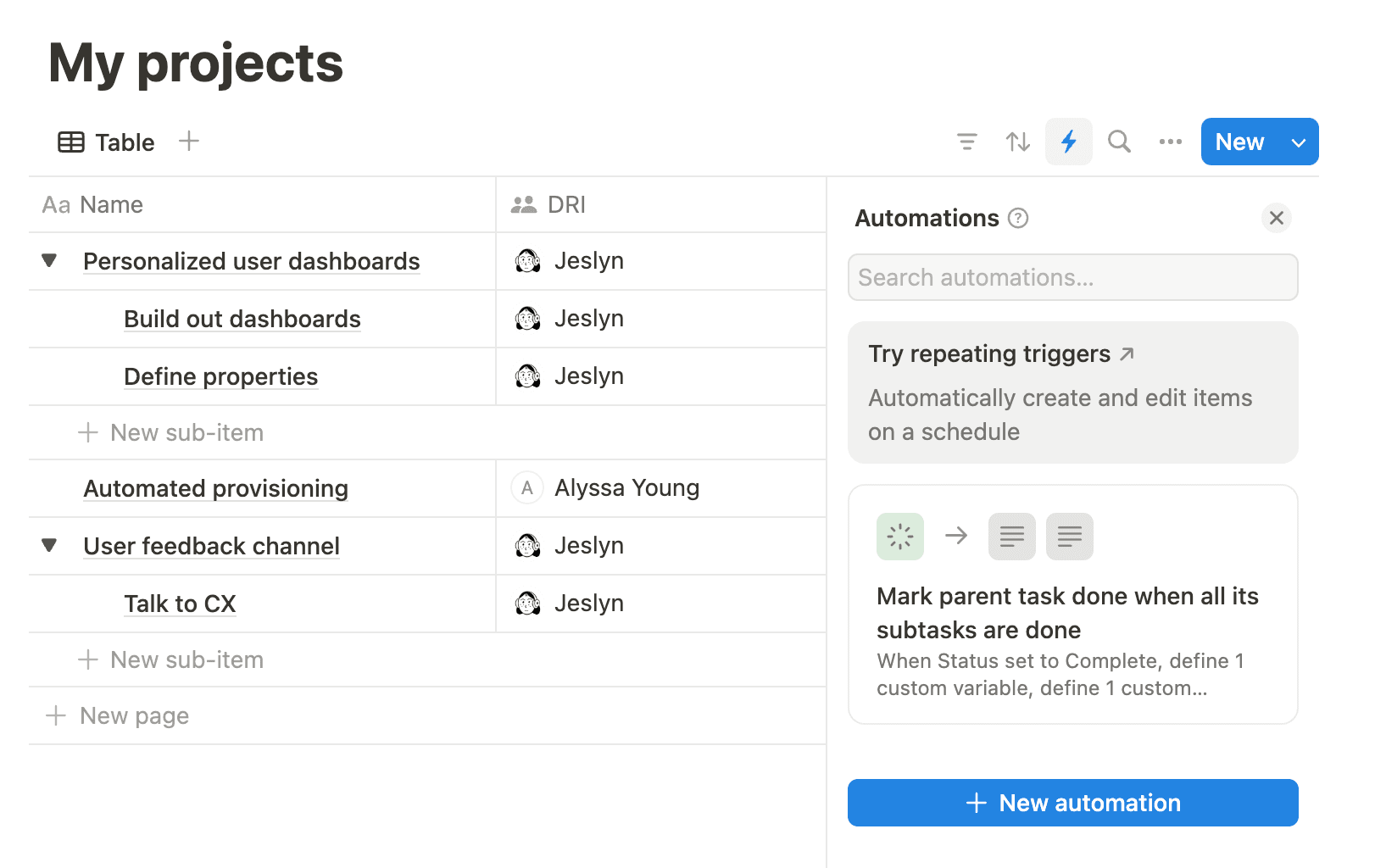
בדוגמה הזו, נשתמש בנוסחאות מסוימות באוטומציה של מאגר ידע (סוג אחר של מאפיין מאגר ידע) כדי לאפשר ניהול קל יותר של פרויקטים ומשימות במהלך הביצוע שלהם על ידי סימון משימה ראשית בסטטוס בוצע כאשר כל משימות המשנה שלה בסטטוס בוצע.
לאוטומציות של מאגר ידע יש טריגרים ופעולות המתבצעות על בסיס אותם טריגרים. נוסחאות מאפשרות להגדיר משתנים שבהם ניתן להשתמש לאחר מכן בפעולות.
אפשר לשחק עם הגדרות הנוסחאות עבור הדוגמה הזו על ידי שכפול הדף הזה בסביבת העבודה שלכם!
יעד | איך לבנות אותו | פונקציות ונתונים מובנים בשימוש |
|---|---|---|
בכל פעם שמשימה מוגדרת בסטטוס | טריגר: כאשר סטטוס מוגדר | - |
מגדירים את המשימה הראשית על ידי מציאת הדף הראשון הקשור למשימה שהפעילה את האוטומציה | פעולה 1: הגדרת משתנה נוסחה: |
החלת הפונקציה |
אם למשימת האב יש תתי-משימות, יש לוודא אם לכל תתי-המשימות שלה יש סטטוס של | פעולה 2: הגדרת משתנה נוסחה: | האופרטור הטרנרי
|
אם כל תתי-המשימות הן | פעולה 3: עריכת המאפיין נוסחה: | שוב, האופרטור הטרנרי משמש כאן כדי לראות אם כל תתי-המשימות בוצעו. אם כן, האוטומציה תגדיר את הסטטוס של משימת האב כ- |
עוד השראה לנוסחאות
התבנית הזו של Notion מחשבת את הזמן בין שני תאריכים עם מאפיין נוסחה.
התבנית הזו של Notion משתמשת בנוסחה כדי לספור הצבעות בעד עבור רעיונות שונים.
ניתן למצוא דוגמאות נוספות לנוסחאות כאן ←
ב-Notion אפשר להשתמש בנוסחאות בכמה דרכים שונות:
כמאפיין מאגר ידע, שזה הנושא העיקרי של המאמר הזה.
בפעולת לחצן.
בפעולת לחצן של מאגר ידע.
בפעולת אוטומציה של מאגר ידע.
כדי ליצור מאפיין מאגר ידע לנוסחה:
בוחרים בסמל המחוון בחלק העליון של מאגר ידע ←
עריכת מאפיינים←מאפיין חדש.בוחרים באפשרות
נוסחה.אם רוצים, אפשר לתת שם למאפיין.
בוחרים באפשרות
עריכת נוסחה.
אחרי שיוצרים נוסחה במאגר ידע או לחצן, אפשר לבנות ולערוך את הנוסחה הזו בכלי לעריכת נוסחאות, שנראה כך:
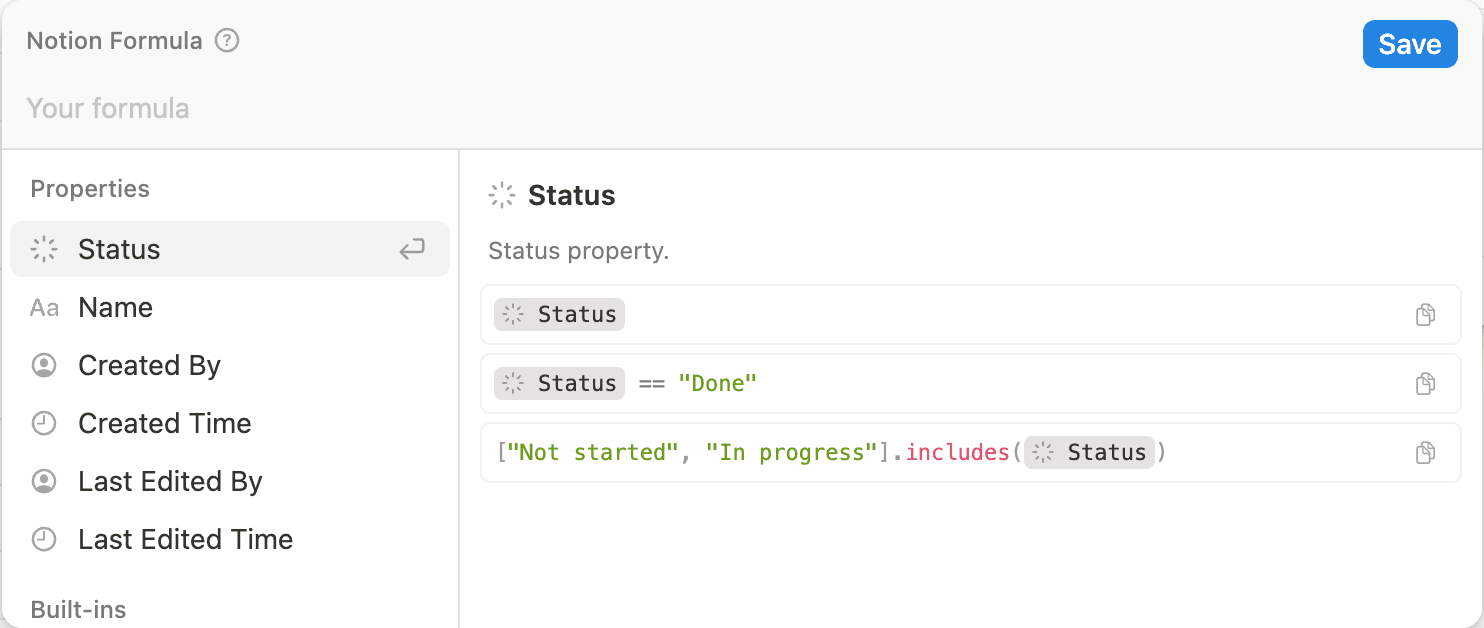
השדה בחלק העליון הוא המקום שבו מזינים ועורכים את הנוסחה. כשכותבים את הנוסחה בחלק העליון של הכלי, אפשר לראות מה חסר, או מה הנוסחה מצפה לקבל כדי להחזיר לכם ערך.
בחלונית הימנית של הכלי מופיעים האלמנטים שבהם אתם יכולים להשתמש בנוסחה – במילים אחרות, המאפיינים, הפונקציות והנתונים המובנים הזמינים עבורכם.
החלונית בצד ימין מגדירה רכיבי נוסחה כשמרחפים מעליהם בחלונית השמאלית. היא גם מציגה דוגמאות לאופן שבו אפשר להשתמש ברכיבים האלה ואיך הם צריכים להיות בנויים.
אם תפתחו את הכלי לעריכת נוסחאות משורה במאגר הידע, תופיע תצוגה מקדימה בזמן אמת של תוצאת הנוסחה עבור השורה הזו.
נתקלתם בבעיה בנוסחה? ניתן ללמוד על שגיאות נפוצות בנוסחאות ודרכים לפתור אותן במאמר הזה ←.

תכונה זו זמינה בתוכניות Business ובתוכנית Enterprise.
Notion AI מייצר תשובות באמצעות LLMs כמו GPT-5 ו-Claude. מומלץ לבדוק מחדש את כל התשובות כדי לוודא את דיוקן.
ישנן דרכים רבות נוספות להשתמש ב-Slack וב-Notion יחד. מידע נוסף על חיבור ה-Slack שלנו →
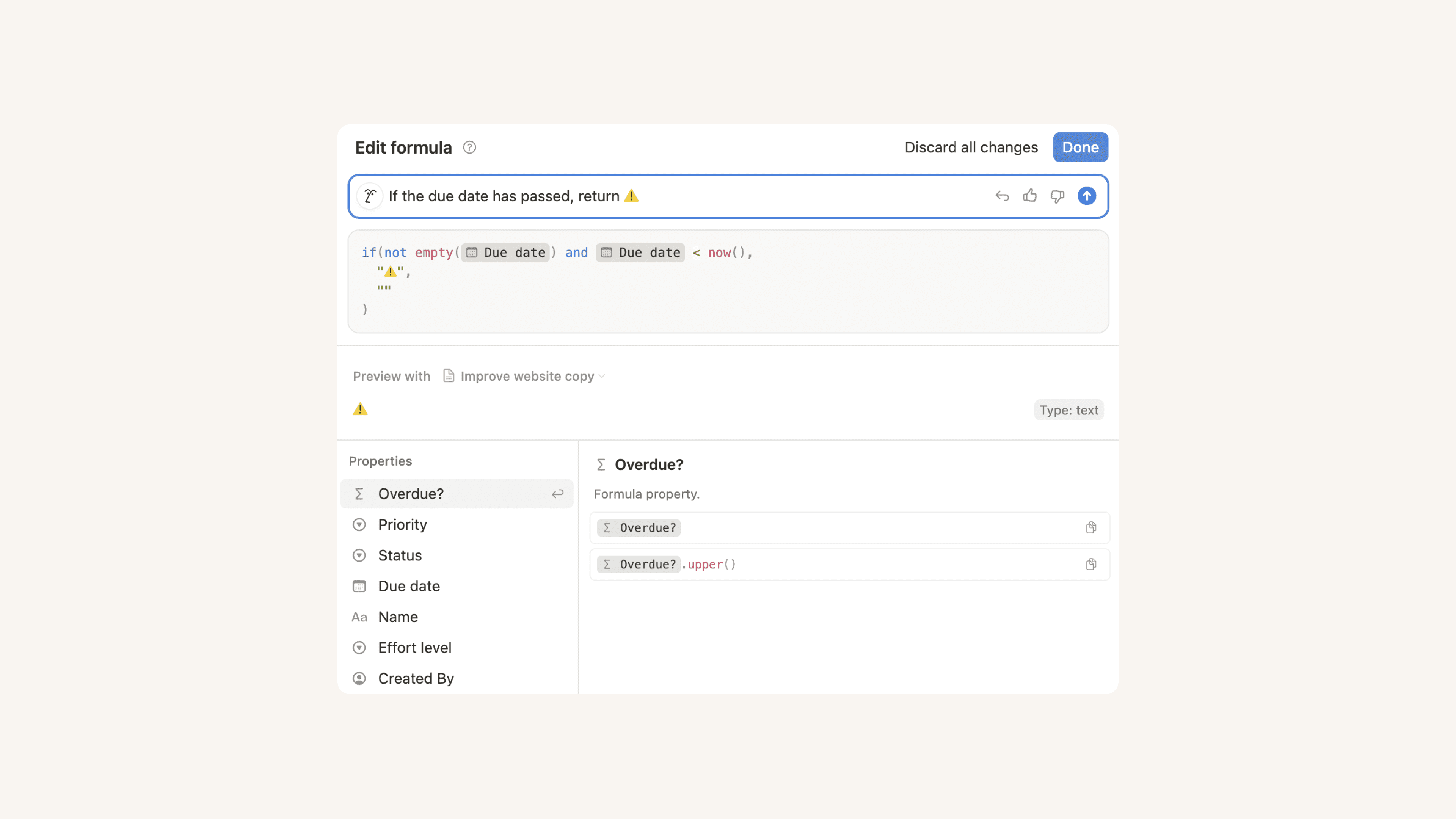
יודעים מה אתם רוצים שהנוסחה תעשה, אבל לא בטוחים איך לבנות אותה? רוצים לבצע כמה התאמות בנוסחה קיימת? רואים שגיאה בנוסחה, אבל לא יודעים איך לתקן אותה? Notion AI יכול לעזור.
כשנמצאים בעורך הנוסחאות, תראו שדה המכיל את הפנים של Notion AI. לחצו על השדה הזה וספרו ל-Notion AI מה אתם רוצים שהנוסחה תעשה, או שאלו שאלות על הנוסחה כדי להבין אותה טוב יותר.
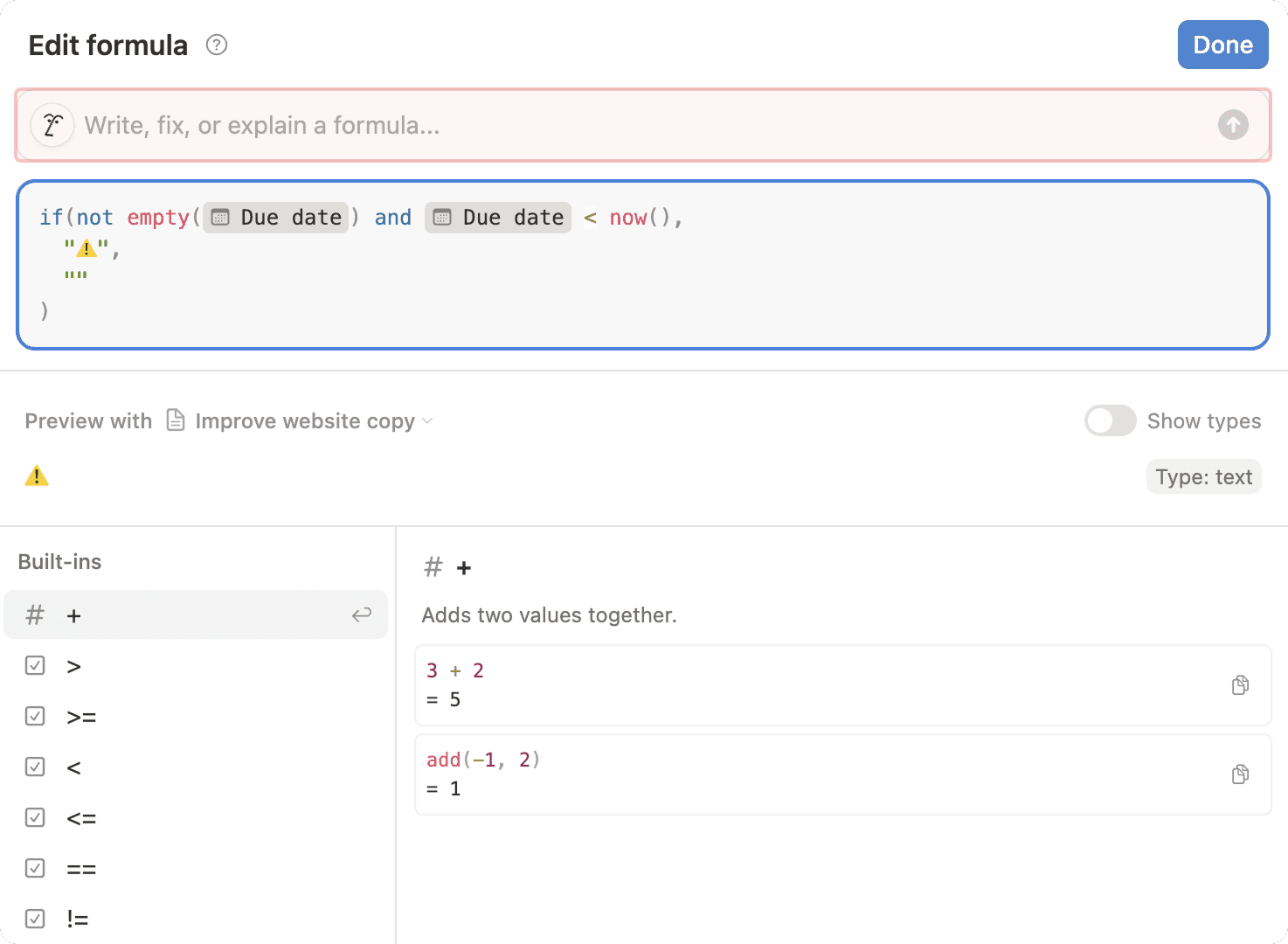
הנה כמה דוגמאות להנחיות שאתם יכולים לתת ל-Notion AI:
"הפוך את מאפיין הכותרת לסלאג של כתובת URL."
"החזר ⚠️ אם תאריך היעד עבר."
"הוסף יום אחד למאפיין התאריך והצג את הפלט בצבע ירוק ובעיצוב מודגש."
"החזר את מאפיין התאריך ממאגר הנתונים הקשור" (Notion AI יודע גם על המאפיינים של הקשרים שלכם!)
"הצג את הפלט של הנוסחה הזו בעיצוב נטוי."
"תקן את השגיאות בנוסחה הזו."
"אני רוצה שהנוסחה הזו תטפל במקרי קצה." (לדוגמה, Notion AI יכול להוסיף משפט if כך שהנוסחה לא תיכשל אם שדה כלשהו ריק.)
"מה הנוסחה הזו עושה?"
לאחר שתזינו את ההנחיה, Notion AI ייצור נוסחה או ישיב לשאילתה שלכם לגביה. אפשר גם לראות תצוגה מקדימה של תוצר הנוסחה וכן להפעיל את Show types כדי לראות את סוג התוצר (למשל, טקסט), כך שתוכלו לוודא שהכול נראה כפי שאתם רוצים. אפשר לבטל את השינויים של Notion AI, לתת לו הנחיות נוספות, או לתת לייק או דיסלייק כדי ליידע אותנו איך הוא ביצע את המשימה.
כשאתם יוצרים ועורכים נוסחאות באמצעות Notion AI, שימו לב ש-Notion AI לא תומך כרגע בדברים הבאים:
לוגיקה איטרטיבית (כמו
בשביללולאות).יצירות אקראיות שידרשו פונקציית
random(), שאינה קיימת בנוסחאות של Notion. הנחיה כמו "צור מספר אקראי בין 1 ל-10" לא תעבוד.זיכרון של הנחיות קודמות.
Notion AI יכול לעזור לכם עם מאפייני נוסחאות, וגם עם נוסחאות בתוך לחצנים, לחצני מאגר ידעואוטומציות של מאגרי ידע.
ניתן ליצור נוסחאות באמצעות שילוב של:
מאפיינים.
רכיבים מובנים, או אופרטורים וערכים בוליאניים המשמשים להגדרת חישוב ספציפי. כמה דוגמאות כוללות
+(חיבור),falseו-or.פונקציות, או פעולות שהנוסחה יכולה לבצע כדי להחזיר תוצר מסוים. כמה דוגמאות כוללות
replace,sumו-sort.
רשימה מלאה של פונקציות ונתונים מובנים הזמינים בנוסחאות זמינה כאן ←