עצבו והתאימו אישית את הדף שלכם

אתם יכולים לגרום ל-Notion להיראות ולהרגיש בדיוק כפי שאתם רוצים — כמו המותג שלכם, הצוות שלכם, הסגנון שלכם. בנינו תכונות כדי שתוכלו להתאים אישית כל דף או סביבת עבודה. לא משנה מה, Notion גורם לעיצוב שלכם להיראות נהדר.
מעבר לשאלות הנפוצותNotion מצויד בכל תכונות עיצוב הטקסט שאתם מצפים להן מכל מעבד תמלילים — עם עוד כמה נוספות. יש לסמן כל טקסט כדי לראות את התפריט הזה:
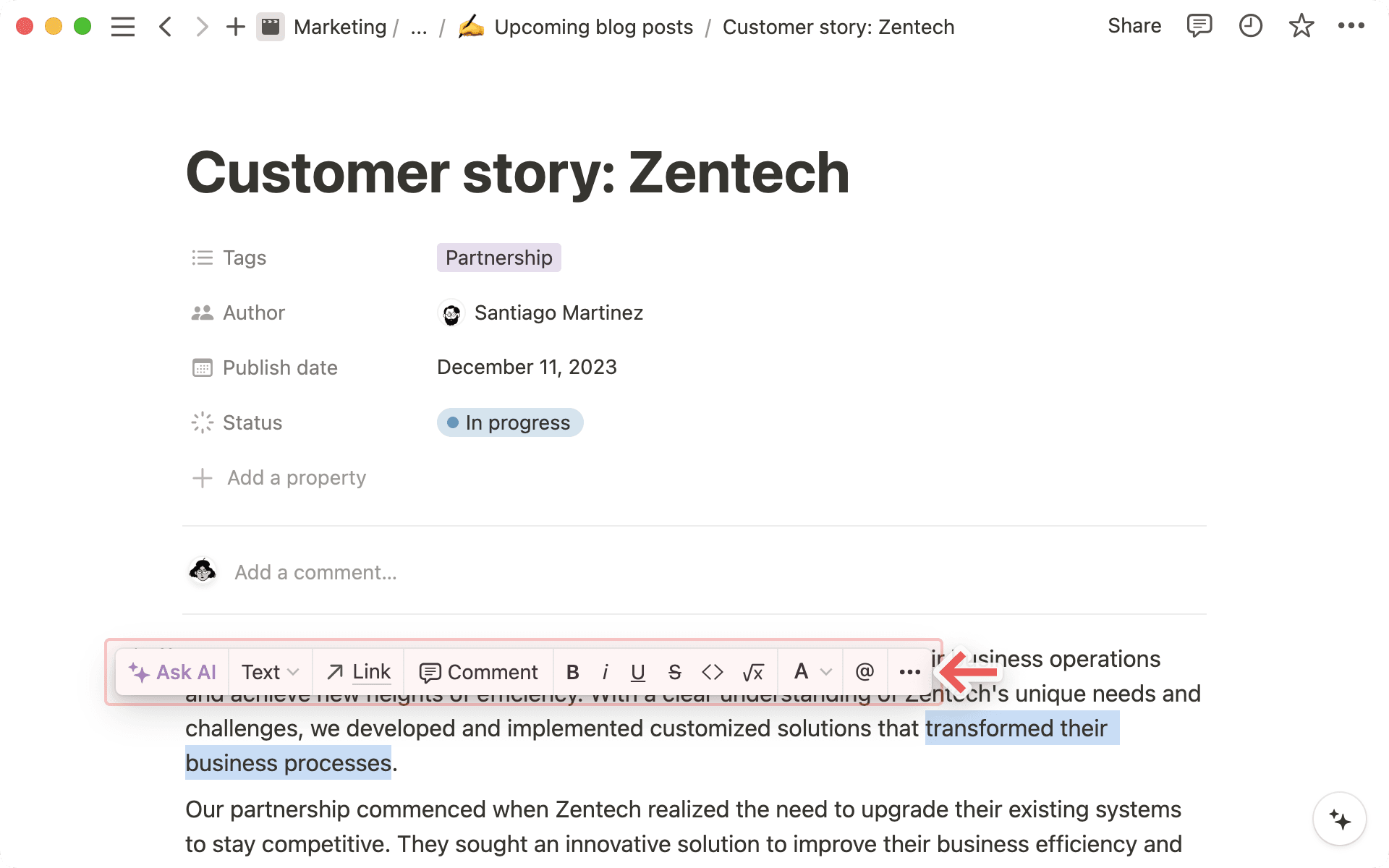
כמובן, כל קיצורי הדרך הרגילים תקפים, כמו cmd/ctrl + B עבור טקסט מודגש ו-cmd/ctrl + shift + S עבור קו חוצה. אבל הוספנו כמה אחרים:
cmd/ctrl+Eכדי להציג קוד מוטבע.cmd/ctrl+shift+Mכדי להוסיף תגובה לכל טקסט.אה, ואתם תמיד יכולים להשתמש ב-
@כדי לתייג דף או אדם בסביבת העבודה שלכם.
Notion תומך בכל עיצוב Markdown בשולחן העבודה, באינטרנט ובנייד. הנה סקירה מהירה של קיצורי דרך:
תוך כדי הקלדה:
יש להקליד
**בכל צד של הטקסט כדי להדגיש (bold).יש להקליד
*בכל צד של הטקסט כדי להטות (italicize).יש להקליד
`בכל צד של הטקסט כדי ליצורקוד מוטבע. (זהו הסימן משמאל למקש ה-1 שלכם.)יש להקליד
~בכל צד של הטקסט כדי ליצור קו חוצה.
בתחילת כל שורת טקסט:
יש להקליד
*,-, או+ואחריהםרווחכדי ליצור רשימה עם תבליטים.הקלידו
[]כדי ליצור תיבת סימון למשימות. (איןרווחביניהם.)יש להקליד
1.ואחריורווחכדי ליצור רשימה ממוספרת.יש להקליד
#ואחריורווחכדי ליצור כותרת עליונה H1.יש להקליד
##ואחריורווחכדי ליצור כותרת משנה H2.יש להקליד
###ואחריורווחכדי ליצור כותרת משנה H3.יש להקליד
>ואחריורווחכדי ליצור רשימה נפתחת.יש להקליד
"ואחריורווחכדי ליצור בלוק של ציטוט.

Note: רשימה מלאה של קיצורי מקשים עבור Notion ניתן למצוא here →
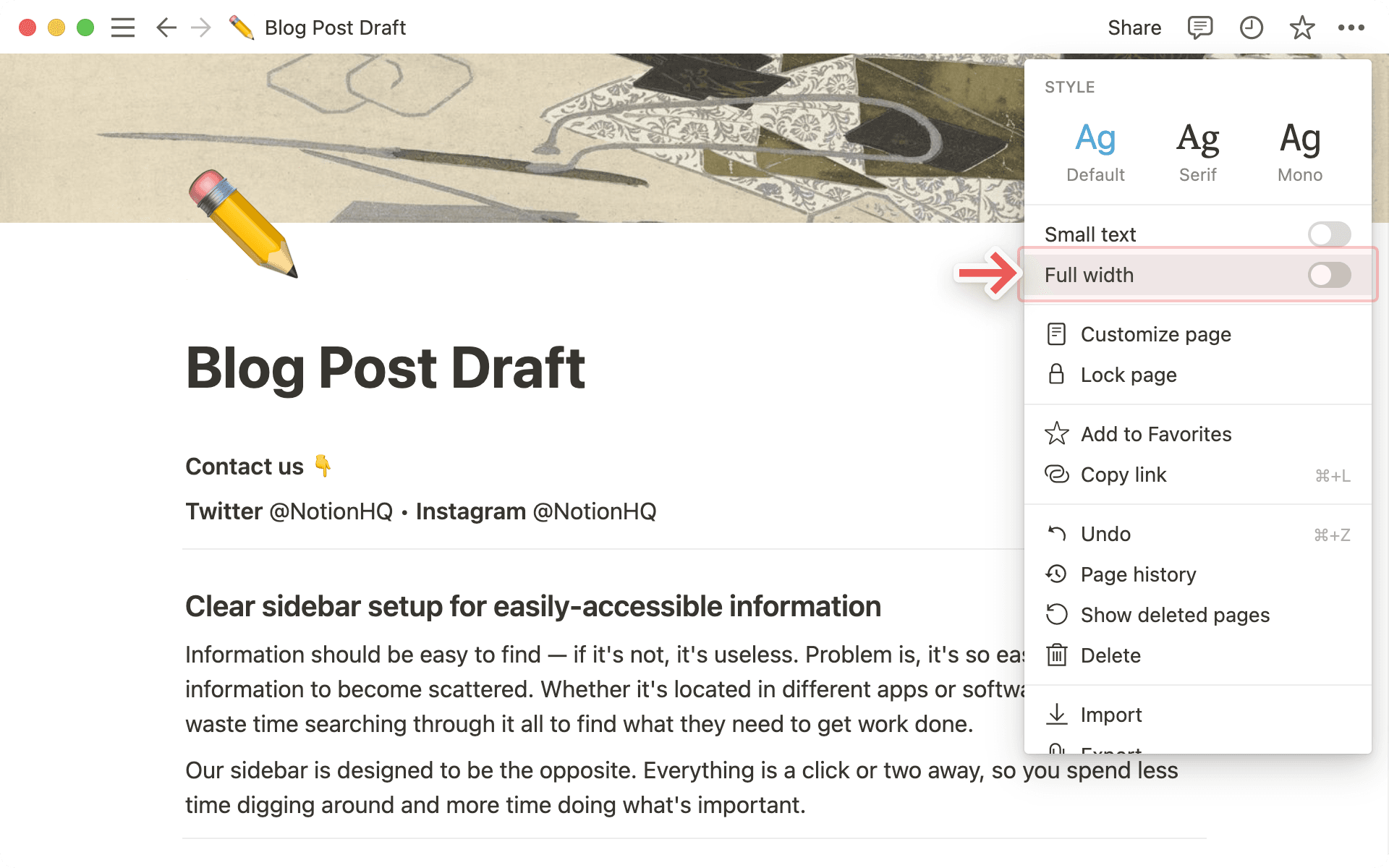
בחרו מתוך שלושה סגנונות טיפוגרפיה שונים עבור כל דף שאתם יוצרים — שנבחרו כדי להתאים לרוב מצבי הרוח בכתיבה. יש ללחוץ על
•••בפינה הימנית העליונה של הדף ולבחור ב-Default,SerifאוMono. כל הטקסט בדף ישתנה בהתאם.
אותו תפריט כולל גם את הרשימה הנפתחת
Small text. כאשר היא מופעלת, הטקסט בדף מתכווץ. זה שימושי אם ברצונכם להכניס יותר תוכן לדף או אם אתם אוהבים את המראה שלו.
ניתן לשדרג את הטקסט שלכם על ידי מתן צבע או הדגשת צבע. קיימים צבעים רבים לבחירה ומספר דרכים להחיל אותם:
ניתן להעניק לטקסט מוטבע צבע או הדגשה מאותו תפריט שבו משתמשים כדי להדגיש, לנטות או להוסיף תגובה — יש לסמן טקסט ולבחור צבע מהתפריט הנפתח
A:
באפשרותך גם להפוך בלוק טקסט שלם לאותו צבע. הדרך הקלה ביותר לעשות זאת היא להקליד את ה-
/השימושי ולאחריו את שם הצבע שבו ברצונך לכתוב, כמו /red.
באפשרותך גם לשנות את הצבע של בלוק טקסט על ידי הקלדת
cmd/ctrl+/בכל נקודה ולאחר מכן את שם הצבע הרצוי ולאחריוenter.

במקרה של שימוש חוזר בצבע זהה, ניתן להחיל את הצבע האחרון שבו השתמשו באמצעות קיצור הדרך cmd/ctrl + shift + H.
באפשרותך לצמצם את השוליים בכל דף ולהרחיב את אזור התוכן שלך על ידי מעבר אל ••• בפינה הימנית העליונה של חלון ה-Notion שלך והפעלת Full width.
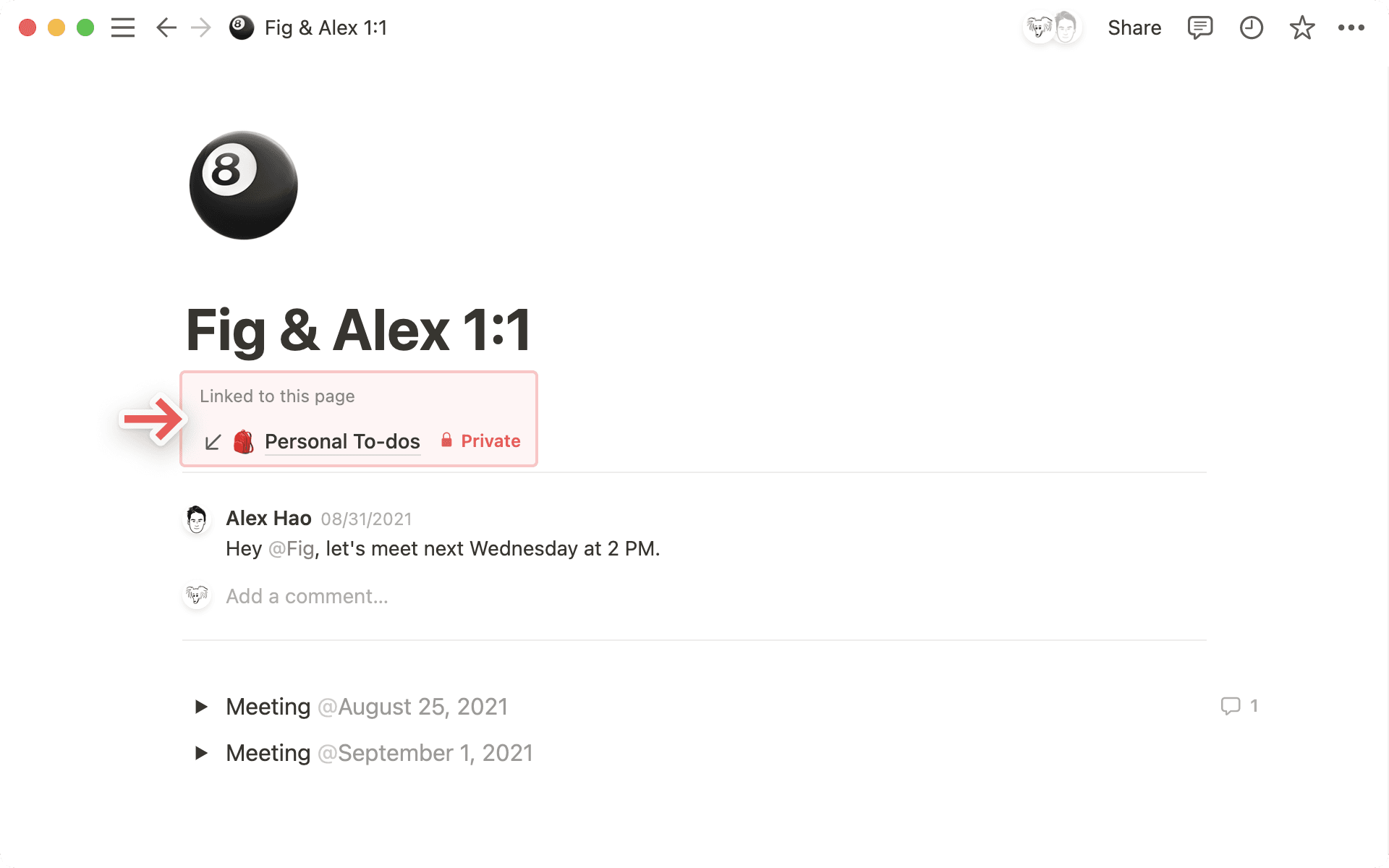
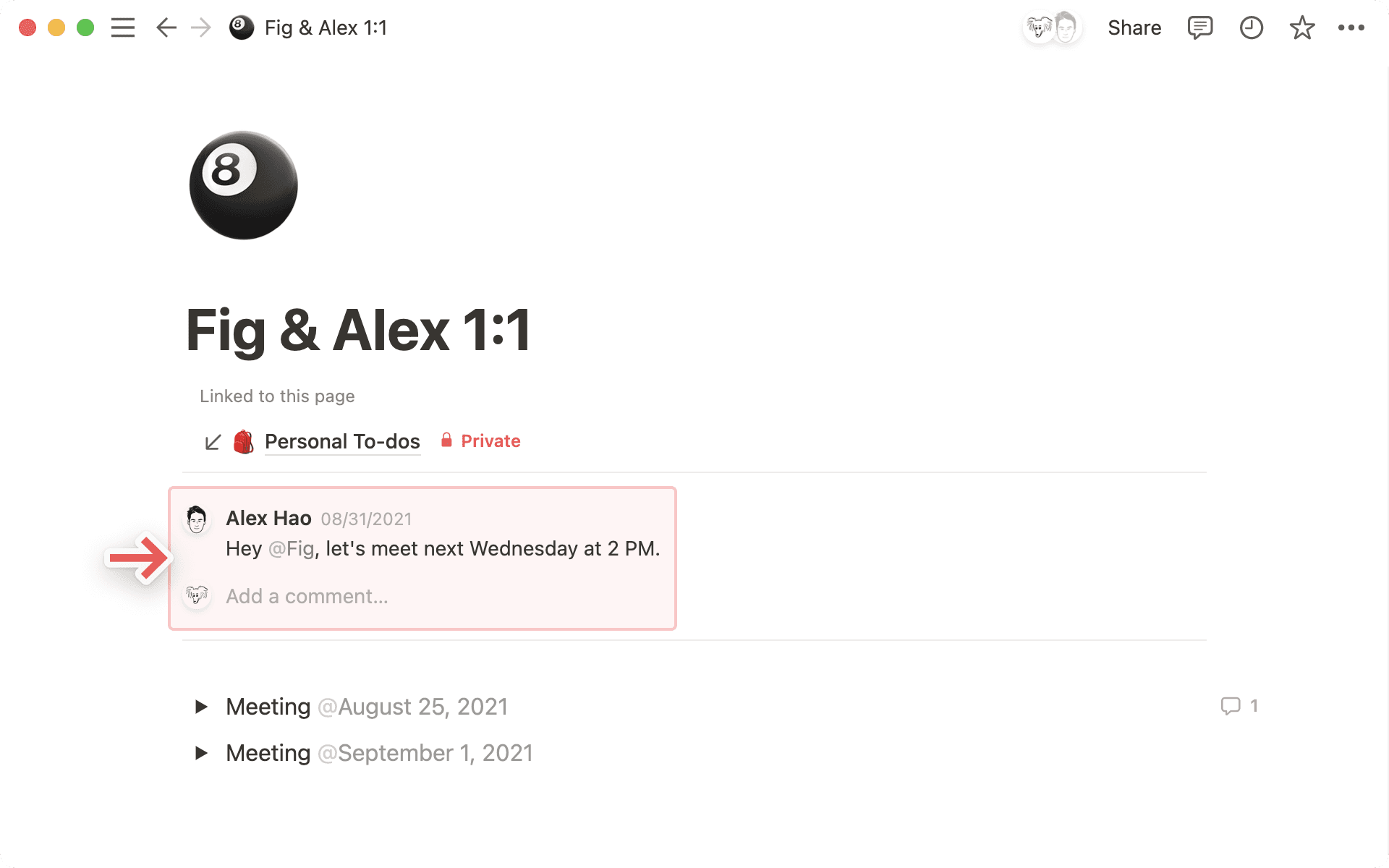
החלק העליון של כל דף ב-Notion יכול לכלול שני דברים: קישורים נכנסים ותגובות.
קישורים נכנסים מציינים את כל הדפים שמקשרים לדף הנוכחי כדי שתוכל לנווט ביניהם בקלות.
תגובות מתעדות שיחות ביניכם לבין חברי צוות. ניתן להשתמש בהן כדי להוסיף תגית אחד לשני, לשאול שאלות, לספק משוב ועוד.
כדי להתאים אישית קישורים נכנסים ותגובות עבור דף שאינו ממאגר ידע:
לחץ על כפתור ה-
•••בפינה הימנית העליונה של הדף ובחרCustomize page.בחלון שנפתח, יש להפעיל או לכבות את
הצג קישורים נכנסים.יש להפעיל או לכבות את
דיוני הדף.
כדי להתאים אישית קישורים נכנסים ותגובות עבור דף ממאגר ידע:
לחץ על
•••בפינה הימנית העליונה של הדף ובחרCustomize layout.לחצו על המודול
כותרתוהפעילו או כבו אתהצג קישורים נכנסים.לחץ על כפתור ההגדרות לצד שם מאגר הידע שלך בראש הדף. החלט אם ברצונך שתגובות מוטבעות בדף שלך יוצגו כפי שהן כ-
Default(כאשר התגובה גלויה לצד תמונת הפרופיל של המגיב), או שיוצגו בצורהMinimal(כאשר רק מספר התגובות מוצג, וניתן ללחוץ עליו כדי להרחיב).באפשרותך גם להחליט אם ברצונך ש-page discussions, או תגובות שנוספו ברמת הדף, יהיו
Expanded(כאשר כל התגובות מוצגות) אוOff(לא מוצגות).כאשר מסיימים להתאים את ההגדרות, יש לבחור ב-
החל על כל הדפיםבראש הדף. שימו לב שהתאמות הקישורים הנכנסים והתגובות יחולו על כל דף במאגר הידע שבו אתם נמצאים.
ניתן ליצור פריסה מותאמת אישית החלה על כל הדפים במאגר הידע. למידע נוסף, עיינו ב-מאמר זה →.
בלוקים של הדגשה שימושיים להבליט טקסט ספציפי או להפרידו משאר המסמך. אולי תרצו למשוך תשומת לב לאזהרה או לטיפ.
הוסף הדגשה
ניתן להוסיף הדגשה לדף בכמה דרכים:
רחפו מעל בלוק חדש ובחרו ב-
+משמאל לבלוק →הדגשה.יש להקליד
/calloutבדף וללחוץ עלenter.
ניתן להזיז את בלוק ההדגשה שלכם ברחבי הדף על ידי ריחוף מעליו ושימוש ב-⋮⋮ שמופיע ככינוי לגרירה ושחרור. ניתן אף למקם הדגשות בתוך עמודה.
עצב את ההדגשה שלך
בלוק ההדגשה שלכם יכול להכיל סוגי בלוקים אחרים כמו תבליטים וכותרות. ניתן לגרור את הבלוקים הללו כדי לסדר אותם מחדש בתוך ההדגשה.
שימו לב שאם תשתמשו בכותרות בתוך ההדגשה, אותן כותרות יופיעו ב-תוכן העניינים של הדף שלכם.
כל בלוק ההדגשה מגיע עם אייקון. כדי לשנות את האייקון, לחצו עליו ובחרו אחד חדש. כדי להסיר את האייקון, לחצו עליו ובחרו ב-
הסר.ניתן גם להעלות תמונת אייקון משלכם (הגודל האידיאלי הוא 280 על 280 פיקסלים), או להדביק קישור לתמונה הרצויה.
יש ללחוץ על
🔀כדי ליצור אפשרויות אייקון אקראיות עד שתמצאו אחת שתאהבו!
יש לשנות את הצבע של בלוק ההדגשה עצמו (או את הטקסט שבתוכו) על ידי לחיצה על אייקון ה-
⋮⋮שמופיע משמאל בעת ריחוף.בחר ב-
צבעובחר מתוך תפריט צבעי הרקע כדי לשנות את הצבע של הבלוק כולו. בחירה ב-ברירת מחדלהופכת את הבלוק ללבן עם קווי מתאר אפורים בהירים.
בחירת צבע שאינו שחור עבור הטקסט הופכת את הבלוק ללבן עם קווי מתאר אפורים בהירים.
אתם יכולים גם לשנות את צבעי הטקסט והרקע באמצעות קיצור הדרך
cmd/ctrl+/והקלדת שם הצבע שבו תרצו להשתמש.
לכל דף יכול להיות אייקון משלו — אימוג'י או תמונה שתעלו בעצמכם (כמו הלוגו שלכם). הוא יופיע בפינה השמאלית העליונה של הדף ובסרגל הצד לצדו. זה עוזר להפוך דפים לזכירים וקלים למציאה.
כדי להוסיף או לשנות אייקון דף:
יש להרחף מעל החלק העליון של כל דף וללחוץ על
Add iconאו ללחוץ על האייקון הקיים.יש לבחור ב-
🔀כדי לעבור בין אימוג'ים שנבחרו באקראי עד למציאת אחד שמתאים. לחלופין, יש לבחור אימוג'י מהכרטיסייהEmoji, אייקון מהכרטיסייהIcon, או תמונה אישית או כתובת URL של תמונה באמצעות הכרטיסייהUpload. יש לוודא כי האייקונים המועלים הם בגודל של 280 על 280 פיקסלים.כאשר מעלים קובץ כדי להפוך אותו לאייקון דף, ישנה גם האפשרות להמיר אותו לאימוג'י מותאם אישית בספריית האימוג'ים של סביבת העבודה (emoji library). יש לסמן את התיבה לצד
Add to workspace Emoji libraryבזמן העלאת הקובץ. לאחר מכן, ניתן להשתמש באימוג'י המותאם אישית כאייקון דף, כתגובת אמוג'י או בתוך דף.
כדי להסיר אייקון דף, יש ללחוץ עליו ולבחור ב-Remove.
ניתן גם להשתמש באימוג'ים בתוך הטקסט לאורך הדף. להקליד את הסימן ':' ואחריו את שם האימוג'י הרצוי, כגון :fire עבור 🔥 או :clapping עבור 👏. ניתן גם להעלות ולהשתמש באימוג'י מותאם אישית. לעשות זאת:
יש לפתוח את תפריט האימוג'י על ידי הקלדת
/emojiבדף שלכם.יש לבחור ב-
+בתחתית.יש להעלות תמונה, לתת לה שם, ולבחור ב-
Save. כל מי שנמצא בסביבת העבודה יכול יהיה להשתמש בה כאייקון דף, כתגובת אמוג'י או בתוך דף.
הערה: אימוג'ים מותאמים אישית לא יוצגו בווידג'טים לנייד.
תמונת שער מופיעה כתמונת באנר בראש כל דף, ומעניקה לו אלגנטיות, צבע וסגנון (אפילו למאגר ידע).
יש להרחף מעל החלק העליון של כל דף וללחוץ על
Add cover.יש להרחף מעל תמונת השער המופיעה ולבחור ב-
Change cover.תפריט יופיע עם גלריה של אפשרויות שנבחרו על ידי Notion.
יש ללחוץ על
Uploadכדי להוסיף תמונה משלכם מהמחשב, או ללחוץ עלקישורכדי להדביק כתובת URL של תמונה מהאינטרנט.ניתן גם לחפש ולבחור תמונה מ-Unsplash, ספרייה של למעלה מ-1,000,000 תמונות סטוק יפהפיות ושימושיות.
שאלות נפוצות
האם אני יכול להפוך את "רוחב מלא" לברירת המחדל שלי? האם יש דרך להגדיר סגנון ברירת מחדל לכל הדפים?
האם אני יכול להפוך את "רוחב מלא" לברירת המחדל שלי? האם יש דרך להגדיר סגנון ברירת מחדל לכל הדפים?
עדיין לא, אבל משתמשים רבים ביקשו זאת! אנחנו ממשיכים לקחת זאת בחשבון עבור פרויקטים עתידיים.
האם אני יכול ליישר טקסט למרכז או לימין?
האם אני יכול ליישר טקסט למרכז או לימין?
ל-Notion אין כרגע אפשרויות יישור מסורתיות, לצערי 😕. עם זאת, ניתן לגרור ולשחרר שורה ריקה לעמודה שליד הטקסט כדי ליישר אותו לימין או לשמאל.
למה אני לא יכול לשנות את גודל הטקסט בנייד?
למה אני לא יכול לשנות את גודל הטקסט בנייד?
אפשרות עיצוב זו, יחד עם רוחב דף, קיימת רק במחשב שולחני ובאינטרנט.
מהו הגודל ויחס הגובה-רוחב האידיאליים לתמונות שער?
מהו הגודל ויחס הגובה-רוחב האידיאליים לתמונות שער?
תמונות השער הן דינמיות ותלויות ברוחב החלון שלך, לכן אין גודל ספציפי שעובד הכי טוב. עם זאת, אנו ממליצים להשתמש בתמונות ברוחב של לפחות 1,500 פיקסלים.
איך אני יכול להוסיף אימוג'י בתוך הטקסט שלי 🤔?
איך אני יכול להוסיף אימוג'י בתוך הטקסט שלי 🤔?
בכל מקום בטקסט שלך, הקלד : ואחריו את שם האימוג'י שבו תרצה להשתמש, כמו :fire עבור 🔥 או :clapping עבור 👏
ניתן גם להשתמש בבורר האימוג'י של המערכת שלך כדי להוסיף אימוג'ים בתוך הטקסט בדף Notion, או בכל מקום אחר במחשב שלך!
Mac: ctrl + cmd + space
Windows 10: windows key + . או windows key + ;