מבוא לכתיבה ועריכה

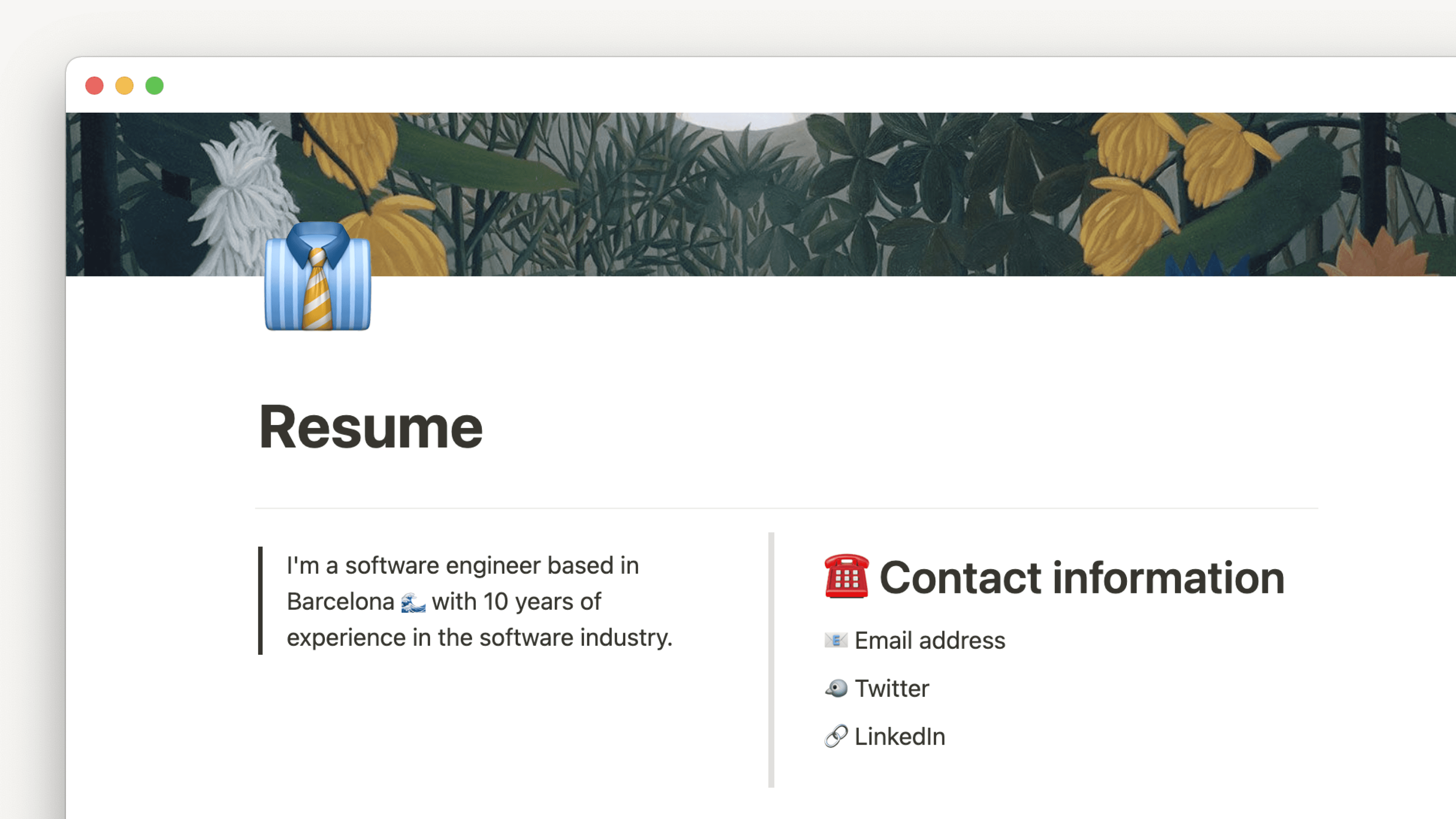
Notion הוא בראש ובראשונה כלי כתיבה. הוא עובד בפשטות כמו כל מעבד תמלילים, רק שניתן להוסיף סוגים רבים ושונים של תוכן לדף, ולהזיז אותו ולשנות אותו בדרכים חדשות.
מעבר לשאלות הנפוצותישנם שלושה כלים שכדאי להכיר כדי ליצור כל דף שתרצה.
+סמל: מופיע בשוליים השמאליים בכל פעם שמרחפים מעל שורה חדשה. יש ללחוץ עליו כדי לפתוח תפריט של סוגי תוכן שניתן להוסיף לדף.
⋮⋮סמל: מופיע בשוליים השמאליים בכל פעם שמרחפים מעל שורה חדשה או בלוק תוכן. יש ללחוץ ולגרור כדי להזיז את הבלוק, או ללחוץ עליו כדי לפתוח תפריט פעולות. לדוגמה:הפיכה ל-: הופך את הבלוק לסוג אחר של בלוק (כמו תבליט לתיבת סימון, או טקסט רגיל לכותרת), או לדף.צבע: מופיע רק עבור סוגים מסוימים של בלוקים כדי להפוך אותם לצבע אחר או לתת להם צבע רקע — כמו טקסט, קבצים וסימניות אינטרנט.העתקת קישור לבלוק: מעתיק את קישור העוגן לבלוק הספציפי הזה.שכפול: יוצר עותק מדויק של בלוק התוכן.העברה אל: מעביר את הבלוק לדף אחר בסביבת העבודה שלך.מחיקה: מוחק את הבלוק.הוספת תגובה: מאפשר לך להוסיף תגובה לבלוק.הצעת עריכות: מאפשר לך להציע עריכות בבלוק.לשאול AI: מאפשר לך לשאול את Notion AI כל דבר, או לבצע פעולות על הבלוק שלך באמצעות Notion AI.ספירת מילים ותווים: כאשר בוחרים בלוק אחד או יותר, התפריט מציג כמה מילים ותווים יש בבחירה שלך.
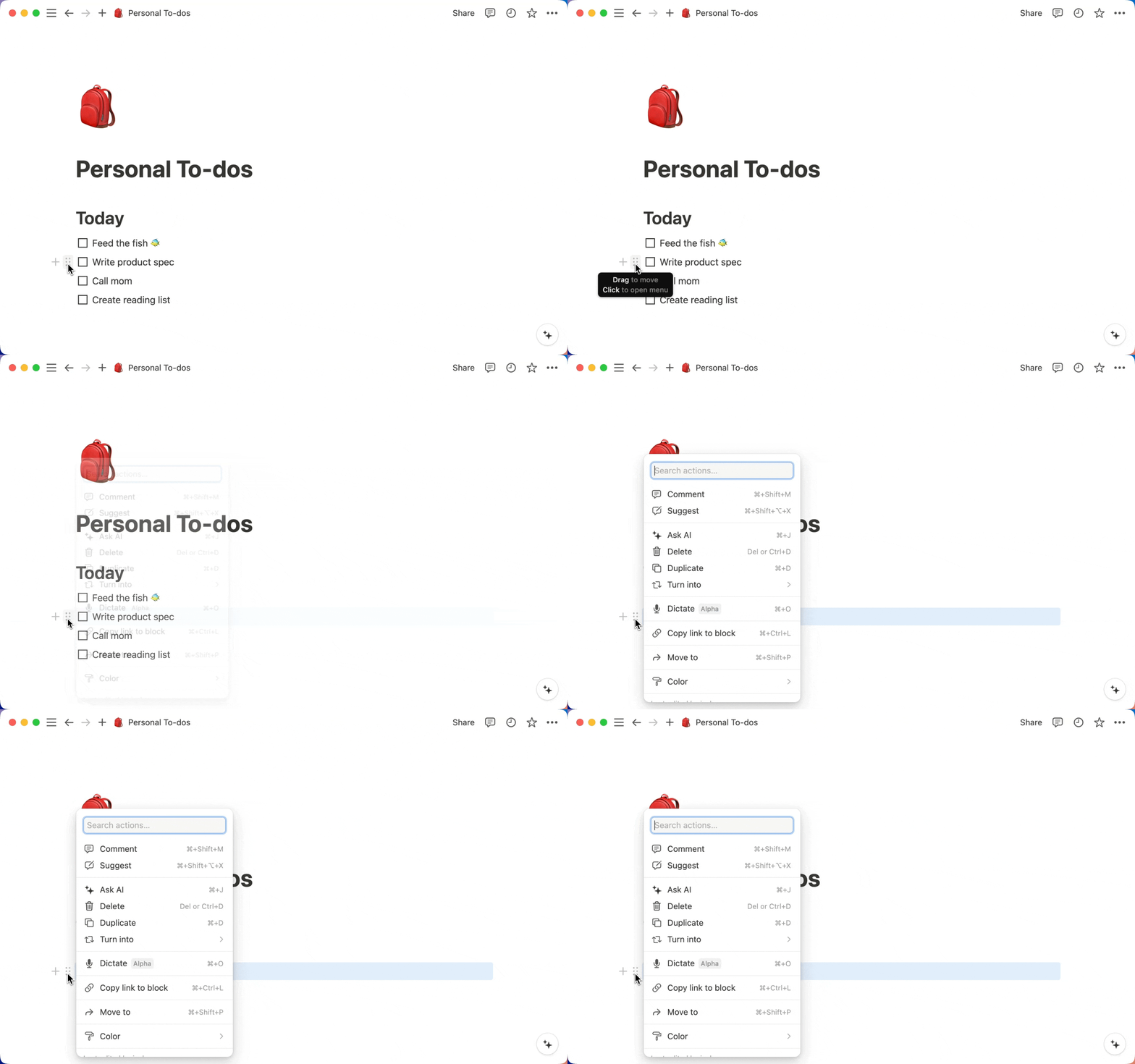
/תפריט ופקודות: הדרך הקלה ביותר היא להוספת תוכן לדף שלכם או ליישום כל אחת מהפעולות שלעיל (בעצם קיצור דרך לאותה פונקציונליות של התפריטים+ו-⋮⋮).יש להקליד
/ולאחריו כל סוג בלוק כדי להוסיף אותו. דוגמאות:/bulletאו/heading.יש להקליד
/ולאחריו כל פעולה כדי להחיל אותה על הבלוק. דוגמאות:/deleteאו/duplicate.יש להקליד
/ולאחריו את שם הצבע כדי לשנות את צבע הבלוק. כמו/red.הקלדת
/תעלה תפריט של סוגי בלוק — כל האפשרויות שלך לסוג התוכן שניתן ליצור ב-Notion. ככל שתתנסה בסוגי בלוק, תמצא שילוב של הבלוקים הנפוצים ביותר שלך והבלוקים שבהם השתמשת לאחרונה בראש התפריט לגישה מהירה וקלה.
ישנם סוגים רבים של בלוק לתוכן שניתן להוסיף ל-Notion, החל מנקודות תבליט ועד תמונות, הטמעות ומשוואות מתמטיות. להלן רשימה מלאה של סוגי בלוק לתוכן, מחולקים לאותן קטגוריות שתמצא בתפריט הבלוק שלנו (שניתן לפתוח עם / או +).
בלוקים בסיסיים
טקסט: פשוט טקסט רגיל ופשוט!דף: מוסיף דף משנה בתוך הדף שלך. ניתן לשים דפים בתוך דפים בתוך דפים.רשימת משימות לביצוע: תיבות סימון למשימות וכדומה. קיצור דרך[].כותרת 1: הכותרת הגדולה ביותר, ניתן להוסיף בקלות עם קיצור הדרך/h1.כותרת 2: הכותרת בגודל בינוני, ניתן להוסיף בקלות עם קיצור הדרך/h2.כותרת 3: הכותרת הקטנה ביותר, ניתן להוסיף בקלות עם קיצור הדרך/h3.טבלה:יוצרת קבוצה פשוטה של עמודות ושורות.רשימה עם תבליטים: תבליטים. קיצור דרך-+רווח.רשימה ממוספרת: מוסיפה הזחה לרשימה ומייצרת באופן אוטומטי את המספר הבא.רשימה נפתחת: יוצרת רשימה נפתחת שיכולה להכיל תוכן אחר. ניתן ליצור רשימה נפתחת באמצעות קיצור הדרך>+רווח. נכון לעכשיו, יש לפתוח ולסגור רשימות נפתחות באופן ידני – אין אפשרות לפתוח או לסגור את כולן בבת אחת, או להגדיר שהן יפתחו או יסגרו כברירת מחדל.ציטוט: יוצר טקסט גדול יותר כדי להפריד ציטוטים משאר המסמך שלך.מפריד: יוצר קו אפור דק כדי להפריד בין טקסטים. קיצור דרך---.קישור לדף: יוצר בלוק שהוא קישור לדף אחר בסביבת העבודה שלך.הדגשה: יוצרת טקסט בתוך תיבה עבור טיפים, אזהרות, הצהרות ויתור וכו'. עם אימוג'י!
מאגר ידע
הוסף מאגר ידע מוטמע בגוף דף Notion. דרך מצוינת ליצור דף שכולל גם כתיבה וגם מאגרי ידע. למידע נוסף על מאגרי ידע כאן →
תצוגת טבלה: מוסיפה טבלה לדף שלך.תצוגת לוח: מוסיפה לוח קנבן לדף שלך.תצוגת גלריה: מוסיפה גלריה לדף שלך.תצוגת רשימה: מוסיפה לדף שלך רשימה מינימליסטית יותר מטבלה.תצוגת לוח שנה: מוסיפה לוח שנה לדף שלך.
מדיה
ישנם מספר סוגי מדיה שניתן להוסיף, להציג ולהפעיל (אודיו/וידאו) ישירות ב-Notion.
תמונה: יש להעלות תמונות או להוסיף אותן לדף שלכם.וידאו: יש להעלות קובץ משלכם או להטמיע מ-YouTube, Vimeo וכו'.אודיו: יש להעלות הקלטה משלכם או להטמיע מ-Spotify, Soundcloud וכו'.קובץ: יש להעלות כל סוג של קובץ לדף כדי לאחסן אותו בדיוק במקום הרצוי.קוד: יש להוסיף בלוק קוד בכל שפה, כולל עיצוב.סימניית אינטרנט: יש להוסיף לדף תצוגה מקדימה לחיצה של כתובת URL.
הטמעות
ניתן להטמיע תוכן מ-500+ אפליקציות ישירות ב-Notion. יצרנו קיצורי דרך עבור כמה מהאפליקציות הפופולריות ביותר, אך /embed עובד עבור כמעט כל אפליקציה אחרת. להלן ההטמעות בעלות השם שלנו:
Google Drive: יש לרכז מסמכי Google Docs, Sheets, Slides וכו' ישירות בדף ה-Notion שלכם.ציוץ: מוסיף ציוצים אינטראקטיביים/לחיצים לדף שלכם (/tweet+enterלדוגמה).GitHub Gist: מטמיע קוד, הערות וקטעי קוד מ-Github.Google Maps: מטמיע מפה אינטראקטיבית של Google בדף שלכם.Framer: יש להטמיע אב-טיפוס מ-Framer בדף שלכם.Invision: יש להטמיע פרויקט מ-Invision.PDF: ניתן להדביק קישור לקובץ PDF או להעלות קובץ כדי להציג אותו במלואו בדף.Figma: יש להטמיע קובץ Figma כך שיופיע בדף שלכם.Loom: יש להטמיע הקלטת Loom שניתן להפעיל בדף שלכם.Typeform: יש להטמיע סקר שאנשים יכולים להשלים במלואו בתוך Notion.CodePen: יש להטמיע קטעי קוד מ-CodePen בדף שלכם.Whimsical: הטמיעו מפות חשיבה, תרשימי זרימה, שרטוטים ופתקיות מ-Whimsical.
הקלידו / ואחריו את שם ההטמעה שברצונכם להוסיף. כל אלו יבקשו מכם להזין את ה-URL עבור ההטמעה הרצויה.
בלוקים מתקדמים
משוואה מוטבעת: מציגה תווים וביטויים מתמטיים מעוצבים להפליא.לחצן: מאפשר לכם להפוך פעולות ספציפיות לאוטומטיות בלחיצה אחת. למידע נוסף כאן →פירור לחם: מוסיף תפריט פירור לחם שנוצר אוטומטית ומציג היכן נמצא הדף שאליו הוספתם אותו בסביבת העבודה שלכם.תוכן עניינים: מוסיף רשימת קישורים לכל הכותרות בדף שלכם.
אפשרויות מוטבעות
תפריט התוכן כולל כמה אפשרויות שאינן טכנית בלוקים. במקום זאת, הן פקודות / שיוסיפו סוגים אחרים של תוכן לדף שלכם. עבור תאריכים או אזכורים, ניתן גם להשתמש ב-@.
אזכור אדם: משכו את תשומת הלב של אדם אחר בסביבת העבודה שלכם.אזכור דף: צרו קישור מוטבע לדף אחר בסביבת העבודה שלכם.תאריך או תזכורת: יוצרים חותמת זמן דינמית או תזכורת שתפעיל טריגר.אימוג'י: פתחו את בורר האימוג'י. ניתן גם לבחור ב-+בבורר האימוג'י כדי להעלות אימוג'י מותאם אישית.
כאשר אתם משתמשים ב-Notion לאינטרנט, האיות שלכם ייבדק על ידי בדיקת האיות של הדפדפן שלכם, ותצטרכו להפעיל או להשבית את בדיקת האיות בהגדרות הדפדפן שלכם.
ל-Notion לשולחן העבודה יש בדיקת איות מובנית שמופעלת כברירת מחדל. כדי לכבות אותה:
לחצו לחיצה ימנית על שגיאת כתיב בדף.
בתפריט שמופיע, בחרו ב-
השבתת בדיקת איות.
כדי להפעיל את בדיקת האיות ב-Notion לשולחן העבודה:
לחצו לחיצה ימנית על מילה בכל דף.
בתפריט שיופיע, בחר ב-
הפעל בדיקת איות.
להלן היסודות לעיצוב הכתיבה שלך ב-Notion. למידע נוסף על עיצוב והתאמה אישית →
Notion מצויד בכל תכונות עיצוב הטקסט שאתה מצפה להן מכל מעבד תמלילים — עם עוד כמה נוספות. הדגש כל טקסט כדי לראות את תפריט העריכה:
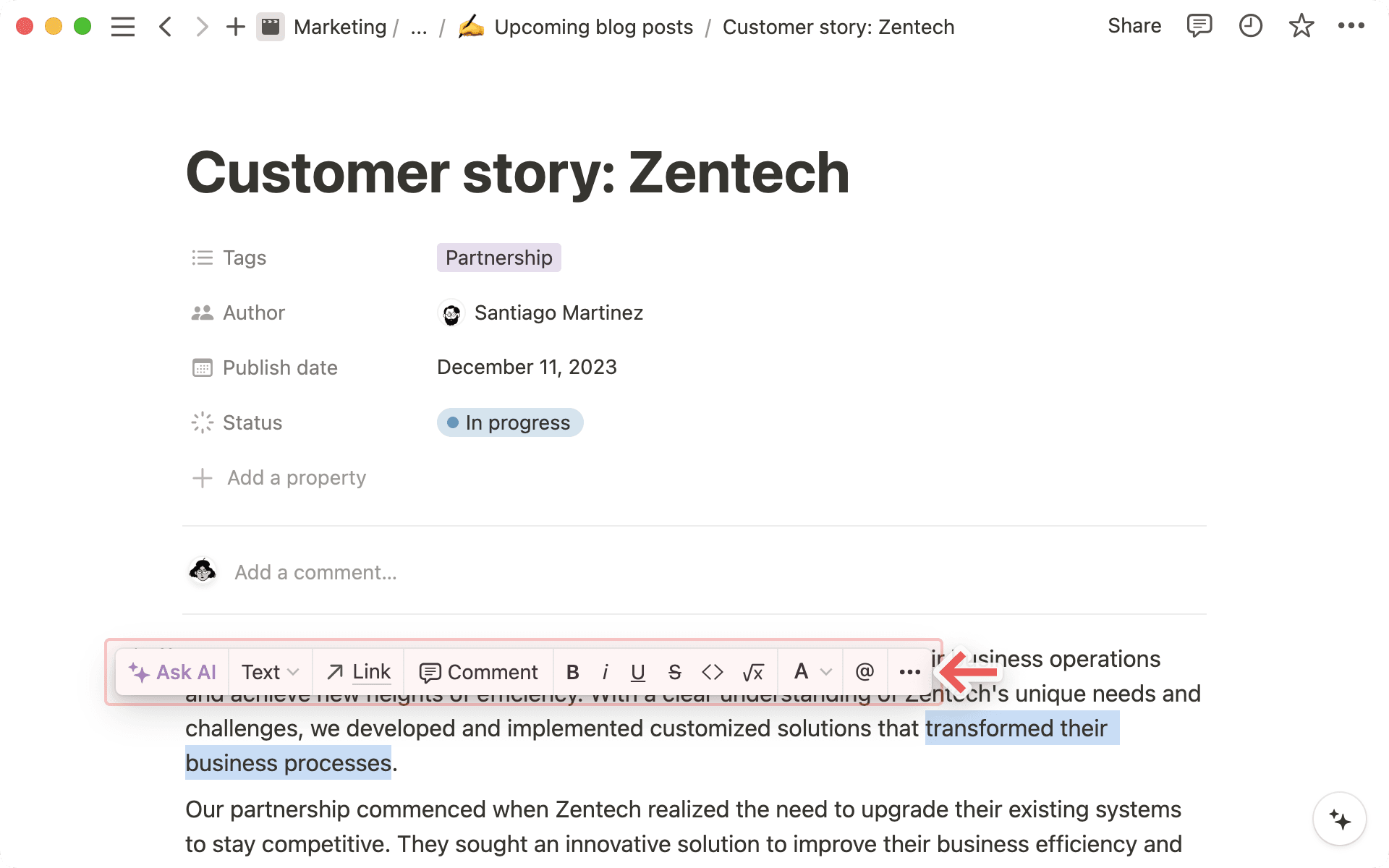
בחר מתוך שלושה סגנונות טיפוגרפיה שונים עבור כל דף שאתה יוצר — שנבחרו כדי להתאים לרוב מצבי הרוח של הכתיבה! פשוט לחץ על
•••בפינה הימנית העליונה של הדף שלך ובחרDefault,SerifאוMono.
כדי לשנות את גודל הטקסט, עבור אל
•••והפעל אתSmall text.באפשרותך לצמצם את השוליים בכל דף ולהרחיב את אזור התוכן שלך על ידי מעבר אל
•••בפינה הימנית העליונה של חלון ה-Notion שלך והפעלתFull width.
להלן היסודות להזזה וסידור תוכן ברחבי הדף שלך.
בחירת תוכן
לחץ וגרור מהשוליים השמאליים או הימניים של הדף כדי לבחור בלוק תוכן שלם, או מספר בלוקים בבת אחת.
לחץ וגרור מתוך בלוק כדי לבחור, לגזור, להעתיק ולהדביק טקסט חלקי בין פסקאות, רשימות תבליטים, הדגשות ועוד — מבלי שתצטרך לבחור כל בלוק בשלמותו.
אם אתה במצב עריכה בתוך בלוק, לחץ על
Escכדי לבחור את הבלוק כולו.

בחירת טקסט חלקית על פני בלוקים תיתמך בכל הפלטפורמות מלבד Firefox. אנו עובדים באופן פעיל עם צוות Mozilla כדי לאפשר תכונה זו ב-Firefox בהקדם האפשרי.
ספירת המילים במה שאתה בוחר
באפשרותך לבדוק את האורך של חלק אחד בדף מבלי להעתיק את הטקסט לאפליקציה אחרת.
יש לבחור את הבלוקים אותם תרצו לספור
ניתן לצפות בתפריט המופיע עבור הבחירתך. הוא מציג את ספירת המילים ואת ספירת התווים עבור אותם בלוקים
להוספת בלוקים לבחירתך, או להסרת חלק מהם, על מנת לעדכן את הספירה. לדוגמה, מקטע של ארבעה בלוקים עשוי להציג 281 מילים
הערה: ספירה זו מכסה רק את הבלוקים שבחרת. כדי לראות את הספירה עבור דף שלם, יש לפתוח את תפריט ••• בפינה הימנית העליונה של הדף
גרירה ושחרור
ניתן לגרור ולשחרר כל בלוק תוכן ב-Notion (כולל שורות טקסט) ברחבי הדף. זה כולל שורות בטבלאות וכרטיסים בלוחות ובגלריות!
רחף מעל כל בלוק והשתמש בסמל
⋮⋮שמופיע כידית כדי לגרור אותו לכל מקום.מדריכים כחולים יופיעו כדי להראות לך לאן הוא יגיע. (דרך טובה לקנן תבליטים ומשימות.)
שחרר את העכבר כדי להניח את הבלוק, שורת הטבלה או הכרטיס במקום הרצוי.
גרירה ושחרור עובדים גם בסרגל הצד כדי לסדר מחדש דפים, ליצור דף משנה בתוך דפים ולהעביר אותם בין מקטעים.
Notion תומך בקיצורי דרך רבים של Markdown. Learn more about keyboard shortcuts here →
תוך כדי הקלדה:
יש להקליד
**בשני צידי הטקסט כדי להעביר לגופן מודגש.יש להקליד
*בשני צידי הטקסט כדי להעביר לגופן נטוי.הקלידו
`משני צידי הטקסט שלכם כדי ליצורקוד מוטבע. (זהו הסימן משמאל למקש ה-1 שלכם.)יש להקליד
~בשני צידי הטקסט כדי לחצות אותו.
בתחילת כל שורת טקסט, נסו את הקיצורים הבאים:
יש להקליד
*,-, או+ואחריהםרווחכדי ליצור רשימה עם תבליטים.הקלידו
[]כדי ליצור תיבת סימון למשימות. (איןרווחביניהם.)יש להקליד
1.,a., אוi.ואחריהםרווחכדי ליצור רשימה ממוספרת.יש להקליד
#ואחריורווחכדי ליצור כותרת H1.יש להקליד
##ואחריורווחכדי ליצור כותרת משנה H2.יש להקליד
###ואחריורווחכדי ליצור כותרת משנה H3.יש להקליד
>ואחריורווחכדי ליצור רשימה נפתחת.יש להקליד
"ואחריורווחכדי ליצור בלוק ציטוט.
ישנם כמה כלים שניתן להשתמש בהם בזמן כתיבה ועריכה שעוזרים לעבודת צוות.
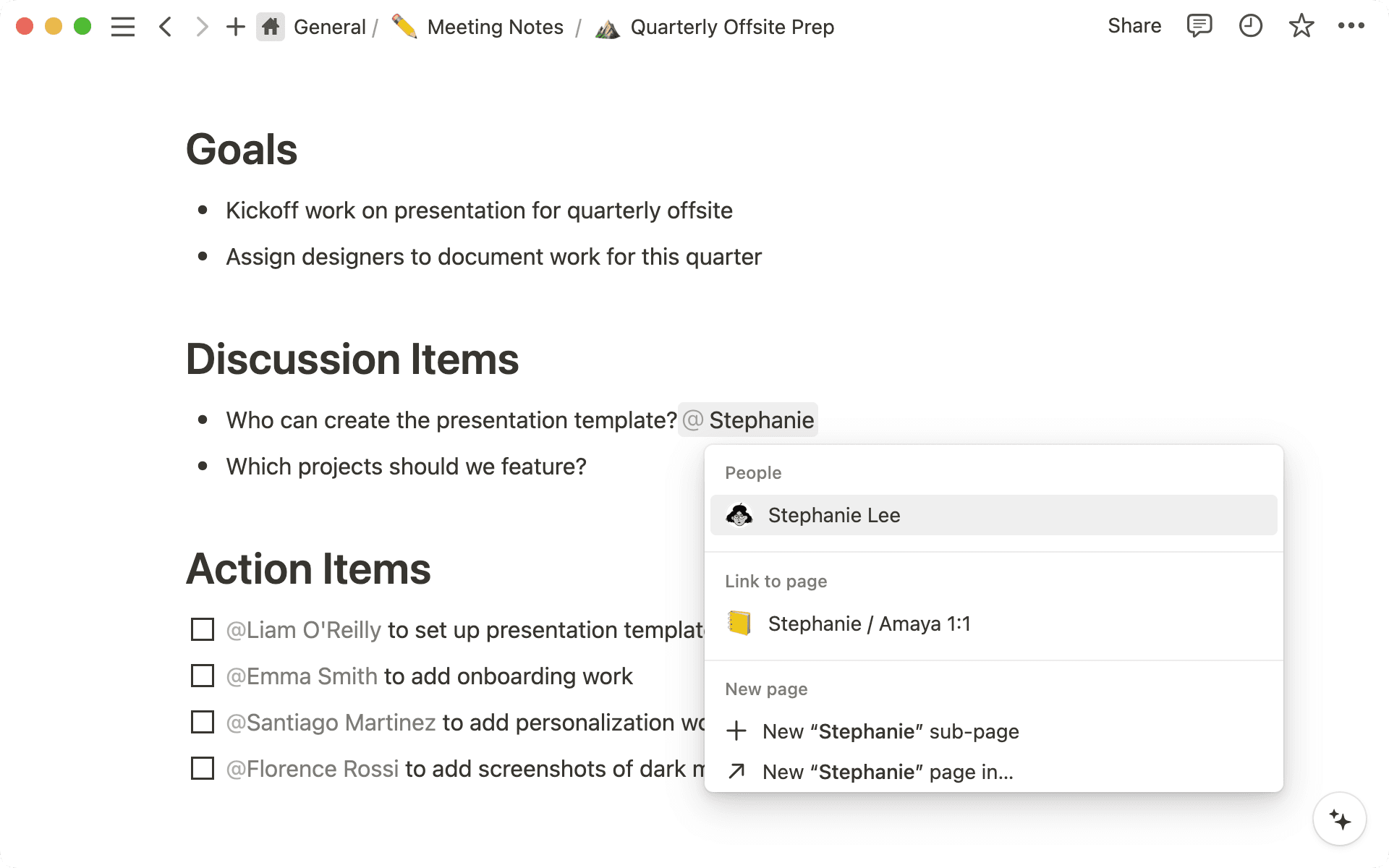
אזכור של אדם ב-@: הקלידו
@ואחריו את אחד משמות חברי הצוות שלכם כדי להפנות את תשומת ליבם למשהו בדף שלכם. ניתן לעשות זאת בתוך הטקסט, בדיון או בתגובה. האדם יקבל התראה להסתכל על אותו חלק בדף שלכם.
הוסף תגובה: ניתן להוסיף תגובה לטקסט מסוים על ידי סימונו ולחיצה על כפתור ה-
💬או שימוש בקיצורcmd/ctrl+shift+m.
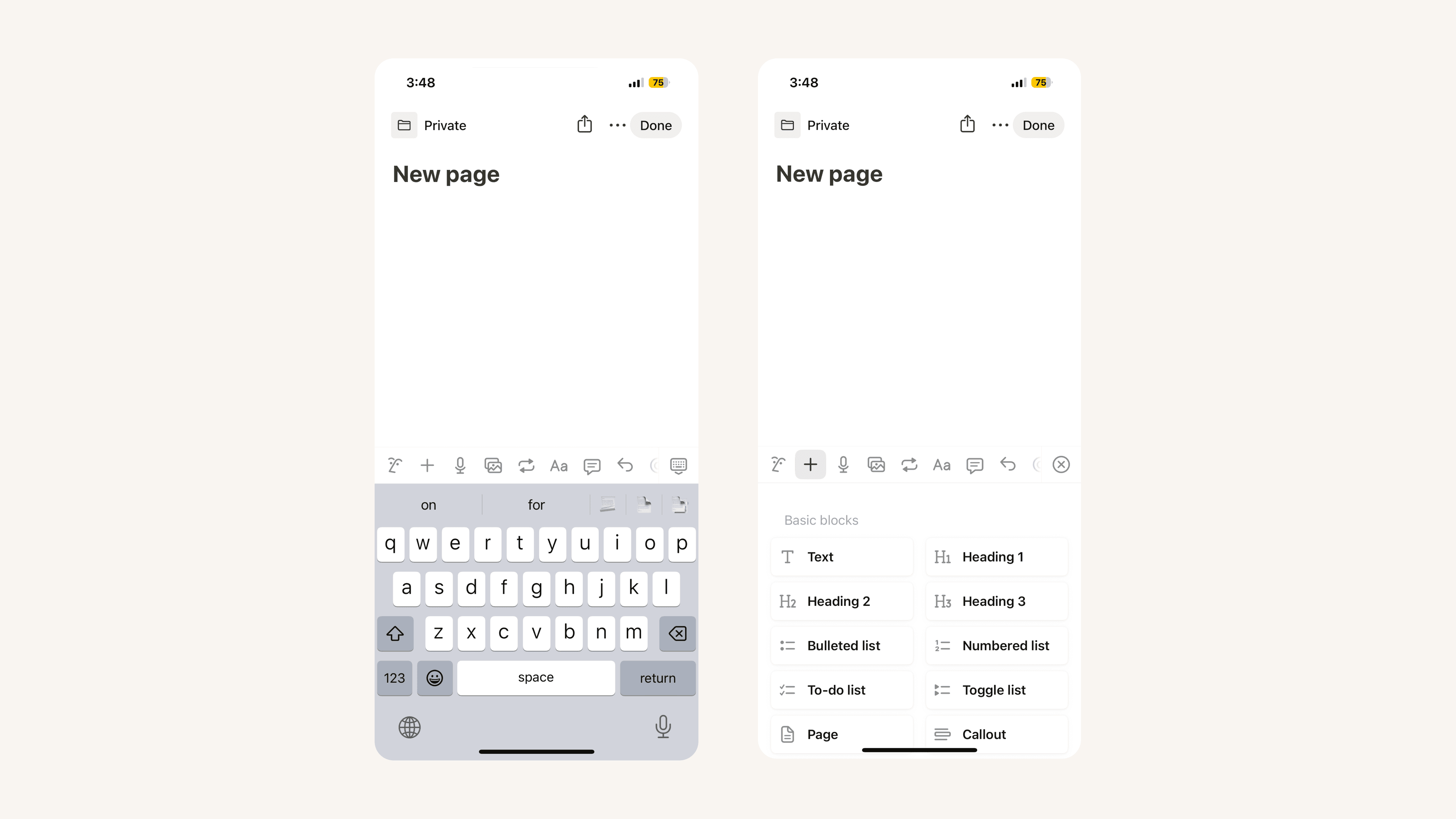
חוויית העריכה שונה למדי בנייד מאשר במחשב שולחני. אין פקודות /. ואין סמלים שמופיעים בריחוף. במקום זאת, כל התוכן נוצר מסרגל כלי העריכה שנמצא מעל המקלדת שלכם:
הקישו פעמיים כדי לבחור טקסט, וגררו את הבחירה כדי לכלול תוכן על פני מספר בלוקים.
הקישו על
+כדי לראות תפריט מלא של סוגי תוכן אחרים שניתן להוסיף לדף שלכם.מסרגל כלים זה, ניתן גם:
@-תגית עבור אדם או דף
הוספת תגובה
הוספת תמונה
מחיקת תוכן
הזחה או ביטול הזחה
בחירת צבע טקסט והדגשה
מחיקה ושכפול של בלוק.
העתקת קישור לבלוק (תחת
•••).
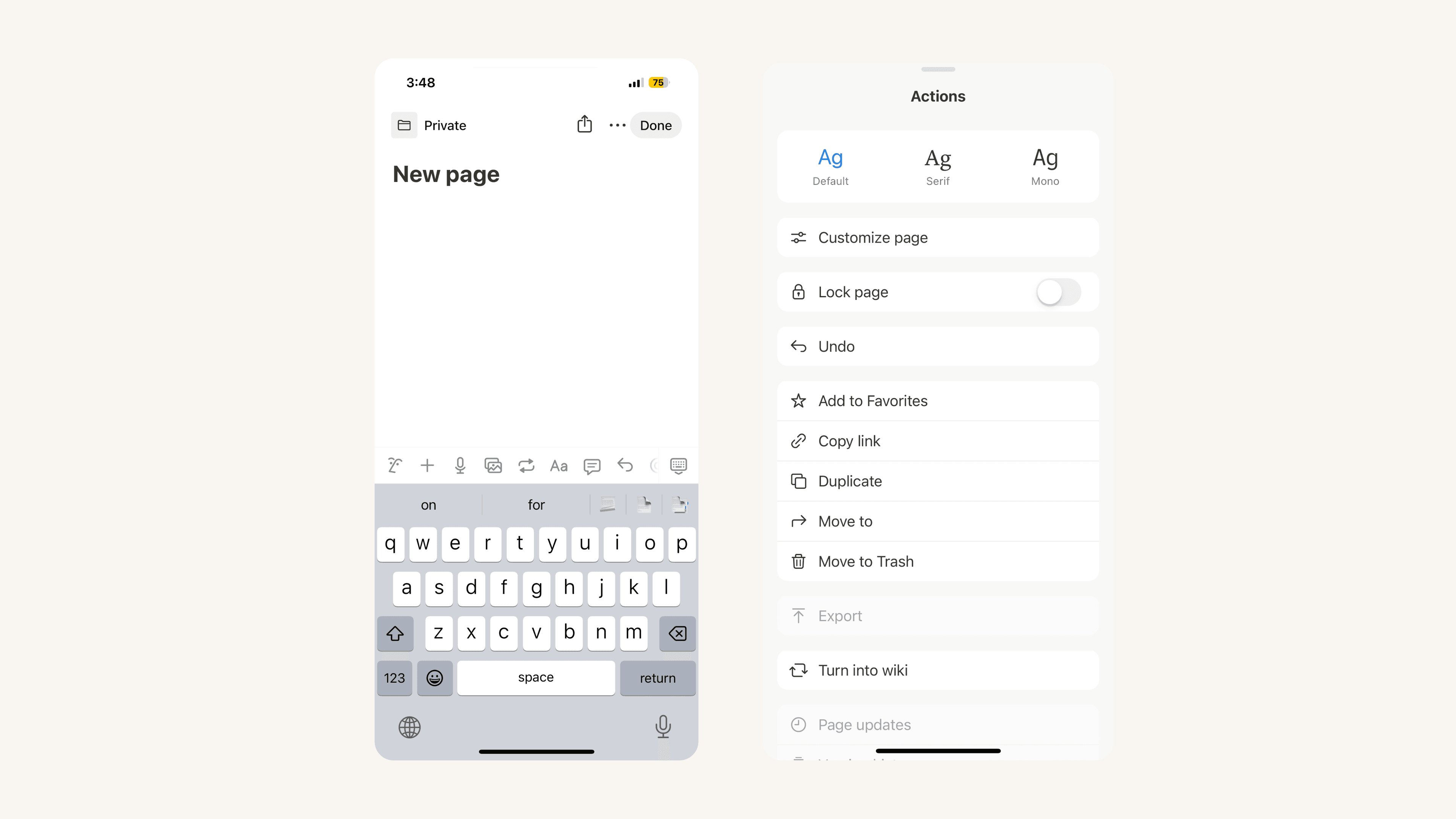
אפשרויות עריכה אחרות נמצאות בתפריט ••• בפינה הימנית העליונה:
סגנון: בחרו מתוך שלוש אפשרויות טיפוגרפיה שונות כדי לעצב את הדף שלכם.
ביטול/ביצוע מחדש: בטלו את הפעולה האחרונה בדף, או החזירו אותה.
שאלות נפוצות
האם אני יכול להפוך את "רוחב מלא" לברירת המחדל שלי? האם יש דרך להגדיר סגנון ברירת מחדל לכל הדפים?
האם אני יכול להפוך את "רוחב מלא" לברירת המחדל שלי? האם יש דרך להגדיר סגנון ברירת מחדל לכל הדפים?
עדיין לא, אבל משתמשים רבים ביקשו זאת! אנחנו ממשיכים לקחת זאת בחשבון עבור פרויקטים עתידיים.
האם אני יכול ליישר טקסט למרכז או לימין?
האם אני יכול ליישר טקסט למרכז או לימין?
ל-Notion אין כרגע אפשרויות יישור מסורתיות, לצערי 😕. עם זאת, ניתן לגרור ולשחרר שורה ריקה לעמודה שליד הטקסט כדי ליישר אותו לימין או לשמאל.
האם יש דרך לבצע השבתה של התפריט שמופיע בכל פעם שאתם מקלידים /?
האם יש דרך לבצע השבתה של התפריט שמופיע בכל פעם שאתם מקלידים /?
אין דרך לכבות זאת כברירת מחדל כרגע, אך ניתן ללחוץ על esc ברגע שהוא קופץ כדי לסגור אותו.
איך ניתן להעתיק טקסט ממספר בלוקים?
איך ניתן להעתיק טקסט ממספר בלוקים?
במחשב שולחני, לחצו וגררו מהשוליים השמאליים או הימניים של הדף כדי לבחור בלוק תוכן שלם, או מספר בלוקים בבת אחת. לחצו וגררו מתוך בלוק כדי לבחור, לגזור, להעתיק ולהדביק טקסט חלקי בין פסקאות, רשימות תבליטים, הדגשות ועוד — מבלי שתצטרכו לבחור כל בלוק בשלמותו.
בנייד, יש ללחוץ פעמיים כדי לבחור טקסט ולגרור את הבחירה כדי לכלול תוכן על פני מספר בלוקים.