Guide de démarrage avec les custom agents pour les administrateur·rices
Découvrez comment acheter des crédits, définir des limites et surveiller la consommation afin que votre équipe puisse déployer les custom agents en toute confiance.
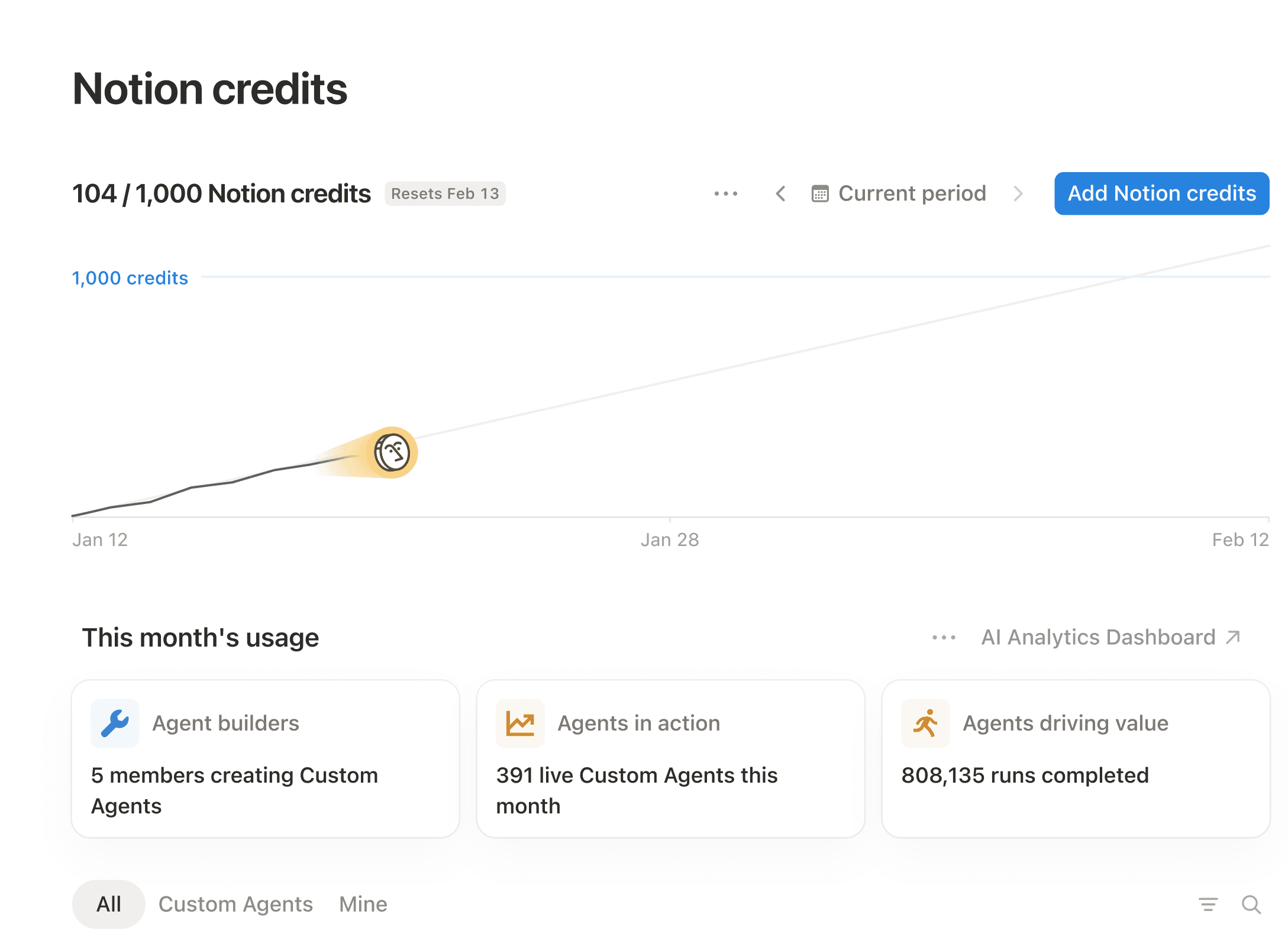
Votre équipe a déjà commencé à repérer le travail répétitif qu’elle souhaite automatiser : tâches récurrentes, transferts manuels et questions qui reviennent sans cesse. Les custom agents sont là pour vous aider dans votre démarche.
En tant qu’admin, votre rôle est de préparer votre équipe à réussir et de veiller au bon déroulement des opérations à mesure que les custom agents se développent. Quelques choix réfléchis dès maintenant donneront à votre équipe la marge de manœuvre nécessaire pour agir rapidement tout en conservant une visibilité sur les dépenses.
Ce guide présente trois étapes :
Préparer le terrain : comprenez ce qui génère des coûts, achetez des crédits et désignez les premiers créateurs et créatrices d’agents.
Surveiller et ajuster : suivez ce que vos agents apportent et optimisez au fur et à mesure.
Déployer à plus grande échelle en toute confiance : tirez parti des premiers succès et autorisez l’accès à davantage d’équipes.

Modifications à venir du dashboard des crédits d’IA
Le 2 novembre 2026, le dashboard des crédits d’IA sera déplacé vers Paramètres → IA de Notion. Vous y trouverez l’utilisation des crédits et les contrôles de votre espace de travail. Ce guide sera mis à jour pour refléter ce changement dès son entrée en vigueur.
En savoir plus sur la gestion de vos crédits d’IA→
Avant que quiconque ne crée son premier custom agent, il est important de maîtriser les aspects économiques, de désigner les premières personnes autorisées à créer les agents et de mettre en place les garde-fous appropriés. Considérez cette étape comme la mise en place d’un cadre qui permettra à votre équipe d’agir rapidement une fois lancée.
Avant d’estimer le nombre de crédits à acheter, il est utile de comprendre pourquoi un agent coûte plus cher qu’un autre.
Trois facteurs principaux déterminent le nombre de crédits utilisés à chaque exécution :
La quantité de contenu que l’agent consulte : la recherche de contenus supplémentaires, la lecture de pages plus longues ou l’analyse de bases de données plus volumineuses consomment plus de crédits.
Le nombre d’étapes nécessaires : chaque action effectuée par l’agent augmente le coût. Un agent de répartition simple coûte moins cher par exécution qu’un agent qui effectue des recherches, rédige et envoie des notifications.
La fréquence d’exécution : un agent déclenché toutes les heures utilisera beaucoup plus de crédits sur un mois qu’un agent qui s’exécute une fois par semaine.
Souvent, un petit ajustement sur l’un de ces facteurs suffit à optimiser les coûts sans modifier ce que l’agent produit.
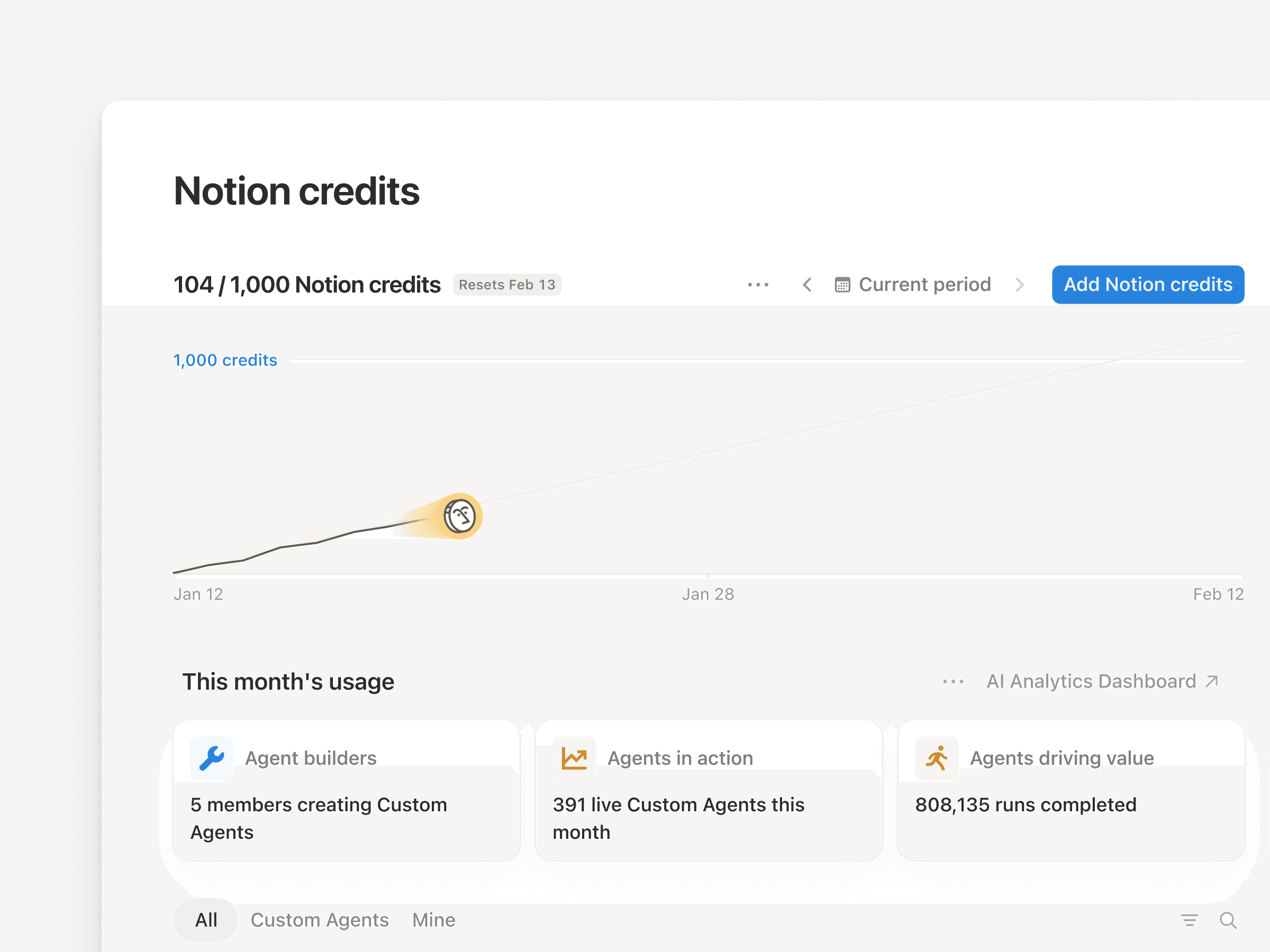
Les crédits sont renouvelés chaque mois, vous devez donc dimensionner votre budget en fonction du nombre de crédits consommés sur cette période. Le moyen le plus fiable d’obtenir ce chiffre est de consulter votre historique d’utilisation.
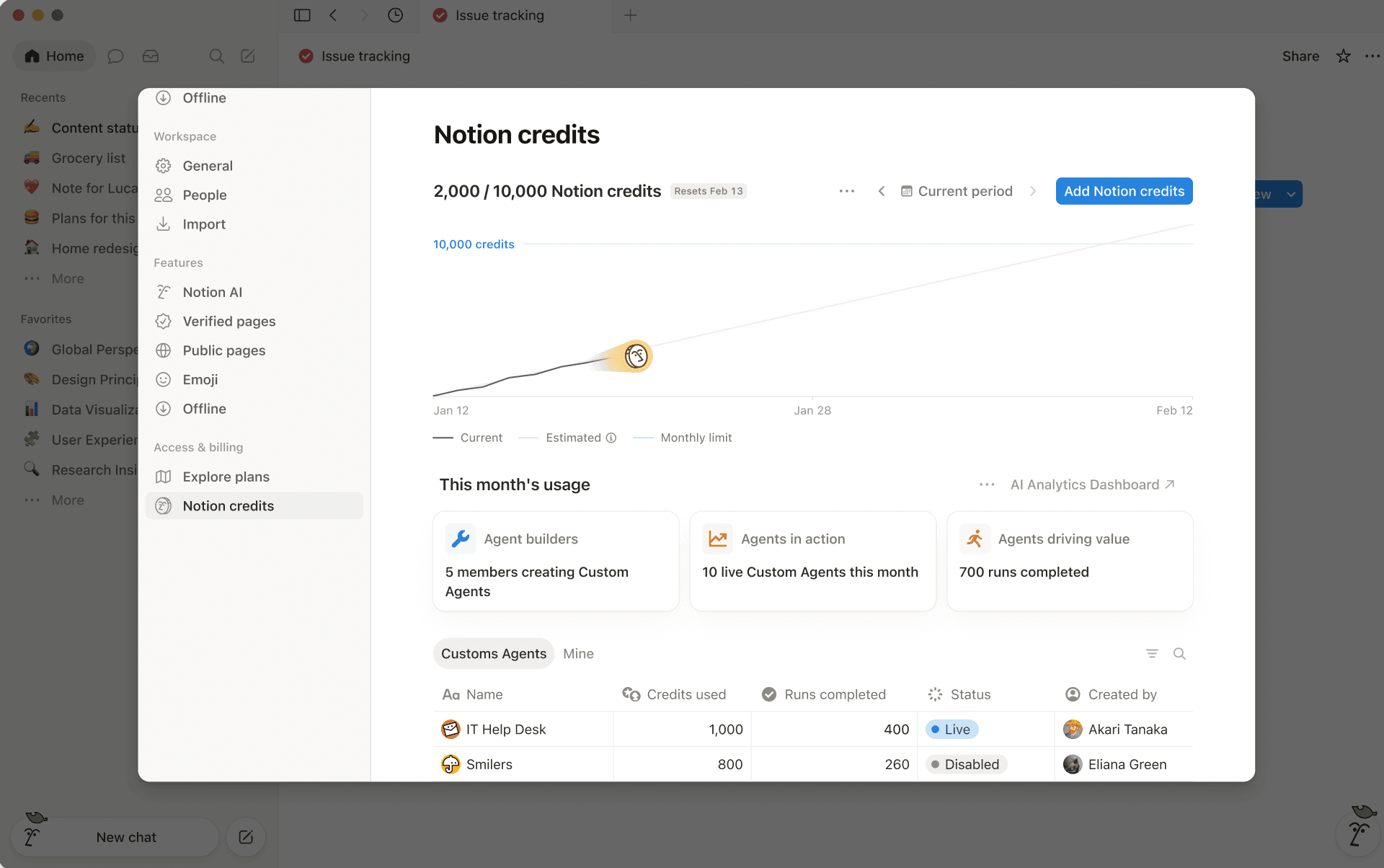
Ouvrez votre dashboard des crédits Notionpour voir quels agents ont été actifs et combien de crédits chacun a consommés. Ce chiffre vous servira de référence pour effectuer un premier achat en toute confiance.

Trouvez votre base de référence avant de passer au développement
Voici quelques conseils pour adapter votre configuration à vos besoins :
Commencez par vos agents les plus utilisés : identifiez les custom agents sur lesquels votre équipe compte le plus. Ils représentent probablement la majeure partie de vos dépenses et vous fourniront une base de référence solide.
Prenez en compte non seulement la complexité, mais aussi la fréquence : un agent simple qui s’exécute toutes les heures peut coûter plus cher sur la durée qu’un agent complexe qui s’exécute une fois par semaine. Multipliez le coût par exécution par le nombre d’exécutions mensuelles prévues pour obtenir une estimation plus fiable.
Au début, faites un point mensuel : l’utilisation évoluera à mesure que votre équipe créera et perfectionnera ses agents. Consulter votre dashboard chaque mois au début du processus vous aidera à ajuster les paramètres. Une fois la situation stabilisée, vous pourrez espacer les vérifications.
Lorsque vous êtes prêt·e, cliquez sur Ajouter des crédits Notion dans le dashboard. Vous verrez des paliers prédéfinis allant de quelques centaines à plusieurs milliers de crédits. Si vous travaillez avec une équipe de gestion de compte, elle peut vous aider à planifier et à explorer d’autres options.
Il est tentant de permettre à tout le monde de créer des agents dès le départ, mais commencer par un groupe plus restreint vous aide à poser des fondations solides.
Commencez petit : sélectionnez une poignée de responsables d’équipe et fournissez-leur des cas d’usage d’automatisation clairs. Laissez-leur la latitude nécessaire pour créer et perfectionner les premiers agents.
Repérez ce qui fonctionne : vous verrez rapidement quels workflows génèrent de la valeur et quelles garde-fous sont nécessaires. Transformez ces premiers succès en un guide pratique.
Déployez à plus grande échelle en toute confiance : développez progressivement votre système pour que chaque créateur ou créatrice s’appuie sur des modèles éprouvés et que votre équipe puisse agir plus rapidement au fil du temps.
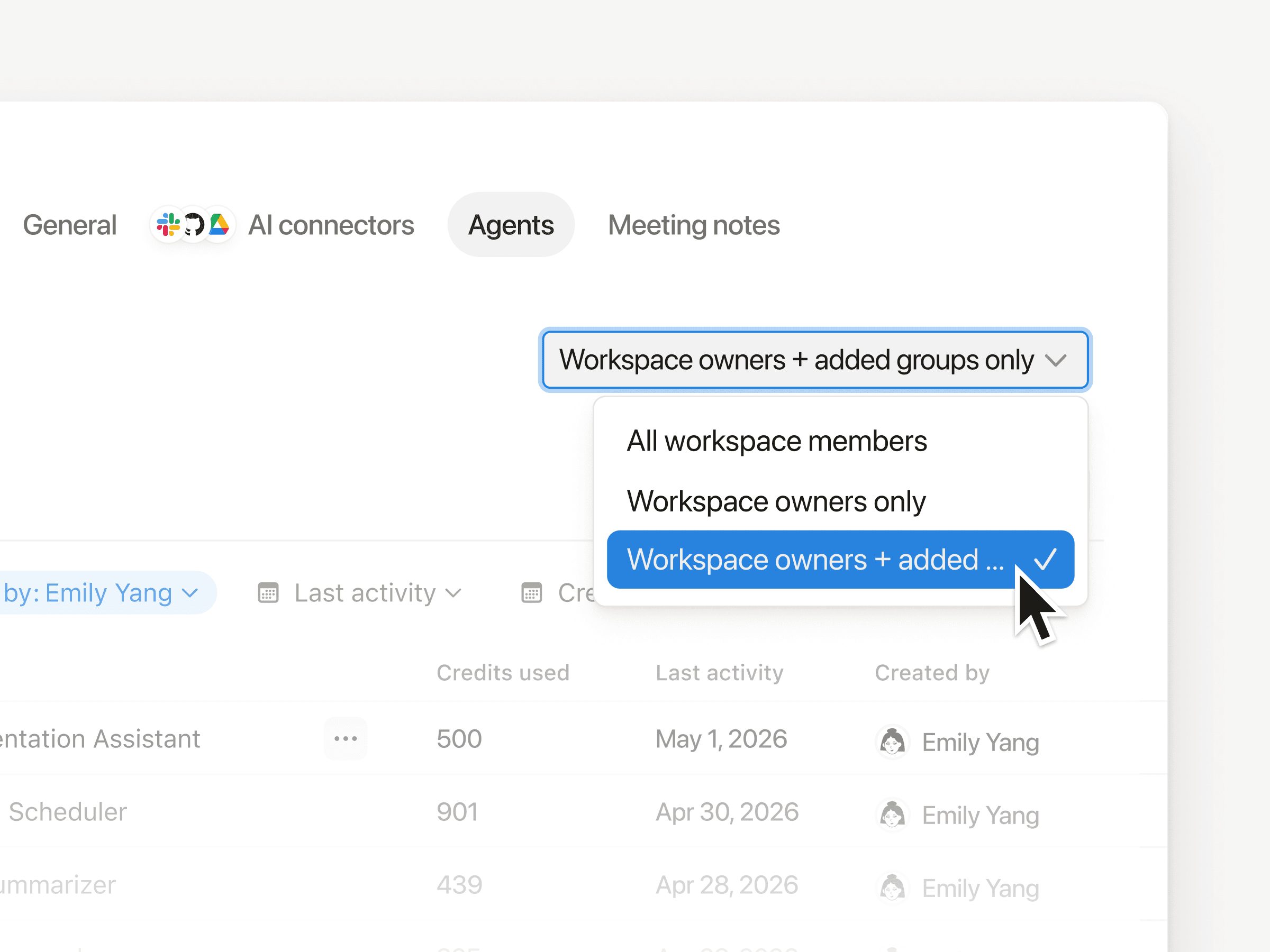
Pour contrôler l’accès à la création, rendez-vous dans Paramètres → IA de Notion → Agents. Vous pouvez accorder l’accès à tout le monde ou le limiter à des groupes spécifiques. pour en savoir plus, consultez Partage et autorisations des custom agents.
Grâce aux limites de crédits par agent, vos créateurs et créatrices disposent de la latitude nécessaire pour construire et itérer et vous maîtrisez les dépenses globales. Vous définissez un plafond, et si un agent l’atteint, il s’interrompt automatiquement et le créateur ou la créatrice est averti·e afin d’agir en conséquence.
Voici quelques conseils pour fixer des limites adaptées :
Commencez par l’utilisation réelle, en prévoyant une petite marge de sécurité : il est facile d’augmenter une limite une fois qu’un agent a prouvé sa valeur. Faites un point mensuel au début, puis ajustez à mesure que l’utilisation devient plus prévisible.
Avec le forfait Enterprise, définissez une limite par défaut pour tous les agents : par exemple, vous pourriez commencer par attribuer à chaque agent un plafond de 1 000 crédits. Vous couvrez ainsi l’ensemble des agents sans avoir à les configurer un par un, tout en laissant de la marge pour augmenter les limites si nécessaire.
Partagez la propriété avec les créateurs et créatrices : ils et elles peuvent définir des limites pour leurs propres agents, de sorte que tout ne repose pas sur vous. En cas de besoin, ils et elles peuvent demander plus de crédits directement dans le produit, et vous recevrez une demande à examiner et approuver.
Lorsque vous définissez une limite de crédits, le ou la créateur·rice reçoit une notification pour savoir exactement où en sont les choses.
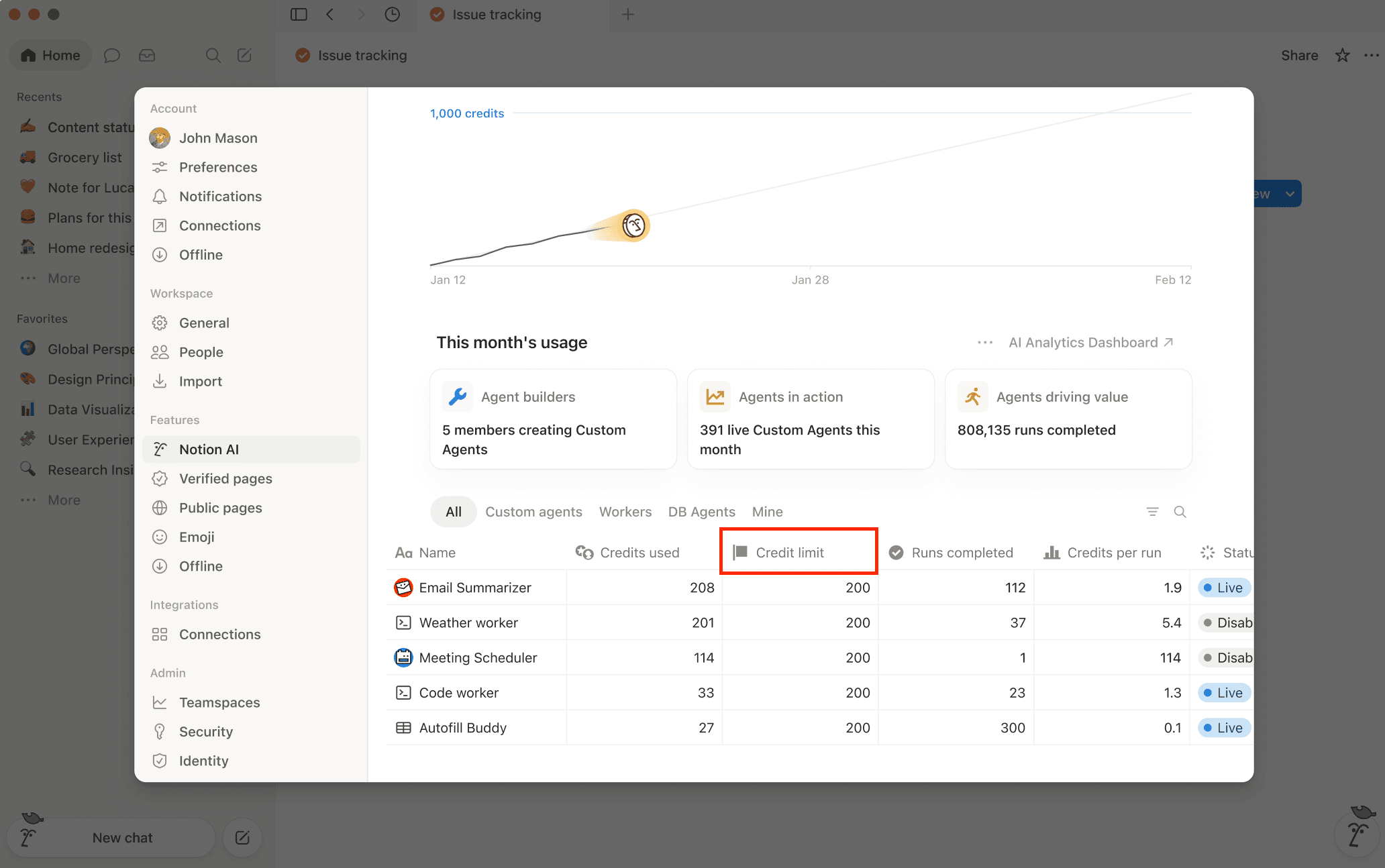
Une fois vos premiers agents opérationnels, vous commencerez à voir ce qu’ils apportent réellement. Certains deviendront des outils incontournables pour votre équipe, d’autres pourraient nécessiter quelques ajustements pour trouver leur rythme. Votre dashboard des crédits vous aide à identifier les deux cas de figure. Il indique quels agents sont actifs et où se concentrent les dépenses. Si quelque chose semble anormal, cliquez dessus pour examiner la situation de plus près.
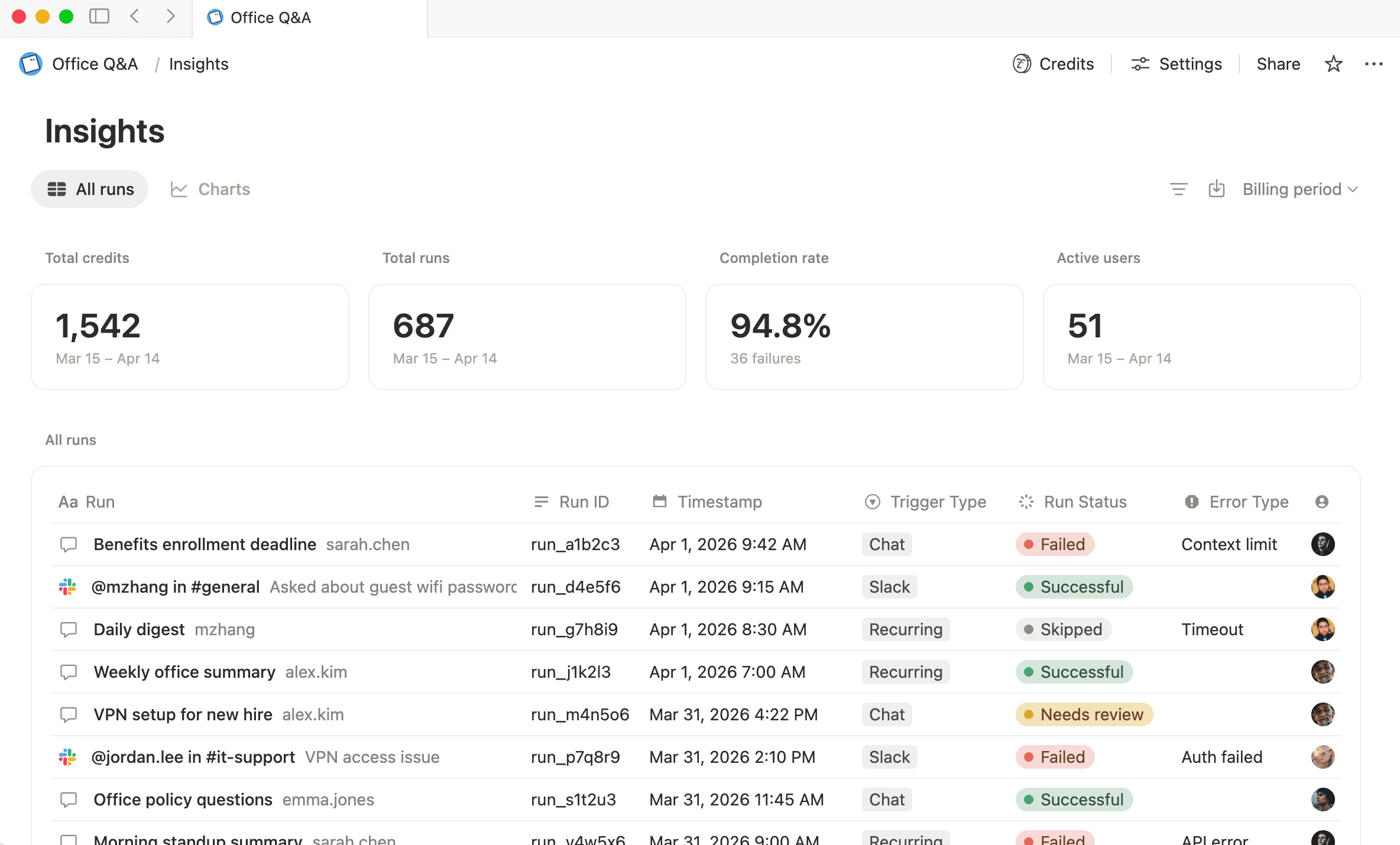
Le dashboard regroupant les informations clés relatives à un custom agent offre aux créateurs et créatrices d’agents, ainsi qu’aux admins d’espace de travail une vue claire du coût, des performances et de l’adoption de chaque agent. Utilisez-le pour identifier où de petits ajustements pourraient avoir le plus d’impact.
Comme les créateurs et créatrices ont accès à la même vue, vous n’êtes pas seul·e à garder un œil sur la situation.
Pour ouvrir le dashboard, sélectionnez Informations depuis la page de discussion de n’importe quel custom agent.
Avec Toutes les discussions, vous avez accès à une vue granulaire de l’activité d’un agent, notamment son état, ses déclencheurs, les crédits consommés, le nombre d’exécutions, le modèle utilisé, etc.
La vue Graphiques fournit une vue d’ensemble du coût, des performances et de l’adoption d’un agent au fil du temps.
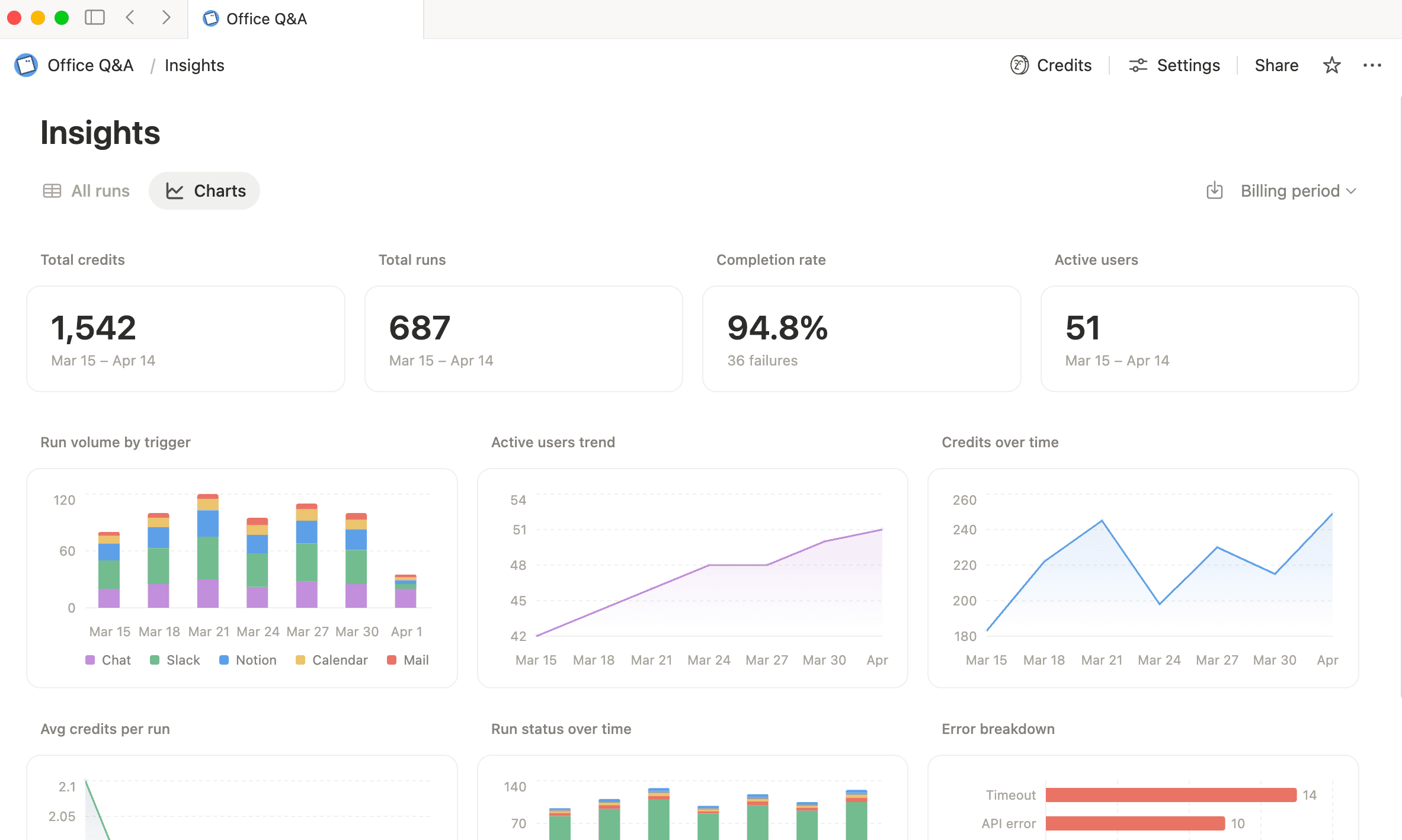
Voici quelques façons d’exploiter les informations clés :
Mesurez le coût et les performances au fil de vos itérations : les informations clés vous aident à évaluer rapidement l’effet de vos modifications. Vérifiez le nombre de crédits consommés par exécution, apportez une modification (à une instruction, à un modèle, à un déclencheur), puis observez l’évolution des indicateurs au fil du temps.
Optimisez les agents consommant beaucoup de crédits : ouvrez le dashboard des crédits Notion pour repérer vos agents les plus coûteux, puis accédez aux informations clés pour découvrir leurs exécutions les plus onéreuses et identifier les schémas répétitifs. Il suffit souvent de limiter les sources qu’un agent peut consulter ou de choisir un modèle mieux adapté pour atteindre votre objectif.
Résolvez plus rapidement les échecs d’exécution : lorsqu’une exécution échoue, les informations clés vous indiquent directement la cause, comme un appel d’outil spécifique ou un accès manquant. La résolution du problème à la source en est facilitée et cela évite que le même échec ne se reproduise.
Analyser un plus grand nombre d’agents grâce aux rapports au format CSV
Notion vous avertit lorsque votre espace de travail atteint 80 % et 100 % de ses crédits mensuels, afin que vous ayez le temps d’agir avant que quoi que ce soit ne soit interrompu.
Si l’utilisation est plus élevée que prévu, vous pouvez :
Recharger vos crédits pour assurer le bon fonctionnement pendant le reste du mois.
Augmenter vos crédits mensuels si ce niveau de consommation est appelé à durer.
Réagir dès le seuil de 80 % vous permet d’anticiper et d’éviter toute interruption.
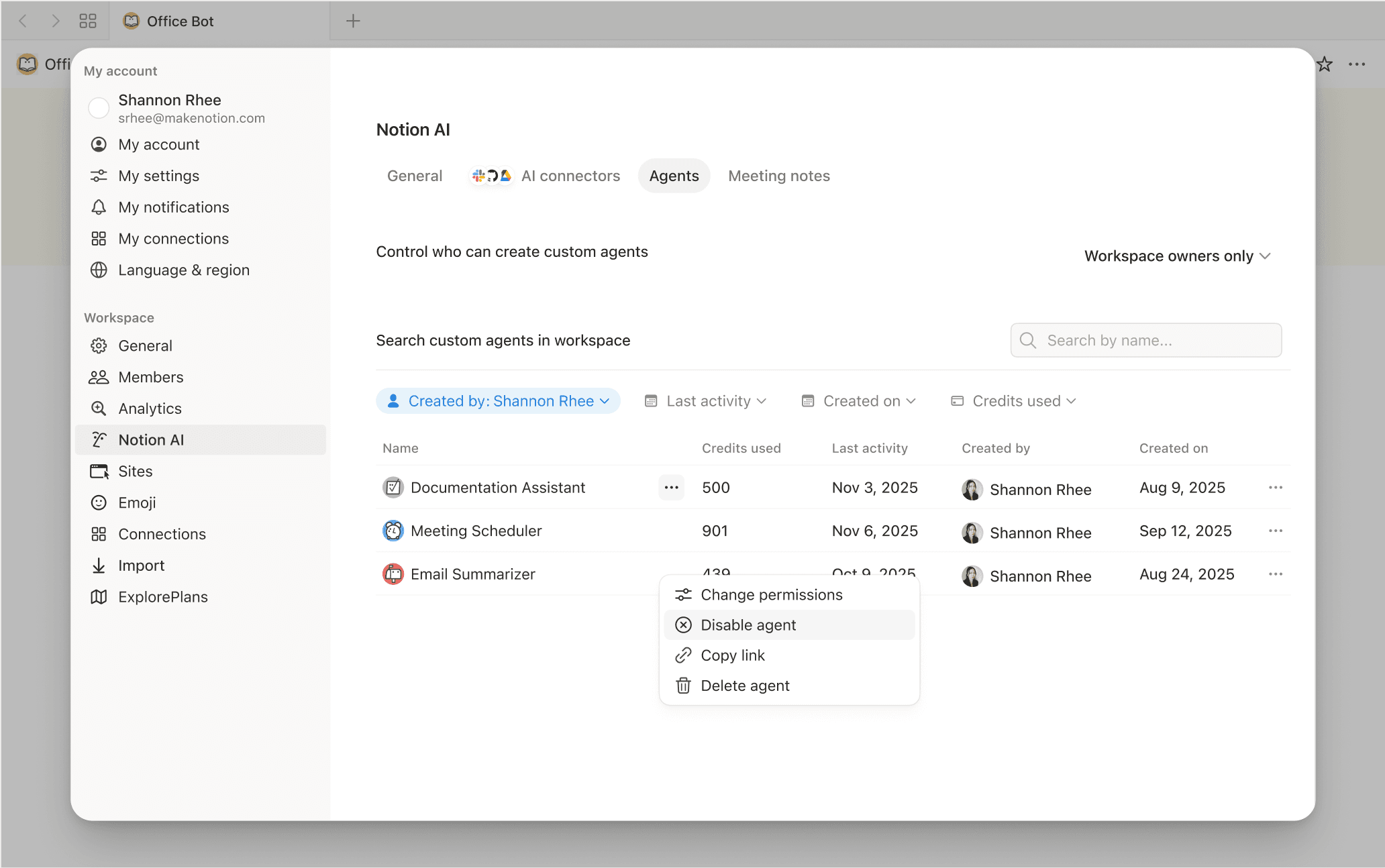
Si quelque chose nécessite un examen plus approfondi, vous pouvez désactiver un agent dans Paramètres → IA de Notion → Agents pour examiner.
Bonnes pratiques pour améliorer les custom agents
Vos premiers agents vous ont fourni des données concrètes et de vrais résultats. Vous êtes donc bien placé·e pour développer votre système de manière réfléchie.
Revoyez votre budget de crédits : vos premiers agents sont votre meilleur outil de prévision. Fiez-vous à leur utilisation réelle pour adapter votre prochain achat en toute confiance.
Élargissez l’accès à la création : votre groupe pilote a déterminé ce qui fonctionne. Envisagez d’autoriser davantage d’équipes à créer des agents, en vous appuyant sur ce que vous avez appris pour définir des directives plus claires destinées aux nouveaux créateurs et nouvelles créatrices.
Partagez ce qui a fonctionné : indiquez quels agents ont donné de bons résultats, la nature des instructions et les cas particuliers. Si une prochaine équipe souhaite créer quelque chose de similaire, elle part d'un modèle éprouvé au lieu de repartir de zéro.

Démarrer avec un modèle
Parcourez plus de 10 000 modèles dans notre galerie de modèles
Des questions ?