เชื่อมต่อโดเมนที่กำหนดเองกับ Notion Sites
หากคุณมีโดเมนที่กำหนดเองอยู่แล้ว คุณสามารถใช้โดเมนนั้นกับ Notion Sites ได้ ดูวิธีทำ ทั้งใน Notion และในผู้ให้บริการ DNS ของคุณ

หมายเหตุ: ฟีเจอร์นี้มีให้ใช้งานเฉพาะในแผนแบบชำระเงินเท่านั้น
เจ้าของพื้นที่ทำงานในแผนชำระเงินสามารถเชื่อมต่อโดเมนที่กำหนดเองที่มีอยู่กับ Notion Sites ได้โดยการซื้อส่วนเสริมโดเมนที่กำหนดเอง Notion ไม่ได้ขายโดเมนที่กำหนดเองหรือแทนที่ผู้ให้บริการโดเมนปัจจุบันของคุณ — ส่วนเสริมนี้ช่วยให้คุณใช้ Notion Sites กับโดเมนที่กำหนดเองที่คุณเป็นเจ้าของอยู่แล้วได้.
เมื่อเจ้าของพื้นที่ทำงานในแผนชำระเงินเชื่อมต่อโดเมนที่กำหนดเองกับ Notion Sites แล้ว พวกเขาจะถูกเรียกเก็บเงินเพิ่ม $10 ต่อเดือน โปรดทราบว่าสำหรับการเรียกเก็บเงินรายปี คุณจะได้รับอัตราส่วนลดสำหรับส่วนเสริมโดเมนที่กำหนดเอง เพิ่มเติมอีก $8 ต่อเดือน.
สำหรับโดเมนที่กำหนดเองแต่ละโดเมนที่คุณต้องการใช้กับ Notion Sites คุณจะต้องซื้อส่วนเสริมโดเมนที่กำหนดเองแยกต่างหาก คุณสามารถทำเช่นนี้ได้สูงสุด 25 โดเมนที่กำหนดเอง.
การเรียกเก็บเงินสำหรับส่วนเสริมโดเมนที่กำหนดเองจะต้องตรงกับการเรียกเก็บเงินสำหรับ Notion ของคุณ หากคุณชำระเงินสำหรับ Notion เป็นรายปี คุณจะถูกเรียกเก็บเงินเป็นรายปีสำหรับโดเมนที่กำหนดเองด้วย หากคุณชำระเงินสำหรับ Notion เป็นรายเดือน คุณจะถูกเรียกเก็บเงินเป็นรายเดือนสำหรับโดเมนที่กำหนดเองด้วย
หากคุณเพิ่มโดเมนที่กำหนดเองลงในแผนชำระเงินที่มีอยู่ คุณจะต้องชำระเงินตามสัดส่วนสำหรับเวลาที่เหลือในรอบการเรียกเก็บเงินปัจจุบันของคุณ ในวันที่เรียกเก็บเงินครั้งถัดไป ค่าใช้จ่ายส่วนเสริมโดเมนที่กำหนดเองจะถูกเพิ่มเข้าไปในรอบการเรียกเก็บเงินปกติของคุณ.
ในการเชื่อมต่อโดเมนที่กำหนดเองกับ Notion Sites:
ไปที่
การตั้งค่าในแถบด้านข้าง →Sitesถัดจาก
โดเมนให้เลือกโดเมนใหม่เลือก
โดเมนที่กำหนดเอง→ดำเนินการต่อคุณจะได้รับแจ้งให้ตั้งค่าวิธีการชำระเงินสำหรับส่วนเสริมนี้หากคุณยังไม่มีในระบบป้อนโดเมนที่กำหนดเองของคุณ →
ดำเนินการต่อ
มีกฎสำคัญบางประการที่ต้องปฏิบัติตามเมื่อเพิ่มโดเมนของคุณเพื่อให้การตั้งค่าเป็นไปอย่างราบรื่น:
คุณต้องซื้อโดเมนจากผู้ให้บริการ DNS มาก่อนแล้ว
เมื่อป้อนโดเมนของคุณ คุณต้องใส่โดเมนย่อยด้วย โดยทั่วไปจะเป็น
wwwแต่โดเมนย่อยอื่นๆ ก็ใช้ได้เช่นกัน (เช่นcareers.my-domain.comหรือportfolio.my-domain.com)
หากคุณต้องการให้โดเมนหลักชี้ไปยัง Notion Sites ของคุณ เราขอแนะนำให้ตั้งค่าโดเมนย่อยของคุณเป็น
wwwและตั้งค่าการเปลี่ยนเส้นทางกับผู้ให้บริการ DNS ของคุณ ต่อไปนี้คือคำแนะนำจากผู้ให้บริการทั่วไปเกี่ยวกับวิธีการตั้งค่านี้:คุณจะได้รับแจ้งให้ไปที่ผู้ให้บริการ DNS ของคุณและเพิ่มระเบียน CNAME สำหรับโดเมนที่คุณต้องการเชื่อมต่อ ตั้งค่าเป้าหมาย CNAME เป็น
external.notion.site.โปรดสังเกตจุดที่ท้ายเป้าหมาย CNAME!
ดูข้อมูลเพิ่มเติมเกี่ยวกับโดเมน
ถัดไป ให้เพิ่มระเบียน TXT สำหรับโดเมน คุณสามารถคัดลอกชื่อและค่าของระเบียนเพื่อใช้งานได้ง่าย.
เลือก
ยืนยัน
เมื่อคุณเพิ่มโดเมนที่กำหนดเองแล้ว คุณจะเห็นโดเมนนั้นและสถานะในรายการโดเมนของคุณ.
เมื่อคุณใช้โดเมนที่กำหนดเองกับ Notion Sites คุณจะมีตัวเลือกในการลบการสร้างแบรนด์ Notion สำหรับโดเมนที่กำหนดเองนั้นด้วย ดูข้อมูลเพิ่มเติมเกี่ยวกับการปรับแต่ง Sites ของคุณใน บทความนี้ →
ไปที่
การตั้งค่าในแถบด้านข้าง →Sitesถัดจากโดเมนที่คุณต้องการ ให้เลือก
•••จากตรงนี้ ให้เลือก
ลบเพื่อนำโดเมนของคุณออก หากมี Notion Sites ใดที่เผยแพร่ไปยังโดเมนที่คุณกำลังพยายามลบ คุณจะได้รับแจ้งให้ยกเลิกการเผยแพร่ Sites เหล่านั้นก่อนดำเนินการต่อ
หมายเหตุ: เมื่อคุณลบโดเมนที่กำหนดเอง คุณจะยังคงสามารถใช้งานกับ Notion Sites ได้จนกว่าจะสิ้นสุดรอบการเรียกเก็บเงินปัจจุบันของคุณ หลังจากนั้น คุณจะไม่ถูกเรียกเก็บเงินสำหรับโดเมนที่กำหนดเองนั้นอีกต่อไป
ในการตั้งค่าด้านล่าง ชื่อของระเบียน TXT ถูกตั้งค่าเป็น notes แต่ควรเป็น _notion-dcv.notes แทน ค่าของระเบียนถูกตั้งค่าเป็น _notion-dcv.notes แต่ควรเป็นรหัสระเบียน TXT เฉพาะที่ Notion ให้ไว้เมื่อคุณกำลังตั้งค่าโดเมนที่กำหนดเอง

ในการตั้งค่าด้านล่าง โฮสต์ CNAME ถูกตั้งค่าเป็น external.notion.site แต่ควรตั้งค่าเป็นโดเมนย่อยที่คุณต้องการ เช่น careers.my-domain.com แทน ค่า CNAME ถูกตั้งค่าเป็น external.notion.site อย่างถูกต้องแล้ว

ด้านล่างนี้คือคำแนะนำสำหรับการตั้งค่าระเบียน CNAME และ TXT ของคุณกับผู้ให้บริการ DNS ทั่วไปบางราย
หมายเหตุ:
ภาพหน้าจอที่ใช้ด้านล่างเป็นเพียงตัวอย่างเท่านั้น โปรดตรวจสอบให้แน่ใจว่าคุณใช้ค่าเฉพาะของคุณในขณะที่ทำตามขั้นตอนต่างๆ!
หากต้องการความช่วยเหลือเพิ่มเติมในการตั้งค่า โปรดติดต่อผู้ให้บริการ DNS ของคุณ
GoDaddy
ค้นหาโดเมนของคุณและเลือก
Manage DNS
เพิ่มระเบียน DNS แบบ CNAME และ TXT ในตัวอย่างนี้ เนื่องจากเรากำลังตั้งค่าโดเมนย่อย
www.my-domain.comค่า CNAME จึงจะถูกตั้งค่าเป็นwwwตรวจสอบให้แน่ใจว่าได้ปรับเปลี่ยนตามความเหมาะสมโดยขึ้นอยู่กับโดเมนย่อยที่คุณเลือก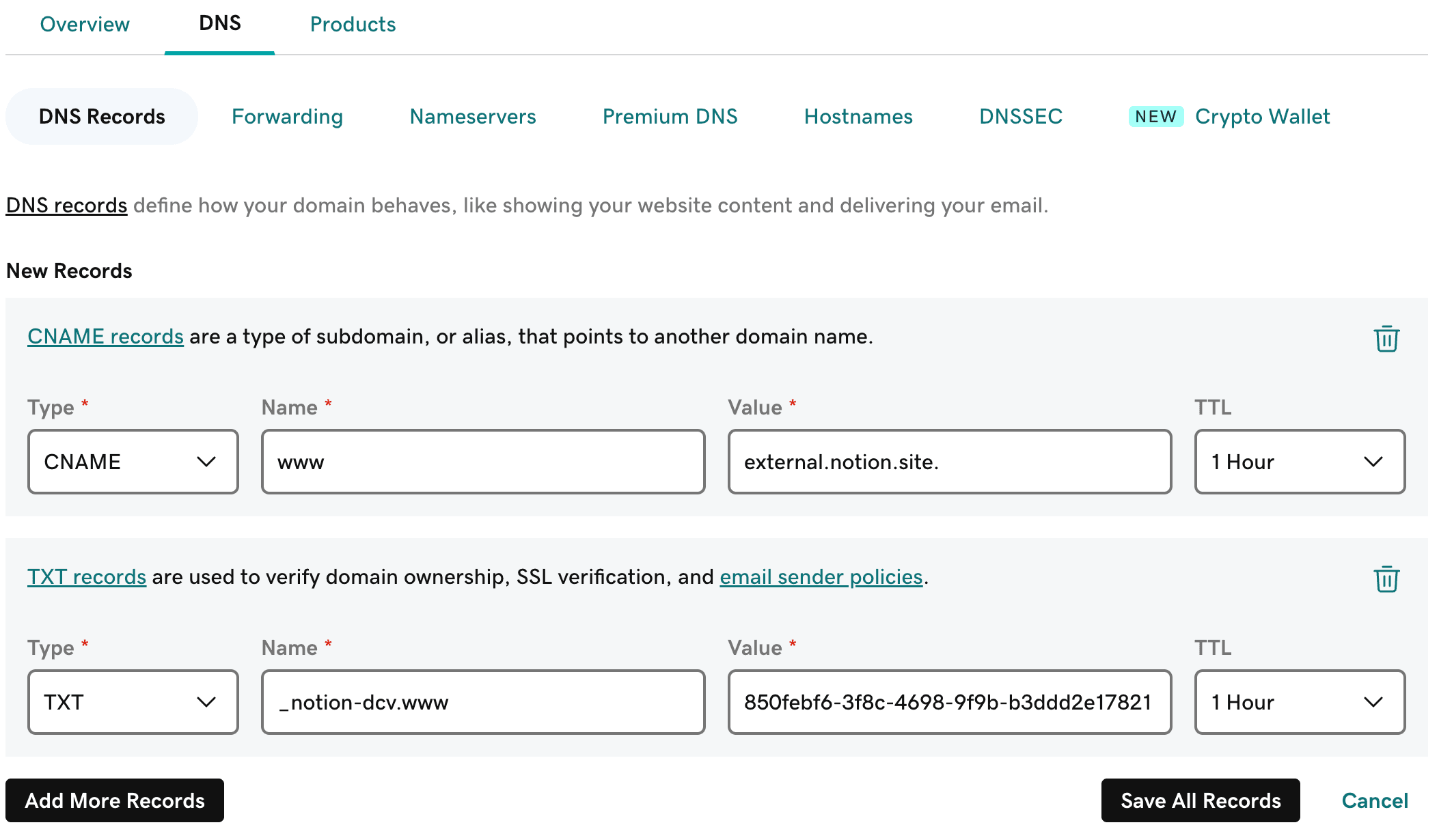
เลือก
Save All Recordsยืนยันว่ามีการเพิ่มระเบียนทั้งสองรายการสำเร็จแล้ว

Namecheap
ไปที่ลิสต์โดเมนของคุณและค้นหาโดเมนที่คุณต้องการตั้งค่ากับ Notion
เปิดแท็บ
Advanced DNS
เพิ่มระเบียน DNS แบบ CNAME และ TXT ในตัวอย่างนี้ เนื่องจากเรากำลังตั้งค่าโดเมนย่อย
www.my-domain.comค่า CNAME จึงจะถูกตั้งค่าเป็นwwwตรวจสอบให้แน่ใจว่าได้ปรับเปลี่ยนตามความเหมาะสมโดยขึ้นอยู่กับโดเมนย่อยที่คุณเลือกเลือก
SAVE ALL CHANGESยืนยันว่ามีการเพิ่มระเบียนทั้งสองรายการสำเร็จแล้ว
Squarespace
เปิดแท็บ
Domainsและเลือกโดเมนที่คุณต้องการตั้งค่ากับ Notionเปิดแท็บ
DNS Settingsเพิ่มระเบียน DNS แบบ CNAME และ TXT ในตัวอย่างนี้ เนื่องจากเรากำลังตั้งค่าโดเมนย่อย
www.my-domain.comค่า CNAME จึงจะถูกตั้งค่าเป็นwwwตรวจสอบให้แน่ใจว่าได้ปรับเปลี่ยนตามความเหมาะสมโดยขึ้นอยู่กับโดเมนย่อยที่คุณเลือก
บันทึกการเปลี่ยนแปลง
ยืนยันว่ามีการเพิ่มระเบียนทั้งสองรายการสำเร็จแล้ว

Cloudflare
ค้นหา
Websitesและเลือกโดเมนที่คุณต้องการตั้งค่ากับ Notionใช้เมนูนำทางด้านซ้าย เลือก
DNS→Recordsเพิ่มระเบียน DNS แบบ CNAME และ TXT ในตัวอย่างนี้ เนื่องจากเรากำลังตั้งค่าโดเมนย่อย
www.my-domain.comค่า CNAME จึงจะถูกตั้งค่าเป็นwwwตรวจสอบให้แน่ใจว่าได้ปรับเปลี่ยนตามความเหมาะสมโดยขึ้นอยู่กับโดเมนย่อยที่คุณเลือกตรวจสอบให้แน่ใจว่า
สถานะพร็อกซีถูกปิดอยู่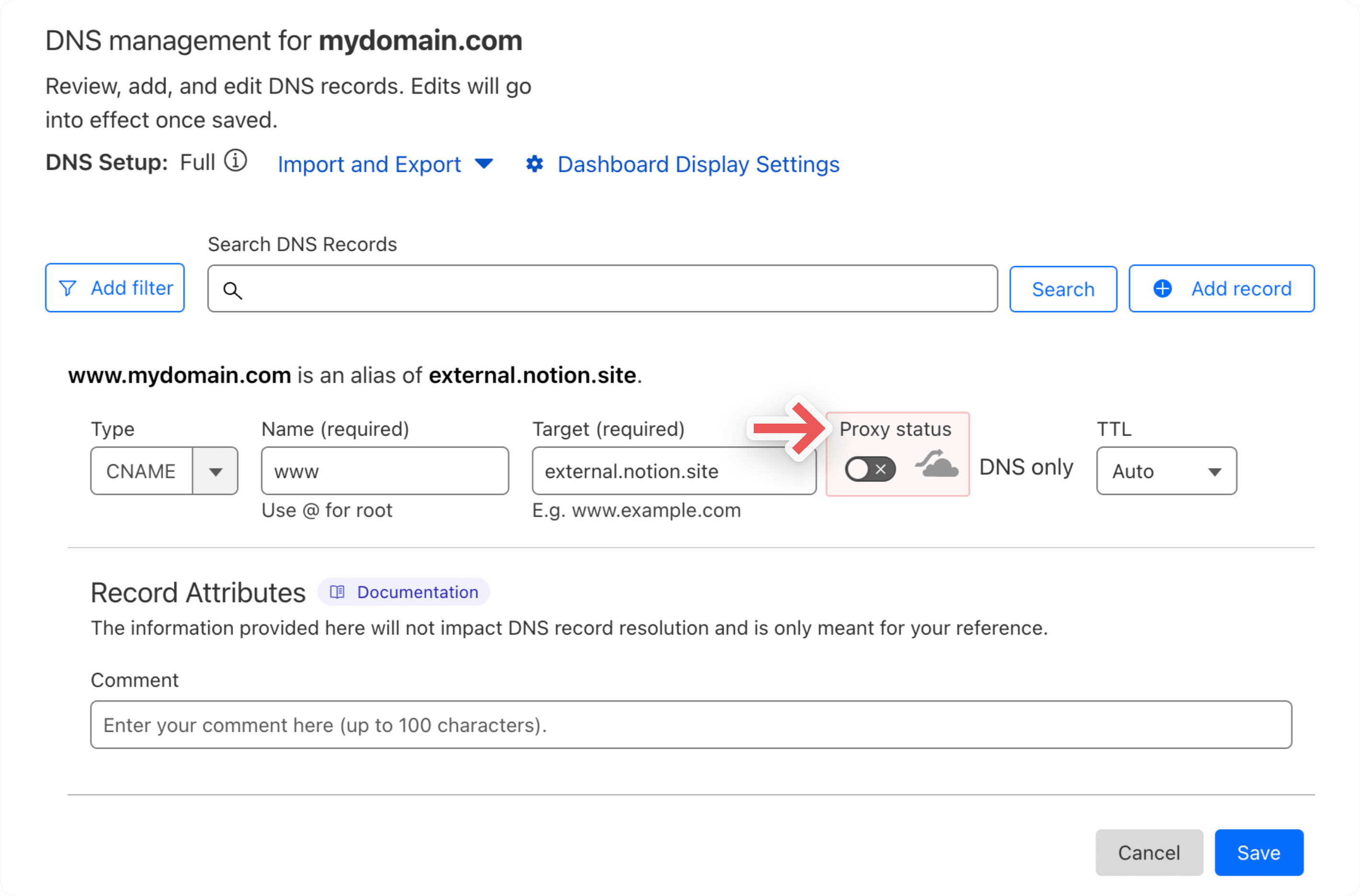
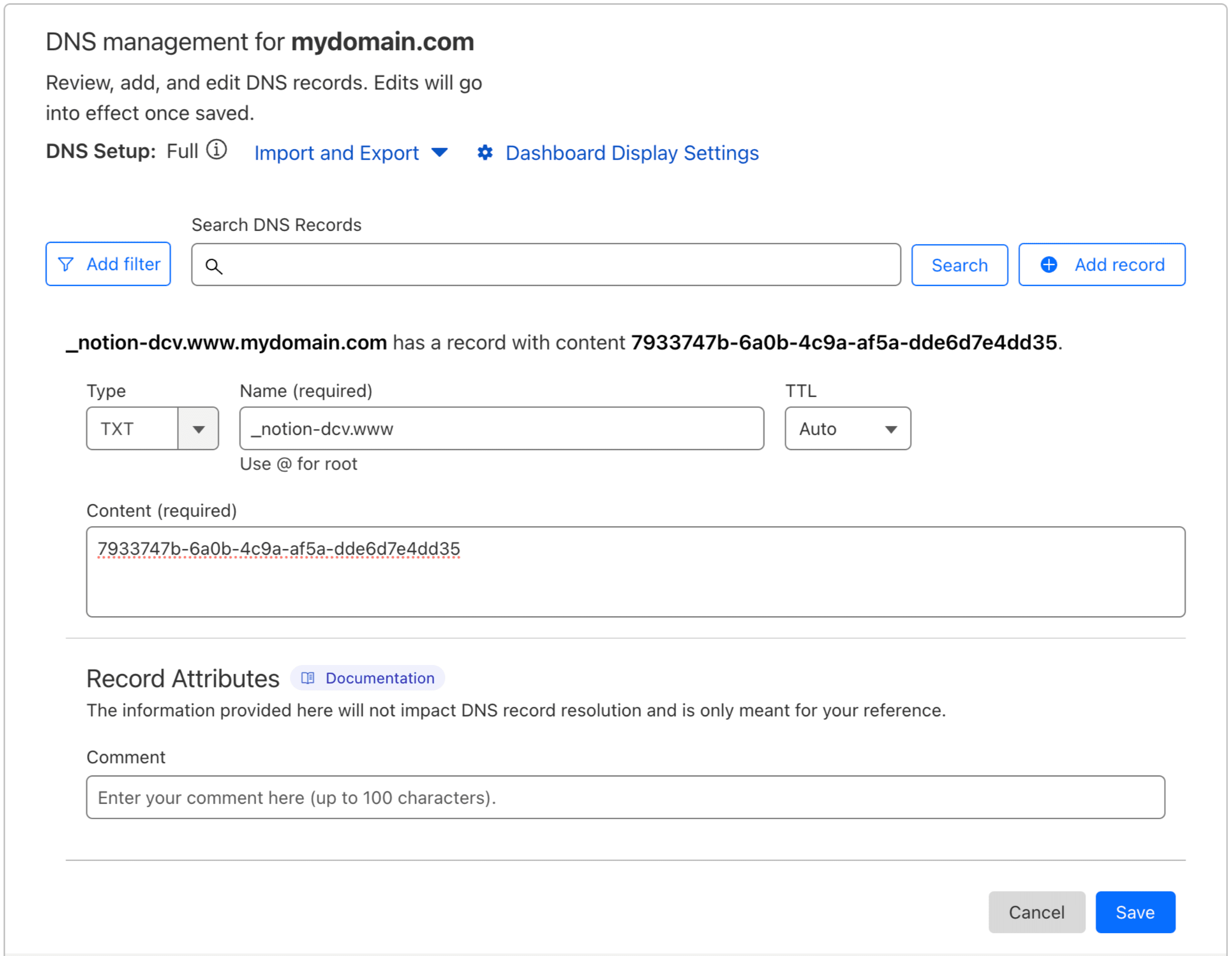
เพิ่มระเบียน TXT
123-reg
ค้นหา
ผลิตภัณฑ์ของฉันและเลือกโดเมนที่คุณต้องการตั้งค่ากับ Notionเปิดแท็บ
ระเบียน DNSเพิ่มระเบียน CNAME และ TXT DNS ในตัวอย่างนี้ เนื่องจากเรากำลังตั้งค่าโดเมนย่อย
www.my-domain.co.ukระเบียน CNAME จึงจะถูกตั้งค่าเป็นwwwอย่าลืมปรับเปลี่ยนตามความเหมาะสมโดยขึ้นอยู่กับโดเมนย่อยที่คุณเลือก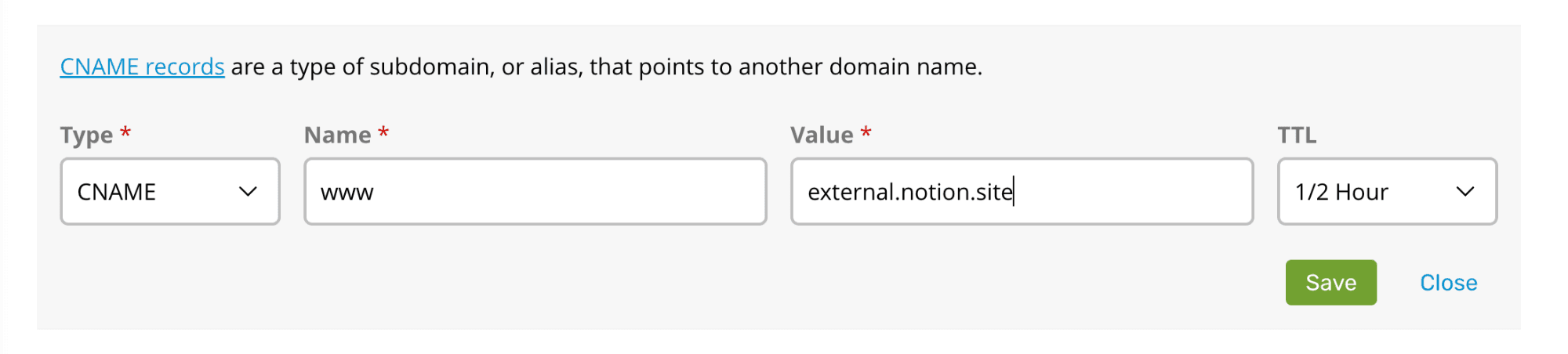
เลือก
บันทึกเพิ่มระเบียน TXT
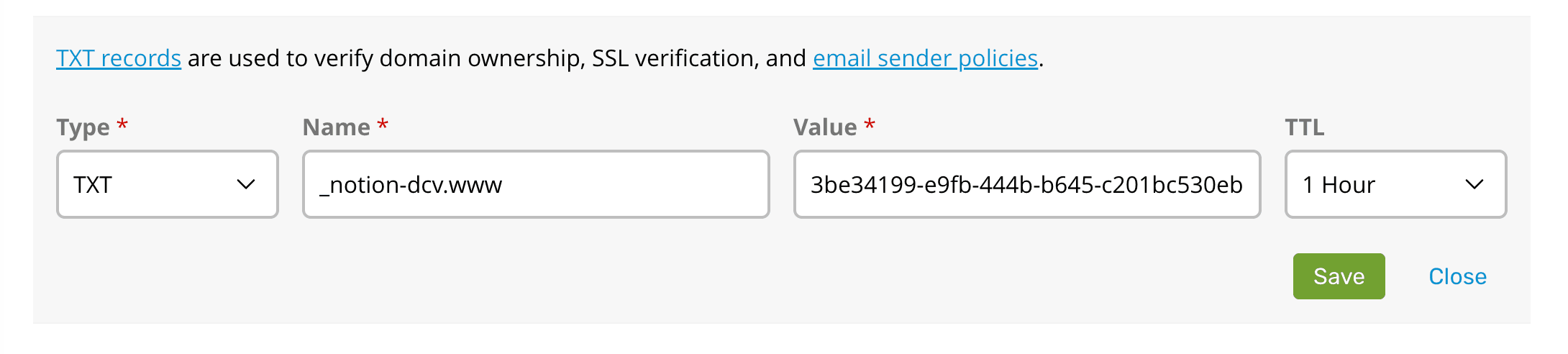
เลือก
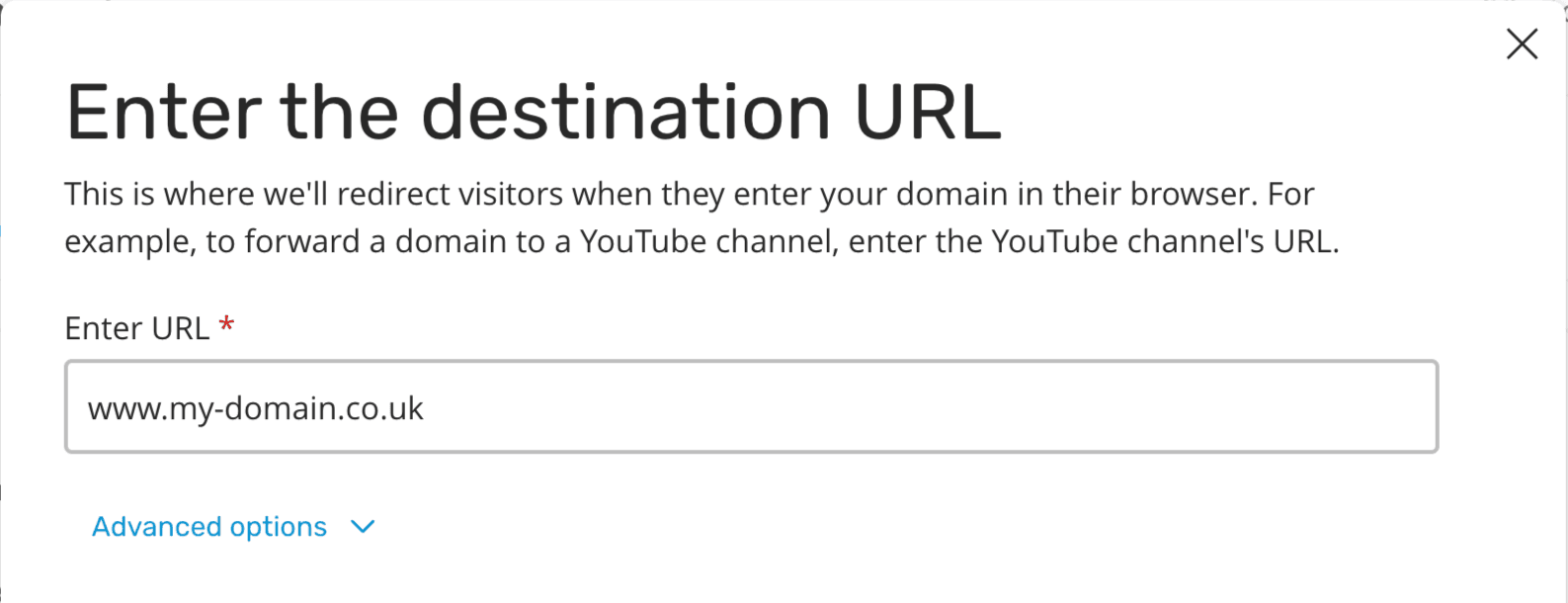
บันทึกหากคุณต้องการตั้งค่าโดเมนระดับบนสุดของคุณ (ในกรณีนี้คือ
my-domain.co.uk) ให้เปลี่ยนเส้นทางไปยังโดเมนที่คุณตั้งค่าไว้กับ Notion (www.my-domain.co.uk) ให้เปิดแท็บการส่งต่อจากนั้นเลือกตั้งค่าและป้อนโดเมนของคุณ
หมายเหตุ: ระเบียน DNS ของคุณอาจแสดงจุดที่ส่วนท้ายของโดเมนย่อยของคุณ แม้ว่าโดยทั่วไปแล้วสิ่งนี้ไม่ควรส่งผลกระทบต่อการตั้งค่าของคุณ แต่คุณสามารถลองลบจุดนี้ออกได้หากคุณประสบปัญหาในการเชื่อมต่อโดเมนที่กำหนดเองของคุณกับ Notion Sites
ดูข้อมูลเพิ่มเติม