Synkroniserade block
Notion gör det möjligt att synkronisera innehåll mellan sidor eller arbetsytor. Det innebär mer återanvändning och mindre manuell redigering 🔄
Gå till vanliga frågorMed synkroniserade block kan du använda samma block och dess innehåll på flera ställen på en sida eller i en arbetsyta. Du kan till exempel använda teamets uppdragsbeskrivning i ett introduktionsdokument och i ett mötesanteckningsdokument för nästa teammöte. Om uppdragsbeskrivningen ändras i framtiden behöver du bara redigera den på ett ställe för att ändringarna ska återspeglas överallt där uppdragsbeskrivningen är synkroniserad!
För att synkronisera block mellan sidor, på flera platser på samma sida eller mellan arbetsytor:
Markera blocken genom att dra över dem med muspekaren.
Klicka på
⋮⋮bredvid de markerade blocken. VäljGör om till→synkroniserade block.Välj kopieringsikonen och klistra in blocken där du vill.

Obs: Om en användare inte har åtkomst till sidan som innehåller det ursprungliga blocket kan användaren inte se det synkroniserade blocket någon annanstans. Se till att rätt användare har behörighet att se det ursprungliga blocket.
Om du gör en ändring i en instans av ett synkroniserat block kommer ändringen även att visas på alla andra ställen där det synkroniserade blocket finns.
När du redigerar ett synkroniserat block ser du en ram runt blocket som visar att det är ett block som är synkroniserat över flera sidor eller arbetsytor.
Du ser även följande högst upp i ett synkroniserat block:
Redigerar i ↙ # andra sidor, vilket gör att du kan se var det synkroniserade blocket finns någon annanstans och navigera till dessa sidor.Du ser
ORIGINALbredvid namnet på den sida där det synkroniserade blocket skapades.
En kopieringsikon som du kan klicka på för att kopiera det synkroniserade blocket och klistra in det någon annanstans.
Att ta bort synkroniseringen för ett synkroniserat block bryter kopplingen mellan det och dess andra kopior. När du har tagit bort synkroniseringen blir varje block oberoende, så ändringar du gör påverkar inte de andra. Eventuella sidlänkar inuti blocket fungerar fortfarande efter att synkroniseringen tagits bort.
Så här tar du bort synkroniseringen för en enskild kopia av ett synkroniserat block:
Hovra över kopian.
Välj
•••→Unsync.
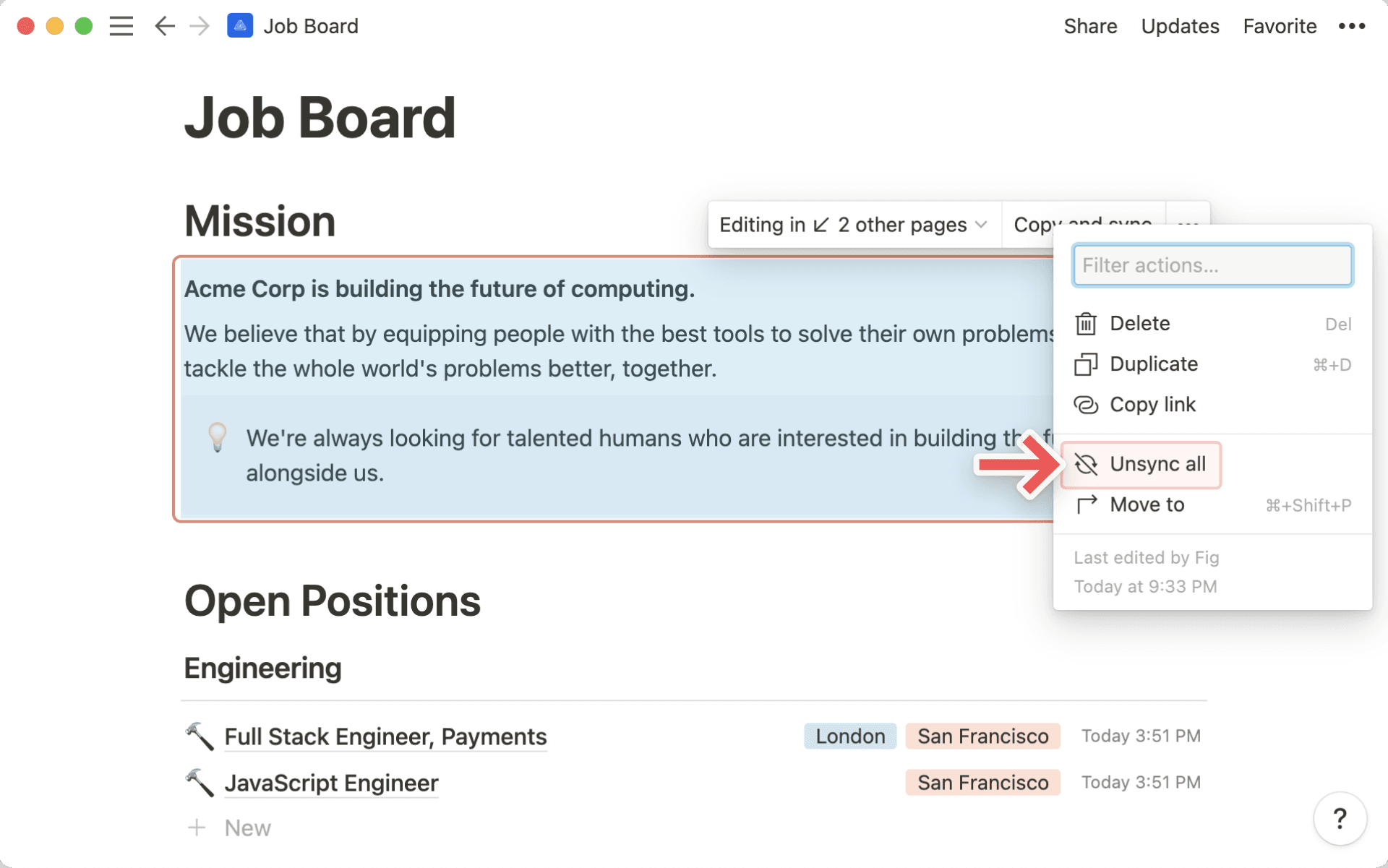
Så här tar du bort synkroniseringen för alla block samtidigt:
Hovra över det ursprungliga synkroniserade blocket.
Välj
•••→Unsync all.
Note: If a synced block has more than 10 copies, clicking Unsync all, or deleting the original synced block, will remove all copies.
Vanliga frågor
Jag har lagt till ett synkroniserat block på en annan sida, men ingen annan kan redigera det.
Jag har lagt till ett synkroniserat block på en annan sida, men ingen annan kan redigera det.
Personerna du delar sidan med måste ha redigeringsåtkomst till det ursprungliga blocket för att kunna redigera synkroniserade kopior.
I deleted the original synced block and then clicked Undo. Why didn't all the synced copies come back?
I deleted the original synced block and then clicked Undo. Why didn't all the synced copies come back?
If a synced block has more than 10 copies, deleting the original will also remove all copies. Undo won't restore them in this case. To prevent losing multiple copies, unsync individual blocks one at a time instead of deleting the original or using Unsync all.
