Guia do administrador para começar a usar Agentes personalizados
Saiba como comprar créditos, definir limites de créditos e monitorar o uso, para que a sua equipe possa expandir os Agentes personalizados com confiança.
Sua equipe já começou a identificar as atividades que consomem tempo e que podem ser automatizadas: tarefas recorrentes, transferências manuais e aquelas perguntas que se repetem constantemente. Agentes Personalizados são o ponto de partida para enfrentar esse desafio.
Como administrador, sua função é preparar sua equipe para o sucesso e manter as coisas funcionando sem problemas à medida que os Agentes Personalizados aumentam. Fazer algumas escolhas intencionais agora dará à sua equipe espaço para agir rapidamente, mantendo a visibilidade dos gastos.
Neste guia, trazemos orientações para três fases:
Prepare o terreno: entenda o que gera custos, compre créditos e escolha quem cria primeiro
Monitore e ajuste: acompanhe o que seus agentes entregam e faça otimizações conforme você avança
Escale com confiança: aproveite as conquistas iniciais e amplie o acesso para mais equipes

Próximas mudanças no painel de controle de créditos de IA
A partir de 2 de novembro de 2026, o painel de controle de créditos de IA será movido para Configurações → IA do Notion. Você encontrará o uso de créditos e os controles do seu espaço de trabalho lá. Este guia será atualizado para refletir a mudança quando ela entrar em vigor.
Saiba mais sobre como gerenciar seus créditos de IA→
Antes que qualquer pessoa crie seu primeiro Agente Personalizado, vale a pena entender os aspectos econômicos, escolher quem deve criar primeiro e colocar as diretrizes certas em prática. Pense nisso como preparar o campo de jogo para que sua equipe possa agir rapidamente assim que estiver nele.
Antes de fazer uma previsão de quantos créditos comprar, é útil saber o que faz um agente custar mais do que outro.
Três fatores principais determinam quantos créditos cada execução usa:
Volume de material lido pelo agente: pesquisar mais conteúdos, ler páginas mais longas ou analisar bases de dados maiores consomem mais créditos.
Quantas etapas são necessárias: cada ação que o agente executa aumenta o custo. Um agente de roteamento simples custa menos por execução do que um que pesquisa, escreve e notifica.
Com que frequência ele é executado: um agente acionado a cada hora demandará muito mais créditos ao longo de um mês do que um que é executado semanalmente.
Muitas vezes, um pequeno ajuste em um desses fatores pode otimizar os custos sem alterar o que o agente oferece.
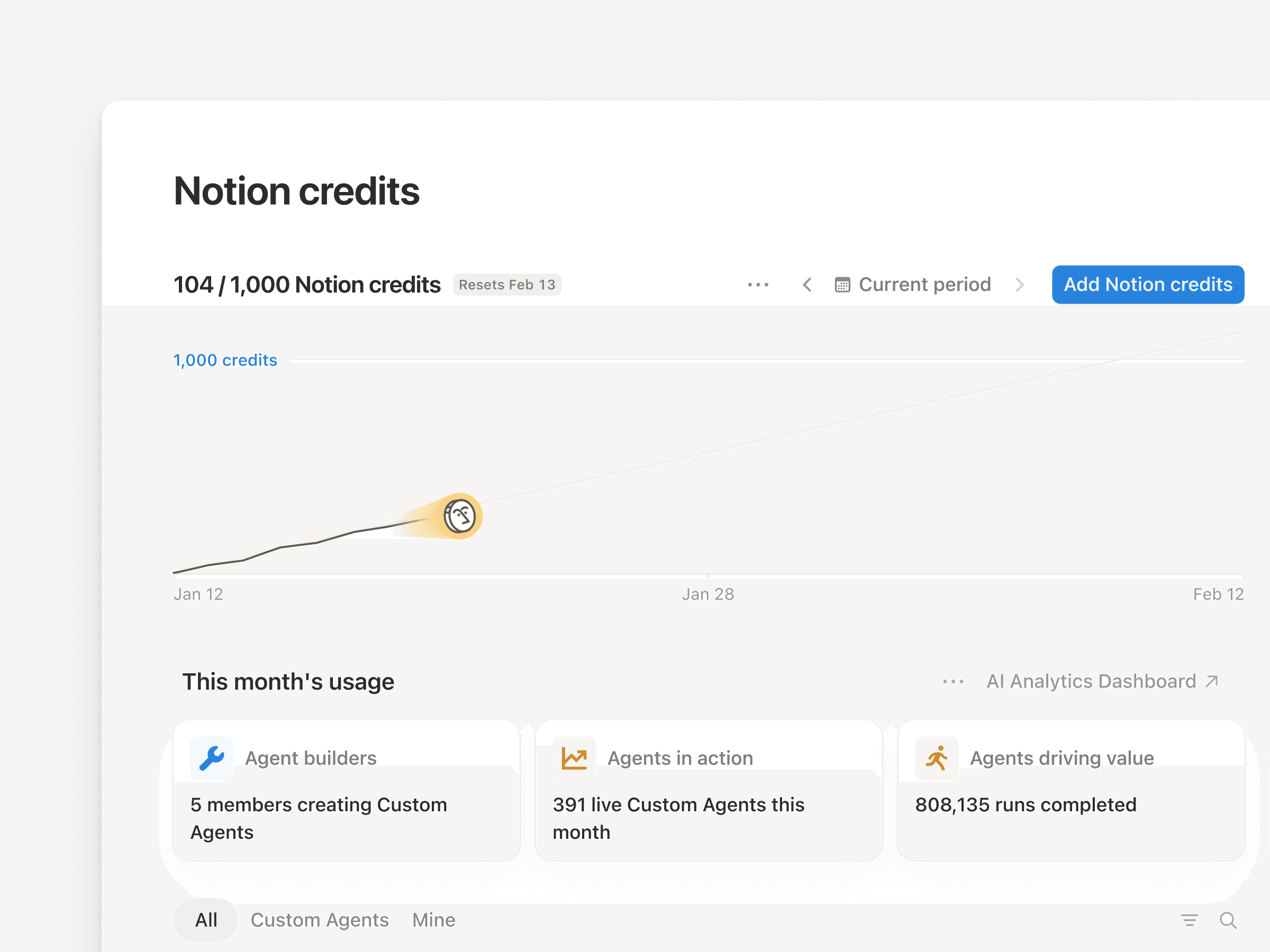
Os créditos são renovados mensalmente, portanto, você está dimensionando o que seus agentes usarão a cada mês. A maneira mais confiável de obter esse número é a partir do seu histórico de uso.
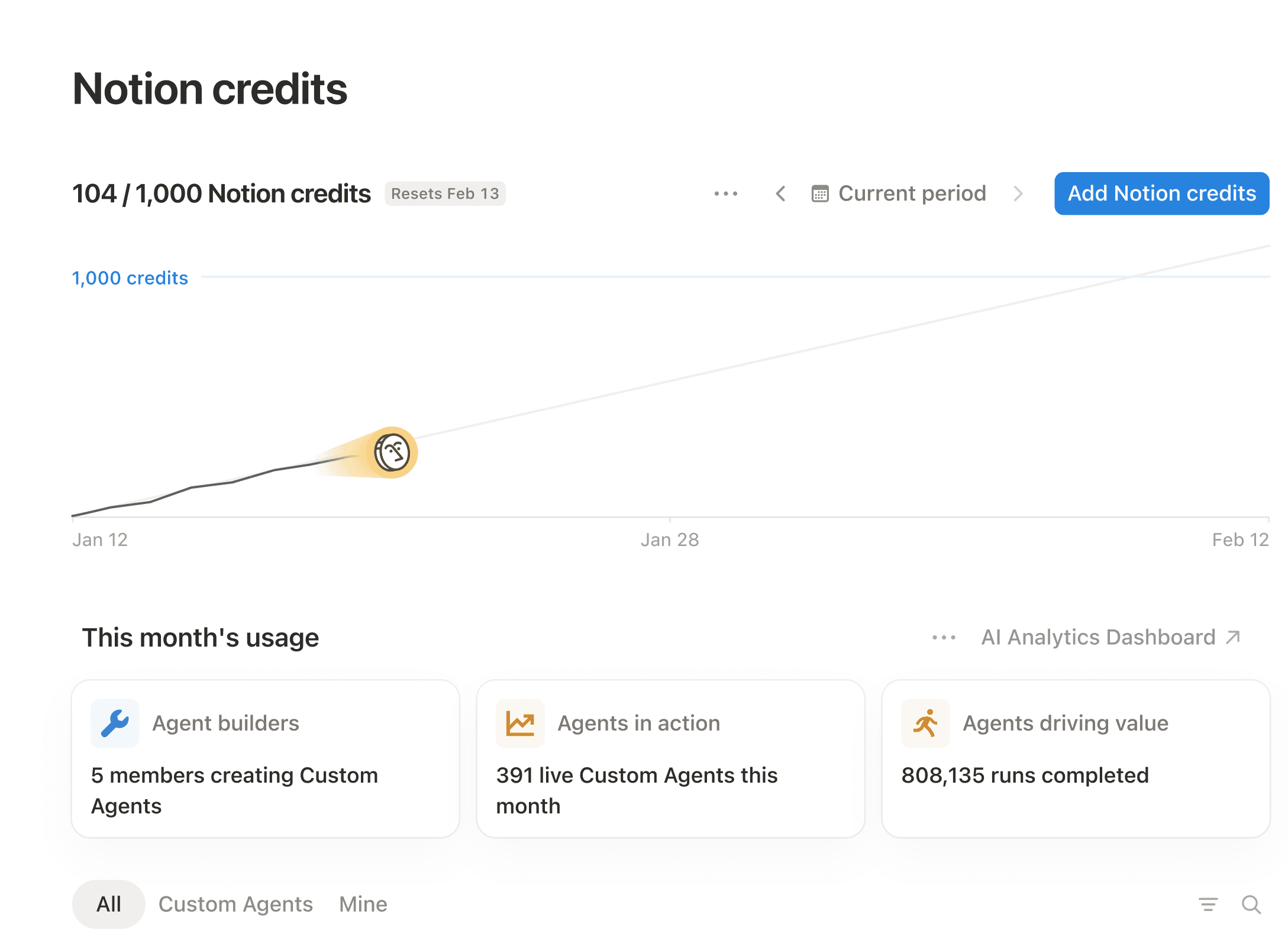
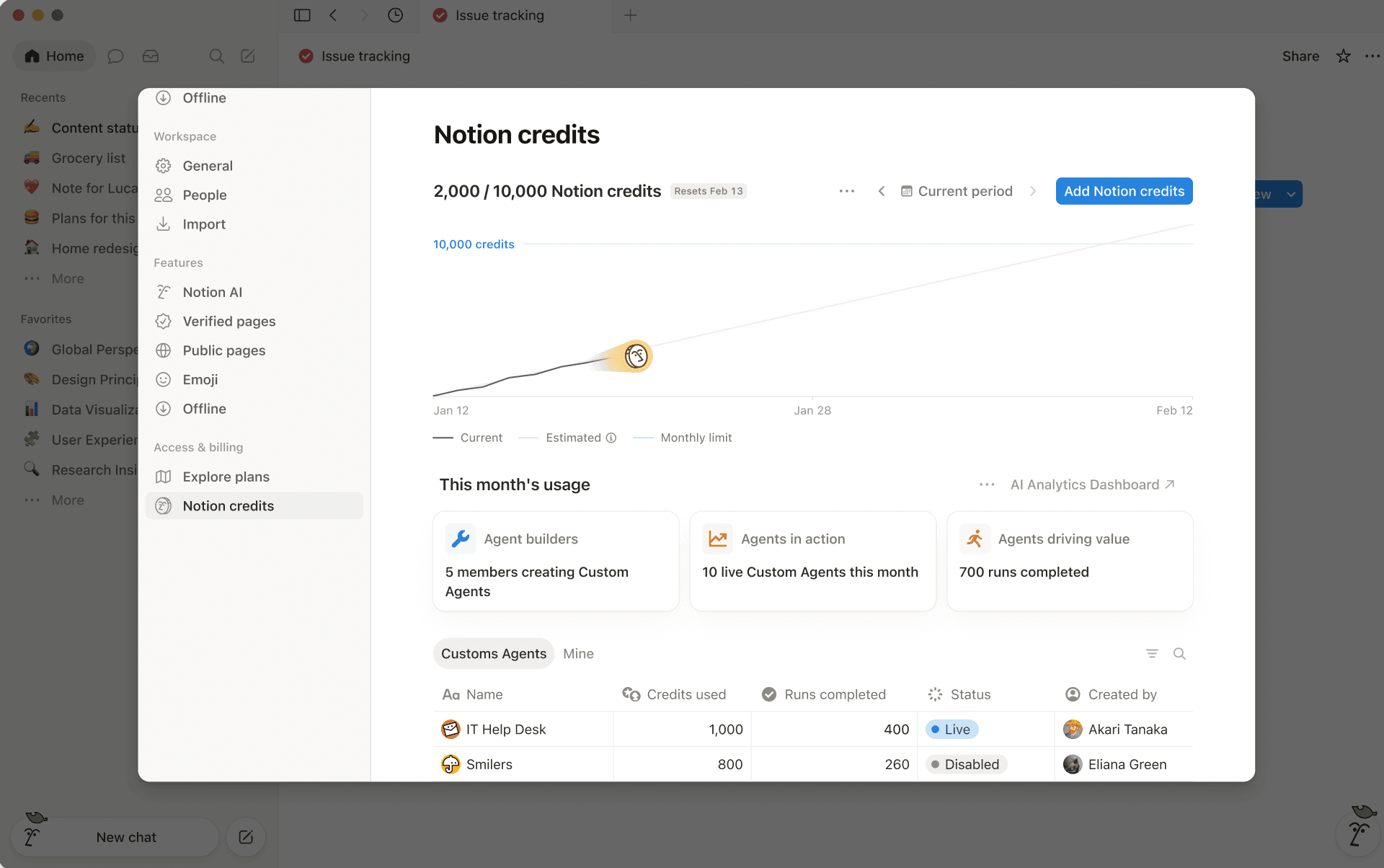
Abra seu painel de controle de créditos do Notionpara ver quais agentes estão sendo executados e quantos créditos cada um consumiu. Essa é a sua base para uma primeira compra segura.

Encontre seu valor de referência antes de expandir
Veja algumas formas de dimensionar corretamente a sua configuração:
Comece pelos seus agentes de maior uso: identifique os Agentes personalizados nos quais sua equipe mais confia. Eles provavelmente representarão a maior parte dos seus gastos e fornecerão uma base sólida.
Considere a frequência, não apenas a complexidade: um agente simples que é executado a cada hora pode custar mais ao longo do tempo do que um complexo que é executado semanalmente. Multiplique o custo por execução pelas execuções mensais esperadas para obter uma estimativa mais clara.
Verifique mensalmente no início: o uso mudará à medida que sua equipe criar e refinar agentes. Analisar seu painel a cada mês no início ajuda você a fazer ajustes. Quando as coisas se estabilizarem, você poderá verificar com menos frequência.
Quando estiver pronto, clique em Adicionar créditos do Notion no painel. Você verá níveis predefinidos que começam nas centenas e chegam aos milhares. Se você trabalha com uma equipe de gestão de contas, eles podem ajudá-lo a planejar e explorar opções adicionais.
Permitir a criação para todos desde o início é tentador, mas começar com um grupo menor ajuda você a estabelecer uma base sólida primeiro.
Comece pequeno: comece com alguns líderes de equipe, com casos de uso de automação claros. Dê a eles espaço para criar e refinar os primeiros agentes.
Aprenda o que funciona: você verá rapidamente quais fluxos de trabalho geram valor e quais diretrizes são necessárias. Transforme essas conquistas iniciais em um manual.
Escale com confiança: amplie gradualmente para que cada novo criador se baseie em padrões comprovados e a sua equipe possa avançar cada vez mais rápido.
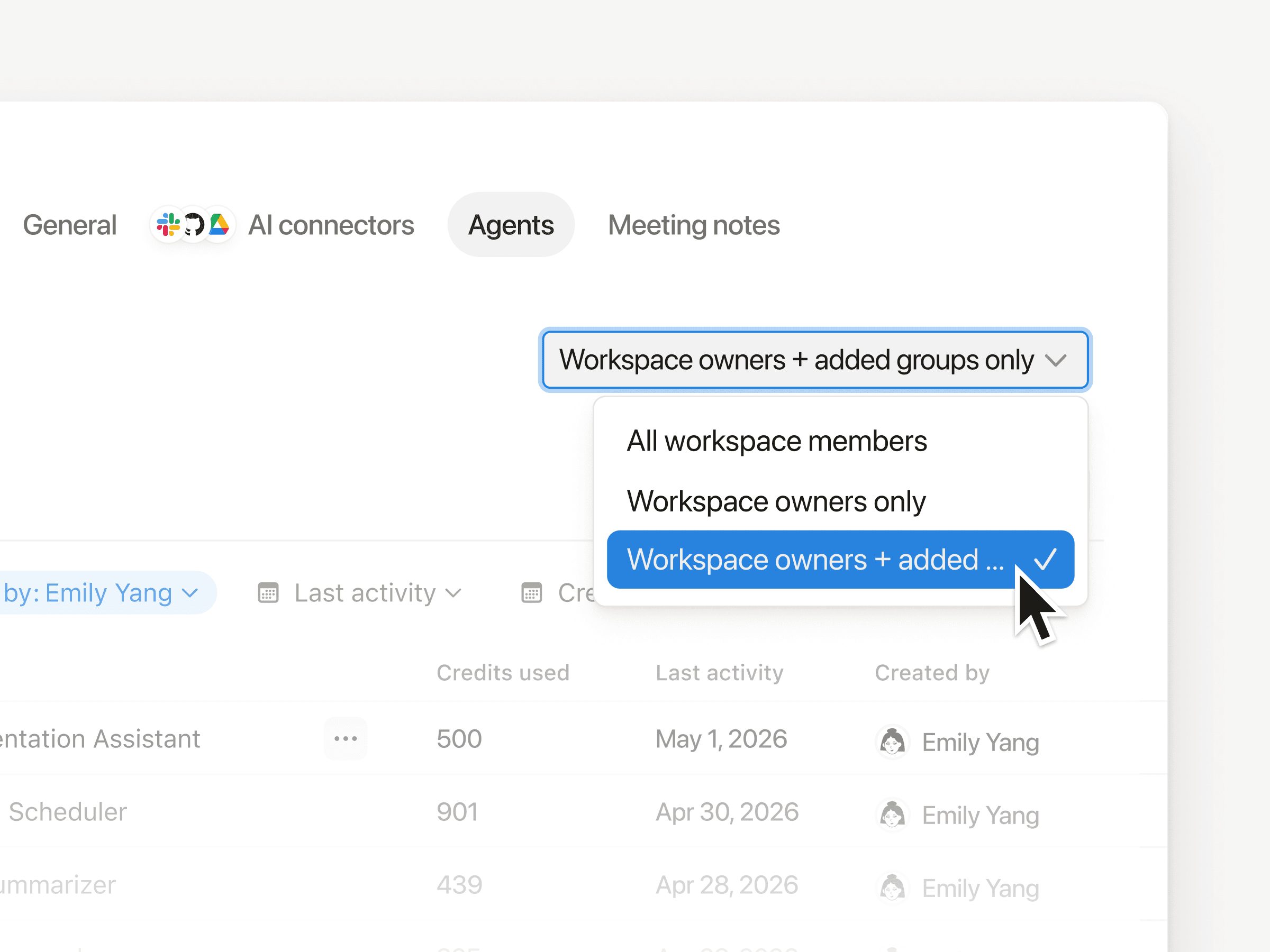
Para controlar o acesso à criação, vá para Configurações → IA do Notion → Agentes. Você pode disponibilizá-lo para todos ou limitá-lo a grupos específicos. Saiba mais em Compartilhamento e autorizações de Agentes Personalizados.
Os limites de crédito por agente dão aos seus criadores espaço para criar e iterar, mantendo os gastos gerais previsíveis. Você define um limite e, se um agente o atingir, ele pausa automaticamente e o criador é notificado para que possa fazer ajustes.
Algumas dicas para definir os limites certos:
Comece com o uso real mais uma pequena margem: é fácil aumentar um limite depois que um agente prova seu valor. Verifique mensalmente no início e, depois, ajuste conforme o uso se tornar mais previsível.
No Enterprise, defina um limite padrão para todos os agentes: por exemplo, você pode iniciar cada agente com um limite de 1.000 créditos. Isso oferece uma cobertura ampla sem precisar configurar cada um individualmente, mantendo espaço para aumentos quando necessário.
Compartilhe a posse com os criadores: os criadores podem definir limites em seus próprios agentes, então não fica tudo nas suas mãos. Se precisarem de mais, podem solicitar um aumento diretamente no produto, e você receberá um prompt para revisar e aprovar.
Quando você define um limite de créditos, o criador recebe uma notificação para saber exatamente qual é a situação.
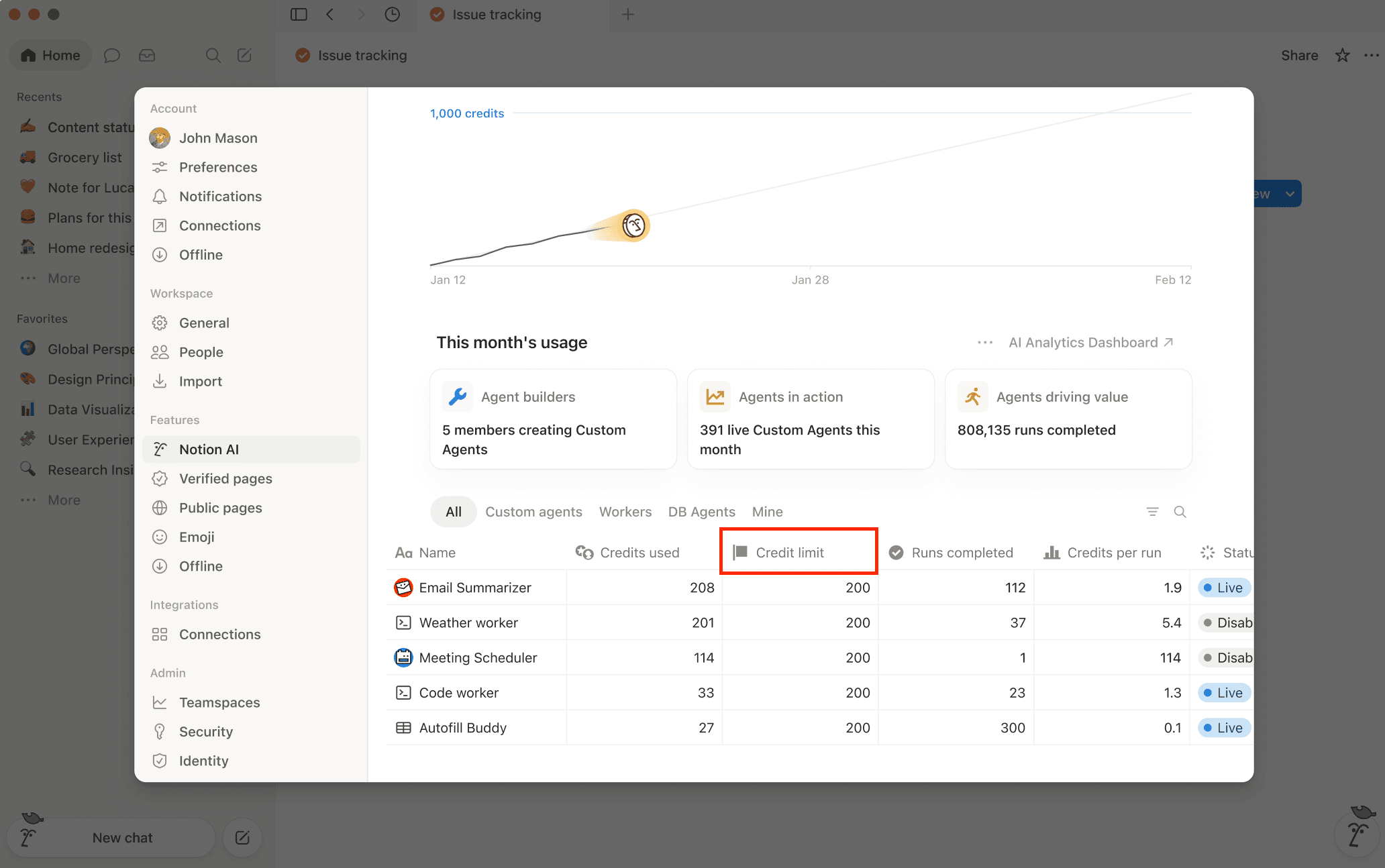
Assim que seus primeiros agentes estiverem em funcionamento, você começará a ver o que eles realmente entregam. Alguns se tornarão ferramentas essenciais para sua equipe; outros podem precisar de um ajuste para atingir seu potencial. Seu painel de controle de créditos ajuda a identificar ambos. Ele mostra quais agentes estão em execução e onde os gastos estão concentrados. Se algo parecer estranho, clique para uma análise mais detalhada.
O painel de Insights de um Agente Personalizado oferece aos criadores de agentes e aos administradores do espaço de trabalho uma visão clara do custo, desempenho e adoção de cada agente. Use-o para identificar onde pequenas alterações podem ter o maior impacto.
Como os criadores também podem ver essa mesma visualização, não será só você que estará por dentro do que está acontecendo.
Para abrir, selecione Insights na página de chat de qualquer Agente Personalizado.
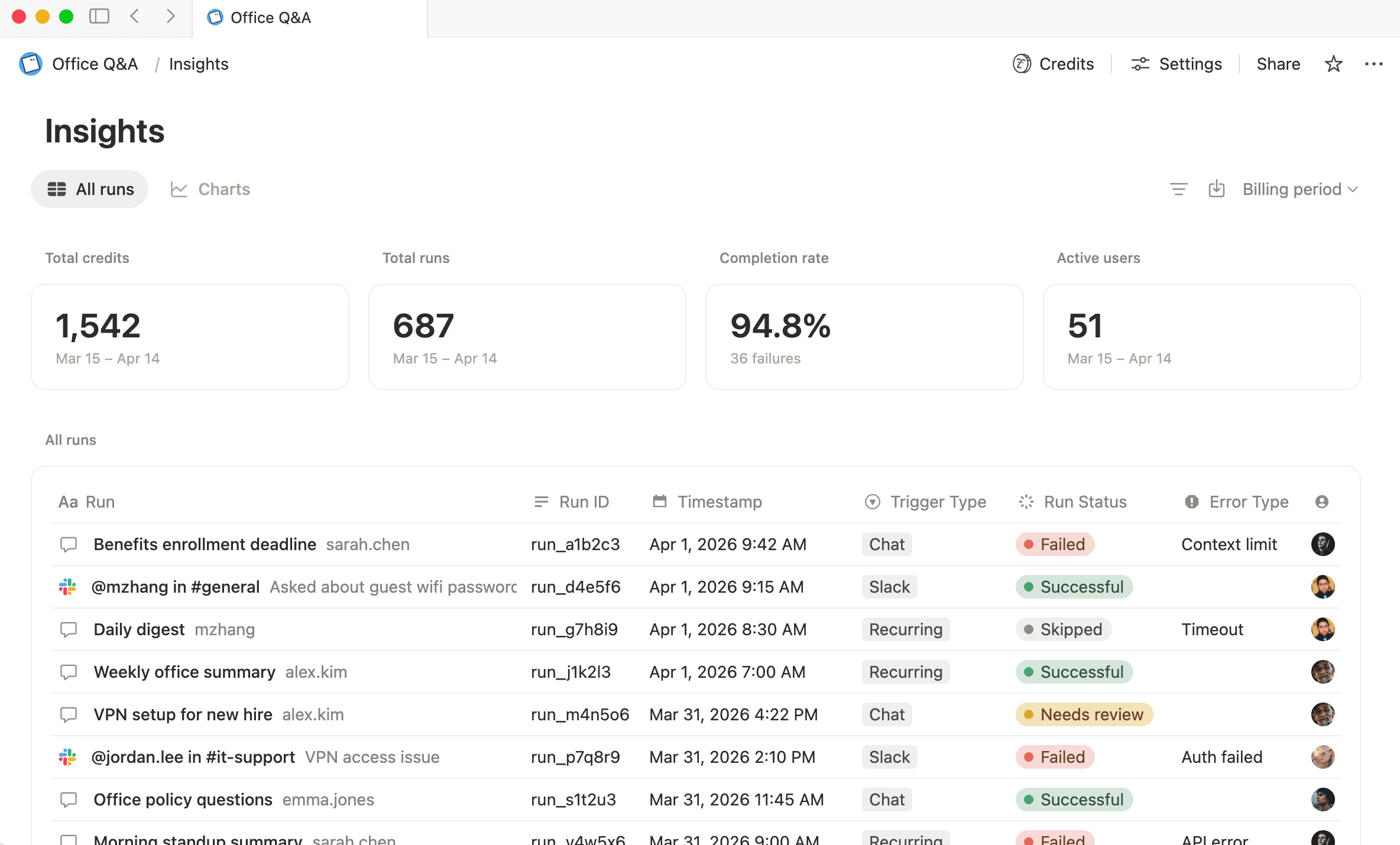
Todos os chats oferece uma visualização detalhada da atividade de um agente, incluindo status, gatilhos, créditos consumidos, número de execuções, modelo usado e muito mais.
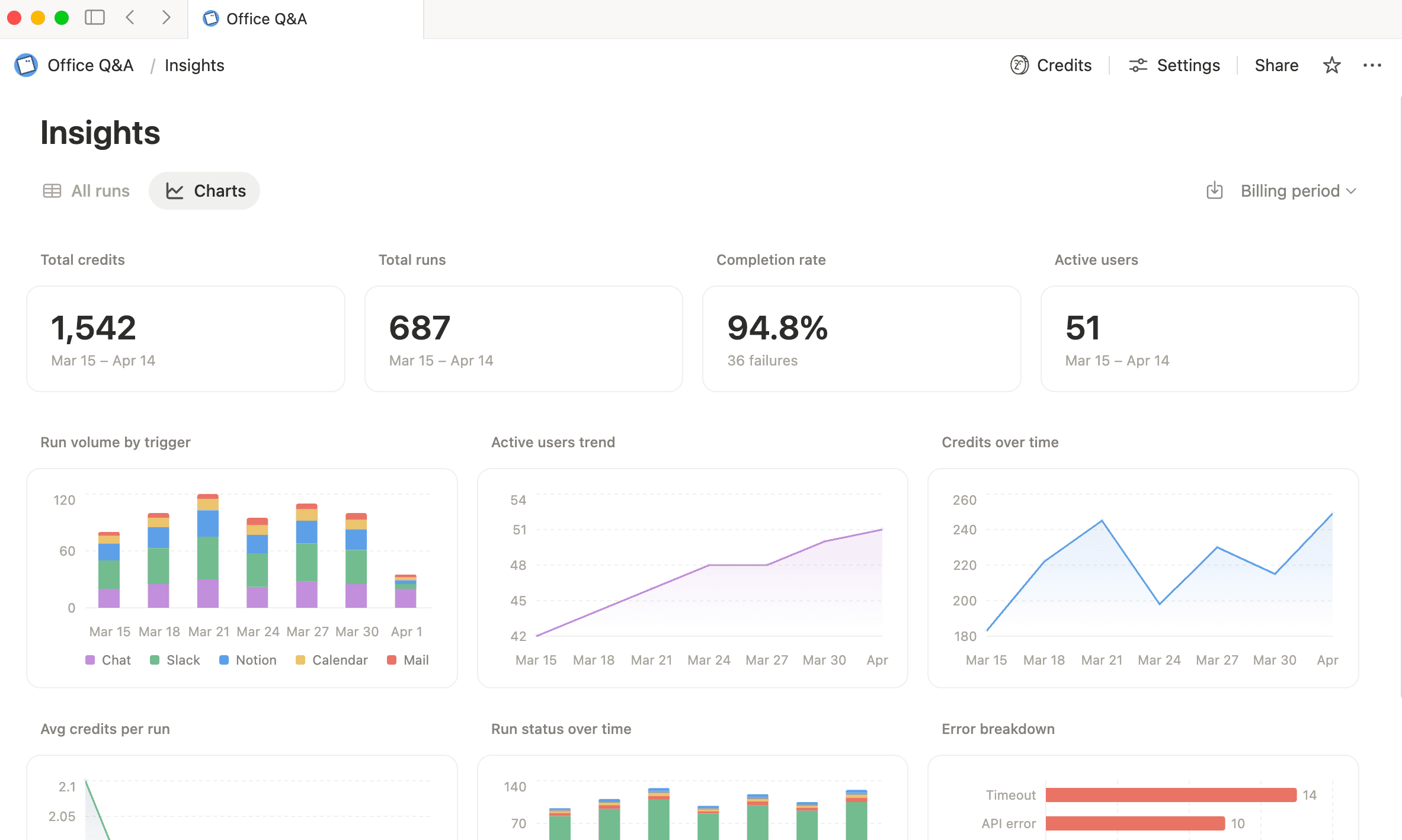
Gráficos oferece uma visão geral do custo, desempenho e adoção de um agente ao longo do tempo.
Aqui estão algumas maneiras de colocar os Insights em prática:
Meça o custo e o desempenho conforme você itera: os Insights otimizam seu ciclo de feedback. Verifique os créditos por execução, faça uma alteração (um ajuste nas instruções, um modelo diferente, um novo gatilho) e observe como os números mudam ao longo do tempo.
Otimize agentes de alto custo: comece pelo painel de controle de créditos para identificar seus agentes de maior custo e depois abra os Insights para ver suas execuções mais caras e os padrões que se repetem. Um escopo mais restrito ou um modelo mais adequado geralmente é tudo o que é necessário.
Solucione execuções com falha mais rapidamente: quando uma execução falha, os Insights apontam diretamente para a causa, como uma chamada de ferramenta específica ou um acesso faltando. Isso torna mais fácil resolver o problema principal e evitar que a mesma falha aconteça novamente.
Analise um conjunto maior de agentes com exportações em CSV
O Notion notifica você quando o espaço de trabalho atinge 80% e 100% dos créditos mensais, para que você tenha tempo de agir antes que algo pare de funcionar.
Se o uso estiver mais alto do que o esperado, você pode:
Recarregar créditos para manter tudo funcionando pelo restante do mês
Aumentar seus créditos mensais se esse nível de uso for permanente
Ao fazer essa análise na marca dos 80%, você se antecipa e evita qualquer interrupção.
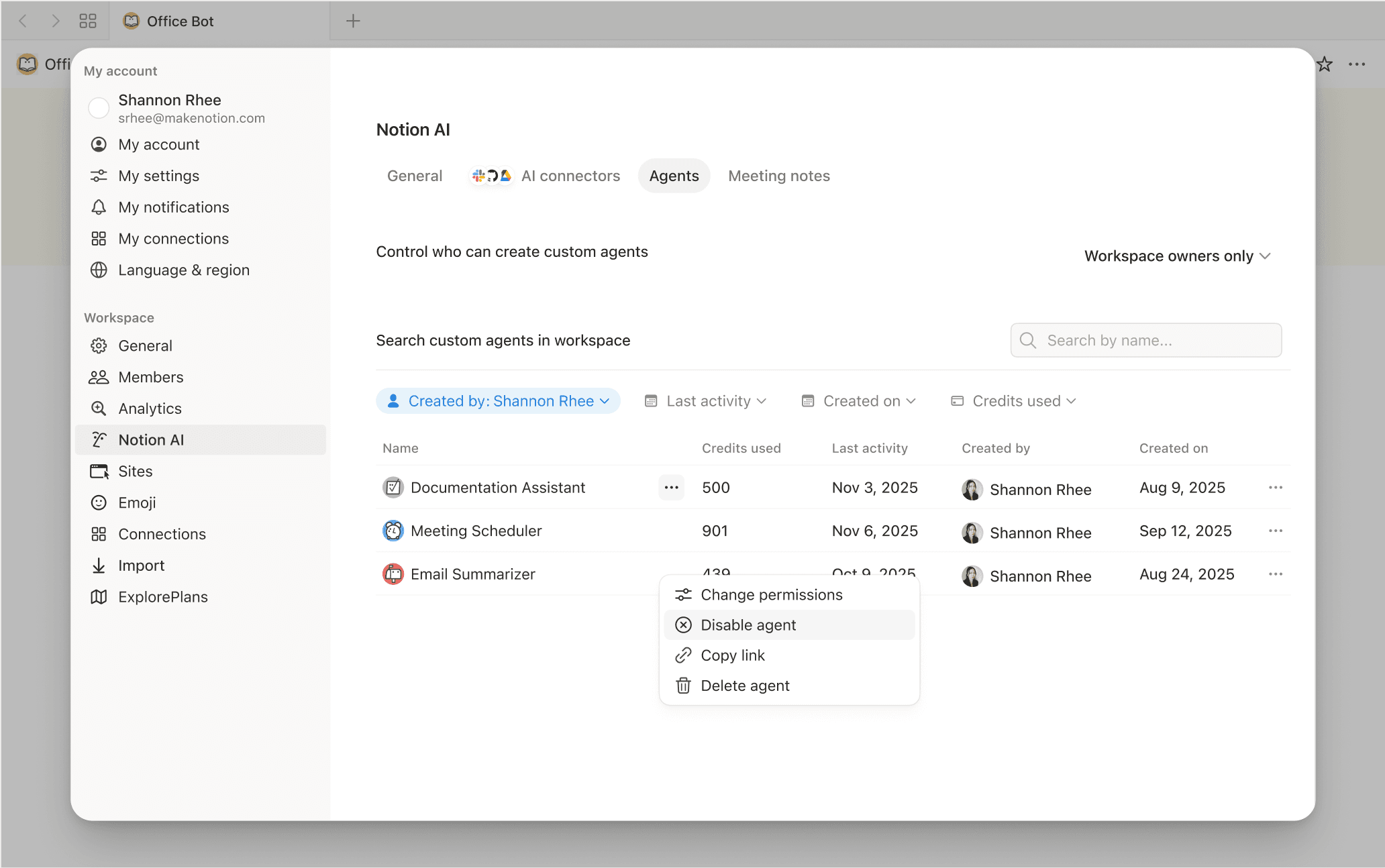
Se algo precisar de uma análise mais detalhada, você pode desativar um agente individual em Configurações → IA do Notion → Agentes para investigar mais a fundo.
Melhores práticas para melhorar os Agentes Personalizados
Seus primeiros agentes forneceram dados e conquistas reais. Isso coloca você em uma ótima posição para expandir de forma estratégica.
Revise seu orçamento de créditos: seus primeiros agentes são sua melhor ferramenta de previsão. Conte com o uso real deles para ajustar o tamanho da sua próxima compra com confiança.
Amplie o acesso à criação: seu grupo piloto provou o que funciona. Considere abrir a criação para mais equipes, usando o que você aprendeu para definir diretrizes mais claras para novos criadores.
Compartilhe o que funcionou: documente quais agentes entregaram resultados, como eram os prompts e os casos limite. Quando a próxima equipe quiser criar algo semelhante, eles começarão a partir de um padrão comprovado em vez de partir do zero.

Comece com um modelo
Explore mais de 10 mil modelos em nossa galeria de modelos
Ficou faltando abordar algo?