Slack Enterprise Grid AI コネクター
Set up Slack Enterprise Grid so Notion AI can search your Slack, and let Custom Agents read and post in the channels you choose.
よくあるご質問(FAQ)に移動Slack Enterprise GridをNotion AIに接続できるユーザー
Slack Enterprise GridをNotion AIに接続するには、次の条件を満たす必要があります。
Notionのエンタープライズプランを利用中で、Notionワークスペースに2名以上のメンバーがいること。
Notionで検証済みのメールドメインを持っていること。
Notion組織のオーナーであり、AI コネクターがインストールされているNotionワークスペースのワークスペースオーナーであること。
Slack Enterprise Gridの管理者であること。
すでにSlackを組織内のワークスペースに接続している場合は、接続を解除してからSlack Enterprise Grid接続を設定することをお勧めします。
Slack Enterprise Gridの接続方法
Slack Enterprise GridをNotion AIに接続するには、次の手順に従います。
設定→Notion AIを開きます。Slackを接続を選択します。すでにSlack AI コネクターを設定している場合は、接続を解除してからSlack Enterprise Gridに再接続する必要があります。
Slack Enterprise Gridの設定中は、エンタープライズサーチでSlackを使用することはできません。
Slack Enterprise Gridの認証プロンプトに従ってください。
Your organizationsの下でSlack Grid組織を選択するようにしてください。ワークスペースから選択しないでください。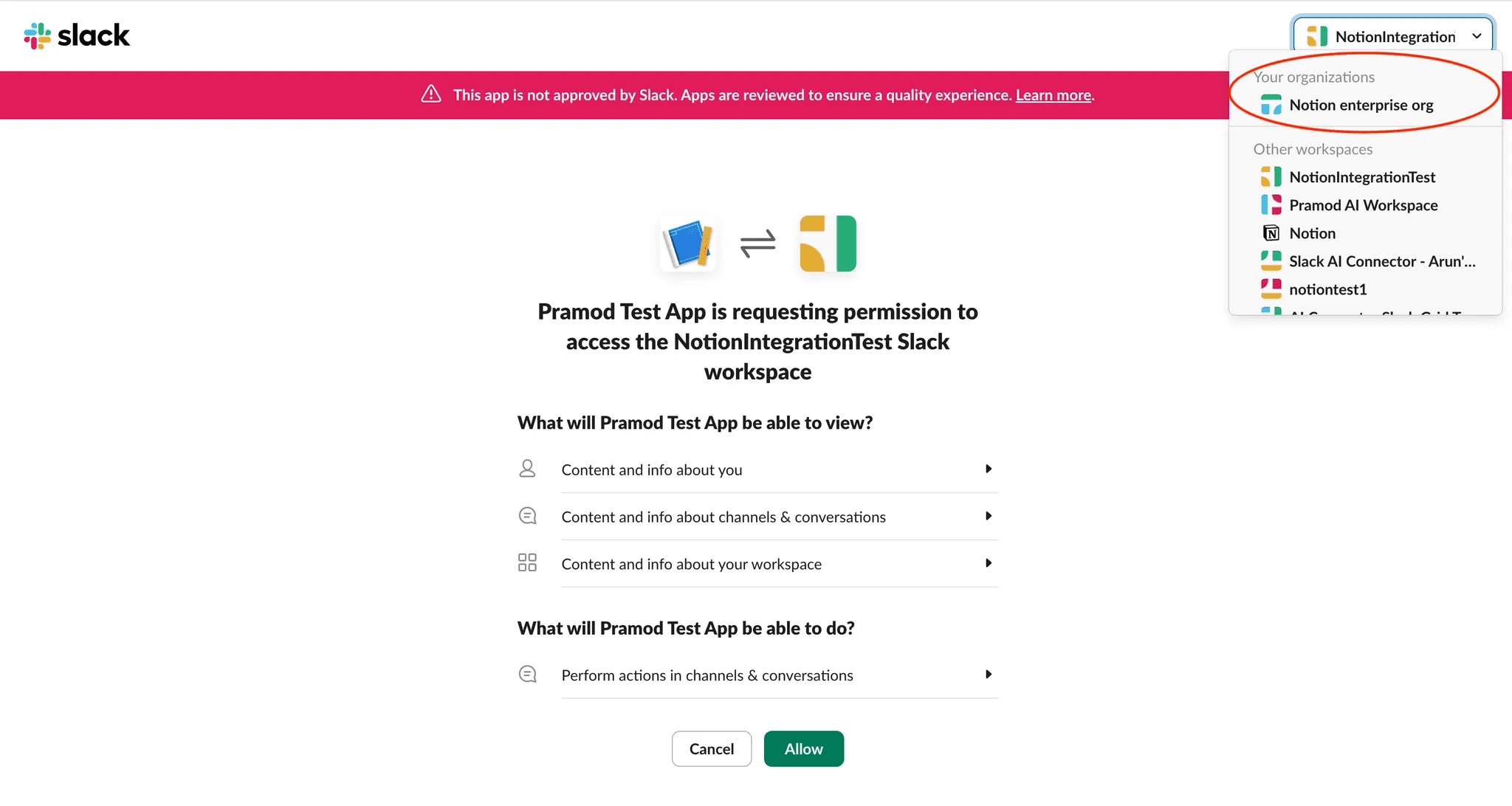
Notionにリダイレクトされます。
Slackワークスペースを選択をクリックして、Slackの管理者ダッシュボードからワークスペースを選択します。Slackで、
他のワークスペースに追加をクリックします。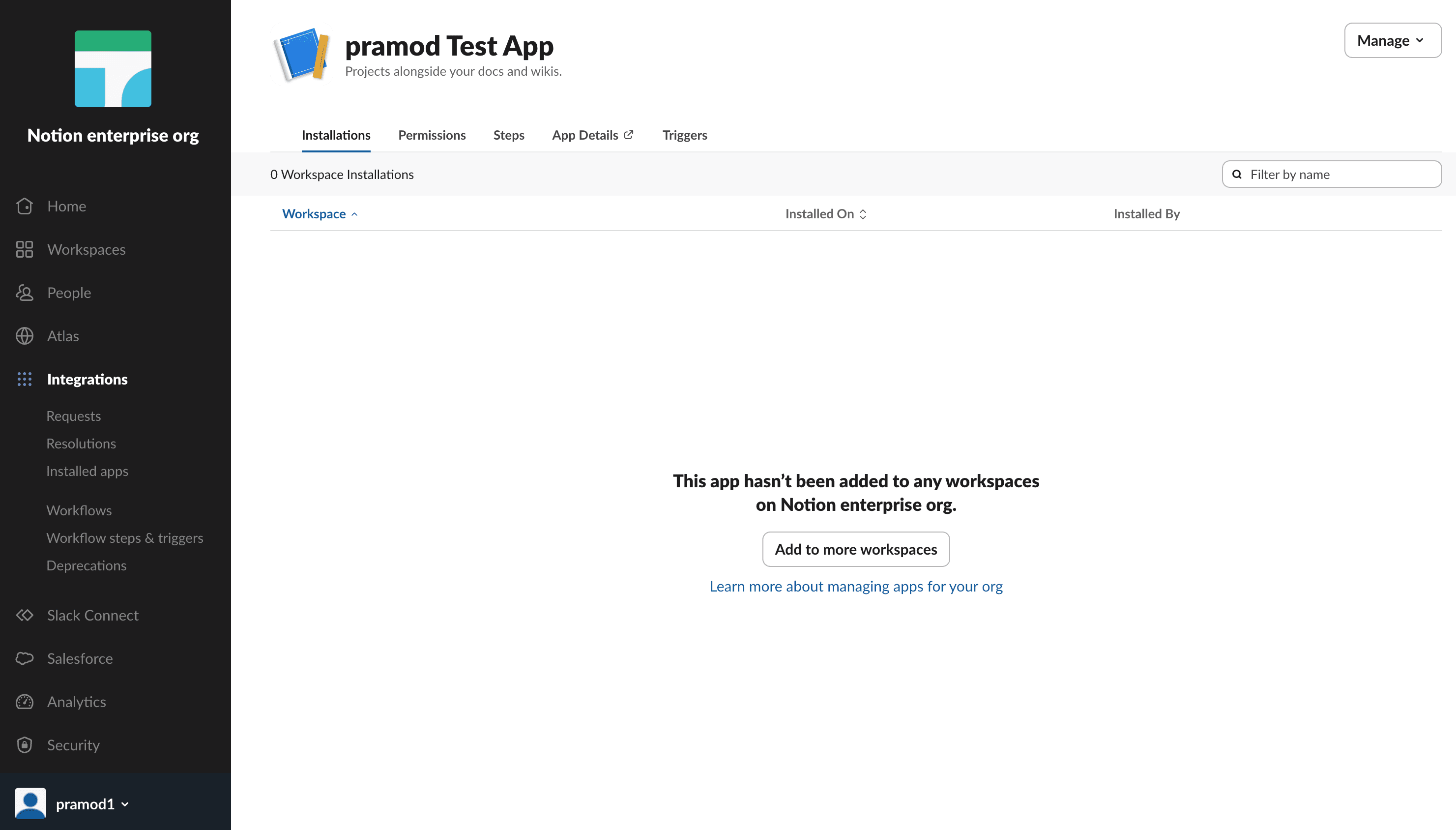
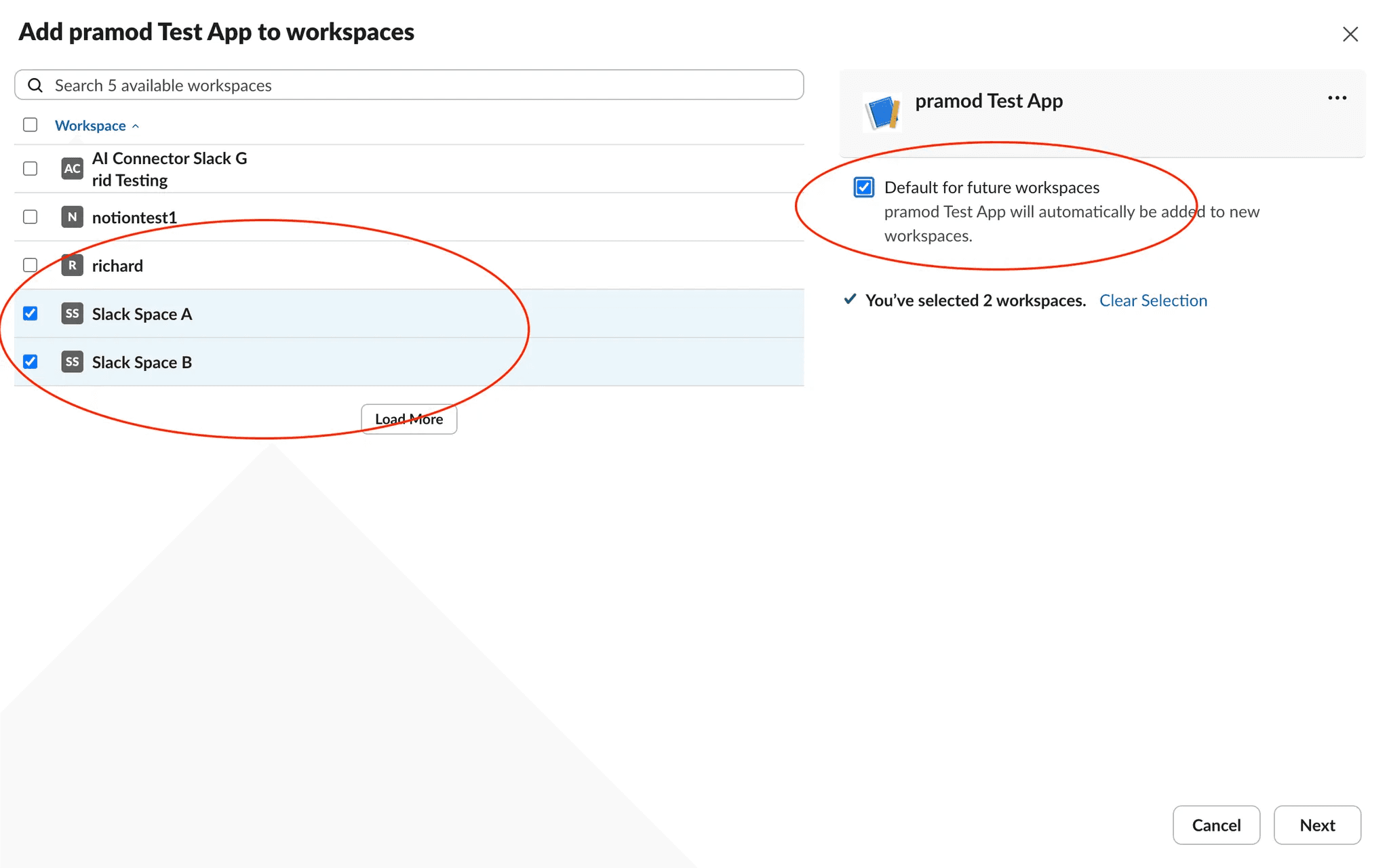
Slack Enterprise Gridに反映させたいSlackワークスペースを選択します。すべてのワークスペースおよび将来作成されるワークスペースを追加することをお勧めします。
Notion AIへのアクセスを許可し、
アプリを追加を選択します。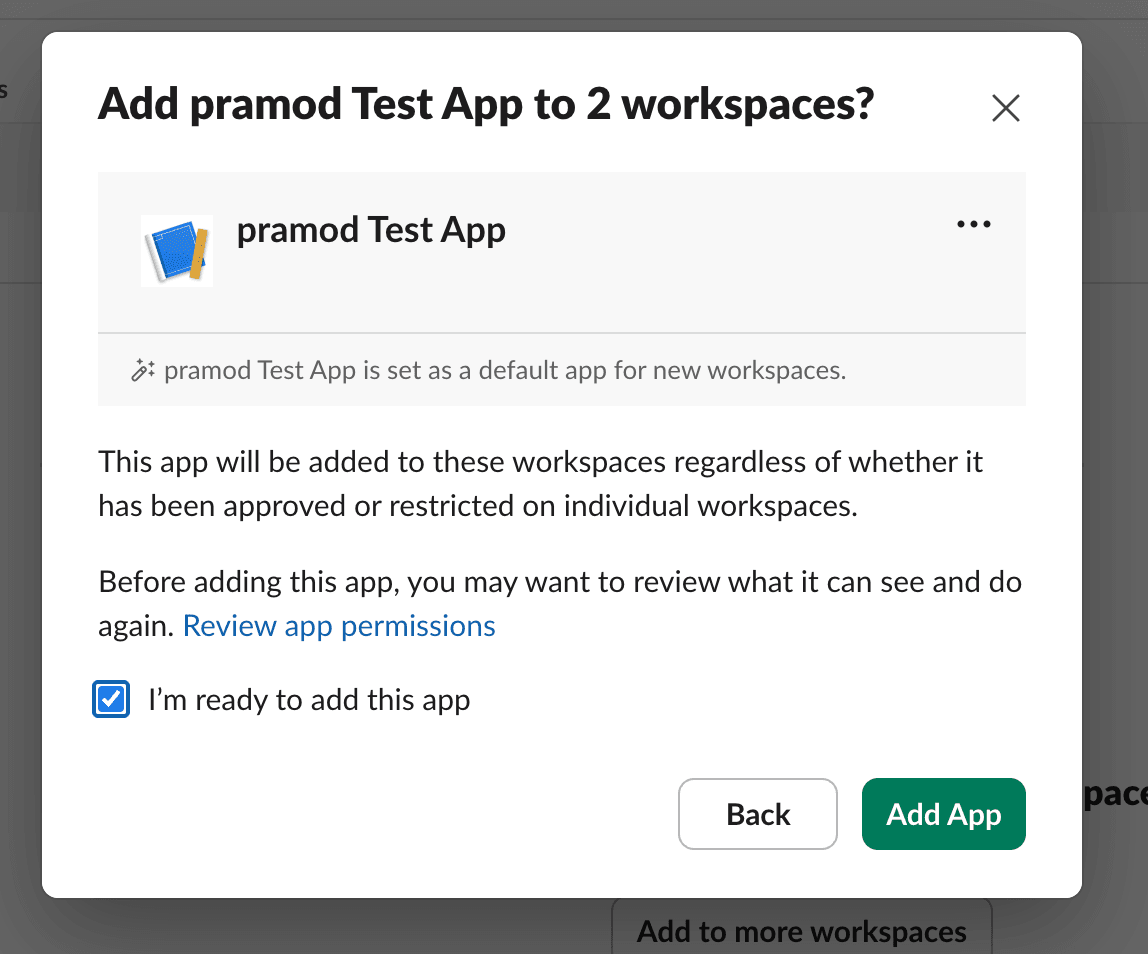
接続には、Slackデータの量によりますが、最大36時間かかる場合があります。
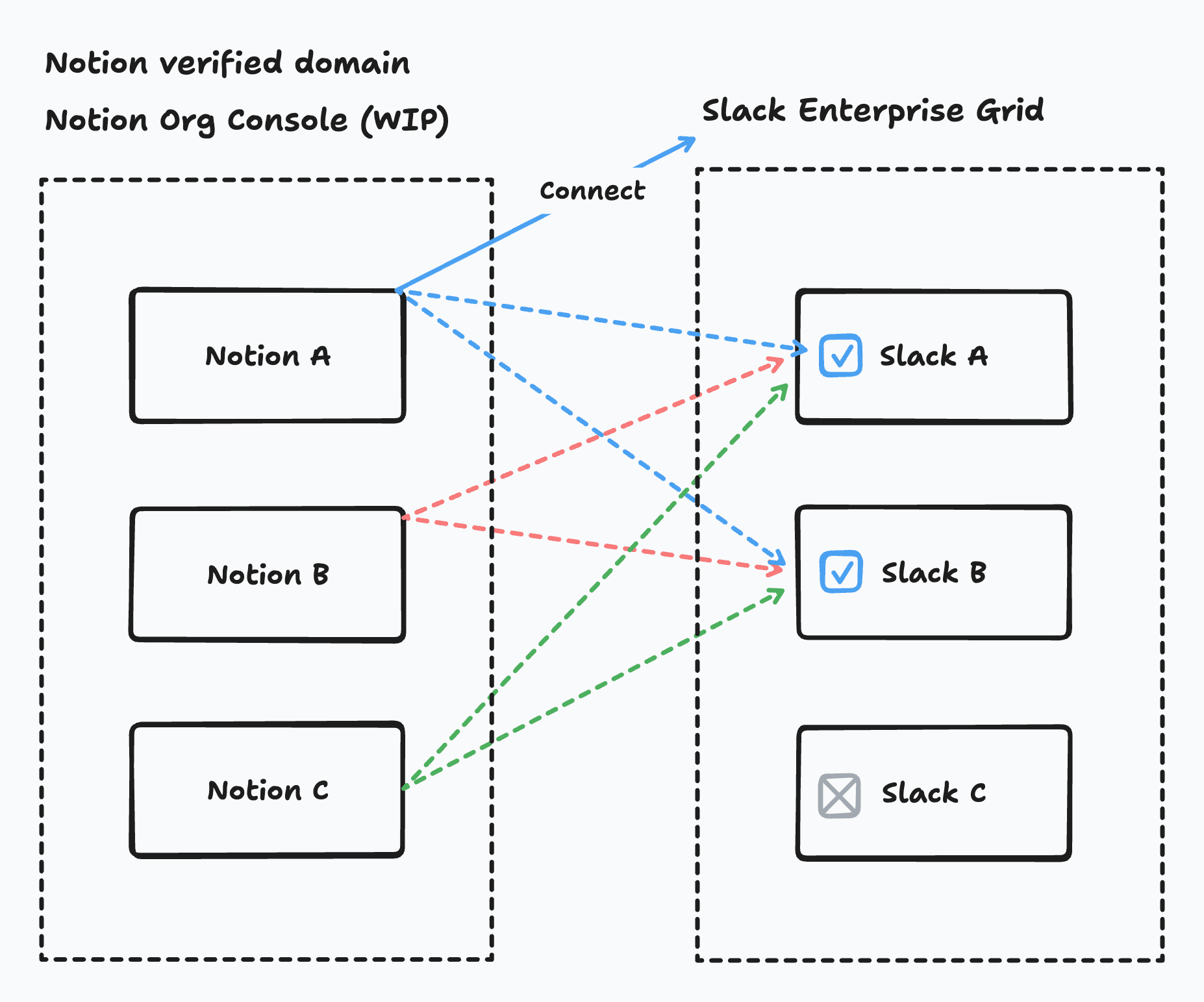
追加のNotionワークスペースについては、各ワークスペースの管理者がNotion AI設定でSlackを接続する必要があります。Notion組織内で最初に接続を設定したNotionワークスペースによって、残りのNotionワークスペースがエンタープライズサーチで検索するSlackワークスペースが決まります。追加の認証は必要ありません。
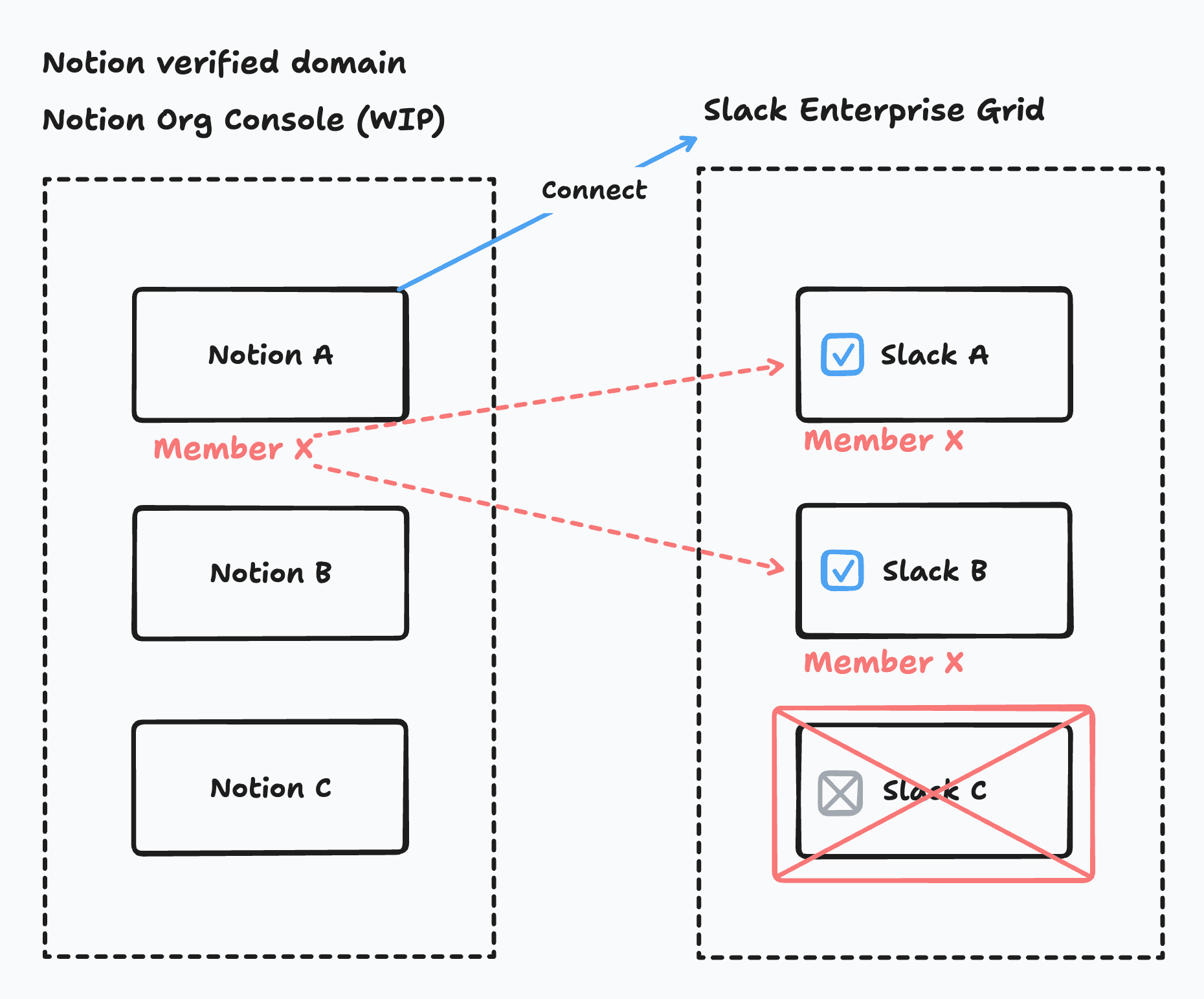
Notionワークスペースのメンバーが、Gridを介して接続されたSlackワークスペースに参加していない 場合、そのSlackワークスペースに関するクエリや質問はできません。

備考:
Slackのインストールフローには注意してください。同じSlackワークスペースに対して複数のインストール/アンインストールリクエストがトリガーされる可能性があります。インストール/アンインストールを行うたびにインジェスト/クリーンアップフローが開始され、時間がかかります。これらのプロセスが短期間に連続して発生すると、不安定な状態になる可能性があります。
Gridの場合、チャンネルの選択はサポートされていません。管理者はインジェストするチームを選択できます。
よくあるご質問(FAQ)
Why don't I see Slack as an option when setting up a Custom Agent?
Why don't I see Slack as an option when setting up a Custom Agent?
Make sure an admin has connected the Slack AI connector first. Then ask a Notion workspace owner to confirm Custom Agents are allowed to view and post messages in the Slack connector settings. Finally, confirm you're on a plan that supports Slack with Custom Agents.
Who can install Custom Agents?
Who can install Custom Agents?
Only Slack Org Admins (or Organization owners) can approve the installation for your whole Slack org, and select which Slack workspaces are included. Individual workspace admins can still manage which channels the agent participates in within their workspace.
Will the agent have access to every channel in our Grid?
Will the agent have access to every channel in our Grid?
No. The agent only joins the public channels you invite it to. Each agent connects to one workspace in your Grid at a time, and can also use org-wide channels shared with that workspace.
Do members still need to connect their own Slack account?
Do members still need to connect their own Slack account?
Yes. The installation for your Slack org powers Custom Agents, but members may still need to connect their personal Slack account to confirm who they are.
Why can't the Custom Agent see a channel I expected?
Why can't the Custom Agent see a channel I expected?
Check whether the channel is included in the agent's allowed channel list. Confirm you're signed into the right Slack workspace. You can also manually add the Slack channel by URL if it doesn't populate in your channel list.
Why can the Custom Agent post in one channel, but not another?
Why can the Custom Agent post in one channel, but not another?
The Custom Agent can only work in channels you explicitly allow. Add the channel to the agent's Slack access, then try again.
How do I get more help or report a bug?
How do I get more help or report a bug?
Reach out to your Notion contact directly, or share feedback via the in-product feedback button. We're actively monitoring feedback to improve quickly.