Notionでスキルを使い始める
Notionでスキルを作成して使う方法、チームで共有する方法、Notionの外で作業するときに対応するローカルエージェントでスキルを使う方法を学びます。
同じ情報をAIに何度も貼り付けたことがあるなら、スキルにできるものが見つかっているかもしれません。たとえば、どのプロジェクトの文書も同じ構成にする必要があったり、いつも期待どおりの結果が得られるプロンプトを繰り返し使っていたりするでしょう。
スキルにすれば、何度も使うノウハウが再利用できる作業の進め方になります。
Notionにおいて、スキルは特定の作業を進めるための一連の指示です。一度やり方を決めておけば、同じ種類の作業が発生したときにエージェントはその指示に従えます。
このガイドでは、次のことを学べます。
スキルとは何か、どこで見つかるかを知る
最初のスキルを作成する
Notionエージェントおよびカスタムエージェントでスキルを使用する
Notion以外の対応するローカルエージェントでスキルを使う
スキルを整理してチームと共有する
スキルとは、特定の種類の作業をAIに処理させるための手順をまとめたNotionページです。目標、ステップ、基準、例、求めるアウトプットなどを追加し、その作業が発生するたびに使用します。
スキルはNotionにあるので、チームがいつも作業する場所で使えます。ワークスペース内の情報を活用でき、チームでスキルをメンテナンスすることもできます。
スキルを最も素早く使用する方法は、Notionエージェントのチャットで「/」と入力することです。すでに利用可能なスキルを選択するか、「+」アイコンを使って新しいスキルを作成してください。
翻訳、要約、校正、文章の改善など、よくあるタスクに使えるNotionのデフォルトスキルもいくつか表示されます。
スキルを実行する準備ができたら、自分で選択することも、リクエストの内容に応じてNotionエージェントに自動的に選択させることもできます。
スキルに向いているのは、決まったパターンがある作業です。普段AIに手伝ってもらっているタスクを思い浮かべてください。毎回同じ情報を渡したり、同じ構成を頼んだり、アウトプットに同じ要素を求めたりしていませんか。
たとえば、次のようなパターンがあります。
いつも使う形式や文体:チームで決めた形式でリリースの更新情報を書いたり、キャンペーンの文章をブランドらしい文体にしたりすること。
定期的に適用する一連の基準:クライアントへの提案書を同じ品質基準に照らして確認すること。
あるものを別の形式にする決まった手順:長いページを簡潔に要約すること。
順を追って進める作業:ファネルを分析したり、リサーチを行ったり、定期的な計画づくりに取り組んだりすること。

Notionコミュニティからスキルを見つける
スキルにしたい作業が決まったら、ゼロから作る必要はありません。普段の作業の進め方をNotionエージェントに伝えれば、それをスキルにまとめるのを手伝ってくれます。
開始するには、Notionエージェントのチャットで「/」と入力し、「+」を選択します。または、単に「スキルを作成したい」と言ってください。そこからNotionエージェントが案内してくれます。
タスクを説明するときは、よい結果を得るために普段AIに渡している情報も伝えてください。Notionエージェントが普段の作業の進め方に合ったスキルを作りやすくなります。

既存のページをスキルに変換する
優れたスキルを作るには、エージェントが従えるように、普段の作業の進め方を明確にすることが大切です。対象は1種類の作業に絞ってください。
たとえば、まとまりのない顧客との通話メモを提案書に変換するスキルを作成するとします。スキルには以下を含めることができます。
目標:スキルで何を達成するか。この場合は、整理されていない通話メモからクライアントに提示できる提案書を作成することです。
インプット:通話メモ、顧客の優先事項、価格の詳細など、エージェントが作業に使うもの。
ルール:通常のセクション、トーン、用語、長さなど、従うべき基準。
例:すでに基準を満たしているいくつかの提案書。これにより、エージェントはどのようなものを作ったらよいかを確認できます。
アウトプット:求める成果物。この場合は、標準の形式に沿った、レビューに出せる完成した提案書です。
各スキルページには、「説明」と「ファイル」の2つのプロパティがあらかじめ用意されています。
「
説明」には、スキルの内容と使う場面を記載します。これにより、自動使用がオンになったときに、Notionエージェントはそのスキルを使う場面を判断できます。「
ファイル」には、例、参考文書、画像、データファイル、スクリプトなど、スキルが作業に使える参考資料を保存できます。
すべて問題なければ、実際のタスクでスキルを活用してみましょう。
Notionエージェントにスキルの改善を依頼する
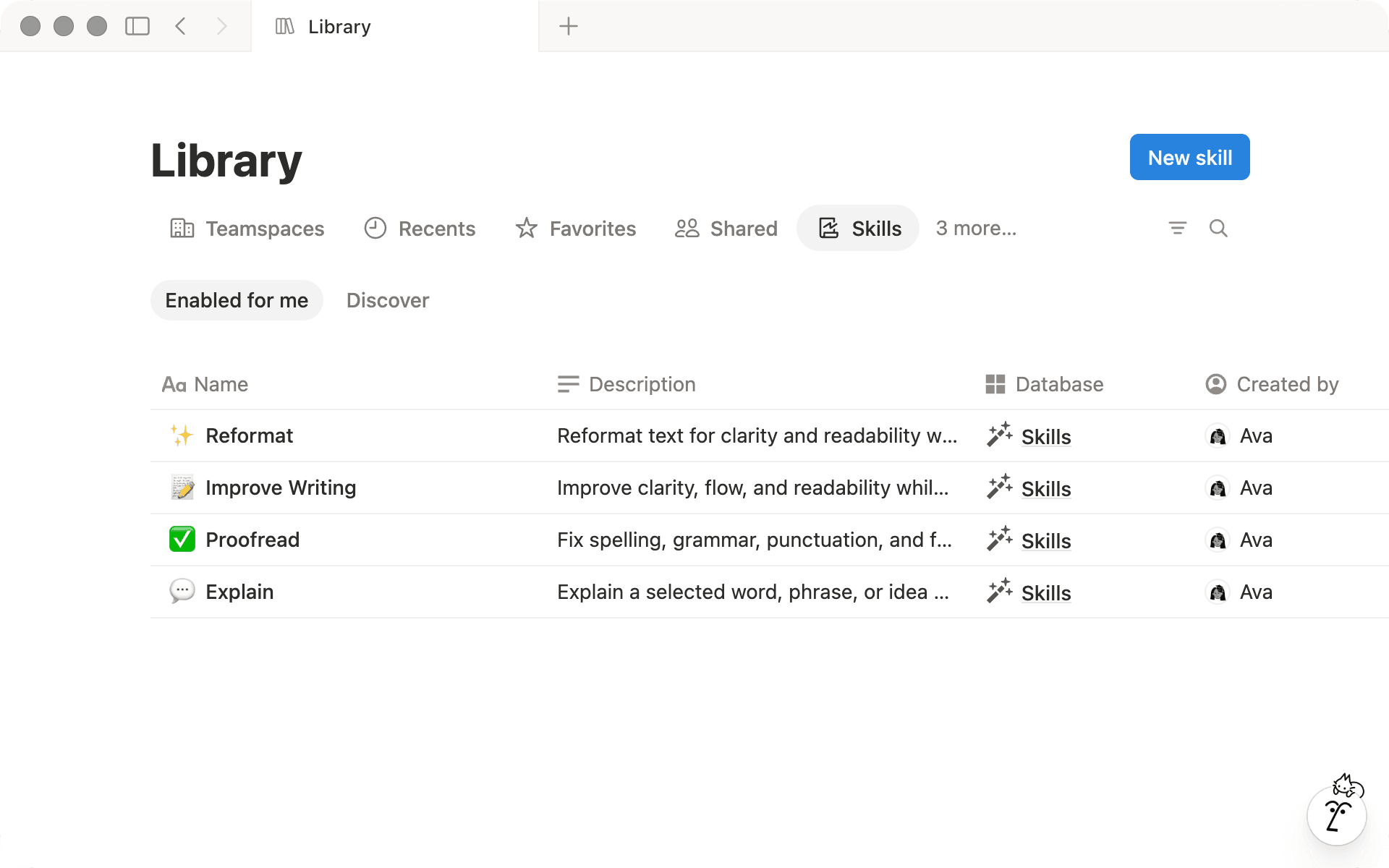
スキルライブラリで、利用できるスキルを表示・管理できます。
スキルライブラリは、サイドバーの「ライブラリ」アイコン、またはNotionエージェントのチャットにある「/」メニューから開くことができます。ここから、自分が作成したスキルや、利用可能な他のスキルを確認できます。自分が作成したスキルは、使用可能になっています。
他のスキルを探すには、「発見」タブを開きます。Notion、管理者、またはチームメイトが共有したスキルが表示されます。使用したいスキルが見つかったら、「自分用に有効化」をオンにします。
スキルは作業中の場所で使えるため、次のようないろいろな場所で実行できます。
Notionエージェントのチャット内:会話の中で使用したい場合
Notionページ上:コンテンツを直接操作している場合
カスタムエージェント内:より大きなワークフローの一部として使用する場合
Notion外のローカルエージェント内:Claude CodeやCursorなど、コピーをダウンロードして使用
それぞれについて以下で詳しく説明します。
スキルがNotion AIの他の機能と比較してどんな位置付けになるかについては、こちらの比較表をご覧ください。
Notionエージェントでは、自分でスキルを選択することも、リクエストに適したスキルをエージェントに選ばせることもできます。
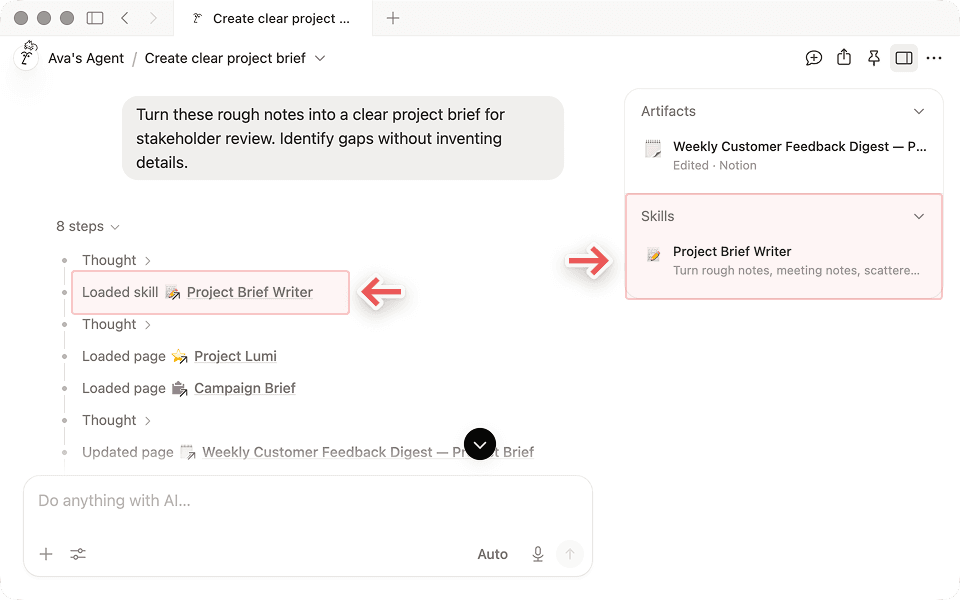
たとえば、まとまりのないメモをチームの標準的な構成に沿った明確なプロジェクト概要に変換するProject Brief Writerというスキルがあるとします。Notionエージェントのチャットで「/」と入力してスキルを選択し、エージェントにメモの場所を伝えて概要の作成を依頼することができます。
そのスキルを頻繁に使用する場合は、毎回手動で選択する必要はありません。明確な名前と「説明」を付けておけば、リクエストに適していると判断したときに、Notionエージェントは自動的に使用してくれます。
自動使用をオフにする方法
スキルが使用されると、回答内にそのスキルの名前が表示されます。フルページチャットの場合、他のソースと並んでナレッジサイドバーにも表示されます。
Notionページで作業している場合は、修正、レビュー、変換したいコンテンツに対して直接スキルを使用できます。
作業したいテキストを選択し、エディタのメニューからスキルを選択してください。
エディタメニューにスキルを追加するにはどうすればよいですか?
スキルは、繰り返し作業に便利です。その作業が大きなワークフローの一部である場合、カスタムエージェントはスキルを大きいワークフローに組み込み、決まったやり方で進めたい部分に使用できます。
たとえば、顧客インタビューのメモをチームのいつもの形式でリサーチ概要にまとめるスキルがあるとします。カスタムエージェントはそのスキルで概要を作成し、主な発見をSlackで共有したり、得られた知見をリサーチデータベースに追加したりして、ワークフローを続けられます。
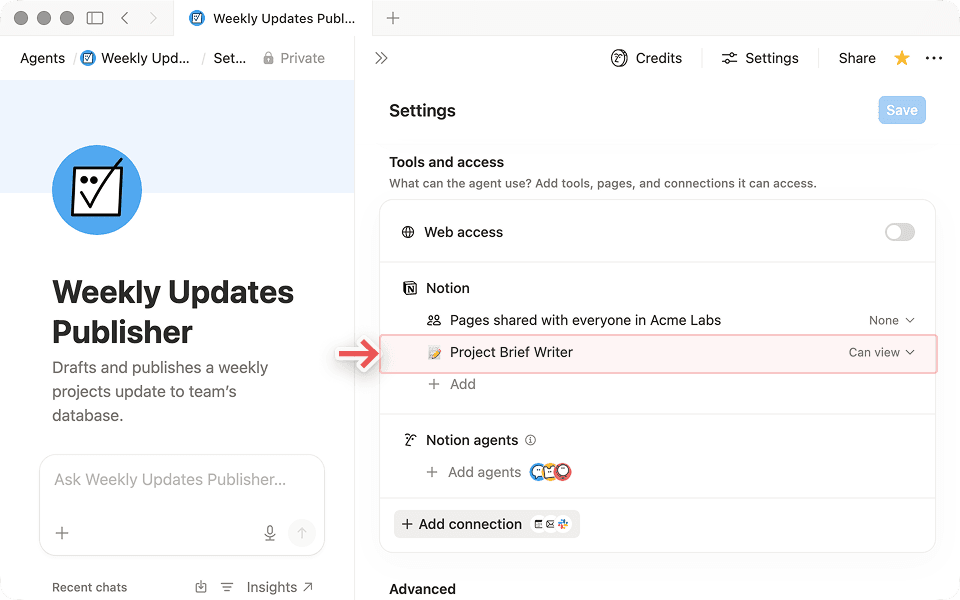
カスタムエージェントでスキルを使用するには、エージェントの設定を開き、他のNotionページと同様に「ツールとアクセス」でスキルページへのアクセス権を付与します。その後、エージェントの指示でそのスキルをいつ使用するかを説明してください。
カスタムエージェントのご利用が初めての場合
スキルはNotionの外でも使えます。Claude Code、Codex、Cursor、Gemini、Grokなど、対応するローカルエージェントを使用している場合は、スキルをダウンロードして同じやり方で利用できます。
開始する前に、Notionデスクトップアプリと使用するローカルエージェントが同じコンピューターにインストールされていることを確認してください。
スキルページ上部の青いバナーから「ローカルエージェント用にダウンロード」を選択し、ダウンロード先のローカルエージェントを選択します。
Notionはスキルを各エージェントのスキルディレクトリにSKILL.mdファイルとして保存します。スキルの「ファイル」プロパティから、例や参考資料などの補足資料もダウンロードできます。
ダウンロードが完了したら、ローカルエージェントを開いてそのスキルを使用してください。詳細な手順については、こちらのヘルプドキュメントをご覧ください。→
有効化とダウンロードは別の操作:Notionでスキルを使用するには「
自分用に有効化」をオンにします。ローカルエージェントでも使用したい場合は、別途コピーをダウンロードしてください。ダウンロードしても、Notionでのスキルの動作には影響しません。スキルを変更したら再ダウンロード:ダウンロードしたスキルは自動的に同期されません。Notionでスキルを更新すると、スキルページにオレンジ色のバッジが表示されます。最新版をローカルエージェントで使うには、再度ダウンロードしてください。
複数のエージェントに一度にダウンロードする
ローカルダウンロードはアプリとワークスペースの設定によって異なる
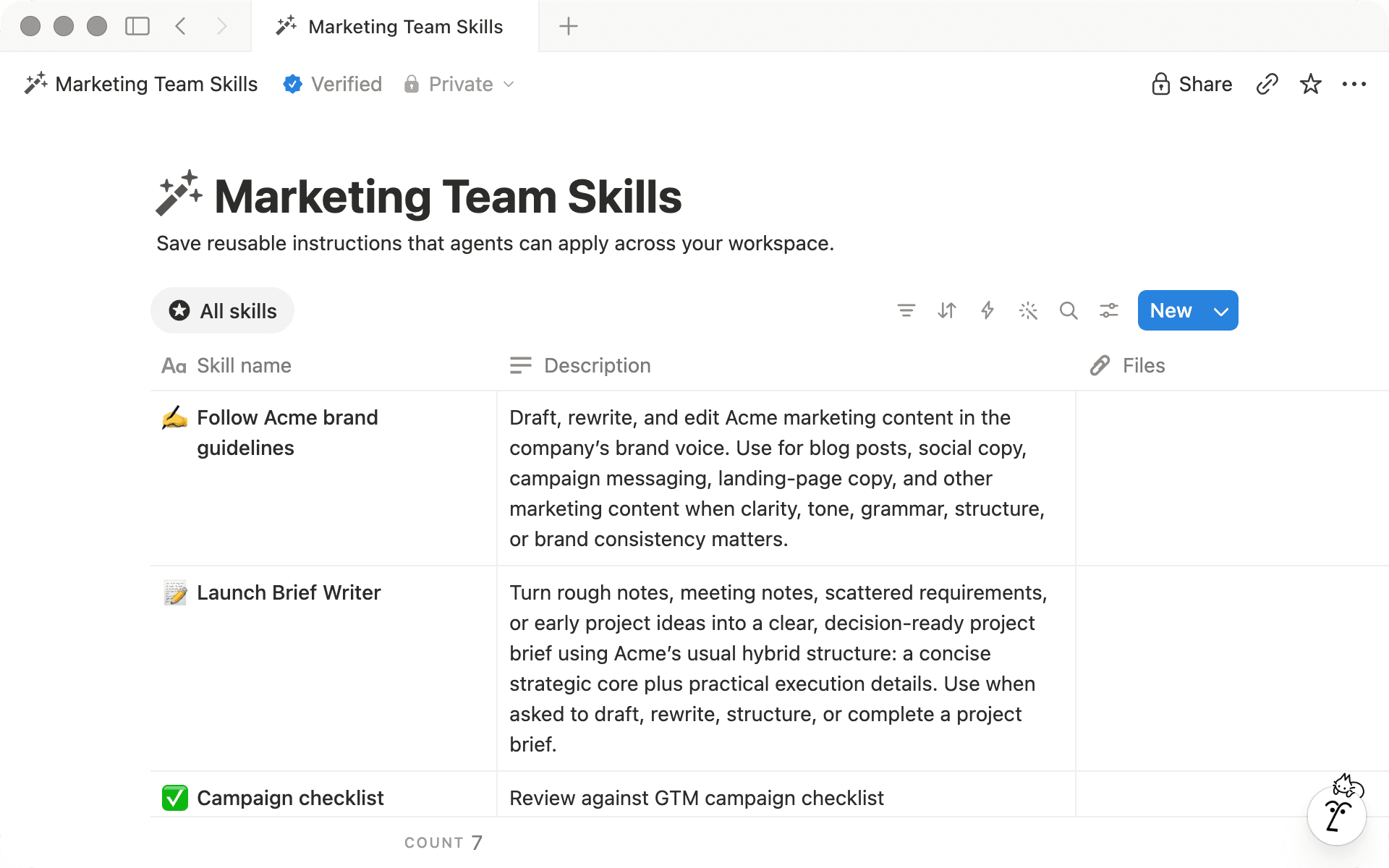
スキルを作成すると、Notionは自動的にそれをプライベートなスキルデータベースに追加します。スキルデータベースは、スキルを整理・管理するための場所です。
スキルの数が増えたり、チームと共有したりするようになったときに、他のスキルデータベースに移動させることができます。データベースは複数作成できるため、チームにとって最適な方法でスキルを整理できます。
たとえばマーケティングチームなら、文章作成、製品発表、キャンペーンに関するスキルを1か所にまとめて共有できます。関連するスキルをグループ化し、アクセスできる人を管理して、探しやすく最新の状態に保つためのプロパティを追加できます。
ワークスペース全体でスキルを活用する準備ができたら、チーム内での整理、共有、導入促進に関するガイドをご覧ください。
スキルデータベースとスキルライブラリの違いは何ですか?
Notionでスキルを作成すると、それはチームのナレッジや作業と並んで保存されます。うまく機能するプロセスを見つけたら、それをチームメイトやエージェントも使用できるスキルに変えましょう。
テンプレートを使ってみる
テンプレートギャラリーで10,000件以上のテンプレートをご覧ください
何か他にご質問はありますか?