Pengantar database

Database di Notion adalah kumpulan halaman. Di sini, kami akan memperkenalkan struktur umum database, membimbing Anda melalui berbagai menu dan opsi, serta mendalami cara membuka dan mengedit halaman di dalam database.
database adalah salah satu fitur mendasar Notion. Fitur ini membantu Anda mengelola dan mengatur beberapa halaman di satu tempat. Database Notion unik karena:
Setiap item adalah halamannya sendiri: Setiap item yang Anda masukkan ke dalam database Anda adalah halaman Notion. Buka item database untuk menambahkan informasi lebih lanjut dalam bentuk teks, gambar, dan lainnya, seperti yang Anda lakukan pada halaman Notion lainnya!
Anda dapat menyesuaikan properti: Tambahkan properti untuk memperjelas konteks, melabeli, dan menambahi item database apa pun dengan elemen seperti tanggal, status, dan tautan. Pelajari selengkapnya tentang properti database di sini →
Anda dapat memvisualisasikan data Anda dengan berbagai cara: Data Anda tidak terbatas pada tabel. Atur database Anda sebagai daftar, kalender, bagan, dan lainnya— apa pun yang membuat informasi tersebut paling berguna. Pelajari selengkapnya tentang tampilan, filter, dan pengurutan di sini →
Anda dapat melihat beberapa kumpulan data dalam satu database. Misalnya:
Anda dapat membangun database CRM all-in-one di mana informasi tentang kontak, perusahaan, dan kesepakatan dikelola di database yang sama, sekaligus diperlakukan sebagai sources of data yang terpisah.
Mungkin tim Anda saat ini mengelola proyek dan tugas dalam satu database, dan OKR di database lain. Anda dapat link database OKR di database proyek dan tugas Anda, menyatukan semua data ini ke satu tempat sehingga Anda dapat melihat semua progres tim Anda secara berdampingan tanpa harus berpindah dari satu bagian ruang kerja Anda ke bagian lainnya.
Untuk membuat database di Notion, buat halaman baru dan di bawah Get started with, pilih Table. Anda juga dapat membuka halaman yang sudah ada dan menggunakan perintah garis miring /database.
Saat Anda membuat database, Anda dapat memulainya dari awal atau menarik data dari bagian lain ruang kerja Anda. Jika Anda ingin membuat database yang merupakan variasi dari database lain yang sudah ada di ruang kerja Anda, kami sarankan untuk memilih sumber data yang sudah ada. Cari database yang sudah ada, lalu pilih database yang ingin Anda gunakan.
Butuh inspirasi atau bantuan untuk memulai? Membuat database baru juga akan memberi Anda opsi untuk Build with AI dan memberikan perintah kepada Notion AI untuk membuatkan database bagi Anda. Anda juga akan dapat memilih dari templat Suggested.
Mari kita bahas beberapa langkah awal untuk menyiapkan database baru.
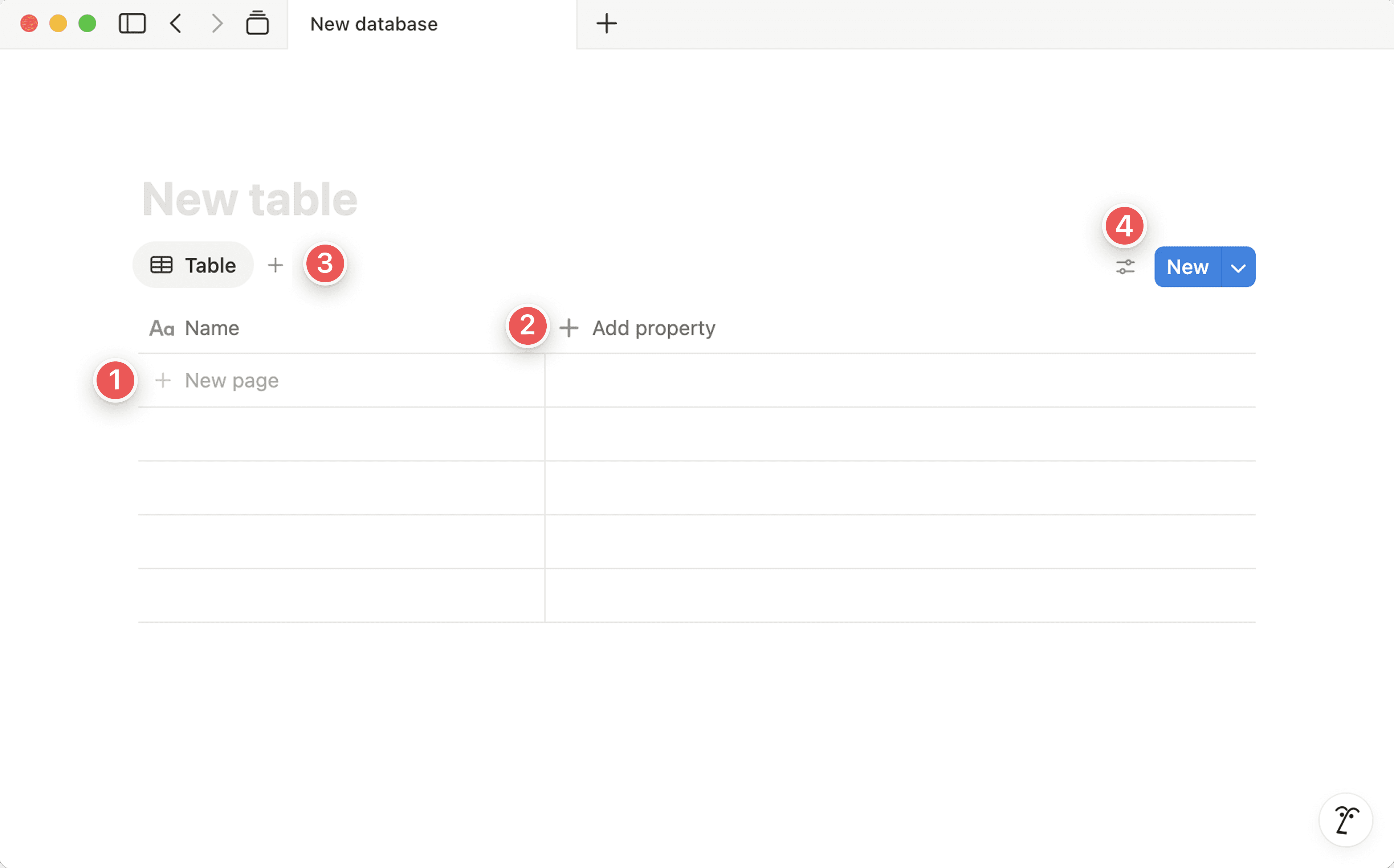
Buat halaman database baru: Klik
New pageuntuk menambahkan halaman baru ke database Anda. Misalnya, jika database Anda adalah pelacak tugas, halaman pertama Anda mungkin adalah tugas pertama yang ingin Anda lacak.Tambahkan properti: Berikan properti pada database Anda agar Anda memiliki lebih banyak opsi untuk mengatur setiap halaman. Database pelacakan tugas mungkin menyertakan properti status dan properti tanggal jatuh tempo.
Tambahkan tampilan baru: Views memungkinkan Anda mengatur informasi dalam database Anda dengan berbagai cara. Secara default, database Anda akan ditampilkan dalam tampilan Tabel, tetapi Anda dapat menambahkan tampilan sebanyak yang Anda inginkan.
Anda juga dapat menggunakan tampilan untuk menampilkan sumber data dari seluruh ruang kerja Anda dalam database yang sama. Tambahkan linked view dari sumber data lain, atau bahkan tampilan yang dibuat menggunakan new data source.
Edit tampilan Anda: Untuk setiap tampilan, Anda dapat mengedit namanya, tata letaknya, properti yang ditampilkan atau disembunyikan di dalamnya, dan banyak lagi. Anda juga dapat memfilter, mengurutkan, dan mengelompokkan item dalam database Anda. Misalnya, Anda mungkin ingin melihat peminta tugas dalam satu tampilan tetapi tidak di tampilan lainnya.
Database halaman penuh
Database halaman penuh terlihat seperti halaman lain di panel samping.
Anda dapat mengunci database halaman penuh sehingga orang lain tidak dapat mengubah properti dan opsi nilai dengan memilih
•••di bagian atas database →Kunci database.Untuk mengubah database halaman penuh menjadi database inline, seret database ke halaman lain di bilah sisi, yang akan mengubahnya menjadi subhalaman. Kemudian buka halaman tersebut, dan pilih
⋮⋮→Turn into inline.
Database sebaris
Kontrol dan menu untuk database sebaris disembunyikan hingga Anda mengarahkan kursor ke database tersebut.
Anda dapat memperluas database sebaris menjadi database halaman penuh dengan memilih
⤡di bagian atas.Anda dapat mengubah database sebaris menjadi database halaman penuh dengan mengklik
⋮⋮dan menyeretnya ke panel samping sebagai halaman tingkat teratas.Anda dapat
Menghapus,Menduplikasi, memindah, atau menyalin tautan ke database sebaris dengan memilih⋮⋮yang muncul saat Anda mengarahkan kursor ke samping.Di panel samping, database sebaris muncul sebagai subhalaman di dalam halaman yang bersangkutan.
Anda dapat membuat salinan database.
Untuk database sebaris:
Arahkan kursor ke database, lalu pilih
⋮⋮.Pilih
Duplicate. Anda dapat memilihDuplicate with contentatau, jika ingin menggunakan pengaturan database yang sama untuk mengatur halaman lain,Duplicate without content.
Untuk halaman penuh:
Klik tombol
•••di kanan atas.Pilih
Duplicate. Anda dapat memilihDuplicate with contentatau, jika ingin menggunakan pengaturan database yang sama untuk mengatur halaman lain,Duplicate without content.
Setiap item di database, baik baris di tabel maupun kartu di papan atau kalender, merupakan halaman Notion tersendiri yang dapat dibangun, diformat, dan disisipi konten seperti halaman lain.

Catatan: Saat database berisi lebih dari 1.000 item, halaman baru mungkin muncul di tengah koleksi, bukan di akhir. Hal ini disebabkan oleh cara koleksi besar diurutkan dan diindeks.
Untuk menambahkan item database:
Untuk semua database: Klik tombol
Baruberwarna biru di kanan atas.Untuk
tabel,daftar, ataupapan: Klik+ Barudi bagian bawah untuk menambahkan item baru.Untuk
calendar: Klik ikon+yang muncul saat Anda mengarahkan kursor ke hari apa pun. Ini akan membuat Acara baru pada hari tersebut.Untuk
galeri: Klik tombol+ Barudi kartu kosong di bagian bawah galeri untuk menambahkan bingkai gambar baru di tempat yang sama.
Untuk membuka item database sebagai halaman:
Di
tabel, arahkan kursor ke kolom pertama, lalu klik tombolBUKAyang muncul.Di
daftar, cukup klik judul item.Di
papan,kalender, dangaleri, klik di mana saja pada kartu.Halaman akan selalu terbuka dalam pratinjau sekilas. Klik
⤡di kiri atas untuk melihat dalam mode halaman penuh.
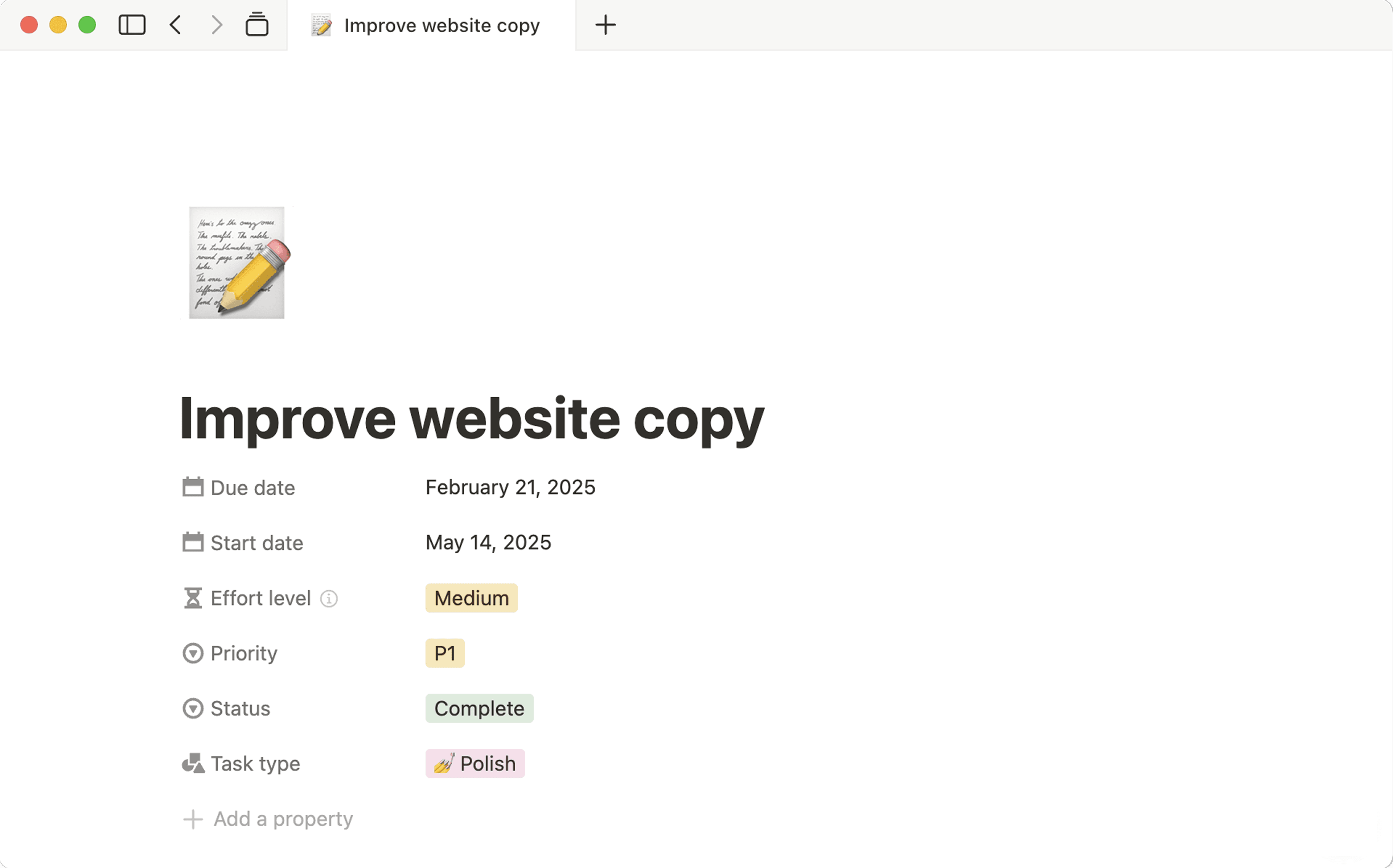
Di halaman ini, Anda akan melihat semua properti database Anda di bagian atas. Setiap baris adalah satu properti, dengan nama, tipe, dan nilai. Klik pada nilai untuk mengedit.
Klik
⋮⋮yang muncul di sebelah kiri setiap properti saat Anda mengarahkan kursor padanya untuk: menyeretnya ke atas atau ke bawah, mengubahJenis properti, mengganti nama,Menduplikasi, atauMenghapusproperti.
Di bawah properti terdapat ruang halaman kosong yang dapat Anda tambahi jenis blok konten apa pun, termasuk subhalaman atau database sebaris.
Karena item database merupakan halaman, jenis konten lain yang Anda seret ke dalam database (seperti perincian berupa poin-poin atau item yang harus dikerjakan) akan otomatis berubah menjadi halaman.
Opsi item
Klik kanan pada item untuk menampilkan daftar tindakan. Tindakan tersebut meliputi:
Hapus: Menghapus item dari database.Duplikatkan: Membuat salinan item yang sama persis.Salin tautan: Menyalin tautan jangkar ke item spesifik ke dalam clipboard.Ganti nama: Memungkinkan Anda mengganti nama halaman di baris tanpa membukanya.Pindahkan ke: Memungkinkan Anda memindahkan baris ke ruang kerja atau halaman lain (yang akan memunculkan baris tersebut sebagai subhalaman).Edit properti: Memunculkan menu dengan semua properti tabel Anda. Klik properti yang Anda inginkan, lalu klik nilai baru untuk properti tersebut.
Menyesuaikan halaman database
Bagian teratas pada halaman apa pun di database Notion dapat menyertakan beberapa hal:
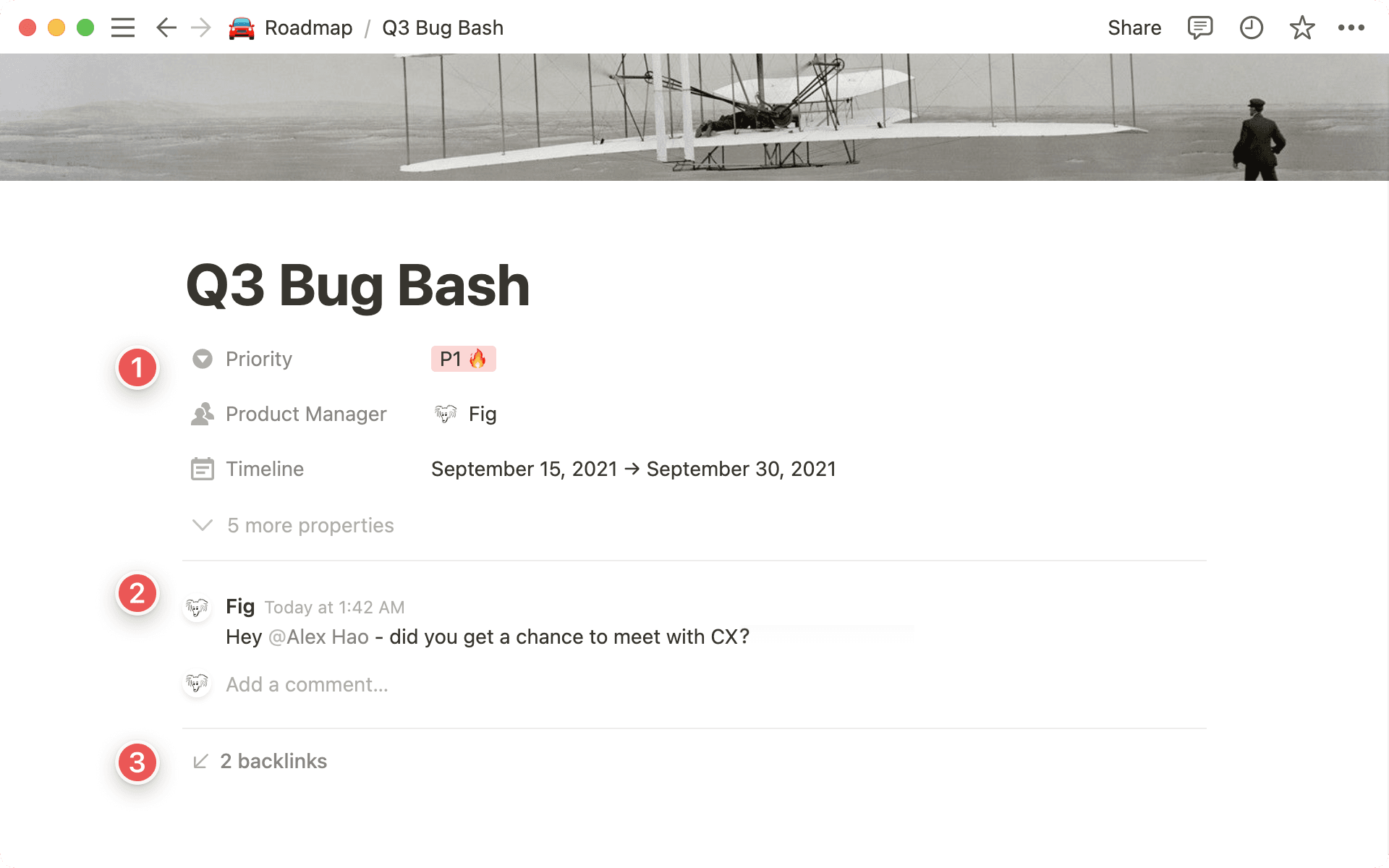
Properti memberikan data tentang halaman yang Anda lihat, seperti pemilik proyek, tenggat, tag, dan lain-lain.
Komentar menangkap percakapan antara Anda dan rekan tim Anda. Anda dapat menggunakannya untuk saling menandai, mengajukan pertanyaan, memberikan umpan balik, dan banyak lagi.
Tautan balik menunjukkan semua halaman yang tertaut ke halaman saat ini sehingga Anda dapat dengan mudah berpindah-pindah antarhalaman.
Anda dapat menyesuaikan tampilan dan nuansa komponen ini, seperti yang dapat Anda lakukan pada semua elemen lain di Notion. Untuk mengakses opsi ini:
Klik
•••di kanan atas halaman Notion apa pun di database, lalu pilihSesuaikan halaman.
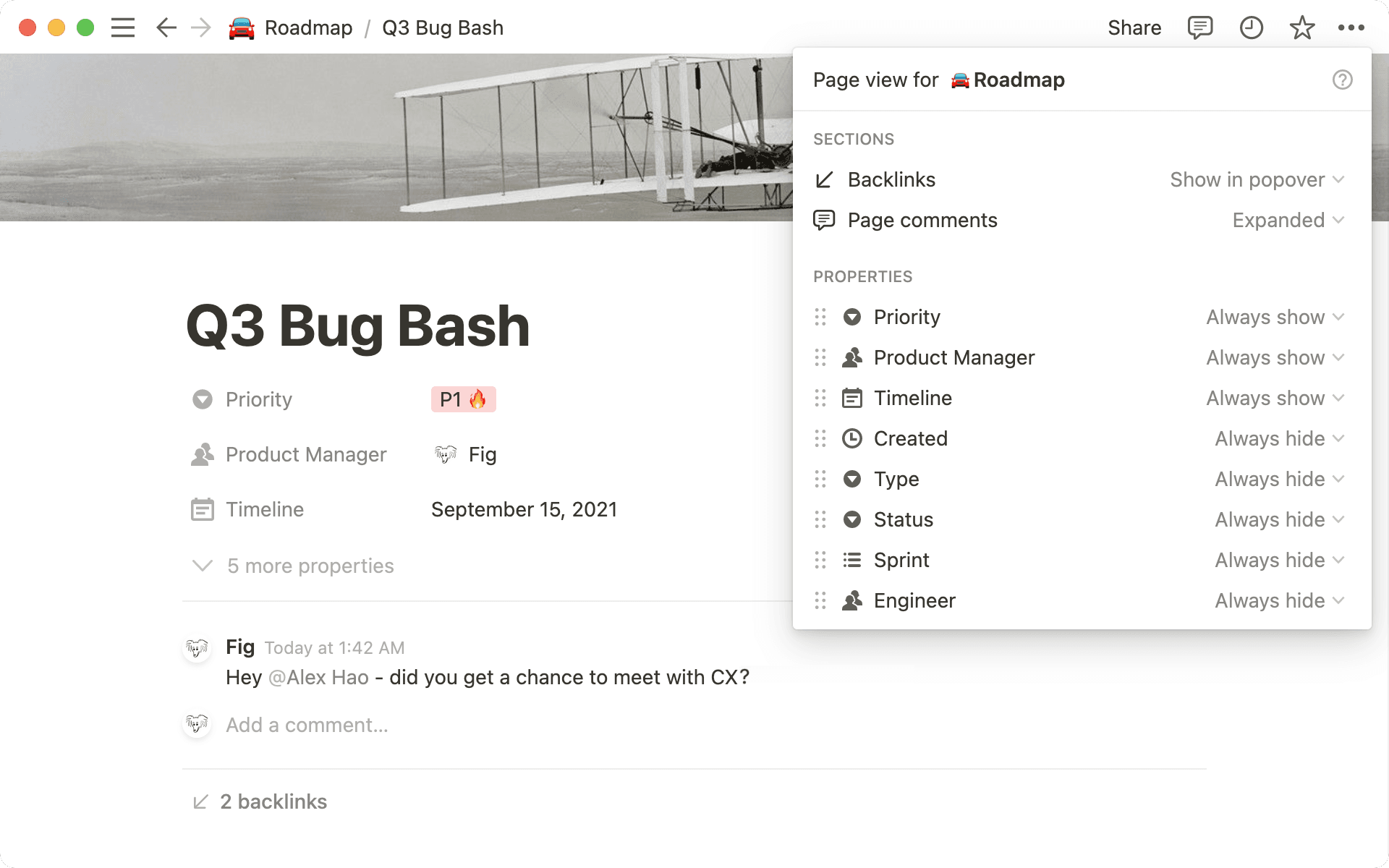
Untuk properti, Anda dapat menggunakan menu ini untuk memilih informasi properti yang ingin Anda tampilkan di bagian atas halaman, dan caranya. Untuk setiap properti, pilih dari:
Selalu tampilkan: Tidak ada yang berubah, Anda terus melihat informasi properti yang bersangkutan.
Sembunyikan jika kosong: Informasi properti akan disembunyikan dari bagian atas halaman jika tidak ada nilai di dalamnya.
Selalu sembunyikan: Informasi properti tidak akan muncul di bagian atas halaman.
Anda juga dapat mengakses menu Sesuaikan halaman dengan mengeklik ikon ⋮⋮ di samping properti mana pun dalam daftar di bagian atas halaman database Anda. Ikon ⋮⋮ ini juga dapat diklik dan diseret ke atas atau ke bawah untuk mengatur ulang cara properti ditampilkan di halaman Anda.
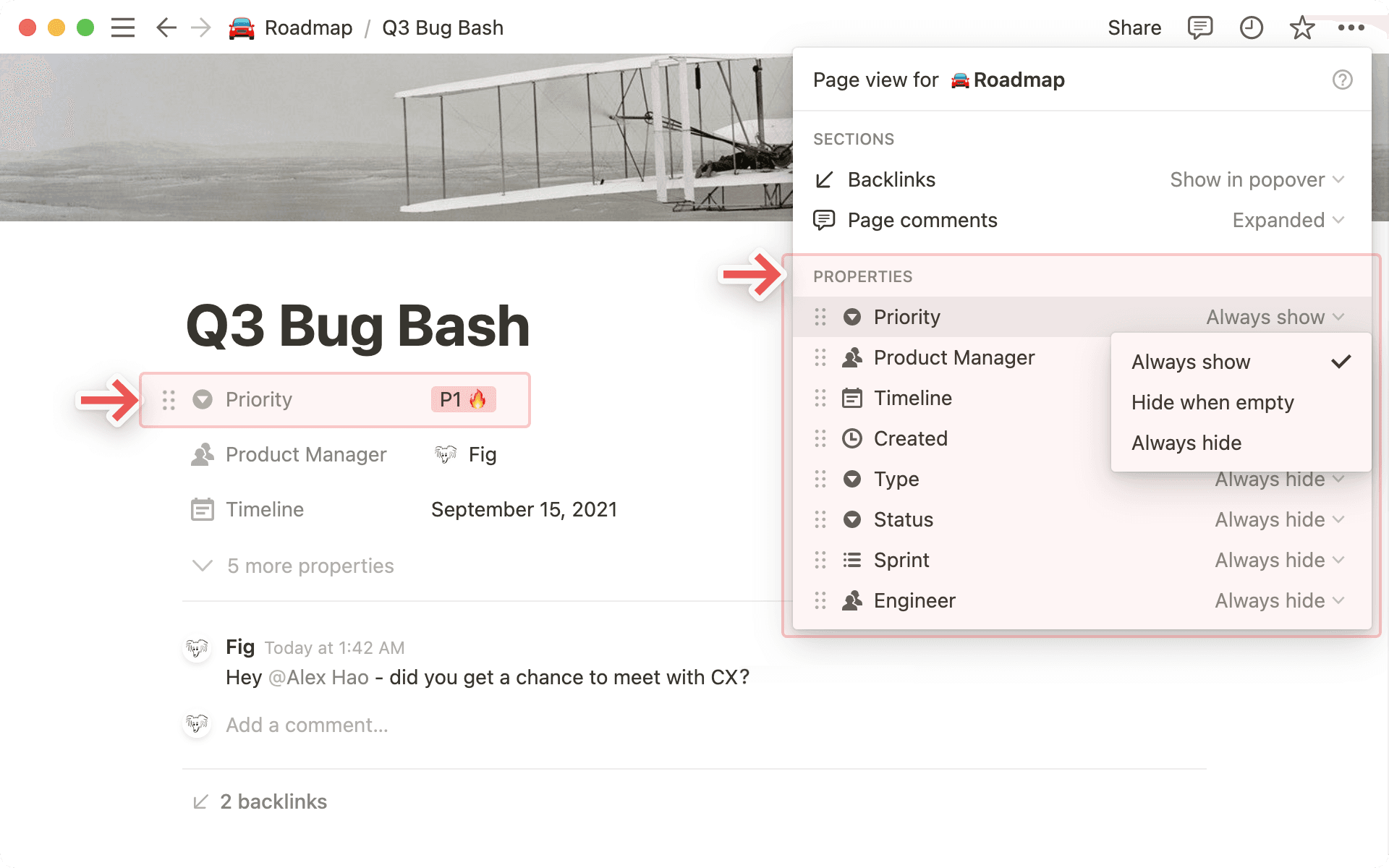

Kiat: Jika Anda memiliki database dengan puluhan properti, menyembunyikan beberapa properti adalah cara terbaik untuk menjaga kebersihan halaman.
Catatan: Saat Anda menyembunyikan properti, properti tersebut akan dikumpulkan dalam satu item menu di bagian bawah daftar. Anda dapat mengeklik ini untuk menampilkan properti yang disembunyikan dengan mudah.
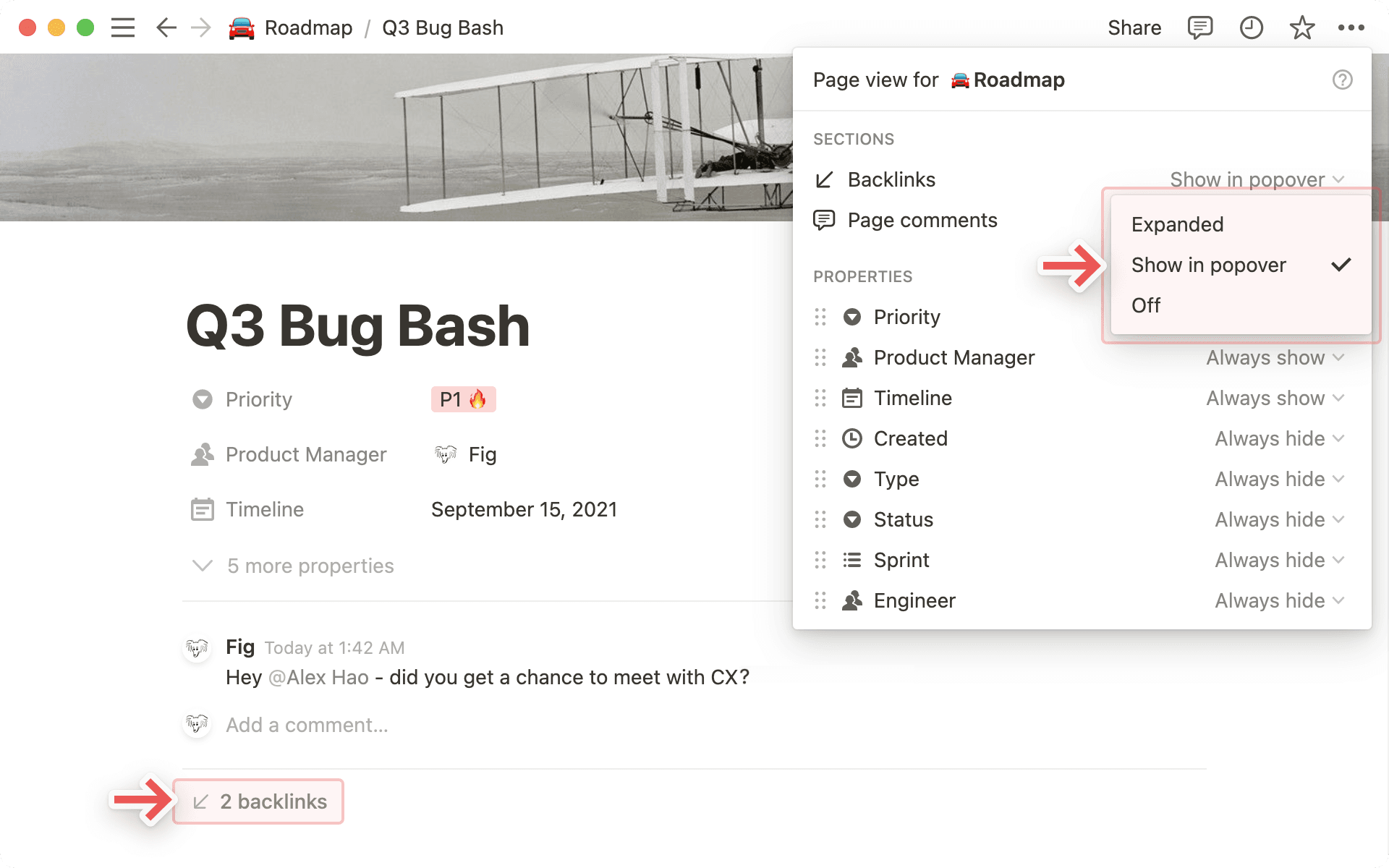
Untuk tautan balik, Anda dapat memilih:
Diperluas: Memperlihatkan daftar lengkap semua halaman yang tertaut ke halaman saat ini.
Tampilkan di popover: Jika tidak ingin melihat semua halaman, Anda dapat memilih opsi untuk melihat hanya jumlah tautan balik. Klik untuk membuka popup yang menampilkan semua halaman.
Nonaktif: Menyembunyikan sepenuhnya semua tautan balik.
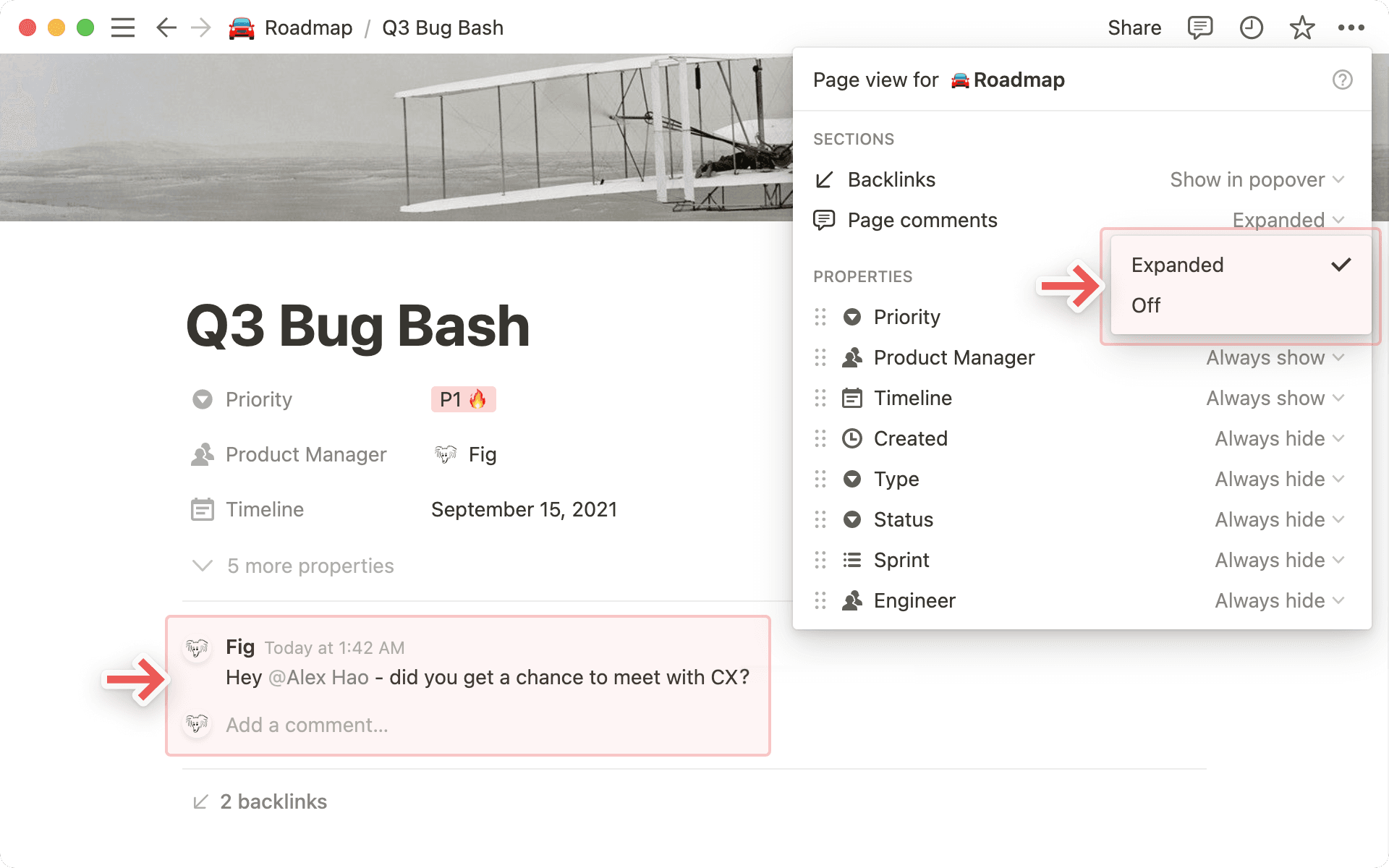
Untuk komentar, Anda dapat menampilkannya:
Diperluas: Menampilkan percakapan lengkap di bagian atas halaman.
Nonaktif: Menyembunyikan komentar di halaman agar tampil minimalis.
Saat menggunakan database di ruang kerja bersama, Notion memiliki fitur untuk mencegah pengeditan yang tidak disengaja yang dapat memengaruhi rekan tim lain.
Level izin "Dapat mengedit konten"
Klik Bagikan di bagian atas database untuk melihat dan mengelola tingkat izin semua pengguna. Pelajari lebih lanjut tentang berbagi dan izin di sini →
Level izin Dapat mengedit konten hanya ada di halaman database, dan memungkinkan pengguna:
Membuat, mengedit, dan menghapus halaman di dalam database.
Mengedit nilai properti untuk halaman tersebut.
Pengguna dengan izin Dapat mengedit konten di database tidak dapat:
Menambahkan, mengedit, atau menghapus properti atau tampilan database.
Mengubah filter atau urutan.
Mengunci atau membuka kunci database.
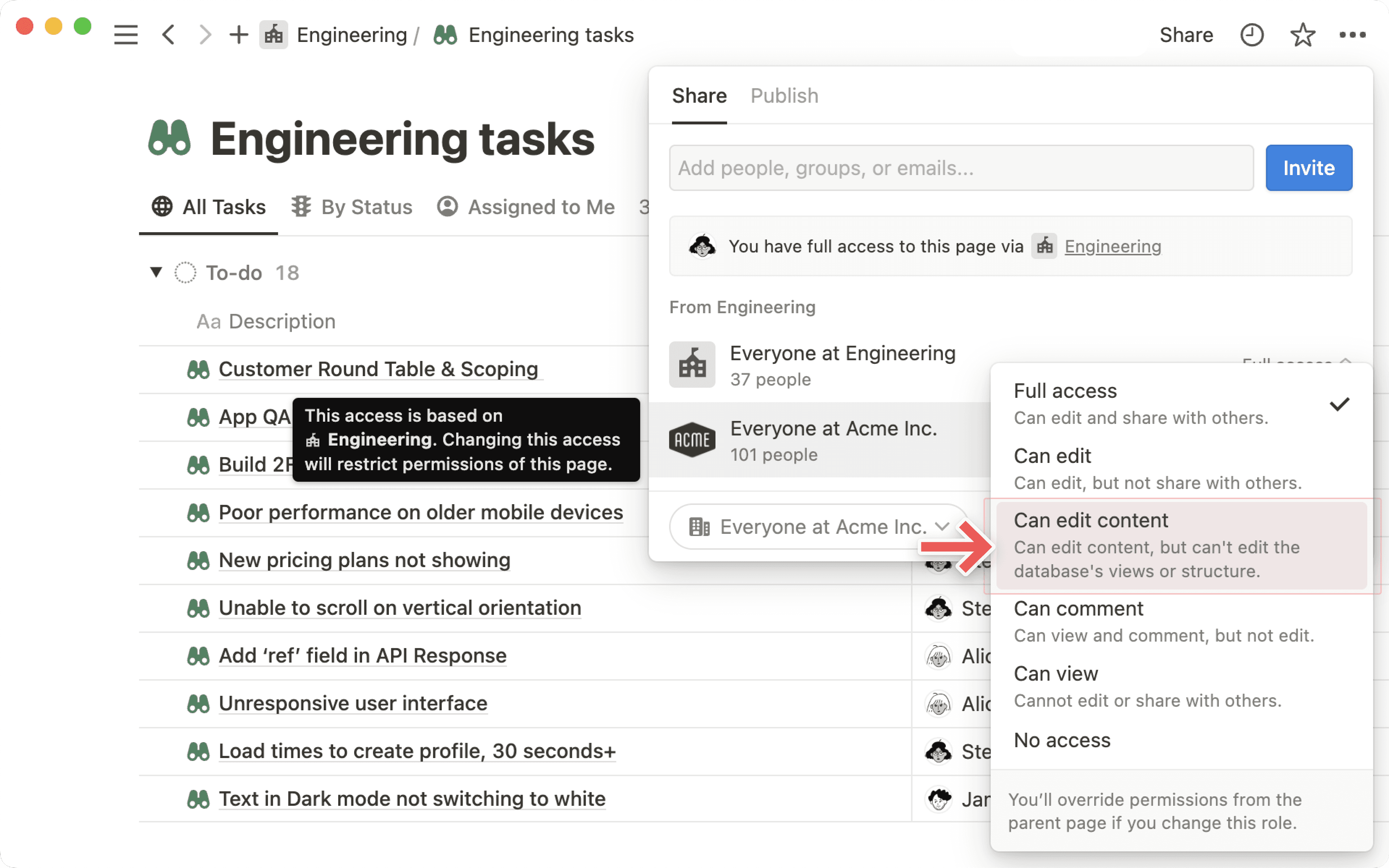
Catatan: Pengguna dengan akses Dapat mengedit konten tetap dapat membuat database tertaut dan mengedit tampilan, urutan, dan filter di database tertaut tersebut. Pelajari lebih lanjut tentang database tertaut →
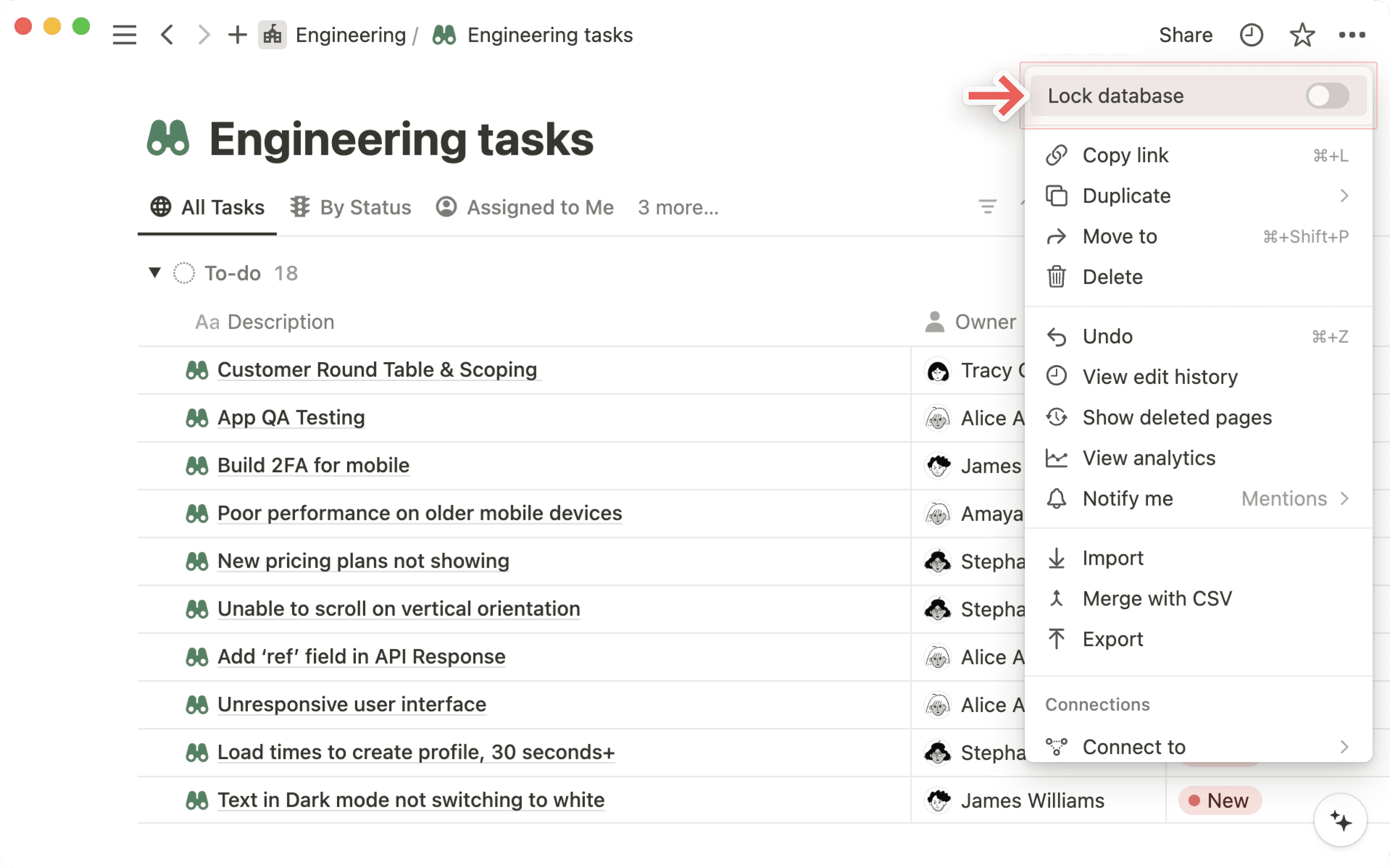
Mengunci tampilan
Temukan opsi ini di menu ••• di bagian paling kanan atas jendela Notion. Aktifkan untuk mencegah siapa pun mengubah properti dan tampilan di database Anda. Mereka tetap akan dapat mengedit data yang ada di dalamnya.
Perhatikan bahwa siapa pun dengan akses pengeditan dapat mengaktifkan atau menonaktifkan kunci ini kapan saja. Ini berguna sebagai perlindungan cepat terhadap pengeditan yang tidak disengaja dalam database yang Anda inginkan agar banyak orang dapat mengubahnya secara struktural.

Pelajari cara mengoptimalkan performa dan waktu pemuatan database di sini →