Formulir

Pelajari cara membuat, membagikan, dan mengumpulkan informasi menggunakan Forms.
Forms memudahkan pengumpulan informasi dari orang lain, meskipun orang tersebut bukan bagian dari ruang kerja Notion Anda atau sama sekali tidak menggunakan Notion. Semua anggota di semua paket Notion dapat membuat dan menggunakan Forms.
Forms terhubung ke database, sehingga setiap pertanyaan di Forms Anda terhubung ke properti di database Anda. Dengan cara ini, Forms Anda berada tepat di samping responsnya, dan Anda dapat menggunakan informasi yang Anda kumpulkan dengan cara yang sama seperti Anda menggunakan informasi di jenis database lainnya.

Catatan: Tindakan berikut hanya dapat dilakukan menggunakan aplikasi desktop dan web Notion, dan saat ini tidak dapat dilakukan di perangkat seluler:
Membuat Forms baru.
Menyesuaikan Forms.
Untuk membuat Forms baru:
Di halaman, gunakan perintah slash
/form.Pilih
Formsdi menu yang muncul.
Saat Anda membuat Forms baru, properti Respondent akan dibuat secara otomatis untuk mencatat nama responden Anda. Anda juga dapat mengizinkan responden untuk tetap anonim di form sharing settings → Anda.
Catatan: Untuk membuat Forms dari database yang sudah ada, Anda harus memiliki Akses penuh ke database yang terhubung dengan Forms tersebut.
Jika Anda memiliki database yang sudah digunakan untuk mengumpulkan informasi dari berbagai orang, Anda dapat dengan mudah menambahkan Forms ke database tersebut! Untuk membuat Forms dari database yang sudah ada:
Di database, pilih
+di samping tampilan Anda yang sudah ada. Tergantung pada ukuran layar Anda, Anda mungkin perlu membuka menu tarik-turun di samping tampilan Anda saat ini dan memilihAdd view.Di menu yang muncul, pilih
Forms.Pilih
Create {#} questionsuntuk melanjutkan.
Buat properti Created by di database Anda jika Anda ingin mencatat nama responden Anda. Anda juga dapat mengizinkan responden untuk tetap anonim di form sharing settings → Anda.
Catatan:
Untuk mengedit Forms, Anda harus memiliki akses
Dapat mengeditatauAkses penuhke database yang terhubung dengan Forms tersebut.Logika kondisional, yang memungkinkan Anda menyesuaikan pertanyaan apa yang ditampilkan kepada responden berdasarkan tanggapan mereka, hanya tersedia pada Paket Bisnis dan Perusahaan.
Setelah Anda membuat Forms, Anda akan diarahkan ke pembuat Forms, yang terlihat seperti ini.
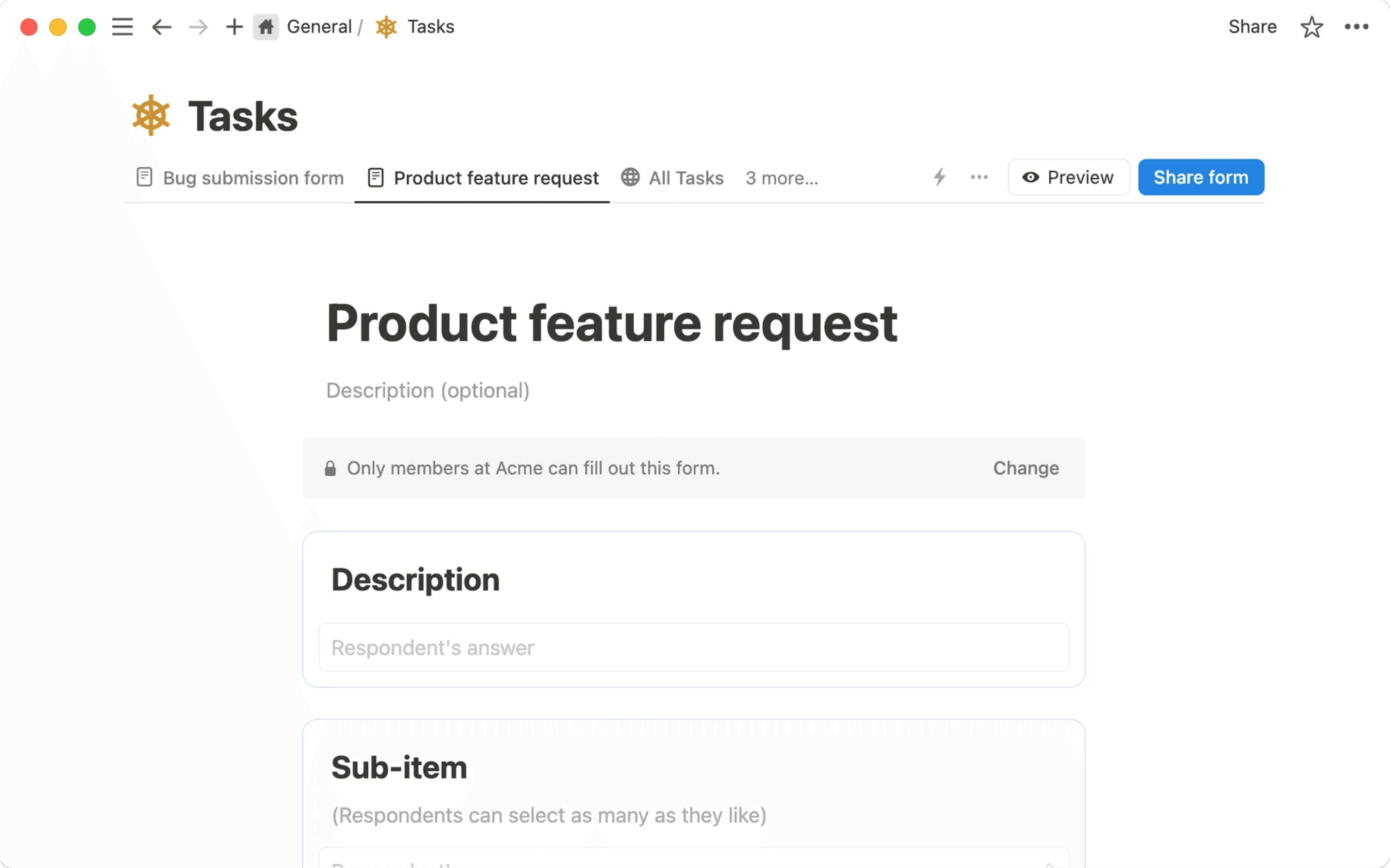
Pembuat Forms memungkinkan Anda menentukan tampilan Forms dan cara kerjanya saat Anda membagikannya untuk diisi orang lain. Untuk mengonfigurasi Forms Anda:
Berikan judul dan deskripsi opsional pada Forms Anda.
Arahkan kursor ke judul Forms untuk menambahkan
Form iconatauForm cover.Klik pertanyaan di Forms Anda untuk mengeditnya. Secara default, setiap perubahan yang Anda buat di Forms akan disinkronkan dengan nama properti database Anda. Misalnya, jika Anda membuat pertanyaan baru yang menanyakan “Jam berapa Anda lebih suka?”, properti baru dengan nama yang sama akan dibuat di database Anda. Jika Anda mengubah pertanyaan Forms dari “Warna favorit” menjadi “Apa warna favorit Anda?”, properti database “Warna favorit” Anda akan diubah namanya menjadi “Apa warna favorit Anda?”.
Untuk menambahkan lebih banyak pertanyaan ke Forms Anda, pilih
+di bawah pertanyaan terakhir.Arahkan kursor ke setiap pertanyaan di database Anda dan pilih
•••. Dari sini, Anda dapat:Jadikan pertanyaan
Wajib. Ini berarti responden harus menjawab pertanyaan tersebut untuk mengirimkan Forms.Tambahkan
Deskripsike pertanyaan Anda agar orang lain dapat lebih memahami apa yang Anda tanyakan.Tampilkan opsi sebagaitampilan daftar atau menu tarik-turun jika pertanyaan Anda adalah pilihan ganda.Izinkan
Jawaban panjanguntuk pertanyaan properti teks.Ubah
Jenis pertanyaan, yang setara dengan jenis properti. Misalnya, ini bisa berupa jenis pertanyaan atau propertiPilihan gandajika Anda ingin mengajukan pertanyaan ya atau tidak. Ini bisa berupa jenis pertanyaan atau propertiTanggaljika Anda ingin menanyakan tentang ketersediaan atau hari ulang tahun seseorang.Untuk pertanyaan yang terikat pada properti pilihan ganda, relasi, dan orang, Anda dapat menentukan jumlah maksimum pilihan per tanggapan.
Tekan Tombol
Sinkronkan dengan nama propertiuntuk mematikan sinkronisasi jika Anda ingin pertanyaan Forms Anda terlihat berbeda dari nama properti database Anda.Tambahkan logika kondisionaljika pertanyaan Anda adalah pilihan ganda dan Anda menggunakan Paket Business atau Paket Perusahaan. Misalnya, jika pengguna memilih opsi A, Anda dapat mengarahkan mereka ke pertanyaan tindak lanjut tertentu.Duplikasi pertanyaanatauHapus pertanyaan.
Pilih
Pengaturan Formsdi bagian atas pembuat Forms Anda →Layar kirim. Dari sini, Anda dapat menyesuaikan pengalaman pengiriman untuk responden Anda, sepertiWarnadanTekstombol kirim, sertaJudul konfirmasidanIsi konfirmasi. Anda juga dapat memilih untuk menerima Salin email dari setiap pengiriman.Setelah selesai menyiapkan Forms, pilih
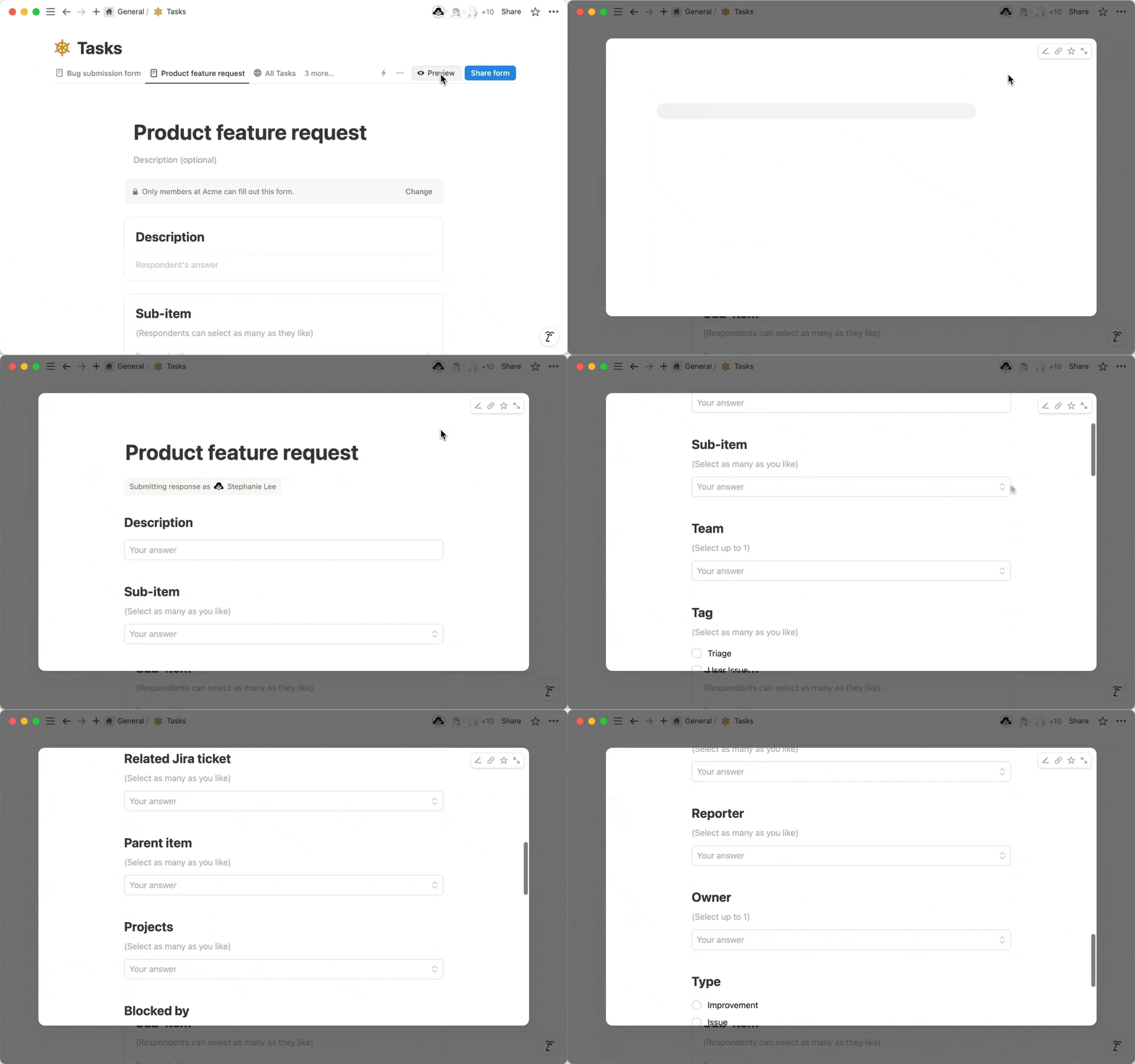
Pratinjaudi bagian atas untuk melihat tampilan Forms Anda saat dibagikan kepada orang lain.
Catatan:
Untuk mengubah pengaturan berbagi untuk Forms, Anda harus memiliki
Akses penuhke database yang terhubung dengan Forms tersebut.Untuk Salin dan membagikan URL Forms, Anda harus memiliki setidaknya
Akses lihatke database yang terhubung dengan Forms tersebut.Pemilik ruang kerja yang menggunakan Paket Perusahaan dapat memilih untuk mencegah Forms dibagikan ke web. Pelajari caranya di sini →
Untuk membagikan Forms Anda:
Pilih
Bagikan Formsdi bagian atas pembuat Forms.Pilih
Siapa yang dapat mengisidan pilih salah satu opsi berikut:Siapa pun di {ruang kerja Anda} dengan tautan, yang berarti bahwa anggota ruang kerja mana pun dapat mengisi Forms jika mereka memiliki tautannya. Tamu hanya dapat mengisi Forms jika mereka telah diberi akses ke database yang terhubung dengan Forms tersebut.Siapa pun di web dengan tautan, yang berarti orang yang bukan bagian dari ruang kerja Notion Anda dan orang yang tidak menggunakan Notion dapat mengisi Forms jika mereka memiliki tautannya.Tidak ada akses, yang dapat Anda pilih jika ingin menutup Forms dan berhenti menerima tanggapan baru.
Jika Forms Anda hanya tersedia bagi orang-orang di ruang kerja Anda dan respons anonim dinonaktifkan, Anda akan dapat memilih
Akses ke pengirimandan memilih bagaimana responden dapat berinteraksi dengan pengiriman mereka setelah dikirimkan:No accessberarti responden tidak akan dapat melihat respons Forms mereka setelah pengiriman.Dapat melihatberarti responden akan dapat melihat respons Forms mereka setelah pengiriman.Dapat berkomentarberarti responden akan dapat berkomentar pada respons Forms mereka setelah pengiriman.Dapat mengeditberarti responden akan dapat mengedit respons Forms mereka setelah pengiriman.Akses penuhberarti responden akan dapat mengedit respons Forms mereka setelah pengiriman, serta memperbarui izin untuk halaman yang berisi respons Forms mereka.
Jika Anda telah memilih untuk membagikan Forms Anda kepada siapa pun di web yang memiliki tautan dan Anda menggunakan paket Notion berbayar, Anda dapat mengaktifkan atau menonaktifkan
Branding Notiontergantung pada apakah Anda ingin logo Notion muncul di Forms Anda.Tekan Tombol
Respons anonimuntuk mengaktifkan atau menonaktifkan, tergantung pada apakah Anda ingin nama responden direkam saat Forms Anda diisi. Responden untuk Forms yang tersedia bagiSiapa pun di web dengan tautanakan secara otomatis menjadi anonim.Dalam Forms yang dibuat dari awal, informasi ini akan ditangkap dalam properti
Responden, yang dibuat secara otomatis di database Anda.Dalam Forms yang dibuat dari database yang sudah ada, Anda dapat membuat properti
Created bydi database untuk menangkap informasi ini.
Salin tautan ke Forms di bagian atas menu dan Anda siap untuk membagikannya.
Catatan: Jika Anda membagikan Forms yang merupakan bagian dari templat yang telah Anda duplikat ke ruang kerja Notion Anda, pastikan Anda menyiapkan versi Forms yang terpisah dari awal agar semua respons Forms Anda masuk kepada Anda dan bukan kepada pembuat Forms asli.
Anda dapat mengisi Forms menggunakan desktop atau perangkat seluler selama Anda memiliki tautan Forms dan izin yang diperlukan untuk melakukannya. Perlu diingat bahwa beberapa Forms hanya dapat diisi saat Anda masuk ke ruang kerja Notion tempat Forms tersebut dibuat.
Untuk mendapatkan Salin respons Forms Anda, Anda harus masuk ke akun Notion Anda atau membuat akun baru. Anda hanya akan dapat mengedit respons Forms Anda jika Anda memiliki akses Dapat mengedit konten ke database, atau akses Dapat mengedit ke halaman database tempat respons Anda disimpan.
Catatan:
Untuk melihat respons Forms, Anda harus memiliki setidaknya akses
Dapat melihatke database yang terhubung dengan Forms tersebut.Untuk mengedit respons Forms, Anda harus memiliki setidaknya akses
Dapat mengedit kontenke database yang terhubung dengan Forms tersebut.Jika Forms Anda memiliki volume respons yang sangat tinggi, pemuatannya mungkin lebih lambat. Anda mungkin ingin membuat versi kedua dari Forms Anda atau Hapus respons lama yang tidak lagi Anda perlukan.
Saat ini, Anda tidak dapat Ekspor tampilan Forms dari database. Coba Ekspor pertanyaan dan respons Anda dari tampilan Tabel sebagai gantinya.
Secara default, respons Forms akan disimpan dalam Tampilan tabel dari database Anda yang bernama Respons. Anda akan melihat pertanyaan Forms Anda sebagai properti database.

Anda dapat menganalisis respons Forms Anda dengan memfilter dan mengurutkannya. Anda juga dapat menambahkan tampilan bagan ke database Anda dan menyesuaikannya untuk memvisualisasikan respons Anda. Pelajari lebih lanjut tentang cara menganalisis respons Forms Anda di sini →
Anda dapat membangun otomatisasi ke dalam Forms Anda sehingga tindakan tertentu dapat diambil saat Anda mendapatkan respons baru atau saat pertanyaan dijawab dengan cara tertentu. Anda dapat mengirim pembaruan status ke responden, mengirimkan notifikasi di Slack, dan banyak lagi.
Untuk melakukannya:
Buka pembuat Forms Anda.
Pilih
•••di bagian atas →Otomatisasi.Tambahkan satu atau beberapa pemicu untuk otomatisasi.
Tambahkan satu atau beberapa tindakan untuk otomatisasi.
Pelajari lebih lanjut tentang otomatisasi di sini →
Jika Anda adalah pemilik ruang kerja pada Paket Perusahaan, Anda dapat mencegah anggota ruang kerja membuat Forms tersedia bagi siapa pun di web yang memiliki tautannya. Untuk melakukan ini, pemilik ruang kerja dapat:
Membuka
Pengaturan→Keamanan.Di tab
Keamanan, aktifkanNonaktifkan publikasi situs, formulir, dan tautan publik.
Forms apa pun yang sudah tayang di web akan diturunkan setelah Anda mengaktifkan pengaturan ini. Perhatikan bahwa mengaktifkan pengaturan ini juga akan mencegah anggota ruang kerja Anda memublikasikan Notion Sites.