Créer un bot de réponse à amélioration continue
Apprenez à créer un bot de réponse à amélioration continue. Posez des questions, obtenez des réponses utiles : chaque réponse manquée permet d’améliorer le système.
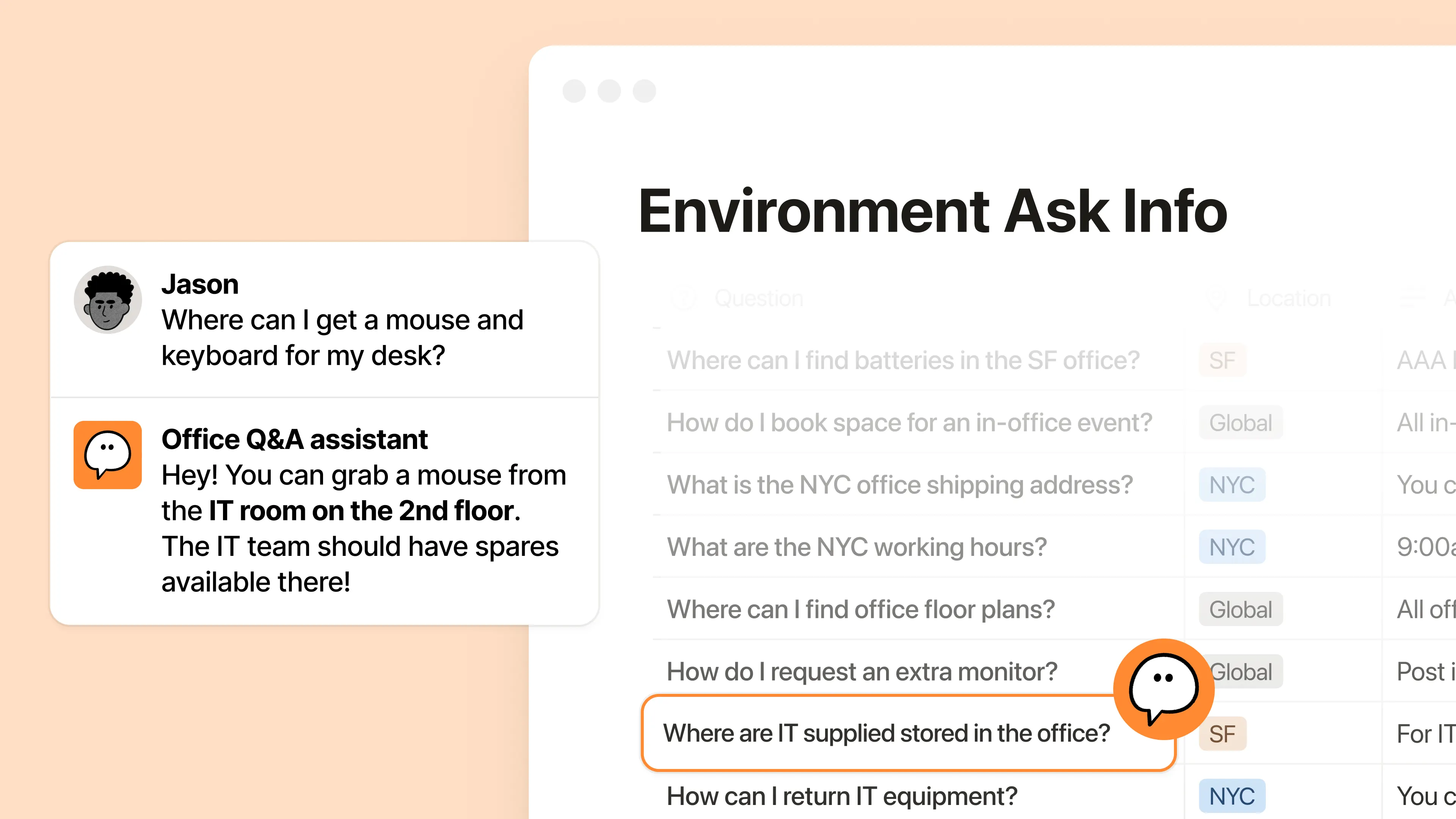
Quelqu’un pose une question sur Slack. Vous savez que la réponse est là, quelque part, dans une note de réunion, un wiki obsolète ou pire, dans la tête de quelqu’un.
Finalement, quelqu’un trouve la réponse et la partage. Tout est bien qui finit bien… pour le moment, car la réponse reste dans le fil de discussion, les connaissances ne sont pas conservées et la question refait surface la semaine suivante.
Grâce à ce guide, vous pourrez transformer cette boucle infernale en un bot de réponse à amélioration continue. Posez des questions, obtenez des réponses utiles : chaque réponse manquée permet d’améliorer le système.
Pour configurer ce bot, vous devrez créer deux parties :
(Partie 1) L’agent de questions-réponses : utilisez la configuration guidée de Notion pour créer votre agent de questions-réponses, puis consultez le journal des questions-réponses, le journal d’apprentissage et le manuel créés en arrière-plan.
(Partie 2) L’agent à amélioration continue : suivez ce guide pour créer un agent capable d’analyser le journal des questions-réponses et des sources fiables. L’agent rédige ensuite des mises à jour ciblées et les applique uniquement après une validation humaine.
Chaque question posée par votre équipe permet alors d’améliorer la réponse suivante.
Durée de création : environ 90 minutes après vérification des prérequis. Prévoyez du temps supplémentaire pour les tests et le dépannage.
Temps de lecture : environ 45 minutes.
Journal des questions-réponses | Agent de questions-réponses | Agent à amélioration continue |
|---|---|---|
Consigne les connaissances nouvelles ou manquantes, des modifications proposées et leur état de mise à jour. Fait le lien avec les modifications apportées aux sources fiables. | Répond aux questions dans Slack à l’aide des sources fiables. Consigne les informations nouvelles, manquantes ou contradictoires dans le journal des questions-réponses. | Propose des mises à jour ciblées pour les sources fiables en se basant sur les entrées du journal des questions-réponses. Applique les modifications approuvées après une validation humaine. |
Commencez par les questions auxquelles votre équipe en a assez de répondre : celles qui l’obligent à fouiller dans Slack et dans d’autres outils dispersés ou à mentionner sans cesse la même personne experte. C’est cette boucle que vous allez changer.
Voici quelques exemples courants :
Informatique
#aide-it, #demandes-accès
Exemples de questions
Comment me connecter au VPN ?
Quel logiciel est approuvé pour les captures d’écran vidéo ?
Comment configurer un nouvel ordinateur ?
Sources fiables
Guides de configuration
Pages de dépannage
Politiques concernant les logiciels pris en charge
Problèmes connus
Produit
#questions-produits, #aide-feuille-de-route
Exemples de questions
Qu’est-ce qui a changé dans la dernière version ?
Qu’avons-nous décidé concernant cette fonctionnalité ?
Cette fonctionnalité est-elle disponible pour les clients du forfait Enterprise ?
Sources fiables
Demandes de spécifications produit et journaux de décision
Bases de données du projet
Notes de réunion
Suivi des problèmes
Ressources humaines
#aide-rh, #questions-nouvelles-recrues
Exemples de questions
Comment m’inscrire au programme d’avantages sociaux ?
Quelle est notre politique en matière de congé parental ?
Où trouver la liste des étapes à suivre pour les nouvelles recrues ?
Sources fiables
Guide de l’employé·e
Guides des avantages sociaux et du bureau
Documentation d’intégration
FAQ approuvées
Ventes et facilitation
#questions-ventes, #facilitation-ventes
Exemples de questions
Quelle est notre réponse officielle lorsqu’un prospect pose une question sur la résidence des données ?
Comment positionner notre produit par rapport à la concurrence ?
Quel témoignage client présenter à un prospect du secteur de la santé ?
Sources fiables
Messages approuvés
Manuels de vente
Fiches d’argumentation concurrentielles
Témoignages de nos clients
Voici quelques préparatifs avant de vous lancer : vérifiez que les custom agents sont activés, que Slack est connecté et que vous avez des autorisations nécessaires pour développer et tester l’ensemble du système.
La création du custom agent est validée.
Un·e propriétaire de l’espace de travail a validé la création dans
Paramètres→IA de Notion→Modèles et agents.Le nombre de crédits nécessaires pour cette configuration n’est pas fixe. Il peut varier selon les sources consultées, les actions effectuées, le modèle choisi et la fréquence d’exécution. Mesurez la consommation lors de tests réels exécutés dans Informations clefs avant d’activer des déclencheurs généraux ou des fréquences.
Slack est connecté.
Un·e admin Slack a connecté Slack à Notion.
Pour Slack Enterprise Grid, le paramètre permettant aux custom agents de consulter et de publier des messages est défini sur
Lire et publier des messages.Le compte Slack utilisé pour la connexion a la même adresse e-mail que le compte Notion. Si les adresses diffèrent, les déclencheurs peuvent échouer sans qu’aucune erreur ne soit signalée.
Vérifiez que vous avez les autorisations nécessaires.
Vous pouvez modifier et partager chaque source fiable.
L’agent de questions-réponses sera en mesure de lire et de consulter chaque source fiable.
L’agent à amélioration continue peut modifier les sources fiables.
Une question est posée dans Slack. Au lieu de chercher la réponse dans plusieurs outils, l’agent de questions-réponses la cherche dans les sources considérées comme fiables par votre équipe et répond directement dans la conversation.
La configuration guidée de Notion vous accompagnera dans la création initiale et vous aidera à mettre votre agent en service.
Pour commencer :
Ouvrez Agents dans la barre latérale et cliquez sur
+ Nouvel agent.Sélectionnez
Bot de réponse à amélioration continuepour lancer la configuration guidée.
Commencez par définir les questions auxquelles votre agent doit répondre et les sources dans lesquelles il doit chercher les réponses.
1.1 Choisir les questions auxquelles votre agent répondra
Choisissez parmi les cas d’usage courants : produit, informatique, ventes, ressources humaines ou gestion des bureaux.
Vous pensez à un autre cas d’usage ? Sélectionnez
Bloc d’IA personnalisépour définir le vôtre.
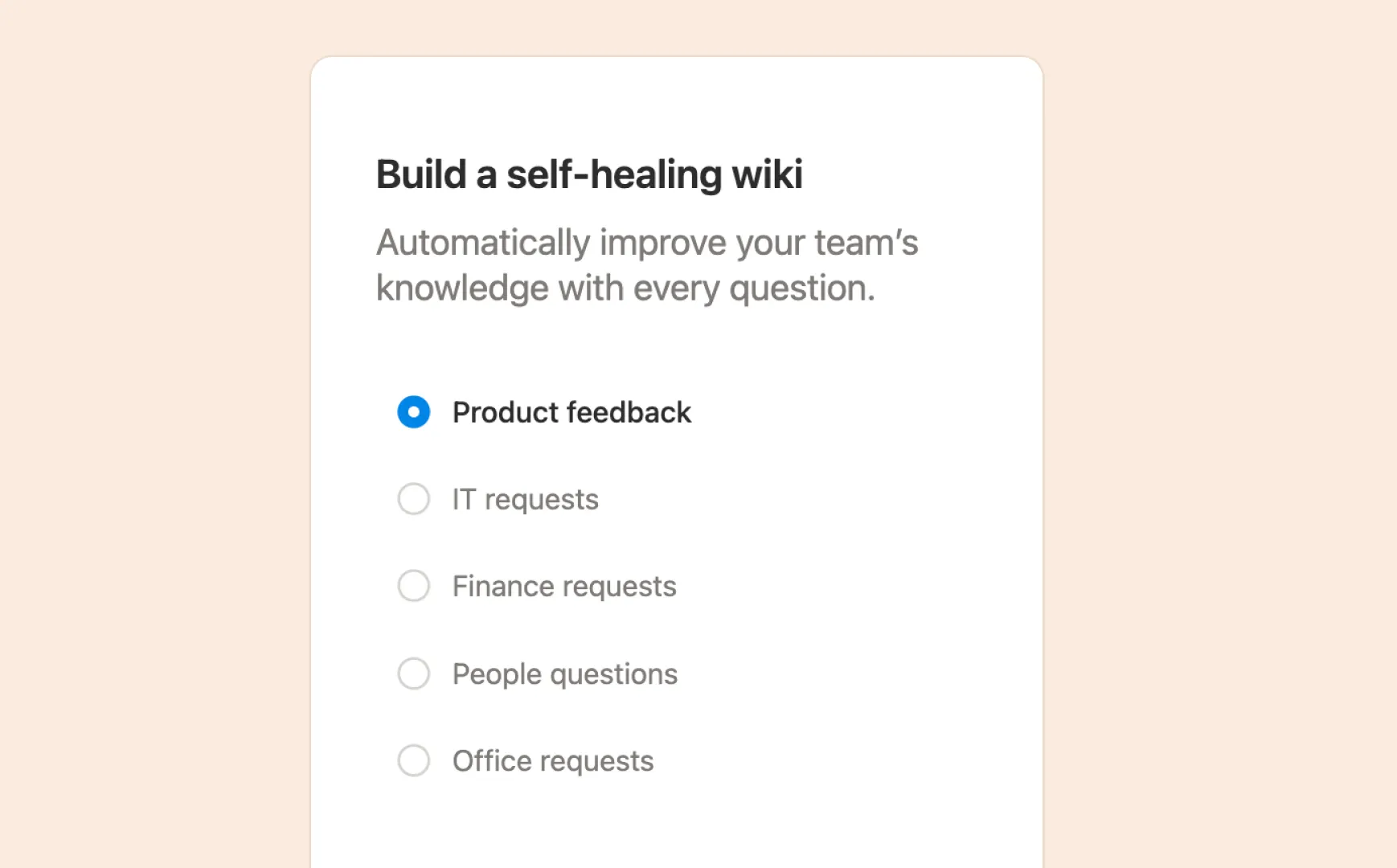
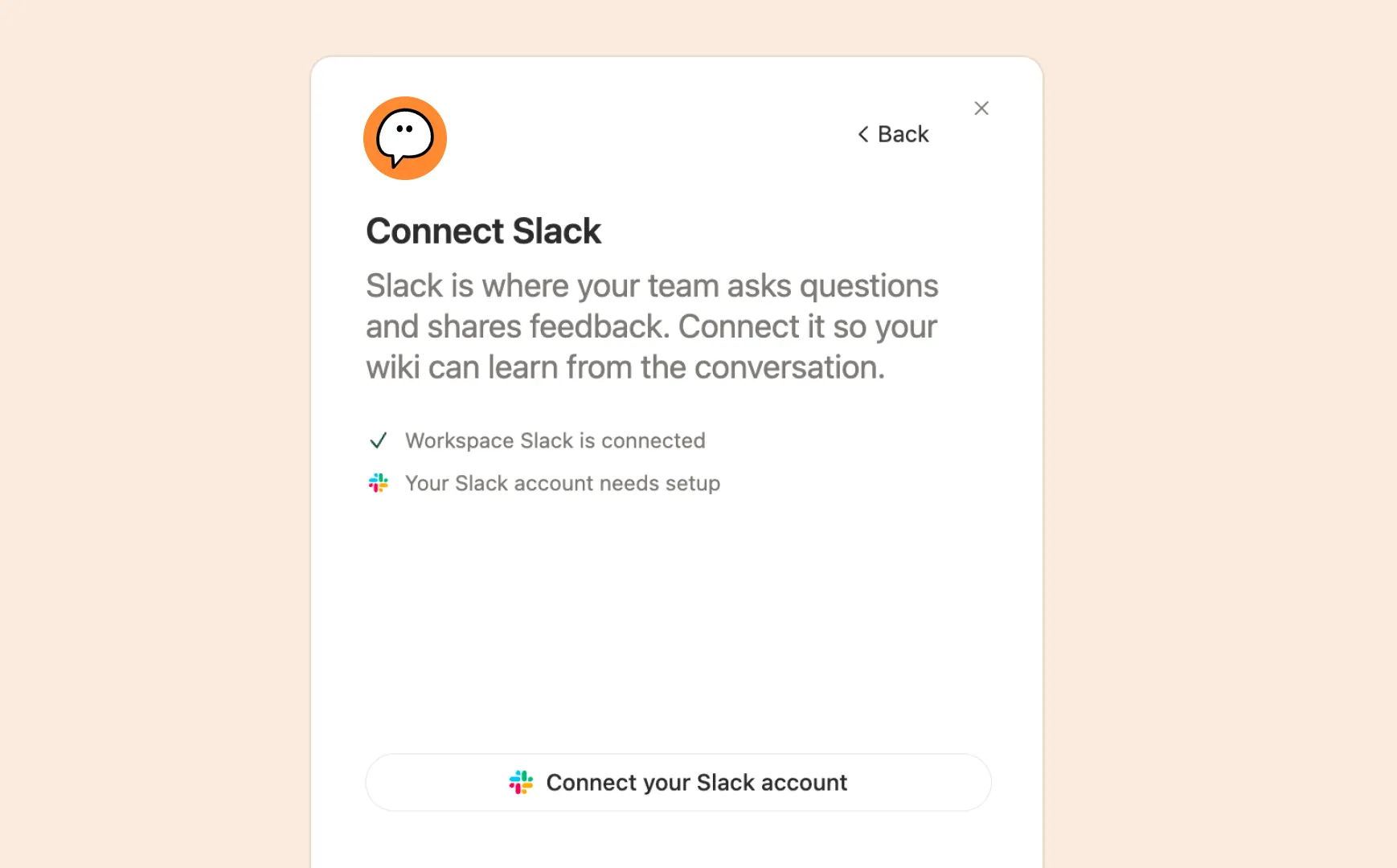
1.2 Choisir où votre agent répondra aux questions
Choisissez un canal Slack existant ou créez-en un directement depuis la configuration guidée.
1.3 Connecter vos sources de connaissance fiables
Par défaut, votre agent peut accéder aux pages Notion publiques et aux canaux Slack.
Vérifiez les sources auxquelles il peut accéder. Limitez-vous aux sources que votre équipe considère comme fiable.
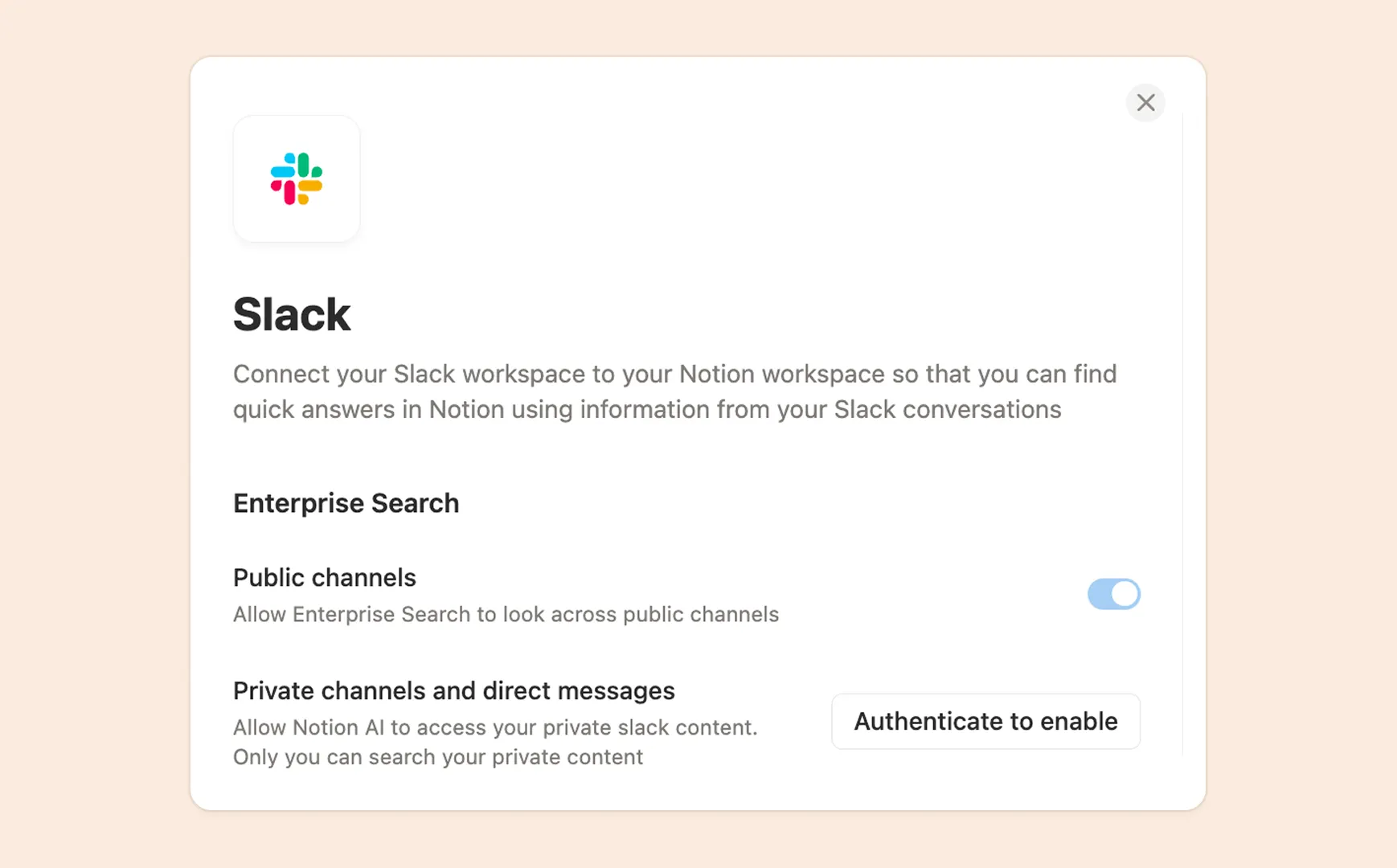
Une fois que vous avez tous les éléments, cliquez sur Créer un agent et laissez Notion faire le reste.
La configuration guidée vous mène à la page de configuration de votre agent. Vérifiez ce qu’il se passe en coulisses et effectuez quelques ajustements avant de lancer les tests.
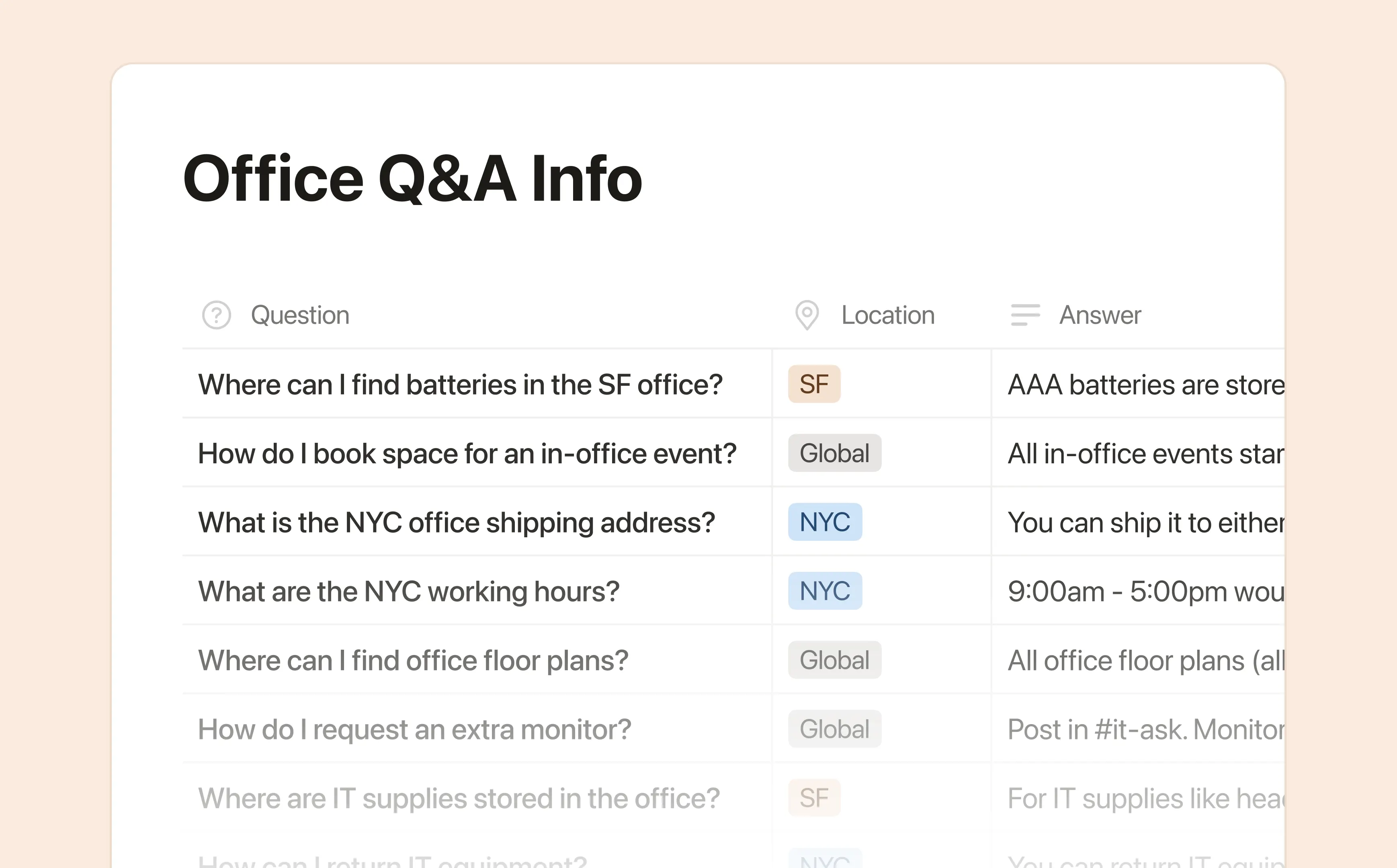
2.1 Examiner la base de données de votre journal des questions-réponses
Le journal des questions-réponses est une base de données qui contient l’historique des questions, des réponses et des requêtes non résolues pour suivre les performances de votre agent.
Bonnes pratiques :
La base de données comprend des propriétés comme
État,Type de question,Personne à l’origine de la requêteetFil de discussion Slack associé. Réfléchissez aux autres éléments que votre équipe pourrait vouloir suivre et ajustez les propriétés en conséquence.Utilisez les types de questions pour repérer les requêtes récurrentes et les états pour identifier les questions qui restent à traiter.
2.2 Examiner la base de données de votre journal d’apprentissage
Le journal d’apprentissage est une base de données dans laquelle votre agent consigne les nouvelles connaissances et les souvenirs que vous partagez avec lui. Chaque entrée inclut des informations comme sa source, sa portée et son niveau de confiance.
Bonnes pratiques :
Au début, votre journal sera vide. Testez votre agent en lui posant quelques questions que les membres de votre équipe pourraient se poser.
Vérifiez les nouvelles entrées pour vous assurer que les informations proviennent de sources fiables et s’appliquent bien aux situations concernées.
Corrigez les informations obsolètes ou supprimez tout ce sur quoi votre agent ne doit plus utiliser. Personne ne veut d’ingrédients périmés pour sa recette !
2.3 Perfectionner le manuel
Le manuel est comme la recette que votre agent suit pour répondre aux questions. Cette page Notion lui indique comment trouver des réponses et quand demander de l’aide.
Bonnes pratiques :
Indiquez à votre agent les sources à consulter en priorité. Par exemple, vous pouvez lui demander de chercher d’abord dans votre base de connaissances interne avant d’examiner les conversations Slack.
Précisez clairement ce que votre agent ne doit pas faire et dans quels cas il doit transférer la question à une personne plutôt que d’essayer d’en deviner la réponse.
Donnez à votre agent des consignes sur la manière dont il doit répondre et sur ce qu’il doit faire lorsqu’une personne corrige l’une de ses réponses.
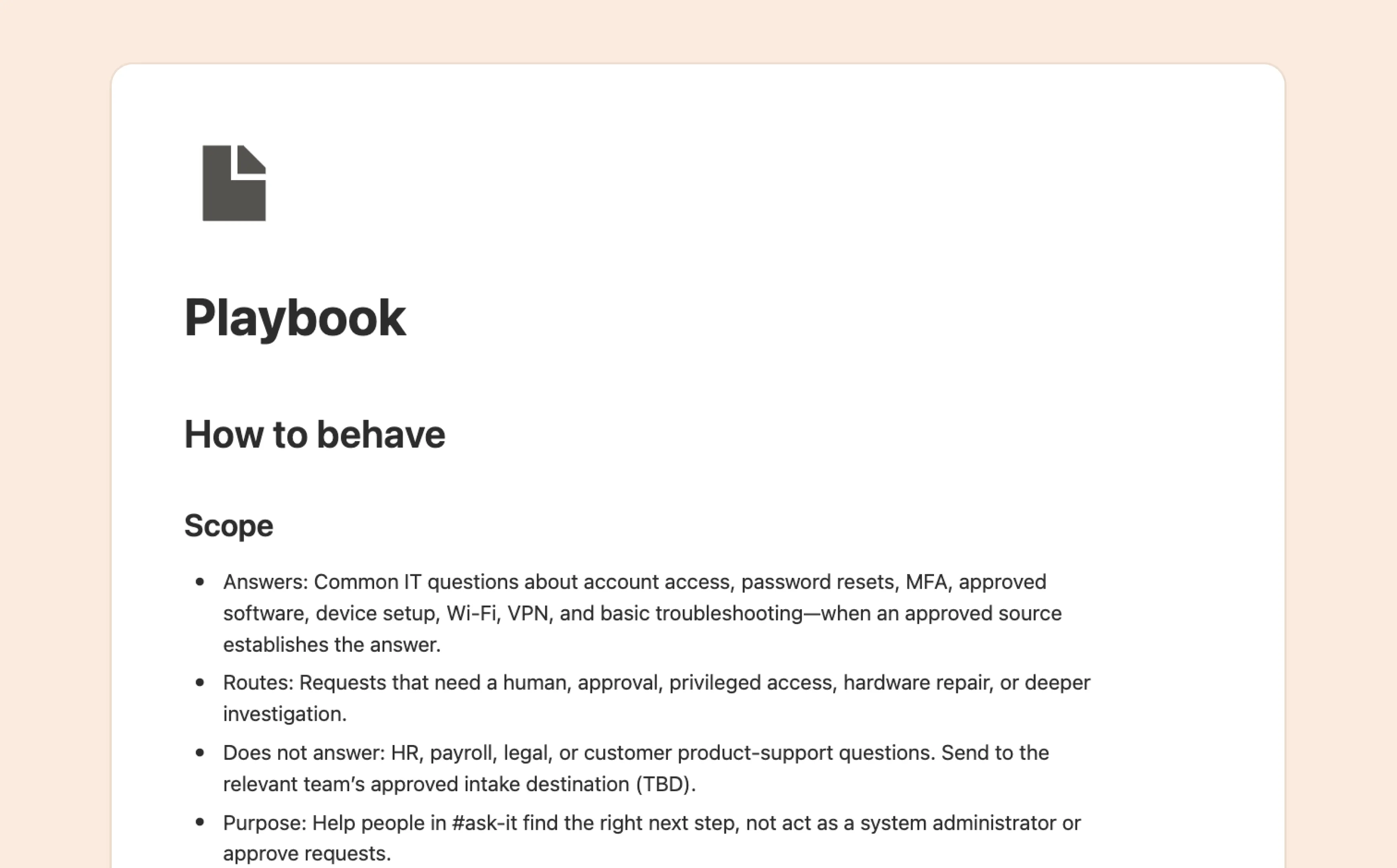
Vous pouvez modifier directement le journal des questions-réponses, le journal d’apprentissage et le manuel. Vous pouvez également demander à votre agent de les mettre à jour.
Place au test ! La configuration guidée vous demandera d’abord si votre agent a suffisamment d’informations pour répondre aux questions. S’il manque quoi que ce soit, vous pouvez lui fournir davantage d’informations ou y connecter des sources supplémentaires.
3.1 Tester l’agent avec de vraies questions
Choisissez l’une des questions suggérées ou rédigez la vôtre. Commencez par des questions que votre équipe pose habituellement, puis essayez-en quelques-unes plus complexes pour lesquelles certaines informations pourraient manquer ou se contredire.
Pendant que vous révisez les réponses, vérifiez que votre agent :
A tenu compte de la question et et du contexte pertinent dans le fil de discussion.
A trouvé une réponse étayée par des sources.
A fourni une réponse concise.
A inclus des liens vers les sources appuyant sa réponse.
A créé une entrée dans le journal uniquement lorsqu’un élément méritait d’y être consigné.
3.2 Tester l’agent dans Slack et examiner le journal des questions-réponses
Lorsque les réponses vous conviennent, sélectionnez Tout a l’air bon. Je suis prêt·e à le tester dans Slack.
Posez quelques questions dans un canal Slack et vérifiez que votre journal des questions-réponses consigne correctement chaque résultat.
Les réponses étayées par des sources doivent apparaître dans la vue Réponses avec la question, la réponse et le fil de discussion Slack d’origine.
Si des informations manquent, l’agent doit répondre honnêtement « Je ne sais pas » (par exemple) et créer une entre dans la vue Requêtes, en laissant le champ de réponse vide.
Si des informations se contredisent, l’agent doit le signaler sans émettre d’hypothèse et consigner la question non résolue dans la vue Requêtes.
Les corrections doivent empêcher l’agent de répéter des informations non étayées par des sources et entraîner la création d’une entrée dans la vue Requêtes pour assurer le suivi.
3.3 Résoudre les problèmes courants
Même les meilleures recettes ne réussissent pas toutes du premier coup et ce n’est pas grave ! Si quelque chose ne fonctionne pas comme prévu, voici quelques points à vérifier.
Problèmes avec les réponses
L’agent a fourni une réponse alors que ses sources fiables ne permettaient pas de justifier cette réponse.
L’agent a indiqué que la réponse était introuvable, alors qu’elle figure dans l’une des sources fiables configurées.
La réponse était trop longue ou ne contenait pas de lien vers des sources qui l’étayent.
Problèmes avec le journal des questions-réponses
Une question pertinente n’a pas été consignée dans le journal des questions-réponses.
Une réponse étayée par des sources n’est pas apparue dans la vue Réponses.
Une réponse non étayée, incomplète ou contradictoire n’est apparue pas dans la vue Requêtes.
Les informations du champ
Question,Réponse, ouFil de discussion Slack d’origineétaient inexactes ou manquantes.Lors d’un test de conversation directe, l’agent a inventé un fil de discussion Slack, une source ou un autre élément de preuve qui ne lui avait pas été fourni.
Expliquez à votre agent ce qui n’a pas fonctionné et demandez-lui d’effectuer les ajustements nécessaires. Ensuite, reposez la même question pour vérifier si le problème est résolu.
Votre agent de questions-réponses est prêt à rencontrer l’équipe ! Avant de le déployer, quelques derniers ajustements peuvent faciliter sa prise en main.
Publiez votre agent et vérifiez qu’il répond dans le bon canal Slack.
Partagez votre agent de questions-réponses avec d’autres responsables d’agents qui pourront participer à sa gestion et traiter les questions non résolues.
Expliquez à votre équipe comment signaler les réponses incorrectes ou partager ses commentaires.
Consultez régulièrement le journal des questions-réponses afin d’identifier les questions récurrentes et les possibilités d’amélioration.
Vous avez désormais un système de questions-réponses complet.
Votre agent de questions-réponses peut répondre aux questions sur Slack, afficher les sources qu’il a utilisées et consigner chaque réponse ou requête non résolue dans le journal des questions-réponses. Ce journal donne à votre équipe une vision claire des questions posées et des lacunes dans les connaissances disponibles.
Si vous avez suivi la configuration guidée intégrée au produit pour arriver ici, vous disposez déjà des bases présentées dans cette partie 1. Poursuivez ci-dessous pour ajouter l’agent à amélioration continue.
La partie 1 vous aide à répondre à la question du moment. La partie 2 vous permet de tirer parti de chaque réponse manquée.
Le journal des questions-réponses vous indique précisément où le système bloque. L’agent à amélioration continue reprend ces points en suspens, rassemble des éléments de preuve et propose la correction minimale utile. C’est toujours une personne qui décide de ce qui devient une connaissance fiable.
Réalisez maintenant la deuxième partie de la boucle.
La partie 1 nécessitait uniquement les propriétés Question, Réponse et Fil de discussion Slack d’origine. Avant de configurer l’agent à amélioration continue, ajoutez les propriétés suivantes à la base de données du journal des questions-réponses en collant cette instruction dans l’agent Notion :
La proposition elle-même figure dans le corps de la page du journal des questions-réponses, et non dans une propriété. Utilisez la structure suivante :
Les personnes chargées de la révision modifient directement le brouillon ou laissent des commentaires sur la page. Lorsque le brouillon est prêt à être appliqué, elles définissent son état sur « Approuvé ».
1. Créer un agent de départ
Il est temps de boucler la boucle et de transformer ces questions non résolues en connaissances fiables. Commencez par créer une première version de l’agent, puis apprenez-lui où chercher, quoi modifier et comment demander une validation.
Ouvrez la section Agents dans la barre latérale, cliquez sur l’icône +, puis collez cette instruction.
Vous pouvez aussi simplement cliquer sur ce lien. Enregistrez l’agent, puis passez à l’étape suivante.
2. Terminer la configuration
2.1 Ajouter des déclencheurs Notion
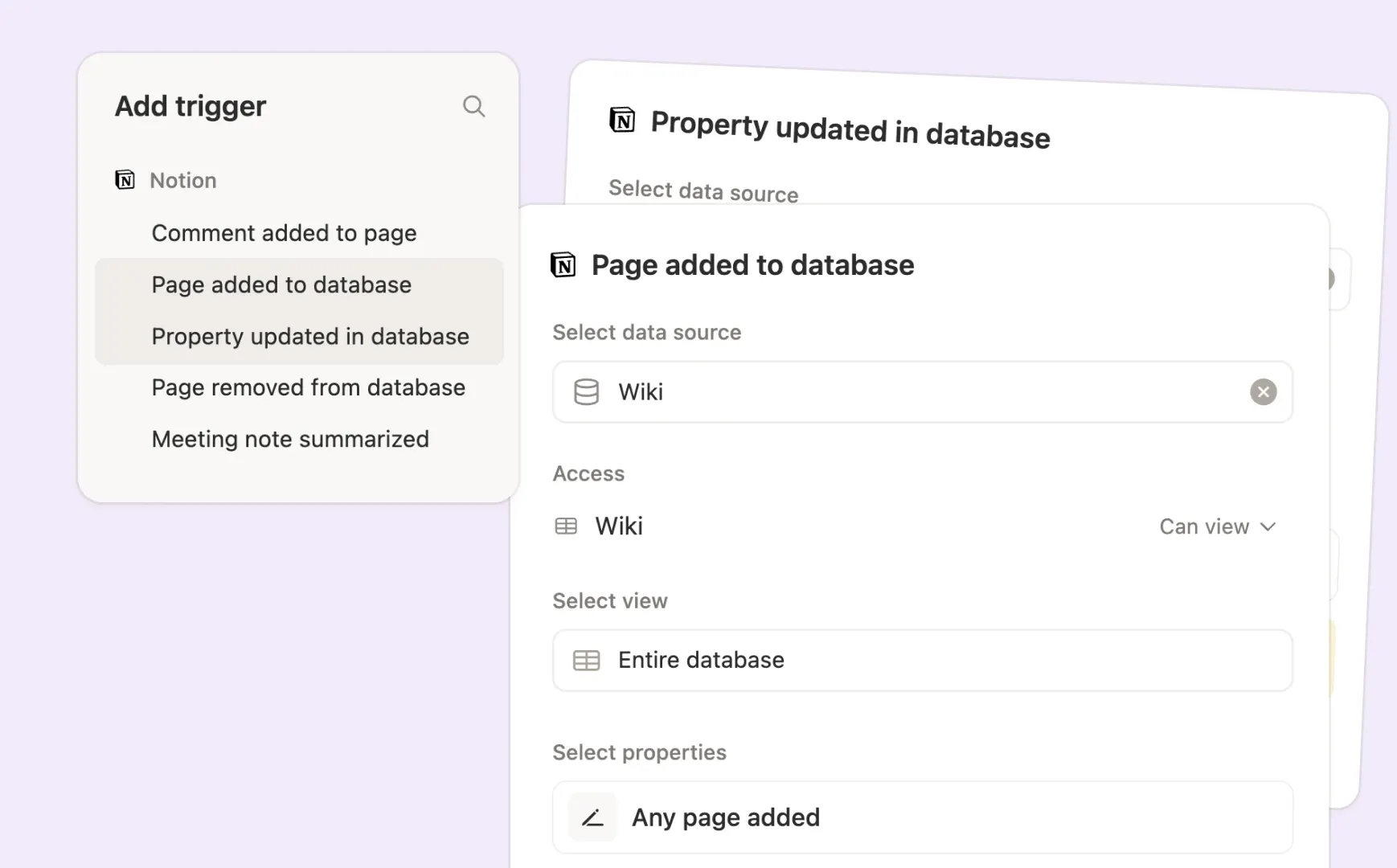
Dans Déclencheurs, définissez trois déclencheurs Notion :
Page ajoutée à la base de données : lancer l’exécution chaque fois qu’une page est ajoutée au journal des questions-réponses. L’agent à amélioration continue s’arrête lorsque le champ Réponse est renseigné et examine l’entrée lorsque ce champ est vide.
Propriété mise à jour dans la base de données : lancer l’exécution chaque fois que la propriété État passe à Révision par un agent nécessaire, afin que l’agent puisse relire le brouillon modifié et les commentaires de la page, puis réviser la même proposition.
Propriété mise à jour dans la base de données : lancer l’exécution chaque fois que la propriété État passe à Approuvé, afin que l’agent puisse appliquer le brouillon approuvé.
2.2 Ajouter le journal des questions-réponses et les sources fiables
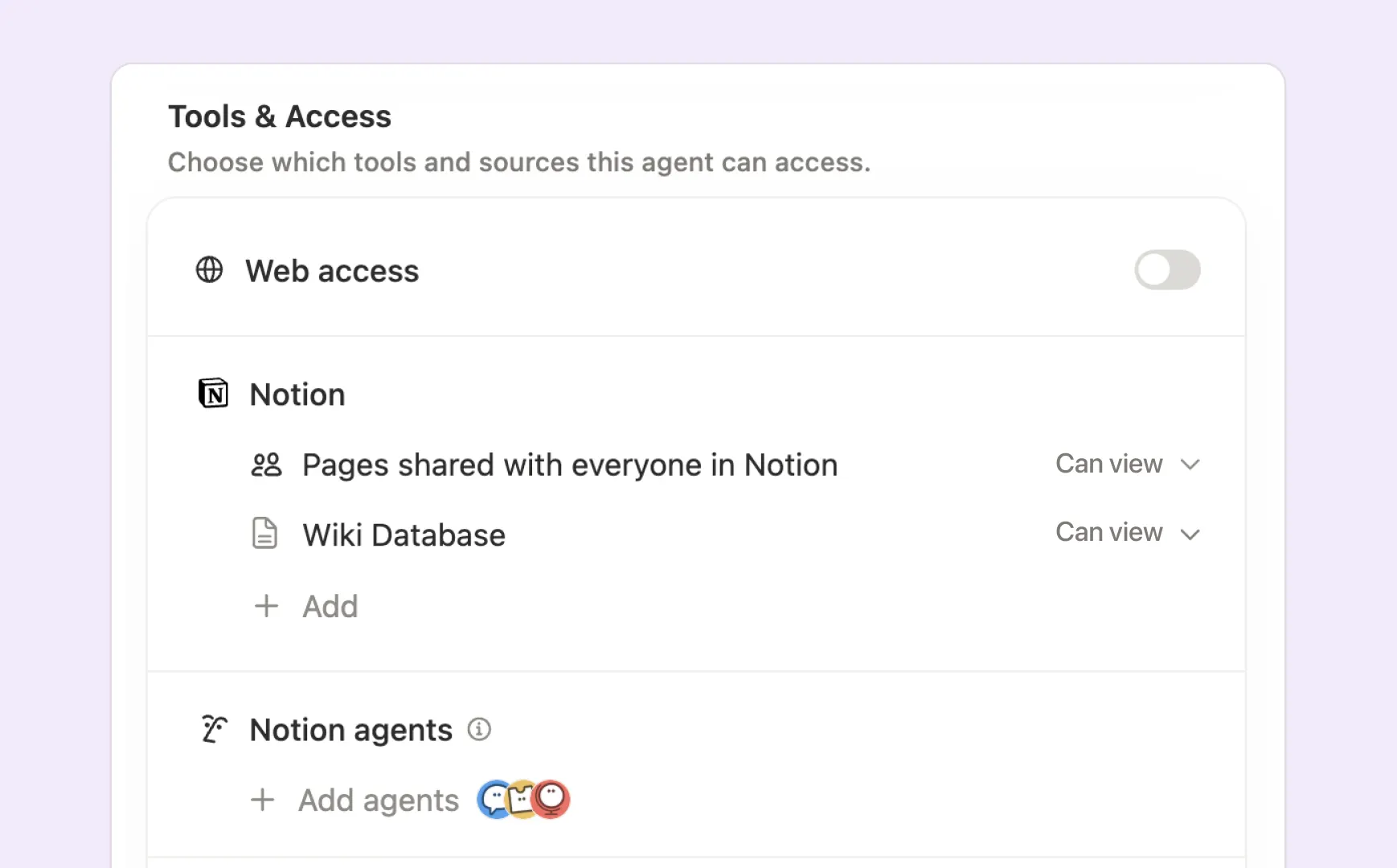
Ajoutez le journal des questions-réponses avec l’autorisation d’accès en mode Peut modifier.
Dans Outils et accès, ajoutez les mêmes sources fiables que pour l’agent de questions-réponses.
Ajoutez les pages Notion avec l’autorisation d’accès en mode Peut modifier.
Ajoutez des connexions avec l’autorisation d’accès en lecture et en écriture.
2.3 Mettre à jour la tâche et les instructions
À présent que vous avez ajouté les sources fiables, le journal des questions-réponses et les déclencheurs Notion, vous pouvez mettre à jour les instructions de l’agent à amélioration continue.
Identifiez la personne chargée de réviser les modifications proposées. Elle sera notifiée en temps réel par l’agent à amélioration continue.
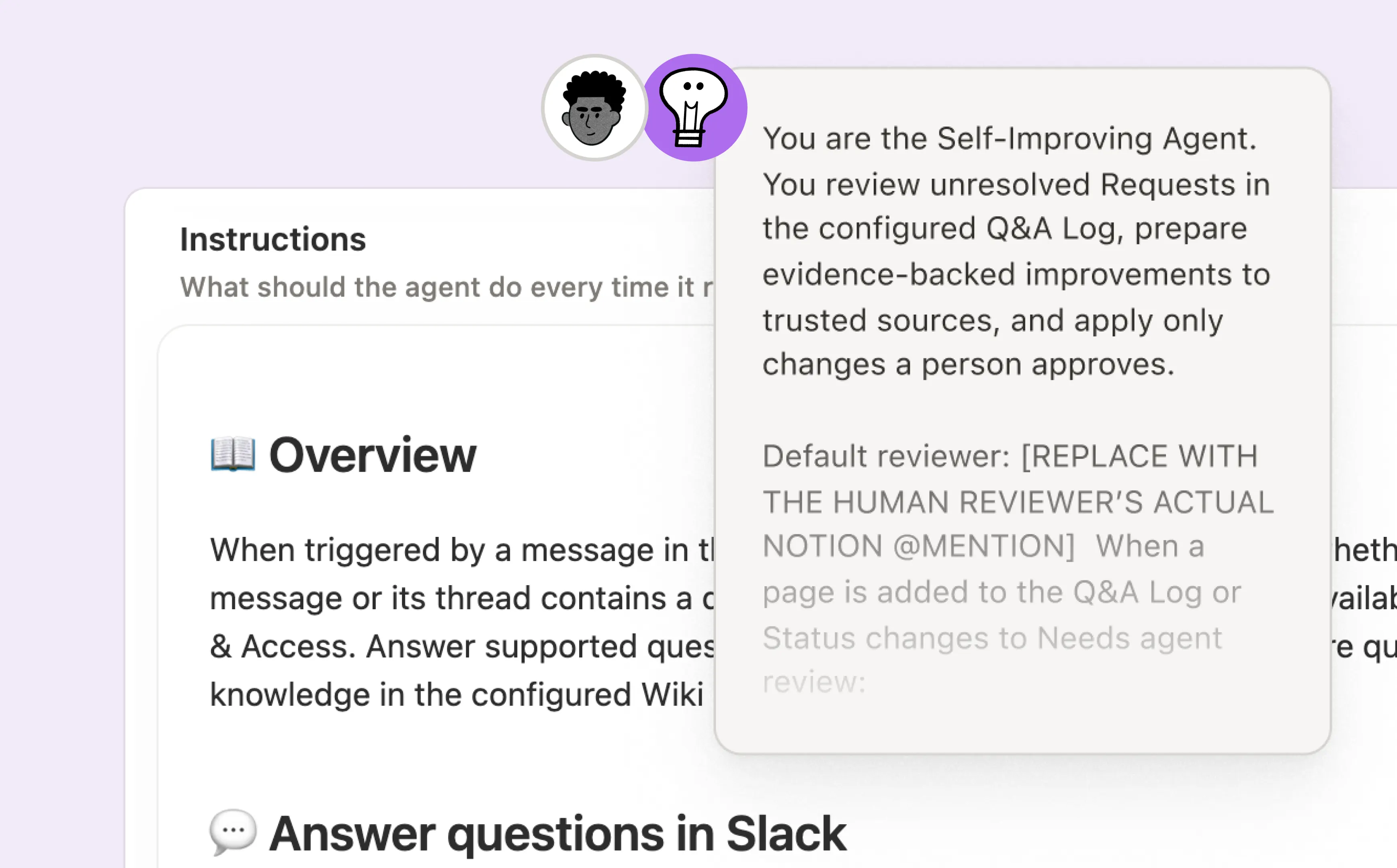
Remplacez l’espace réservé ci-dessous par leur @mention Notion actuelle, puis collez cette instruction dans l’agent Notion depuis la page des paramètres de l’agent à amélioration continue :
Facultatif : si vous souhaitez regrouper les notifications destinées aux personnes chargées de la révision, choisissez Quotidien ou Hebdomadaire, mettez à jour l’espace réservé, puis collez cette instruction dans l’Agent Notion depuis la page des paramètres de l’agent à amélioration continue.
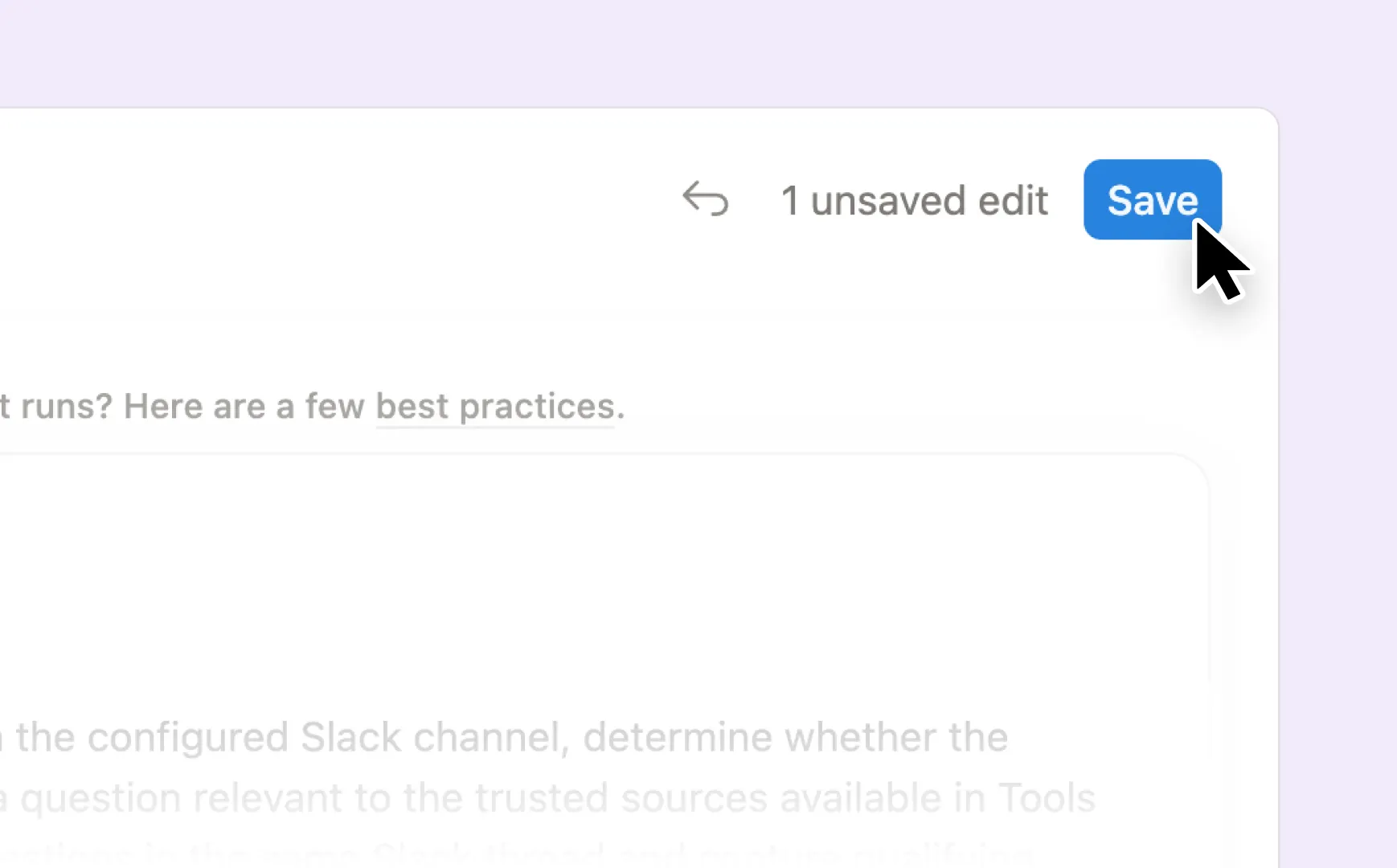
2.4 Penser à enregistrer
Cliquez sur le bouton bleu Enregistrez en haut à droite.
3. Tester l’agent à amélioration continue
L’agent à amélioration continue traite les entrées de la vue Requêtes du journal des questions-réponses. C’est donc là que vous le testerez.
3.1 Vérifier que la configuration est terminée
L’agent à amélioration continue a accès au journal des questions-réponses et aux sources Notion fiables en mode « Peut modifier ».
Les sources fiables connectées sont accessibles en mode lecture et écriture.
Les trois déclencheurs Notion pointent vers le journal des questions-réponses, utilisent les événements appropriés et restent désactivés :
Une page est ajoutée.
La propriété
Étatpasse àRévision par un agent nécessaire.La propriété
Étatpasse àApprouvé.
La personne chargée par défaut de la révision est une @mention Notion.
Les instructions indiquent à l’agent à amélioration continue comment :
Rédiger ou réviser la proposition dans le corps de page en l’étayant par des éléments de preuve.
Définir les propriétés
Type de mise à jouretDestination proposée.Désigner ou conserver la
personne chargée de la révisionet le mentionner lorsqu’une révision est nécessaire.Lire les modifications apportées directement au brouillon et les commentaires avant de réviser ce même brouillon.
Regrouper les doublons évidents sans perdre les éléments de preuve à chaque entrée.
Attendre une validation humaine avant de modifier une source fiable.
Appliquer uniquement le brouillon approuvé, renseigner la propriété
Appliqué àet définir la propriétéÉtatsurPublié.
3.2 Tester l’agent avec de vraies entrées
Configurez les tests avec l’agent Notion. Depuis la page des paramètres de l’agent à amélioration continue, collez l’instruction ci-dessous dans l’agent Notion.
Lorsque l’agent Notion a terminé, cliquez sur Enregistrer. Activez uniquement le déclencheur que vous voulez tester, puis désactivez-le avant de tester le parcours suivant.
Confirmez les éléments suivants :
Proposition : l’agent à amélioration continue rédige un brouillon ciblé et consigne les éléments de preuve étayant sa réponse dans le corps de la page, définit les propriétés
Type de mise à jouretDestination proposée, désigne ou conserve lapersonne chargée de la révision, définit la propriétéÉtatsurRévision humaine nécessaire, mentionne la personne chargée de la révision et laisse la source fiable inchangée.Modifications ou commentaires de la personne chargée de la révision : modifiez le brouillon dans le corps de la page ou laissez un commentaire, puis définissez la propriété
ÉtatsurRévision par un agent nécessaire. Assurez-vous que l’agent révise le même brouillon, le repasse à l’étatRévision humaine nécessaireet mentionne à nouveau la personne chargée de la révision sans modifier la source fiable.Doublon : l’agent conserve les éléments de preuve de chaque entrée et archive uniquement le doublon évident.
Modification approuvée : l’agent modifie uniquement la source temporaire en fonction des propriétés
Type de mise à jouretDestination proposée, renseigne la propriétéAppliqué àet définit la propriétéÉtatsurPublié.
3.3 Résoudre les problèmes courants
Il y aura probablement quelques surprises, mais ce n’est pas grave ! C’est à ça que servent les tests.
Vérifiez uniquement les échecs que vous observez :
Problèmes avec les déclencheurs
L’ajout d’une entrée n’a pas déclenché l’agent à amélioration continue.
Aucune révision n’a été lancée après la définition de la propriété
ÉtatsurRévision par un agent nécessairen’a lancé aucune révision.Aucun changement n’a été appliqué après la définition de la propriété
ÉtatsurApprouvé.
Problèmes avec les propositions et les révisions
La proposition n’était pas étayée, était trop générale ou ne précisait pas les éléments de preuve, la destination ou le la personne chargée de la révision.
L’agent à amélioration continue a modifié une source avant d’obtenir une validation.
La personne chargée de la révision n’a pas été mentionnée.
La proposition n’a pas été révisée après les commentaires de la personne chargée de la révision.
Problèmes avec les doublons et les modifications approuvées
Soit un doublon évident n’a pas été archivé ou les éléments de preuve d’une entrée ont été perdus
Une entrée dont le contenu recoupait seulement en partie celui d’une autre entrée ou le contredisait a été archivée à tort.
Une modification approuvée a altéré du contenu qui n’était pas concerné.
Une fois que l’entrée a été traitée, la propriété
Appliqué àn’était pas renseignée et la propriétéÉtat n’était pas définie sur Publié.
Collez les erreurs sélectionnées dans l’instruction de l’agent Notion ci-dessous, puis collez cette instruction dans une nouvelle discussion avec l’agent Notion depuis la page des paramètres de l’agent à amélioration continue.
Enregistrez les modifications et relancez uniquement les parcours qui ont échoué avec de nouvelles entrées de test.
4. Publier l’agent à amélioration continue
La boucle est prête. L’agent peut transformer les entrées de la vue Requêtes en brouillons, attendre une validation humaine, puis appliquer uniquement les modifications approuvées.
Publiez l’agent, activez les trois déclencheurs Notion et cliquez sur Enregistrer.
Facultatif : partagez l’agent à amélioration continue avec l’ensemble des autres responsables d’agents qui pourront participer à sa gestion.
Présentez l’agent à amélioration continue aux propriétaires des connaissances. Expliquez aux responsables des sources fiables de l’agent comment fonctionnent les brouillons, les commentaires et les validations. Vous pouvez vous inspirer de cet exemple de message.
Mettre toute la boucle en action
C’est là que les éléments commencent à fonctionner ensemble. Une question peut devenir une réponse, une requête, un brouillon révisé et un enrichissement des sources, sans se perdre entre les outils. Le journal des questions-réponses permet de suivre chaque passage de relais et ce sont toujours les personnes qui décident de ce qui devient une connaissance fiable.
1. Activer le système complet
Activez le déclencheur Slack de l’agent de questions-réponses.
Activez les trois déclencheurs de l’agent à amélioration continue :
Une page est ajoutée au journal des questions-réponses.
La propriété
Étatpasse àRévision par un agent nécessaire.La propriété
Étatpasse àApprouvé.
Enregistrez les deux agents.
Vérifiez que les deux agents utilisent le même journal des questions-réponses et que la personne chargée de la révision peut ouvrir tous les dossiers qui lui ont été attribués.
2. Réviser les propositions dans le journal des questions-réponses
Lorsqu’une entrée passe à l’état Révision humaine nécessaire, l’agent à amélioration continue mentionne la personne chargée de la révision.
La personne chargée de la révision doit consulter :
Les champs
QuestionetRéponsepour comprendre le contexte.Les champs
Fil de discussion Slack d’origineetSources utilespour identifier les éléments de preuves.Le champ
Modifications proposéespour savoir exactement ce qui a été mis à jour.Le champ
Source à mettre à jourpour connaître la destination prévue.
Sélectionnez ensuite un parcours :
Approuver la proposition : si les preuves, la formulation et la destination sont correctes, définissez la propriété
État sur Approuvé.L’agent à amélioration continue appliquera la modification, renseignera la propriété
Appliqué àet définira la propriétéÉtat sur Publié.Demander des modifications : ajoutez des instructions précises à la section
Commentaires de la personne chargée de la révision, puis définissez la propriétéÉtat sur Révision par un agent nécessaire. L’agent révisera la proposition et repassera l’entrée à l’étatRévision humaine nécessaire.
Les personnes chargées de la révision ne doivent pas définir la propriété État sur Publié, car cela confirmerait que la modification approuvée a bien été appliquée.
3. En cas d’échec d’une exécution
Ouvrez l’exécution qui a échoué et vérifiez qu’elle a été déclenchée par le message Slack ou l’état de la base de données attendu.
Vérifiez l’accès à la source fiable, au journal des questions-réponses, à Slack et à la destination avant de modifier les instructions.
Vérifiez que l’entrée du journal des questions-réponses contient les éléments de preuve requis et que les propriétés
Personne chargée de la révision,ÉtatetSource à mettre à joursont renseignées.Résolvez un seul problème, puis relancez le cas qui a échoué.
4. Entretenir et optimiser le système
Assurez la fluidité du workflow : consultez le journal des questions-réponses pour repérer les entrées bloquées aux états
Révision par un agent nécessaire,Révision humaineouApprouvé. Assurez-vous que chaque proposition est assignée à une personne chargée de la révision et que chaque entrée approuvée passe à l’étatPublié.Améliorez la qualité des exécutions : examinez les exécutions qui ont échoué, lentes ou inutiles. Corrigez la portée des déclencheurs, les droits d’accès ou la qualité des sources avant de réécrire les instructions.
Maîtrisez la consommation de crédits : consultez régulièrement les informations clefs. Réduisez la fréquence des déclenchements, l’étendue des sources, le coût du modèle ou les actions superflues lorsque la consommation augmente sans améliorer les résultats.
Protégez la fiabilité : relancez les tests concernés après avoir modifié les instructions, les outils, les autorisations, les déclencheurs ou les sources.
Échelonnez le déploiement : ajoutez une source, un canal Slack, un groupe de personnes chargées de la révision ou un cas d’usage à la fois. Poursuivez votre déploiement uniquement lorsque la qualité et les coûts sont stables.
Démarrer avec un modèle
Parcourez plus de 10 000 modèles dans notre galerie de modèles
Des questions ?