Navegar con la barra lateral
¡Vaya! Parece que tu bloqueador de anuncios está impidiendo que se reproduzca el vídeo.
Míralo en YouTube

La barra lateral de Notion facilita la estructura de todo el contenido de tu espacio de trabajo. Esto es todo lo que necesitas saber para organizar, reordenar y buscar tus páginas dentro de la barra lateral 🧭
Ir a las preguntas frecuentesLa barra lateral de Notion te permite hacer lo siguiente:
Organiza tu trabajo en niveles infinitos: puedes anidar páginas dentro de otras páginas sin límite.
Mira dónde está todo y cómo está organizado con los desplegables que puedes abrir y cerrar.
Puedes arrastrar y soltar las páginas para reorganizarlas.

Consejo: abre y cierra la barra lateral haciendo clic en los botones >> y <<. También puedes usar los atajos de teclado Comando/Ctrl + \.
En tu barra lateral verás varias funciones y opciones del menú. A continuación, presentamos un resumen de cada una.
Selector de espacio de trabajo: haz clic en el nombre del espacio de trabajo actual para acceder a los otros espacios de trabajo a los que perteneces, crear uno nuevo, agregar otra cuenta o cerrar sesión. También puedes acceder a la configuración desde dentro del selector de espacio de trabajo.
Búsqueda: haz clic aquí para abrir la ventana de búsqueda de Notion, en la que puedes escribir lo que deseas encontrar o volver a una página que hayas visitado recientemente. También puedes abrir la ventana con el atajo de teclado
cmd/ctrl+K.Página de inicio: haz clic para ver las páginas y tareas que requieren tu atención. Descubre más sobre la “Página de inicio” aquí →
Chats con Notion AI: Haz clic para buscar e investigar con Notion AI. Descubre más sobre Notion AI →
Reuniones: haz clic aquí para ver las próximas reuniones y sus notas para que puedas prepararte rápidamente para una reunión o revisar lo que se trató en la misma.
Bandeja de entrada: haz clic aquí para ver todas tus notificaciones en un solo lugar. Este menú reúne modificaciones realizadas en las páginas que creaste, las veces que alguien te mencionó en el espacio de trabajo y nuevo trabajo que te hayan asignado. Aquí aparecerá una insignia de notificación de color rojo cuando tengas notificaciones sin leer.
Biblioteca: Haz clic para explorar y gestionar todo el contenido de tu espacio de trabajo. Descubre más sobre la Biblioteca →
Pestañas principales
La barra lateral está organizada en pestañas de nivel superior. Cada pestaña tiene su propio ícono, contenido y propósito.
Página de inicio
Tu pestaña Inicio está organizada en secciones, como Próximos eventos, Recientes, Favoritos, Agentes, Espacios de equipo, Páginas compartidas, Páginas privadas y Apps de Notion.
Las secciones Mis tareas, Biblioteca, Notion Marketplace, Ayuda y Papelera siempre están disponibles en la parte inferior de la pestaña Inicio.
Cómo personalizar la página de inicio
Para personalizar Inicio, haz clic en ••• en el lateral de cualquier sección o en el ícono de la pestaña Inicio.
La opción Mostrar te permite determinar el número de elementos que aparecen en cada sección.
Con Subir o Bajar, puedes modificar la posición en la que se muestra una sección en Inicio.
Con Ocultar sección, puedes ocultar una sección en Inicio.
La opción Personalizar la barra lateral te permite ocultar varios elementos de fila y secciones a la vez.
Abrir en la Biblioteca
Junto a cada sección, haz clic en el ícono del libro para Abrir en la Biblioteca. Desde la Biblioteca, puedes explorar y navegar por la lista completa del contenido del espacio de trabajo dentro de esa sección. Descubre más sobre la Biblioteca en este artículo.
Chats con la IA de Notion
Accede a los agentes personalizados y a tus conversaciones con la IA de Notion para explorar hilos recientes o retomar la comunicación donde la dejaste.
Agentes
Consulta los Agentes personalizados que has creado, ordenados por fecha de uso. Haz clic en ••• junto a cualquier Agente personalizado y elige Eliminar de favoritos o Agregar a favoritos para ajustar cómo aparece en tu barra lateral. También puedes ir a la configuración del agente, copiar el enlace a un agente o eliminar un agente.
Historial de chat
Accede a chats anteriores con Notion AI, ordenados por fecha reciente. Un punto azul junto a un chat significa que hay una respuesta sin leer en el chat.
Haz clic en ••• junto a cualquier chat para personalizar cómo se muestra en la barra lateral. Aparecerán estas opciones: Cambiar nombre, Cambiar ícono, Eliminar o Abrir chats.
Reuniones
Próximos eventos
Consulta y únete a cualquier evento próximo. Haz clic en ••• junto a cualquier evento para ver el ID de la llamada, los participantes del espacio de trabajo o Abrir en el calendario.
Historial de reuniones
Accede a las Notas de reunión de reuniones anteriores, ordenadas por fecha reciente. Haz clic en ••• junto a cualquier Nota de reunión para Copiar enlace del bloque, Duplicar o Mover a Para añadir la Nota de reunión a una página.
Bandeja de entrada
Consulta todas tus notificaciones en un solo lugar, incluyendo menciones, comentarios, actualizaciones de páginas y recordatorios. Haz clic en una notificación para ir directamente a la página de origen.
Los íconos en la parte superior de tu bandeja de entrada te permiten realizar acciones en bloque, como Marcar todas como leídas, Archivar todas y Archivar las leídas, así como aplicar filtros a la lista de notificaciones.
Haz clic en ••• junto a cualquier notificación para cambiar los ajustes de notificaciones de la página, marcar la notificación como leída o archivarla.
Búsqueda
Abre el modal de búsqueda para localizar contenido en tu espacio de trabajo.
Puntos de entrada rápidos
En la parte inferior de cada pestaña, puedes crear un nuevo chat con la IA, una página, una nota de reunión o una base de datos mediante los botones correspondientes.
Consejo:
Haz clic en el nombre de una sección de la barra lateral (
Espacios de trabajo,CompartidooPrivado) para contraerla y mantener la barra lateral libre y ordenada.Haz clic y arrastra las secciones de la barra lateral para reorganizarlas.
Páginas privadas
El espacio de trabajo de cada usuario contiene una sección denominada Privado. Todo lo que agregues aquí solo lo podrás ver tú, y no las personas de tu espacio de trabajo. En esta sección puedes almacenar tus propias tareas o notas, o las páginas en las que deseas trabajar individualmente antes de compartirlas con los demás.
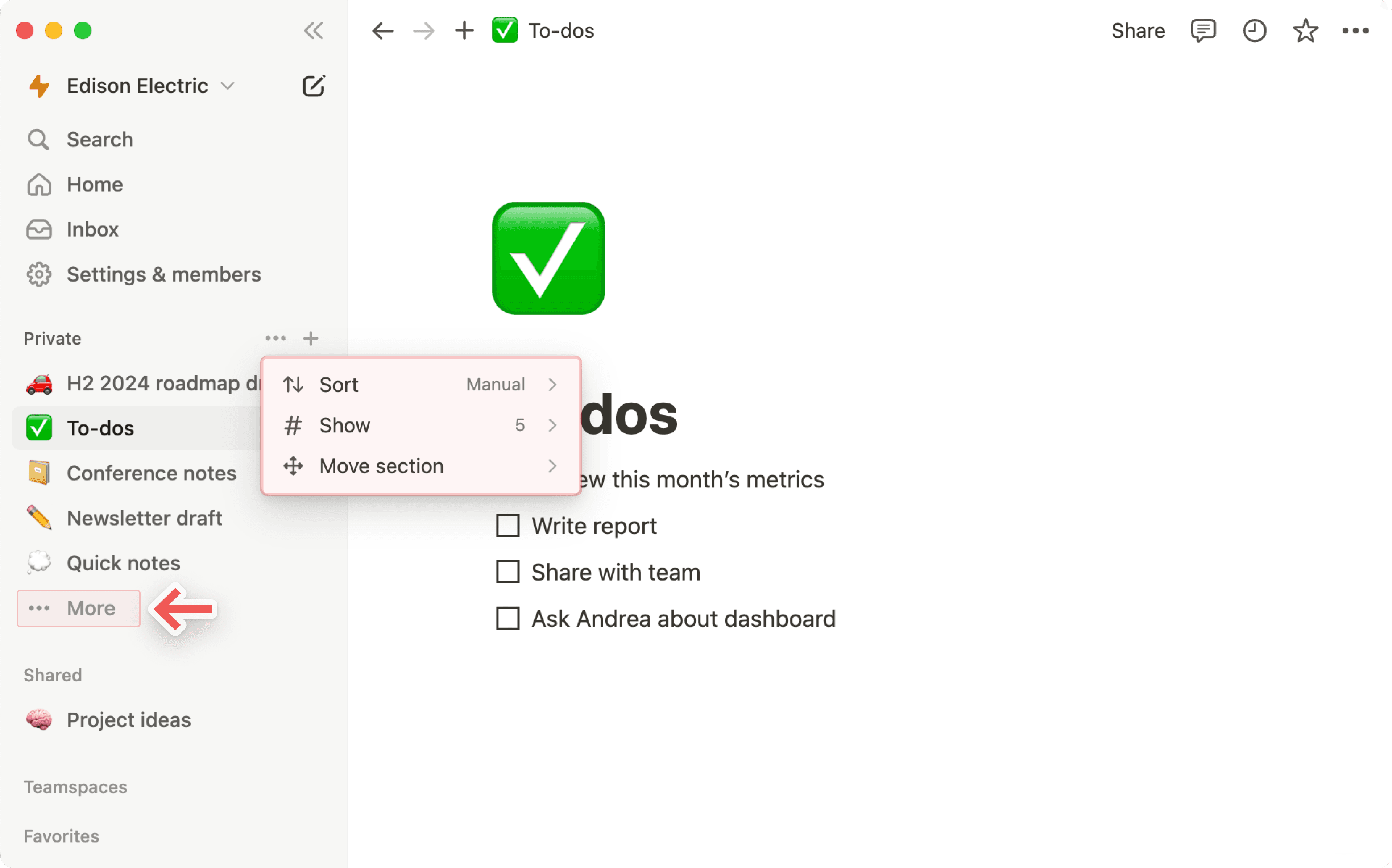
Puedes personalizar esta sección de la barra lateral para mostrar tus páginas de formas específicas. Para personalizar la sección Privado de la barra lateral:
Coloca el cursor sobre
Privadoen la barra lateral y selecciona•••.Selecciona
Ordenar, luegoManualoÚltima edición. La clasificaciónManualte permitirá arrastrar manualmente tus páginas privadas para ordenarlas, mientras que la clasificaciónÚltima ediciónordenará tus páginas privadas en función de la fecha en que las hayas editado.Selecciona
Mostrarpara elegir cuántas páginas deseas que se muestren en la barra lateral, desde 5 páginas hasta todas tus páginas. Digamos que eliges mostrar10 elementos; si tienes más de 10 páginas privadas en total, puedes hacer clic enMásen la parte inferior de tu sección privada para ver todas tus páginas privadas.Si deseas que tus páginas privadas se ubiquen más arriba o más abajo en la barra lateral, selecciona
Mover seccióny luegoSubiroBajar.
Panel privado
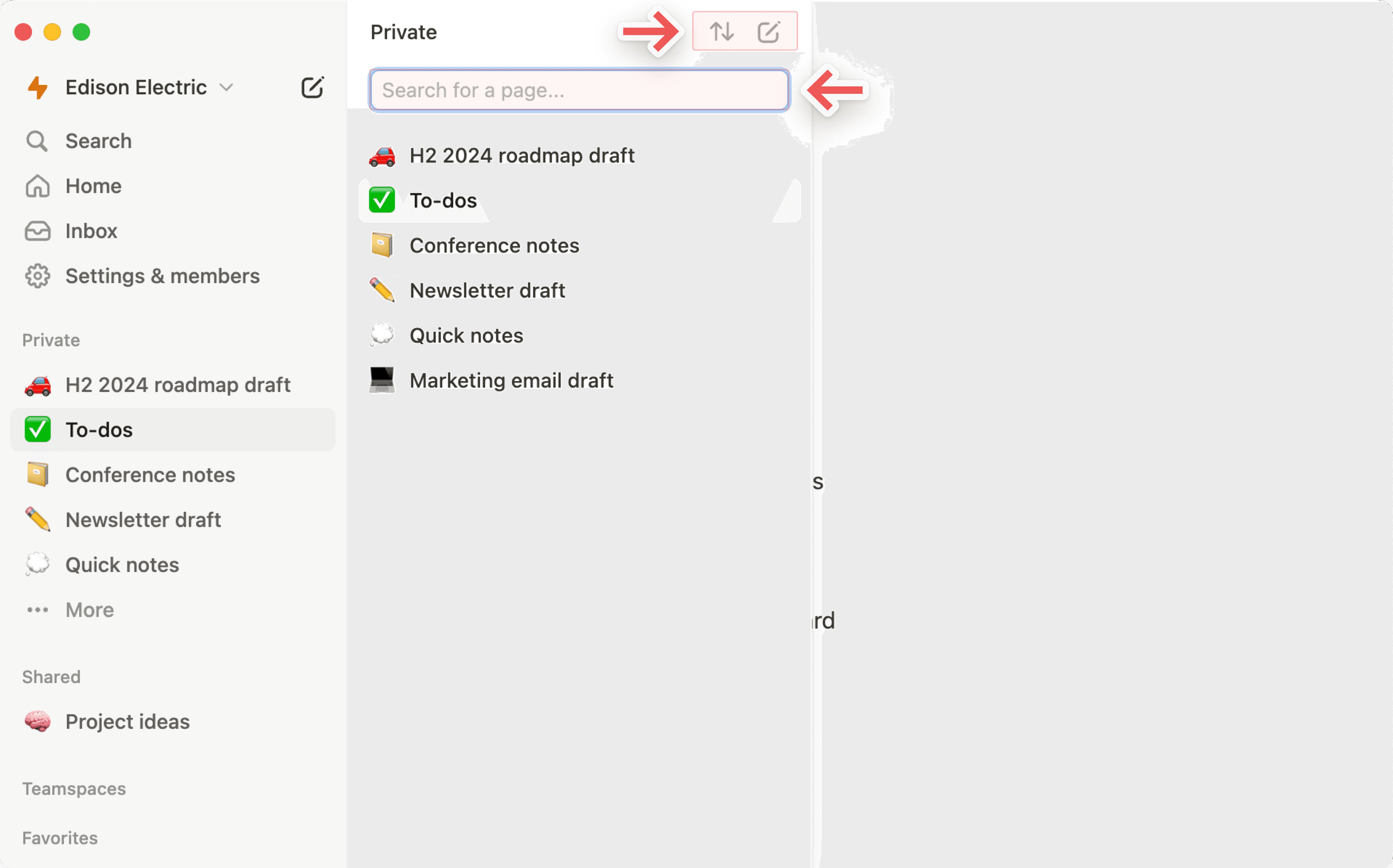
Si elegiste no mostrar todas tus páginas privadas en la barra lateral, podrás seleccionar Más en la parte inferior de la última página privada mostrada para abrir un panel que te mostrará todas tus páginas privadas. Desde aquí, puedes:
Buscar una página.
Seleccionar
⇅en la parte superior para cambiar la forma en que se ordenan las páginas. Esto también cambiará cómo se muestran las páginas en la barra lateral.Seleccionar
>>, que aparecerá al colocar el cursor en la parte superior para mantener abierto el panel privado.Seleccionar el ícono de nueva página en la parte superior para crear una nueva página privada.

Nota: si arrastras una página de Espacios de trabajo a Privado en tu barra lateral, todos los demás perderán el acceso.
Páginas compartidas
Las páginas que hayas compartido con determinadas personas de tu espacio de trabajo aparecerán en la sección Compartido de la barra lateral. Verás esta categoría en cuanto invites a alguien a una página compartida.
Otros miembros de tu espacio de trabajo que no hayan sido invitados no pueden ver estas páginas. En esta sección puedes guardar notas de reuniones individuales o páginas en las que estés intercambiando ideas con algunas personas.
Puedes personalizar esta sección de la barra lateral para mostrar tus páginas de formas específicas. Para personalizar esta sección:
Coloca el cursor sobre
Compartidoen la barra lateral y selecciona•••.Selecciona
Ordenar, luegoManualoÚltima edición. La clasificaciónManualte permitirá arrastrar manualmente tus páginas compartidas para ordenarlas, mientras que la clasificaciónÚltima editadaordenará tus páginas compartidas en función de la fecha en que las hayas editado.Selecciona
Mostrarpara elegir cuántas páginas deseas que se muestren en la barra lateral, desde 5 páginas hasta todas tus páginas. Supongamos que eliges mostrar10 elementos; si tienes más de 10 páginas compartidas en total, puedes hacer clic enMásen la parte inferior de tu sección compartida para ver todas tus páginas compartidas.Si deseas que tus páginas compartidas se ubiquen más arriba o más abajo en la barra lateral, selecciona
Mover seccióny luegoSubiroBajar.
Panel compartido
Si has elegido no mostrar todas tus páginas compartidas en la barra lateral, podrás seleccionar Más en la parte inferior de la última página compartida mostrada para abrir un panel en el que encontrarás todas tus páginas compartidas. Desde aquí, puedes:
Buscar una página.
Seleccionar
⇅en la parte superior para cambiar la forma en que se ordenan las páginas. Esto también cambiará cómo se muestran las páginas en la barra lateral.Seleccionar
>>en la parte superior para mantener abierto el panel compartido.
Páginas de espacios de equipo
Si tienes un plan Plus, Business o Enterprise, verás una sección en la barra lateral llamada Espacios de equipo. Los espacios de equipo pueden utilizarse y adaptarse para cada equipo dentro de tu organización o empresa. Descubre más sobre los espacios de equipo →
Cada espacio de trabajo tiene, al menos, un espacio de equipo predeterminado, donde todos los miembros pueden verlo en su barra lateral. Todas las páginas que se encuentran en espacios de equipo predeterminados en la barra lateral se pueden ver y compartir por parte del resto de miembros del espacio de trabajo.
En la sección Espacio de equipo, también verás los otros espacios de los que eres miembro. Haz clic en el nombre de un espacio de equipo para ver u ocultar las páginas que contiene.
Mantén tu barra lateral ordenada abandonando los espacios de equipo a los que ya no necesitas acceder. Pasa el cursor sobre el nombre del espacio de equipo y haz clic en ••• → Salir del espacio de equipo.
Favoritos
Favoritos es donde puedes acceder fácilmente a todas las páginas más importantes para ti. Esta sección aparecerá en tu barra lateral una vez que agregues a favorito tu primera página.
Para agregar una página a tus favoritos, navega hasta ella y haz clic en ⭐ en la parte superior. Verás que aparece en Favoritos en la barra lateral.
Para borrar una página de tus favoritos, ábrela y haz clic en ⭐ en la parte superior. También puedes colocar el cursor por encima de la página en la barra lateral y hacer clic en •••. Verás la opción Eliminar de favoritos.
Puedes abrir cada sección desplegable de tu barra lateral para revelar las páginas anidadas dentro de otras páginas. Todas las páginas tienen la misma funcionalidad, incluso si están alojadas como subpáginas.
En el caso de las páginas de una base de datos, puedes abrir el desplegable para ver las diferentes vistas que creaste de esa base de datos. Se representan con un • al lado.
En la parte inferior de la barra lateral, encontrarás otros elementos fundamentales del espacio de trabajo.
Configuración: adapta Notion a tus preferencias. Aquí → encontrarás más información sobre la configuración.
Plantillas: abre nuestro selector de plantillas; esta función te permite crear una página nueva con contenido para empezar que te ayudará a realizar cualquiera de los más de 50 trabajos.
Papelera: la
papeleracontiene todas las páginas que eliminas. Puedes arrastrarlas y soltarlas aquí. También puedes hacer clic en la papelera para buscar, ver y restaurar estas páginas. Ten en cuenta que no podrás editar una página que esté en la papelera a menos que la restaures.
Nota: por defecto, las páginas se quedarán 30 días en la Papelera antes de que sean eliminadas de la Papelera de manera automática. Los propietarios del espacio de trabajo del Plan Enterprise pueden personalizar esta configuración. Obtén más información aquí →
Hay varias maneras de crear nuevas páginas con la barra lateral de Notion:
Al pasar el cursor, verás un signo
+junto al nombre de cada espacio de equipo.Haz clic para agregar una página a ese espacio de equipo.
Si no puedes verlo, es porque un propietario del espacio de equipo desactivó la función de edición de la barra lateral del espacio. Deberás contactarte con ese propietario para que cambie la configuración.
También verás un signo
+junto a la secciónPrivado. Haz clic para agregar una página nueva a la que solo tú puedas acceder.También hay un botón
📝en la parte superior de tu barra lateral.De este modo, crearás una nueva página en modo de vista previa, que te permite comenzar una página de cero y elegir dónde colocarla en tu espacio de trabajo (o en otro de tus espacios de trabajo) con un menú desplegable. Si no eliges una ubicación, se guardará de modo predeterminado en la sección
Privado.
Por último, si pasas el cursor sobre una página existente en la barra lateral, verás un signo
+. Haz clic en él para agregar una página alojada dentro de esa página.
Es muy fácil mover páginas por la barra lateral. ¡Solo tienes que arrastrar y soltar!
Puedes alojar páginas arrastrando una dentro de otra. Verás que la página seleccionada se resalta en azul.
También puedes arrastrar páginas fuera de las páginas en las que estaban alojadas.
Si arrastras una página desde una sección compartida (
Espacios de equipooCompartido) a la secciónPrivado, los demás usuarios perderán el acceso.
Tu barra lateral es flexible. Puedes configurarla de la forma que te sea más conveniente.
Solo tienes que hacer clic y arrastrar el borde derecho para cambiar su tamaño.
Haz clic en el icono << para contraerla o expandirla.
También puedes contraer u ocultar las secciones
Favoritos,Espacio de trabajo,CompartidooPrivadode la barra lateral. Solo tienes que hacer clic en esos encabezados para ocultarlos o desplegarlos.
Existen varias formas de eliminar páginas de la barra lateral:
Haz clic en el ícono
•••que aparece cuando pasas el cursor sobre una página y seleccionaEliminar.Arrastrar una página desde tu espacio de trabajo hasta la
Papelera. Esto eliminará todas las subpáginas anidadas dentro de esa página, incluidos los elementos de la base de datos.Ve a
Bibliotecay selecciona el nombre de la sección. Luego, haz clic enEliminar de la barra lateral.
Preguntas frecuentes
¿Cómo puedo cerrar sesión en mi cuenta de Notion?
¿Cómo puedo cerrar sesión en mi cuenta de Notion?
Haz clic en el nombre de tu espacio de trabajo actual en la parte superior izquierda de tu barra lateral. Desplázate hasta la parte inferior y verás la opción Cerrar sesión junto a tu dirección de correo electrónico.
La barra lateral no tiene ninguna sección. ¿Cómo las activo?
La barra lateral no tiene ninguna sección. ¿Cómo las activo?
Las secciones de la barra lateral reflejan la configuración de uso compartido de tu cuenta. Si tienes más de una persona en tu espacio de trabajo, aparecerá la sección Espacios de equipo en la barra lateral para tu trabajo colaborativo con esa persona, mientras que la sección Privado es para las páginas personales que solo son visibles para ti.
¿Por qué ya no veo la (Página de) inicio en Página completa? ¿Cambiaste la barra lateral?
¿Por qué ya no veo la (Página de) inicio en Página completa? ¿Cambiaste la barra lateral?
La (Página de) inicio cambió de una experiencia de Página completa a ser parte de tu barra lateral, organizada en secciones como Recientes, Favoritas, Espacios de equipo, Agentes y más, que pueden adaptarse a tu flujo de trabajo. Esto coloca la navegación de tu espacio de trabajo, los hilos de IA y las notificaciones en un lugar consistente y personalizable.
¿Qué veré si tengo un plan gratuito o Plus, o si la IA está desactivada en mi espacio de trabajo?
¿Qué veré si tengo un plan gratuito o Plus, o si la IA está desactivada en mi espacio de trabajo?
Planes Gratuitos y Plus: verás el diseño completo de la barra lateral, incluida la pestaña de chat de IA. Puedes usar Notion AI con tus créditos de IA gratuitos disponibles.
IA desactivada (Enterprise/Business): la pestaña de chat de IA no aparecerá. En su lugar, verás un botón Nuevo para crear páginas y otro contenido.