Integrar o Salesforce
Traga informações importantes do Salesforce para o Notion.
Acessar as perguntas frequentes
Observação: este recurso está em fase beta, o que significa que ainda está em desenvolvimento e pode não estar disponível para você ainda. Agradecemos a sua compreensão!
Neste momento, as atualizações do Salesforce serão sincronizadas com o Notion — e não o contrário. Quaisquer alterações feitas no Notion não serão refletidas no Salesforce.
Cada espaço de trabalho do Notion pode ser conectado a apenas uma conta do Salesforce.
As permissões do Salesforce e do Notion não são 1:1. Os administradores devem usar um usuário integrado dedicado para restringir o acesso a campos confidenciais (por exemplo, ARR) diretamente do Salesforce. As permissões do Notion aplicam-se apenas após a sincronização dos dados.
Atualmente, não oferecemos suporte à sincronização em massa de todos os registros de um objeto (como todas as Contas ou Leads). No entanto, você pode preencher em massa propriedades conectadas do Salesforce para linhas existentes usando uma coluna de URLs de registro do Salesforce e a ação
Preencher propriedade— saiba mais aqui →
Autenticação inicial por um administrador
Para conectar o Salesforce e o Notion, você precisa ser um administrador do espaço de trabalho do Notion. Os administradores podem seguir estas etapas para conectar via fluxo OAuth seguro:
Faça login no Salesforce.
Abra o Notion e acesse
Configurações.Selecione
Conexões→Salesforce (Espaço de trabalho)→Conectar Salesforce.
Depois que a conexão for feita, você terá habilitado a integração do Salesforce para todo o seu espaço de trabalho.
Observação:
O Salesforce introduziu recentemente um novo requisito de segurança em que um administrador deve aprovar explicitamente o aplicativo do Notion antes que os membros da organização possam se autenticar. Sem a aprovação, você poderá ver este erro:
OAUTH_APPROVAL_ERROR_GENERIC. Para aprovar o aplicativo do Notion no Salesforce:Faça login como administrador do sistema Salesforce (ou como um usuário com a autorização “Aprovar aplicativos conectados desinstalados”).
Vá para
Configurações→Aplicativos→Aplicativos conectados→Uso de OAuth de aplicativos conectados.Localize a integração do Notion e selecione
Instalar.
Esta configuração é totalmente gerenciada dentro do Salesforce. Se o aplicativo do Notion não estiver aparecendo para aprovação, é provável que seja devido aos requisitos de configuração do Salesforce. Consulte o artigo do Salesforce para cenários de configuração detalhados e solução de problemas.

Dica: se a opção Aprovar automaticamente conexões criadas pelo Notion estiver desativada nas configurações do Notion, adicione manualmente o Salesforce em “Adicionar conexões aprovadas” para que os membros possam se autenticar.
Autenticação de membros individuais
Depois que um administrador autenticar o espaço de trabalho, cada usuário deverá entrar para sincronizar seus próprios dados. Isso garante que os usuários acessem apenas os dados do Salesforce que têm permissão para visualizar. Existem várias maneiras de os usuários individuais se conectarem:
Acesse as
Configuraçõesdo Notion e selecioneConexões→Salesforce→Conectar Salesforce.Cole uma URL do relatório do Salesforce em uma página Notion.
Adicione uma propriedade do Salesforce a uma base de dados do Notion.
Você pode trazer relatórios do Salesforce para o Notion como bases de dados. Para fazer isso:
Abra um relatório no Salesforce.
Copie o URL do relatório do Salesforce.
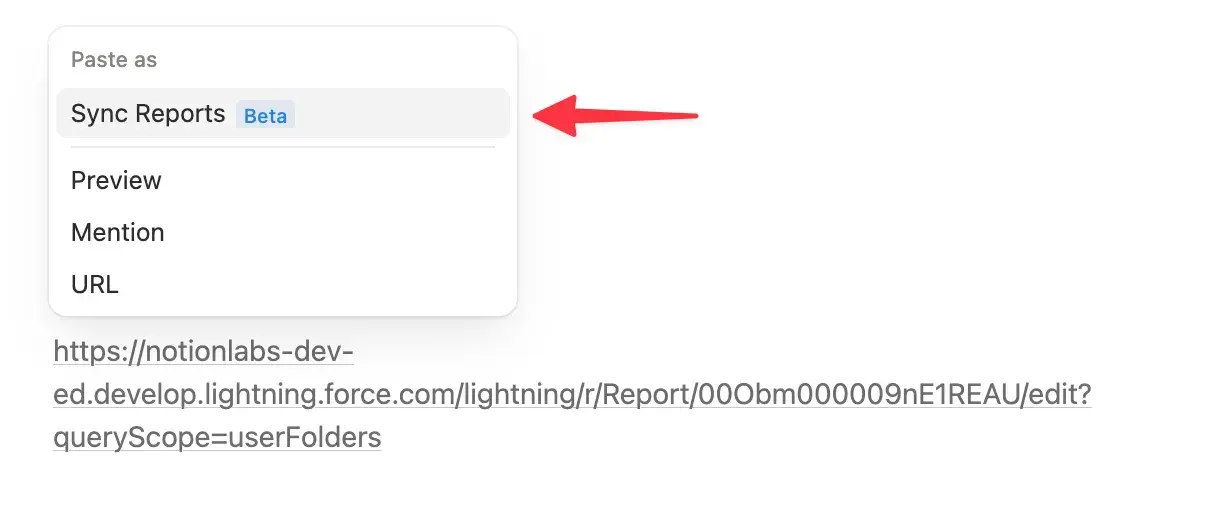
Cole-o em uma página do Notion. No menu que aparece, selecione
Sincronizar relatórios.
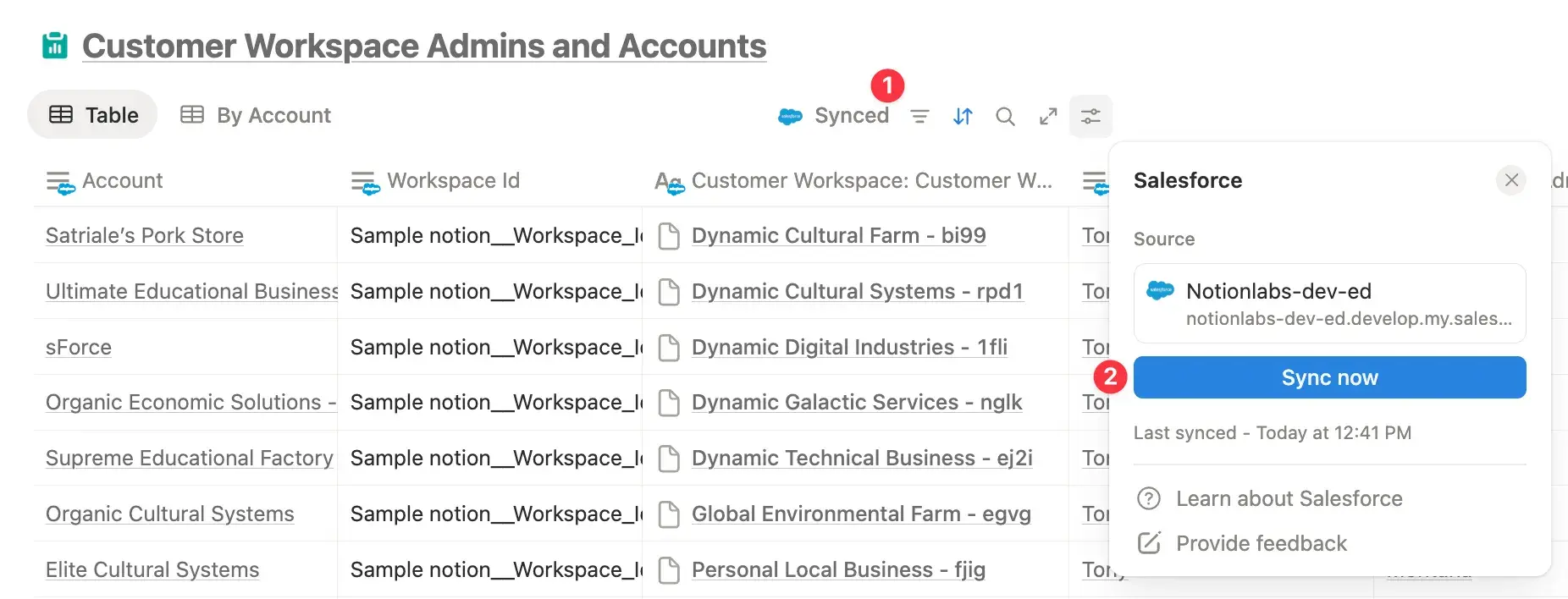
O Notion atualizará automaticamente seus relatórios a cada quatro horas. Se você quiser atualizar ou ressincronizar um relatório manualmente, selecione Sincronizado na parte superior da base de dados → Sincronizar agora.
Limitações de sincronização de relatórios do Salesforce
Pode levar mais tempo para filtrar ou ordenar relatórios sincronizados que tenham mais de 2000 linhas.
No momento, não é possível exportar relatórios do Salesforce a partir do Notion.
Atualmente, não oferecemos suporte a:
Campos de texto criptografados
Campos de fórmula
Campos de geolocalização
Campos de referência
Várias moedas (mostramos apenas a moeda definida no relatório do SFDC)
Você pode adicionar uma propriedade do Salesforce a uma base de dados. Para fazer isso:
Abra uma base de dados do Notion e selecione
Adicionar propriedadena parte superior.No menu exibido, encontre e selecione
Objeto do Salesforce.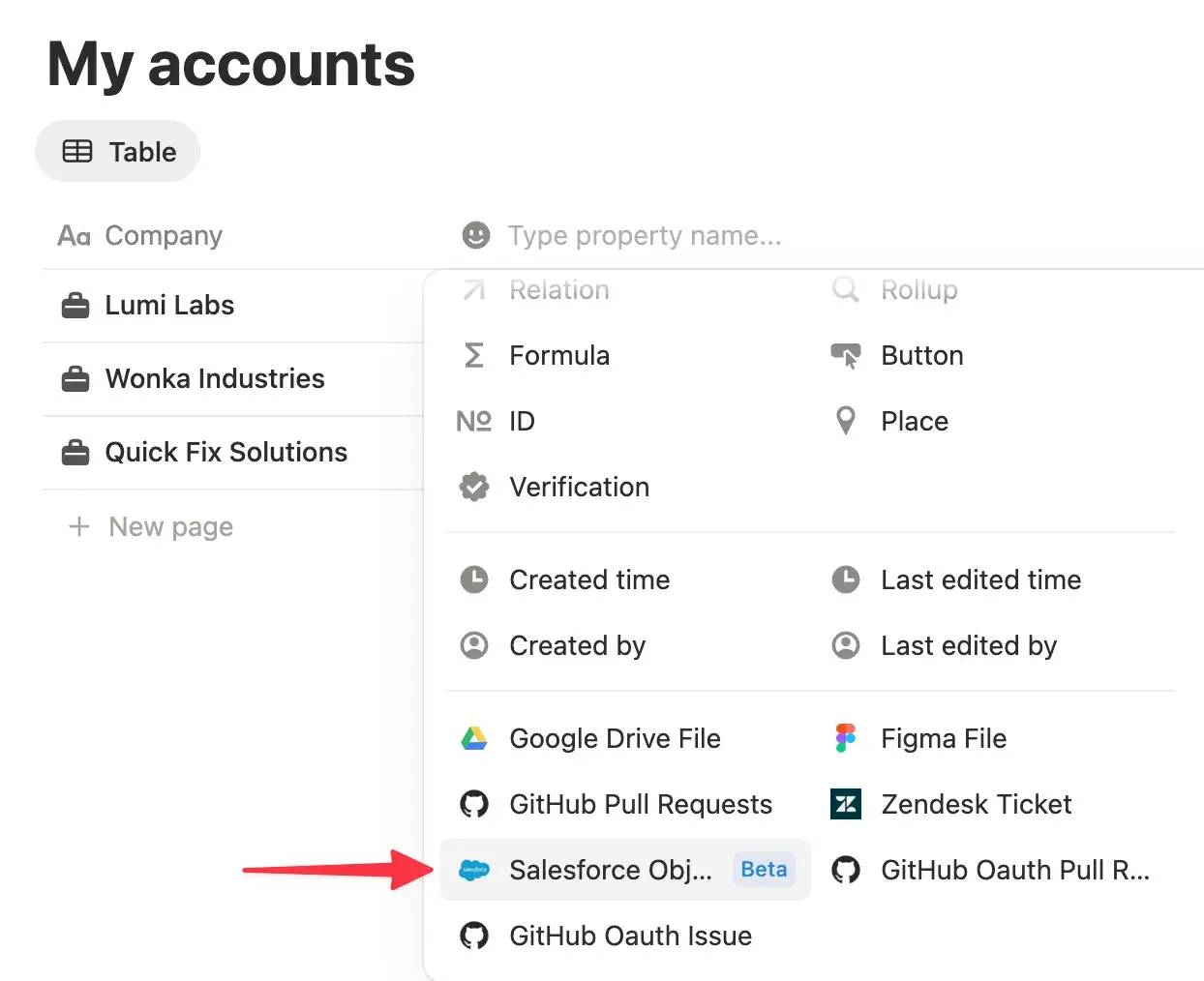
Selecione um objeto do Salesforce (por exemplo,
Conta).Selecione os campos que deseja sincronizar e, em seguida, selecione
Adicionar propriedades.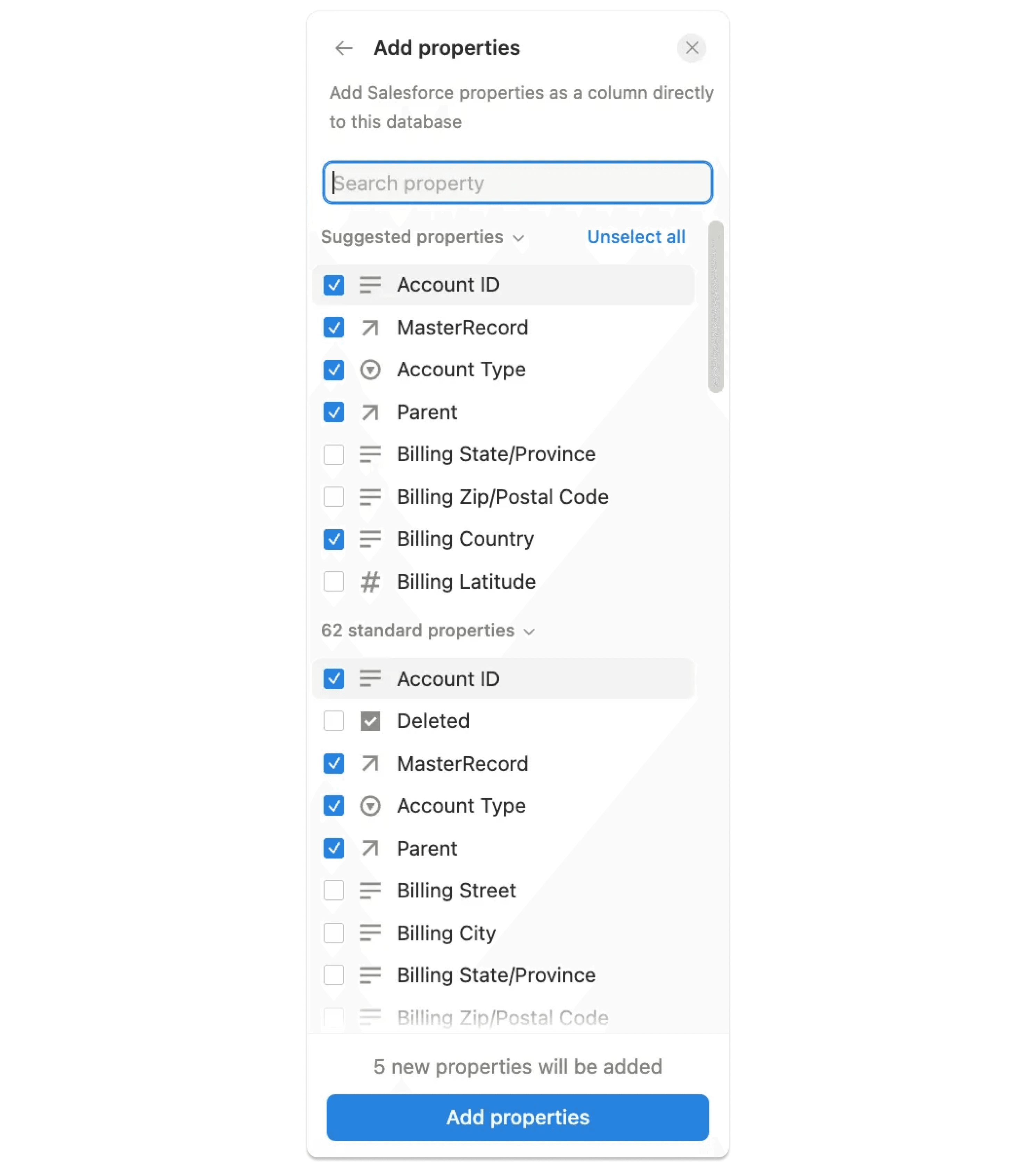
Selecione o nome do objeto na base de dados e, em seguida, selecione um registro no menu suspenso ou cole o URL do registro diretamente na célula.
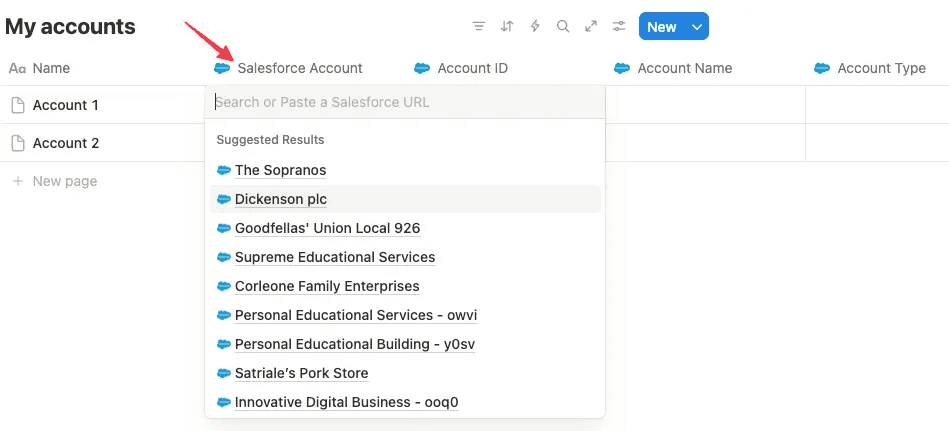
Depois de configurar isso, os dados serão preenchidos automaticamente nas colunas da sua base de dados. Se você quiser editar ou adicionar mais campos, selecione a coluna do objeto → Editar propriedade.
Vinculação em massa a partir de URL ou propriedade de texto
Use uma propriedade de URL ou de texto na sua base de dados do Notion para vincular em massa os registros do Salesforce e preencher automaticamente os campos conectados em uma única etapa. Para fazer isso:
Adicione uma URL (por exemplo, URL do Salesforce) ou propriedade de texto à sua base de dados do Notion e cole links para seus registros do Salesforce do mesmo objeto (por exemplo, URLs da conta → propriedade da conta).
Clique na propriedade conectada do Salesforce e selecione
Editar propriedade→Preencher propriedade→ sua URL ou coluna de texto.
O Notion corresponderá a cada propriedade de URL ou de texto e preencherá os campos selecionados para todas as linhas.
Observação: esta é uma ação em massa única; execute-a novamente se você adicionar novas linhas. Você também pode gerar URLs de registro a partir de IDs de registro usando uma fórmula. Veja mais informações em nossas Perguntas frequentes.
Limitações de propriedades conectadas do Salesforce
Cada espaço de trabalho pode sincronizar um máximo de 200 campos exclusivos do Salesforce por objeto e até 50 por base de dados.
Os rollups para propriedades sincronizadas do Salesforce no Notion não suportam agrupamento por campos de seleção ou multisseleção, ou rollups duplos (em outras palavras, rollups de um rollup).
Se você conectar uma propriedade do Salesforce que tenha o mesmo nome de outra propriedade na mesma base de dados, a propriedade do Salesforce terá
1ao lado dela para diferenciar as duas propriedades.
Perguntas frequentes
Por que a etapa de autenticação do administrador falhou?
Por que a etapa de autenticação do administrador falhou?
Se a autenticação falhou, significa que provavelmente você não está conectado à sua instância do Salesforce ou está conectado a várias. Para autenticar com sucesso, saia de todas as contas do Salesforce e entre na que você deseja conectar ao Notion.
Como administrador, como faço para criar uma conta de serviço do Salesforce?
Como administrador, como faço para criar uma conta de serviço do Salesforce?
Encontre instruções passo a passo aqui.
Como usuário, por que não consigo ver a conexão do Salesforce?
Como usuário, por que não consigo ver a conexão do Salesforce?
Se a conexão do Salesforce não estiver visível, seu espaço de trabalho pode ter restrições de administrador para adicionar novas conexões. Nesse caso, peça ao seu administrador para aprovar manualmente o Salesforce.
Como usuário, como obtenho autorizações de API para minha conta do Salesforce?
Como usuário, como obtenho autorizações de API para minha conta do Salesforce?
Um administrador do Salesforce pode ajudar você a configurar as permissões de API necessárias diretamente no Salesforce. Você pode encontrar mais informações aqui.
Qual é a diferença entre as seções Salesforce (Espaço de trabalho) e Salesforce?
Qual é a diferença entre as seções Salesforce (Espaço de trabalho) e Salesforce?
Salesforce (Espaço de trabalho): usado pelos administradores para conectar o Salesforce a todo o espaço de trabalho do Notion. Esta etapa deve ser concluída primeiro.Salesforce: usado por usuários individuais para autenticar o acesso pessoal após a conexão do espaço de trabalho ser configurada pelo administrador.
Como o Notion determina qual conta do Salesforce conectar se eu estiver conectado a várias contas?
Como o Notion determina qual conta do Salesforce conectar se eu estiver conectado a várias contas?
O Salesforce não oferece um seletor de conta durante a autenticação. Se você estiver conectado a várias contas, a conexão pode usar a conta errada por padrão ou falhar. Para evitar isso, saia de todas as contas do Salesforce e entre na que você deseja conectar ao Notion.
Por que estou vendo o erro OAUTH_APPROVAL_ERROR_GENERIC?
Por que estou vendo o erro OAUTH_APPROVAL_ERROR_GENERIC?
O erro está vinculado a um novo fluxo de aprovação do administrador do Salesforce que o Salesforce começou a aplicar em setembro de 2025.
Para desbloquear:
Um administrador da Salesforce da sua organização precisa aprovar o aplicativo do Notion na configuração da Salesforce (
Configurações→Uso de OAuth de aplicativos conectados→Notion→Instalar).Depois de aprovado, os usuários devem poder se conectar sem encontrar o erro OAuth.
Sou um administrador e não consigo autenticar. Recebo o erro: “Não é possível conectar-se a uma organização diferente do Salesforce INSTÂNCIA A do SALESFORCE. Este espaço de trabalho tem conexões de usuário existentes com a INSTÂNCIA B do SALESFORCE.”
Sou um administrador e não consigo autenticar. Recebo o erro: “Não é possível conectar-se a uma organização diferente do Salesforce INSTÂNCIA A do SALESFORCE. Este espaço de trabalho tem conexões de usuário existentes com a INSTÂNCIA B do SALESFORCE.”
Isso significa que seu espaço de trabalho já está conectado a uma instância diferente do Salesforce. Apenas uma instância do Salesforce pode ser conectada por vez.
Confira como corrigir isso:
Usuários individuais podem desconectar suas próprias contas do Salesforce do espaço de trabalho.
Os administradores podem redefinir a conexão para todos. No Notion, vá para
Configurações→Conexões→Salesforcee revogue o acesso de todos os usuários. Uma vez removido, seu espaço de trabalho poderá se conectar à instância correta do Salesforce como um novo início.
Por que o menu Editar propriedade na minha base de dados está desativado?
Por que o menu Editar propriedade na minha base de dados está desativado?
Este menu está temporariamente desativado enquanto os dados estão sendo sincronizados. O menu ficará automaticamente disponível novamente assim que a sincronização for concluída, normalmente dentro de alguns minutos.
Por que não consigo adicionar mais propriedades à minha base de dados?
Por que não consigo adicionar mais propriedades à minha base de dados?
Você pode ter atingido o limite de sincronização. Cada espaço de trabalho pode sincronizar até 200 campos exclusivos do Salesforce por objeto e cada base de dados pode incluir até 50 campos.
Como posso obter rapidamente URLs de registro do Salesforce para vinculação em massa?
Como posso obter rapidamente URLs de registro do Salesforce para vinculação em massa?
Use um relatório sincronizado do Salesforce no Notion para coletar as URLs de registro e copie-as na propriedade de URL.
Se algumas linhas não forem preenchidas, verifique se cada URL é válido e aponta para o objeto correto do Salesforce.
Como faço para gerar URLs do Salesforce se eu só tiver IDs de registro?
Como faço para gerar URLs do Salesforce se eu só tiver IDs de registro?
Crie uma propriedade de Texto ou Fórmula para construir o URL a partir do seu domínio do Salesforce, da rota do objeto e do ID de registro. Exemplos:
Conta:
\"<https://yourdomain.lightning.force.com/lightning/r/Account/>\" + prop(\"ID da Conta\") + \"/view\"Oportunidade:
\"<https://yourdomain.lightning.force.com/lightning/r/Opportunity/>\" + prop(\"ID da Oportunidade\") + \"/view\"
A propriedade Preencher é executada automaticamente para novas linhas?
A propriedade Preencher é executada automaticamente para novas linhas?
Não, é uma ação única. Se você adicionar novas linhas mais tarde, execute a Preencher propriedade novamente para vinculá-las.
Como faço para ressincronizar manualmente um relatório do Salesforce?
Como faço para ressincronizar manualmente um relatório do Salesforce?
Se quiser atualizar ou sincronizar novamente um relatório manualmente, selecione Sincronizado na parte superior da base de dados → Sincronizar agora.
Colei com sucesso meu relatório do Salesforce no Notion, mas nenhum dado está sendo exibido. Por quê?
Colei com sucesso meu relatório do Salesforce no Notion, mas nenhum dado está sendo exibido. Por quê?
Se o relatório parecer carregar, mas nenhum dado for sincronizado, é provável que seja porque o relatório inclui colunas agrupadas (ou seja, agrupamento transversal). Atualmente, a integração do Salesforce com o Notion não oferece suporte a esse formato de relatório, portanto, nenhum dado será importado.
Para resolver isso, crie uma versão do relatório sem colunas agrupadas. Relatórios que usam linhas agrupadas (ou seja, agrupamento vertical) são suportados e serão exibidos como visualizações de base de dados no Notion.
Como a integração do Salesforce é protegida e como o Notion lida com dados e conformidade?
Como a integração do Salesforce é protegida e como o Notion lida com dados e conformidade?
Segurança e conformidade: O Notion mantém certificações SOC 2 Tipo II e ISO 27001. Nosso Adendo de Processamento de Dados inclui as mais recentes Cláusulas Contratuais Padrão (SCCs) para conformidade com o GDPR. Você pode visualizar nossos relatórios de auditoria e documentação no Portal de Confiança da Conveyor e na página de Práticas de Segurança.
Residência de dados e subprocessadores: se seu espaço de trabalho estiver hospedado na UE, todos os dados do espaço de trabalho, incluindo os dados de integração do Salesforce, serão armazenados no nosso centro de dados da UE. Nossa lista atual de subprocessadores está publicada aqui.
Autenticação e fluxo de dados: A integração usa OAuth 2.0 para autenticação e acessa apenas os objetos e campos do Salesforce selecionados para sincronização que o usuário autenticador tem permissão para visualizar. Para controle adicional, recomendamos fortemente configurar uma conta de serviço dedicada (perfil de integração) no Salesforce para que os administradores possam gerenciar exatamente quais dados podem ser sincronizados com o Notion.
Controles de acesso: os usuários que não têm uma licença do Salesforce ainda podem visualizar os dados sincronizados no Notion se tiverem acesso às páginas relevantes, mas não podem iniciar novas sincronizações.
Uso de dados: O conteúdo do cliente, incluindo dados sincronizados do Salesforce, não é usado para análise ou treinamento de modelos. Apenas metadados limitados são coletados, conforme descrito em nosso Aviso de Cookies.