Crie um bot de resposta com autoaperfeiçoamento
Aprenda a criar um bot de respostas com autoaperfeiçoamento. Ele recebe perguntas e entrega respostas úteis. Cada lacuna torna-se uma pista sobre o que o sistema deve aprender em seguida.
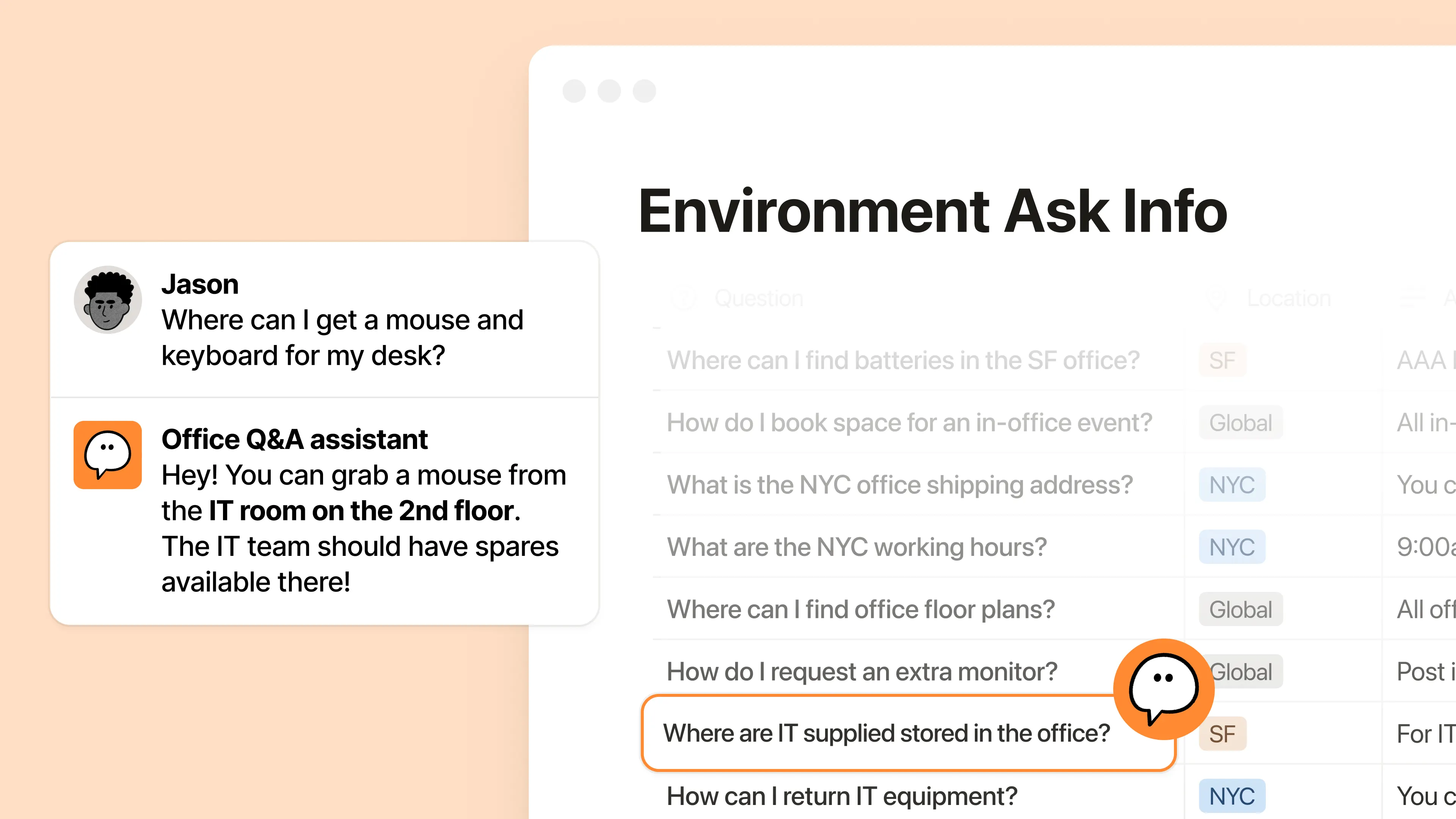
Alguém faz uma pergunta no Slack. Você sabe que a resposta está em algum lugar: talvez na anotação de uma reunião,em um wiki desatualizado ou, na pior das hipóteses, na cabeça de alguém.
Do nada, alguém encontra a resposta, compartilha-a e o trabalho segue. Deu certo, mas a resposta fica presa na thread, o conhecimento não é registrado e a pergunta volta a ser feita na semana que vem.
Este guia transforma esse ciclo vicioso em um bot de respostas que se aperfeiçoa por conta própria. Ele recebe perguntas e entrega; respostas úteis, e cada lacuna torna-se uma pista sobre o que o sistema deve aprender em seguida.
Você vai construí-lo em duas partes:
(Parte 1) Agente de respostas rápidas : use a configuração guiada do Notion para criar o seu agente. Assim que estiver pronto, revise o log de perguntas frequentes, o log de aprendizado e o playbook criado nos bastidores.
(Parte 2) O Agente com Autoaperfeiçoamento: siga este guia prático para criar um agente que analisa o log de perguntas frequentes e fontes confiáveis. Em seguida, o agente elabora atualizações direcionadas e as aplica somente após a aprovação humana.
Ao final, cada pergunta que a sua equipe fizer tornará a próxima resposta ainda melhor.
Tempo de desenvolvimento: cerca de 90 minutos, após a confirmação dos pré-requisitos. Reserve tempo adicional para testes e resolução de problemas.
Tempo de leitura: cerca de 45 minutos
Log de perguntas frequentes | Agente de respostas rápidas | Agente com Autoaperfeiçoamento |
|---|---|---|
Captura conhecimentos novos e ausentes, propostas de alteração e o status de atualização. Vincula a alterações em fontes confiáveis. | Responde a perguntas no Slack, utilizando fontes confiáveis. Registra informações novas, ausentes ou conflitantes no log de perguntas frequentes. | Propõe atualizações direcionadas em fontes confiáveis com base nas entradas do log de perguntas frequentes. Aplica as alterações aprovadas após revisão humana. |
Comece pelas perguntas que a sua equipe já está cansada de responder. Aquelas que fazem com que alguém precise vasculhar o Slack e diversas ferramentas espalhadas, ou marcar o mesmo especialista várias vezes. Esse é o ciclo que você vai corrigir.
Aqui estão alguns exemplos comuns:
TI
#ajuda-ti, #solicitacoes-acesso
Exemplo de perguntas
Como faço para me conectar à VPN?
Qual software é aprovado para gravação de tela?
Como configuro um notebook novo?
Fontes confiáveis
Guias de configuração
Páginas de solução de problemas
Políticas de software aprovados
Problemas conhecidos
Produto
#perguntas-produto, #ajuda-roadmap
Exemplo de perguntas
O que mudou na versão mais recente?
O que decidimos sobre este recurso?
Este recurso está disponível para clientes Enterprise?
Fontes confiáveis
PRDs e logs de decisões
Bases de dados de projetos
Anotações de reunião
Acompanhamento de tickets
RH
#ajuda-rh, #duvidas-novos-recem-contratados
Exemplo de perguntas
Como faço para receber vale-alimentação?
Qual é a nossa política de licença-maternidade?
Onde encontro a checklist para recém-contratados?
Fontes confiáveis
Manual do funcionário
Guias de benefícios e do escritório
Documentação de onboarding
Perguntas frequentes aprovadas
Vendas e capacitação
#perguntas-vendas, #capacitacao-vendas
Exemplo de perguntas
Qual é a resposta aprovada para quando um cliente em potencial pergunta sobre residência de dados?
Como posicionamos nosso produto em relação a um concorrente?
Qual história de cliente devo compartilhar com um cliente em potencial na área da saúde?
Fontes confiáveis
Mensagens aprovadas
Playbooks de vendas
Battlecards de concorrência
Casos de sucesso de clientes
Um breve preparativo antes de começarmos a desenvolver. Certifique-se de que os Agentes Personalizados estejam habilitados, o Slack esteja conectado e você tenha as autorizações necessárias para desenvolver e testar todo o sistema.
A criação de agentes personalizados está habilitada
O proprietário de um espaço de trabalho habilitou a criação nas
Configurações→IA do Notion→Agentes.Não existe um número fixo de créditos para esta configuração. A quantidade de créditos varia de acordo com a fonte dos dados, as ações realizadas, o modelo escolhido e a frequência de execução. Avalie o desempenho de execuções de teste reais nos Insights, antes de ativar gatilhos ou agendamentos gerais.
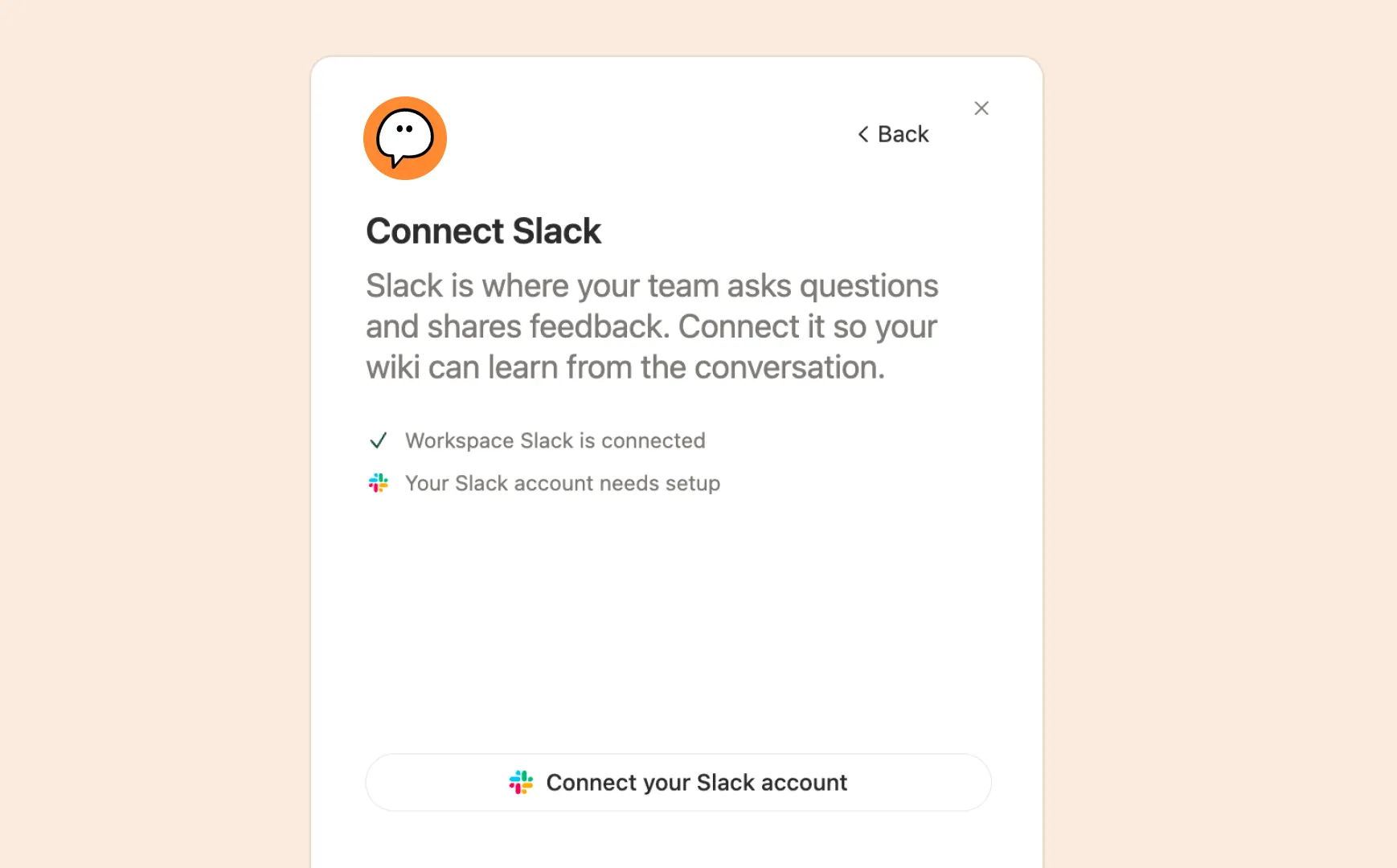
O Slack está conectado
Um administrador do Slack conectou o Slack ao Notion.
Na grade Enterprise do Slack, a opção de configuração dos Agentes Personalizados está definida como
para "Ler e publicar mensagens".A conta do Slack usada para a conexão possui o mesmo endereço de e-mail que a conta do Notion. Uma divergência pode fazer com que os gatilhos falhem sem apresentar erro.
Verifique se você tem as autorizações adequadas
Você pode editar e compartilhar todas as fontes confiáveis.
O Agente de respostas rápidas será capaz de ler e visualizar todas as fontes confiáveis.
O Agente com Autoaperfeiçoamento é capaz de editar fontes confiáveis.
Uma pergunta surge no Slack. Em vez de procurar a resposta em diferentes ferramentas, o Agente de respostas rápidas busca nas fontes em que a sua equipe confia e traz a resposta de volta para a conversa.
A configuração guiada do Notion conduzirá você pela estruturação inicial e deixará seu agente pronto para uso.
Primeiros passos:
Abra os Agentes na barra lateral e clique em
+ Novo agente.Selecione
Bot de respostas com autoaperfeiçoamentopara iniciar a configuração guiada.
Comece definindo o que seu agente deverá responder e onde ele deve buscar as respostas.
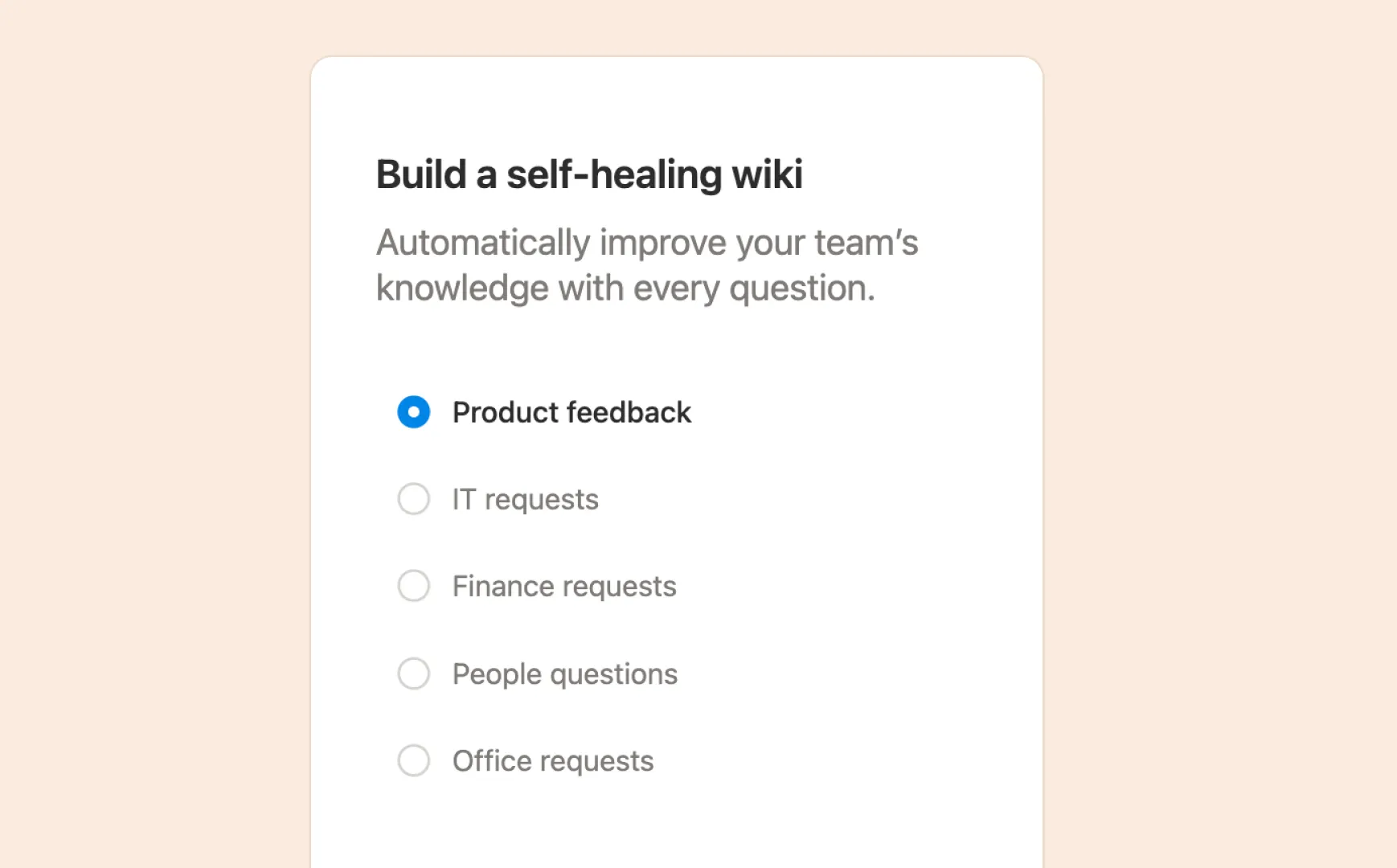
1.1 Escolha as perguntas que seu agente responderá
Escolha entre casos de uso comuns, como Produto, TI, Vendas, RH ou Administrativo.
Tem um caso de uso diferente em mente? Escolha
Personalizepara definir o seu próprio.
1.2 Escolha onde seu agente responderá as perguntas
Escolha um canal do Slack já existente ou crie um novo, diretamente na configuração guiada.
1.3 Conecte suas fontes de conhecimento confiáveis
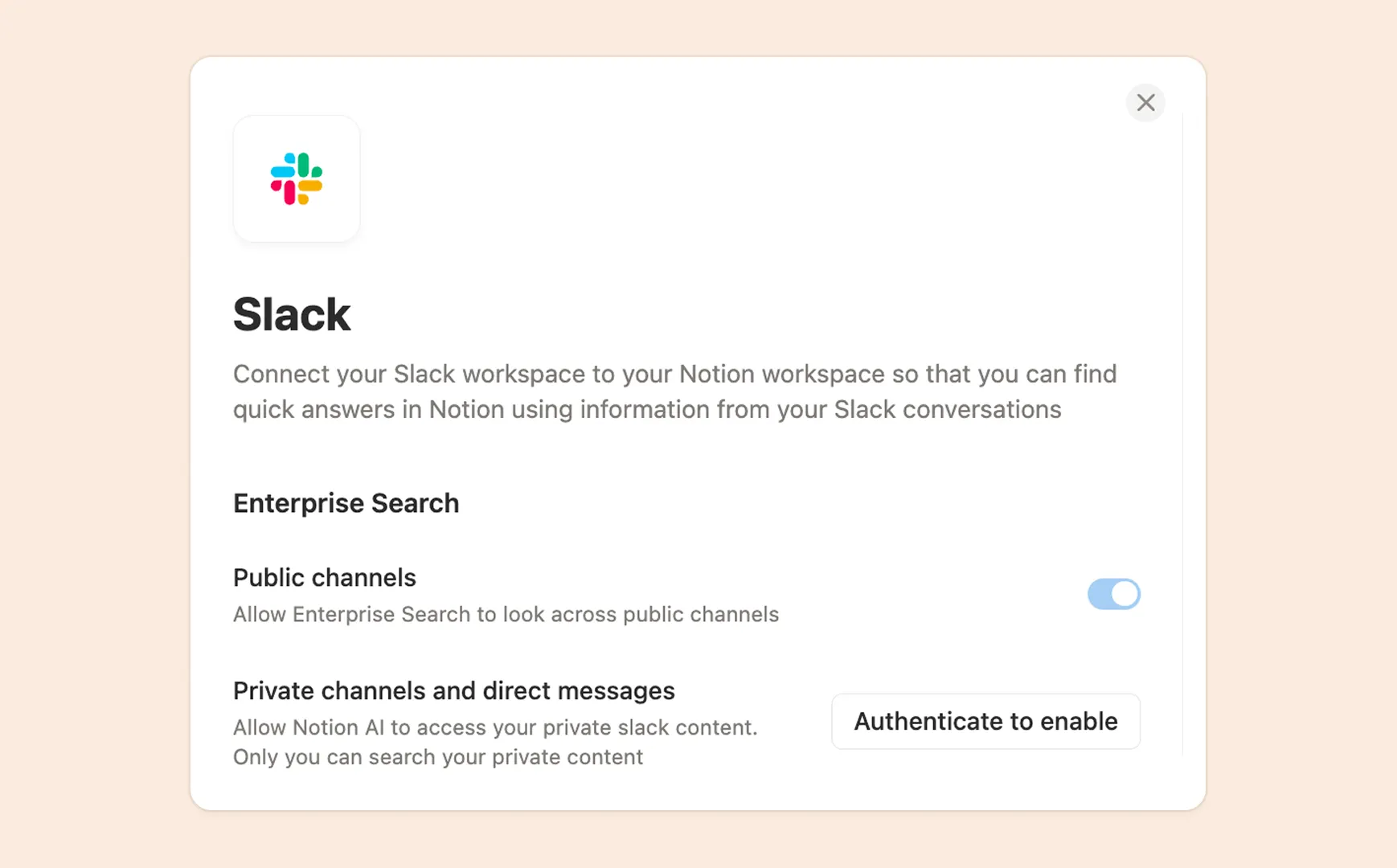
Por padrão, seu agente pode acessar páginas públicas do Notion e canais do Slack.
Analise quais fontes ele pode acessar. Mantenha o foco em fontes nas quais sua equipe confia.
Depois de reunir todos os elementos, clique em Criar agente e deixe que o Notion cuide do restante.
A configuração guiada leva você à página de configuração do seu agente. Confira os parâmetros de funcionamento e faça alguns ajustes antes de realizar os testes.
2.1 Revise a sua base de dados do log de perguntas frequentes
O log de perguntas frequentes é uma base de dados que mantém um histórico de perguntas, respostas e solicitações não resolvidas, o que permite que você acompanhe o desempenho do seu agente.
Práticas recomendadas:
A base de dados tem propriedades como
statusda solicitação,tipo de pergunta,solicitanteethreads relacionados no Slack. Pense no que mais a sua equipe pode querer acompanhar e ajuste as propriedades conforme necessário.Utilize tipos de pergunta para identificar solicitações recorrentes e status para localizar perguntas que ainda precisam de atenção.
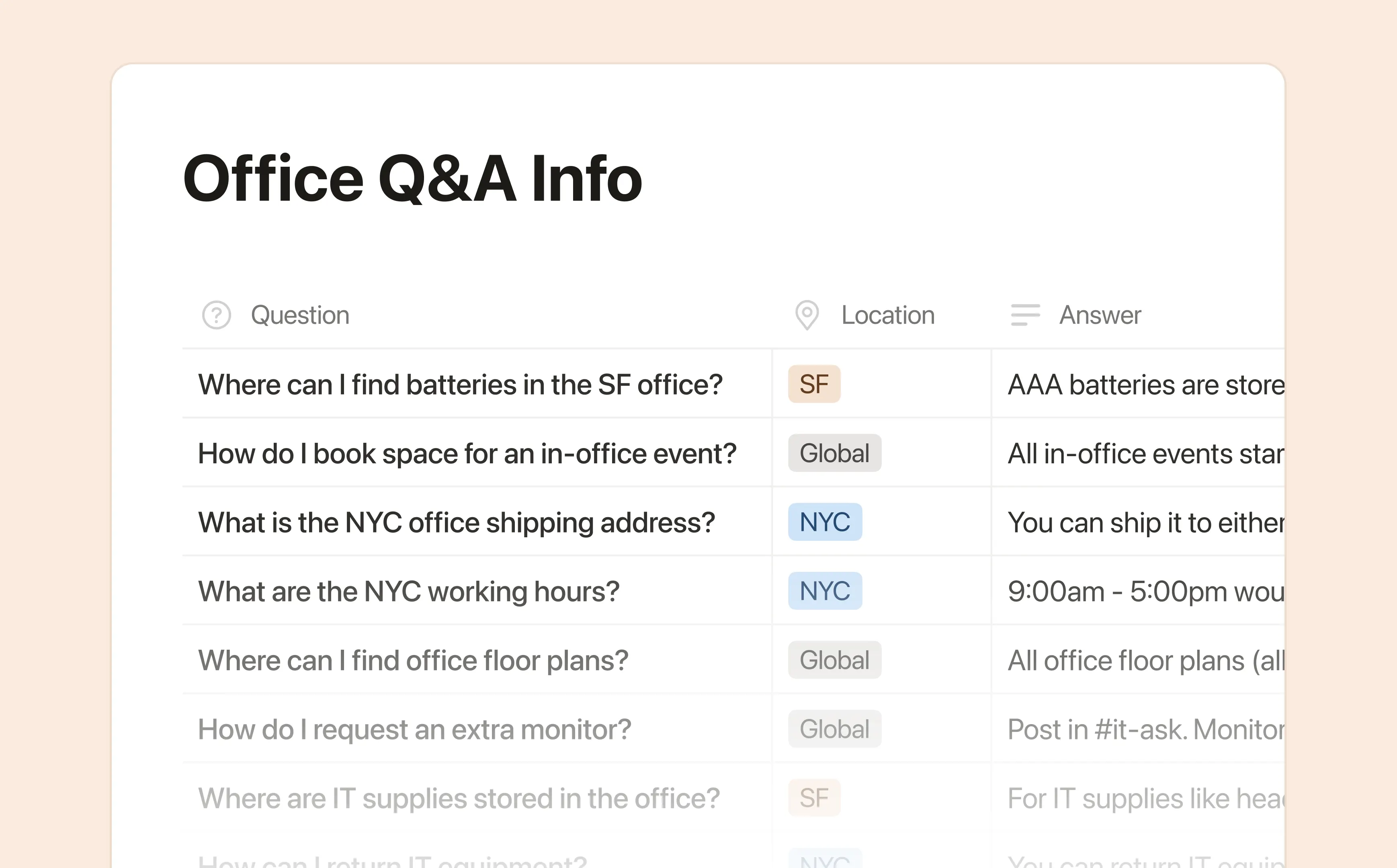
2.2 Revise a sua base de dados de log de aprendizado
O log de aprendizado é uma base de dados na qual seu agente armazena novos conhecimentos e memórias que você compartilha com ele. Cada registro inclui detalhes como, por exemplo, a fonte, o escopo e a confiança.
Práticas recomendadas:
Inicialmente, o log estará vazio. Teste seu agente fazendo algumas perguntas que sua equipe provavelmente fará.
Analise os novos registros para garantir que as informações provenham de fontes confiáveis e sejam aplicáveis às situações adequadas.
Corrija as informações desatualizadas ou remova tudo aquilo que o agente não deve mais levar em consideração. Não dá para colocar ingredientes vencidos nessa receita!
2.3 Ajuste seu playbook
Considere o playbook como a "receita" que seu agente utiliza para responder a perguntas. Trata-se de uma página do Notion que guia o agente sobre como encontrar respostas e quando solicitar ajuda.
Práticas recomendadas:
Informe ao agente quais fontes ele deve consultar primeiro. Por exemplo, você pode querer que ele pesquise na sua base de conhecimento interna antes de buscar as conversas no Slack.
Deixe claro o que o agente jamais deverá fazer e em que situações ele deverá encaminhar uma dúvida a um superior, em vez de tentar adivinhar a resposta.
Forneça orientações ao agente sobre como responder e o que fazer quando alguém corrige uma resposta.
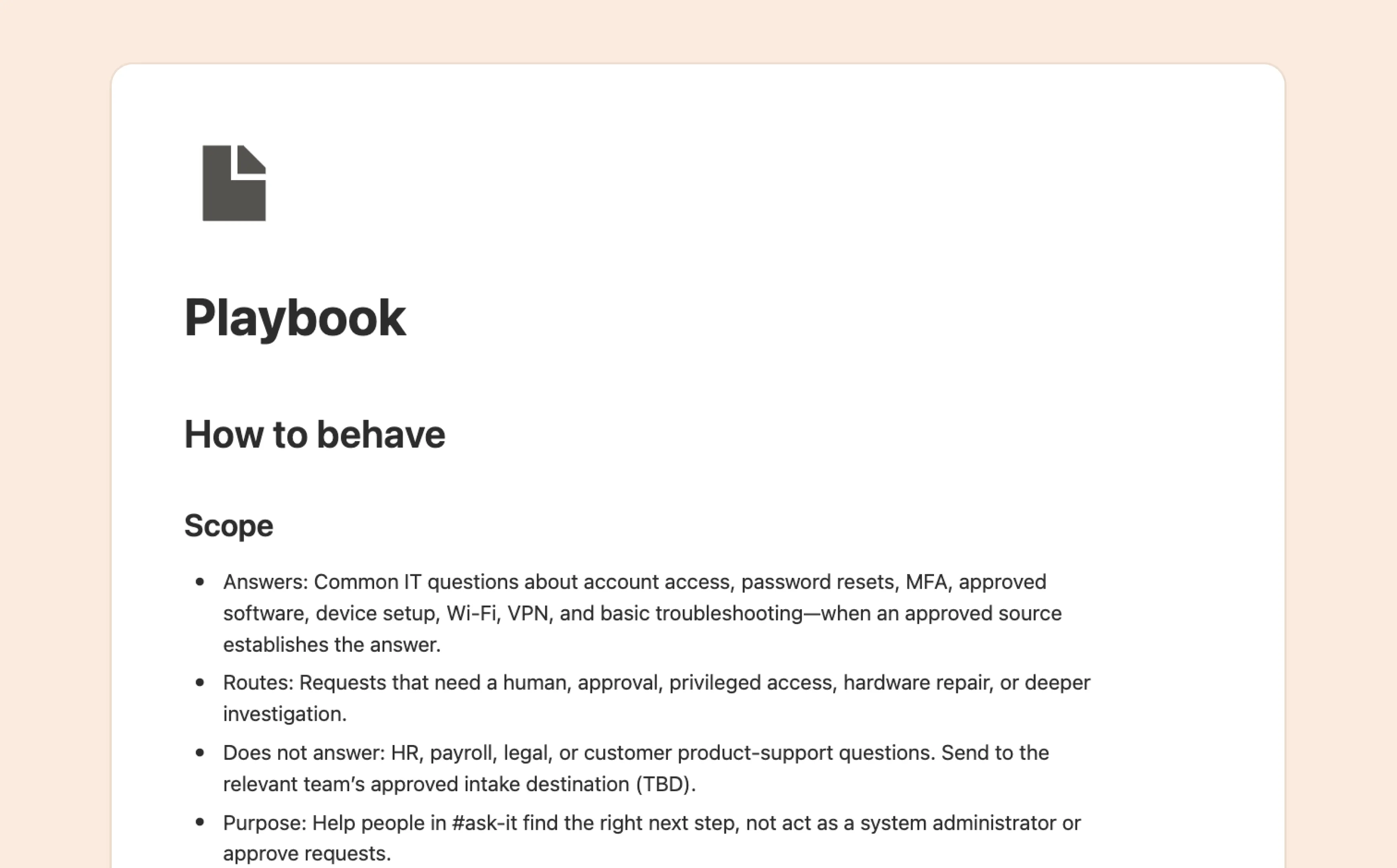
Você pode editar o log de perguntas frequentes, o log de aprendizado e o playbook diretamente. Além disso, você pode solicitar ao seu agente que os atualize.
Chegou a hora de testar! A configuração guiada perguntará, primeiramente, se o agente tem contexto suficiente para responder a perguntas. Caso falte algo, você pode fornecer mais informações ou conectar fontes adicionais.
3.1 Teste o agente com perguntas reais
Escolha uma das perguntas sugeridas ou crie a sua própria. Comece com perguntas que a sua equipe costuma fazer e, em seguida, experimente algumas perguntas mais complexas, nas quais informações podem estar faltando ou ser contraditórias.
Ao analisar as respostas, verifique se o agente:
Usou a pergunta e o contexto relevante referente à thread.
Encontrou uma resposta embasada em fontes.
Manteve a resposta concisa.
Vinculou a resposta a fontes de apoio.
Criou um registro apenas quando havia algo que valesse a pena capturar.
3.2 Teste o agente no Slack e revise o log de perguntas e respostas.
Quando achar que as respostas são satisfatórias, selecione Parece correto. Tudo pronto para testar no Slack..
Faça algumas perguntas no canal do Slack escolhido e verifique se o log de perguntas e respostas registra cada resultado corretamente.
As respostas compatíveis devem aparecer na visualização de Respostas, contendo a pergunta, a resposta e a thread do Slack referente à fonte.
A ausência de informações deve resultar em um sincero “Não sei” e em um registro na visualização de Solicitações, além do campo da resposta em branco.
As informações conflitantes devem ser assumidas sem suposições, registrando-se a pergunta não resolvida na visualização Solicitações.
As correções devem impedir que o agente repita informações sem comprovação e criar um registro de solicitação para acompanhamento.
3.3 Solucione problemas comuns
Mesmo as melhores receitas nem sempre ficam perfeitas logo na primeira tentativa, e está tudo bem! Se algo não estiver saindo como esperado, aqui estão alguns pontos para você verificar.
Falhas de resposta
O agente forneceu uma resposta, ainda que suas fontes confiáveis não sustentassem uma resposta segura.
O agente informou que a resposta estava ausente, embora ela exista em uma fonte confiável configurada.
A resposta estava longa demais ou não apresentava links para fontes de referência.
Falhas no log de perguntas frequentes
Uma pergunta relevante não gerou um registro no log de perguntas frequentes.
Uma resposta fundamentada não apareceu na visualização Respostas.
Uma resposta sem fundamentação, incompleta ou conflitante não apareceu na visualização Solicitações.
A
pergunta,a respostaoua fonte da thread no Slackestava incorreta ou ausente.Em um teste de chat direto, o agente inventou uma thread, uma fonte ou outra evidência do Slack que não foi fornecida.
Informe ao agente o que deu errado e peça que ele faça os ajustes necessários. Em seguida, experimente fazer a mesma pergunta novamente para verificar se a correção funcionou.
Seu Agente de Respostas Rápidas está pronto para conhecer a equipe! Antes de implementá-lo, alguns ajustes finais podem ajudar a tornar essa apresentação mais tranquila.
Publique o agente e confirme se ele está respondendo no canal do Slack correto.
Compartilhe seu Agente de Respostas Rápidas com outros gerentes de agentes que possam ajudar a mantê-lo e a lidar com perguntas não respondidas.
Informe à sua equipe como sinalizar respostas incorretas ou compartilhar feedback.
Revise regularmente o log de perguntas frequentes para identificar perguntas recorrentes e oportunidades de melhoria.
Agora você tem um sistema de perguntas frequentes completo
Seu Agente de Respostas Rápidas pode responder a dúvidas no Slack, mostrar as fontes utilizadas e registrar cada resposta ou solicitação não atendida no log de perguntas frequentes, que oferece à sua equipe uma visão clara do que as pessoas mais querem saber e em quais pontos o conhecimento disponível é insuficiente.
Se você chegou aqui a partir da configuração guiada no produto, já tem esta base da Parte 1. Continue abaixo para adicionar o Agente com Autoaperfeiçoamento.
A Parte 1 ajuda a responder às perguntas. A Parte 2 tira um aprendizado de cada erro.
O log de perguntas frequentes mostra exatamente onde está o gargalo do sistema. O Agente com Autoaperfeiçoamento identifica essas lacunas, reúne evidências e elabora a menor correção útil possível. Alguém da equipe fica responsável por decidir que conhecimento é considerado confiável.
Agora, desenvolva a segunda metade do ciclo.
A Parte 1 exigia apenas pergunta, resposta e a thread do Slack referente à fonte. Antes de configurar o Agente com Autoaperfeiçoamento, adicione as seguintes propriedades à base de dados do log de perguntas frequentes, colando este prompt no Agente do Notion:
A proposta em si encontra-se no corpo da página do log de perguntas frequentes, e não em uma propriedade. Utilize esta estrutura:
Os revisores editam o rascunho diretamente ou deixam comentários na página. Quando o rascunho está pronto para ser aplicado, eles alteram o status para "Aprovado".
1. Crie um agente inicial
É hora de fechar o ciclo e transformar lacunas de conhecimento em conhecimento confiável. Comece com um agente preliminar; em seguida, ensine-o onde buscar informações, o que alterar e como solicitar aprovação.
Abra "Agentes" na barra lateral, clique em “+” e, em seguida, cole este prompt.
Como alternativa, basta clicar neste link. Salve-o e prossiga para a próxima etapa.
2. Conclua a configuração
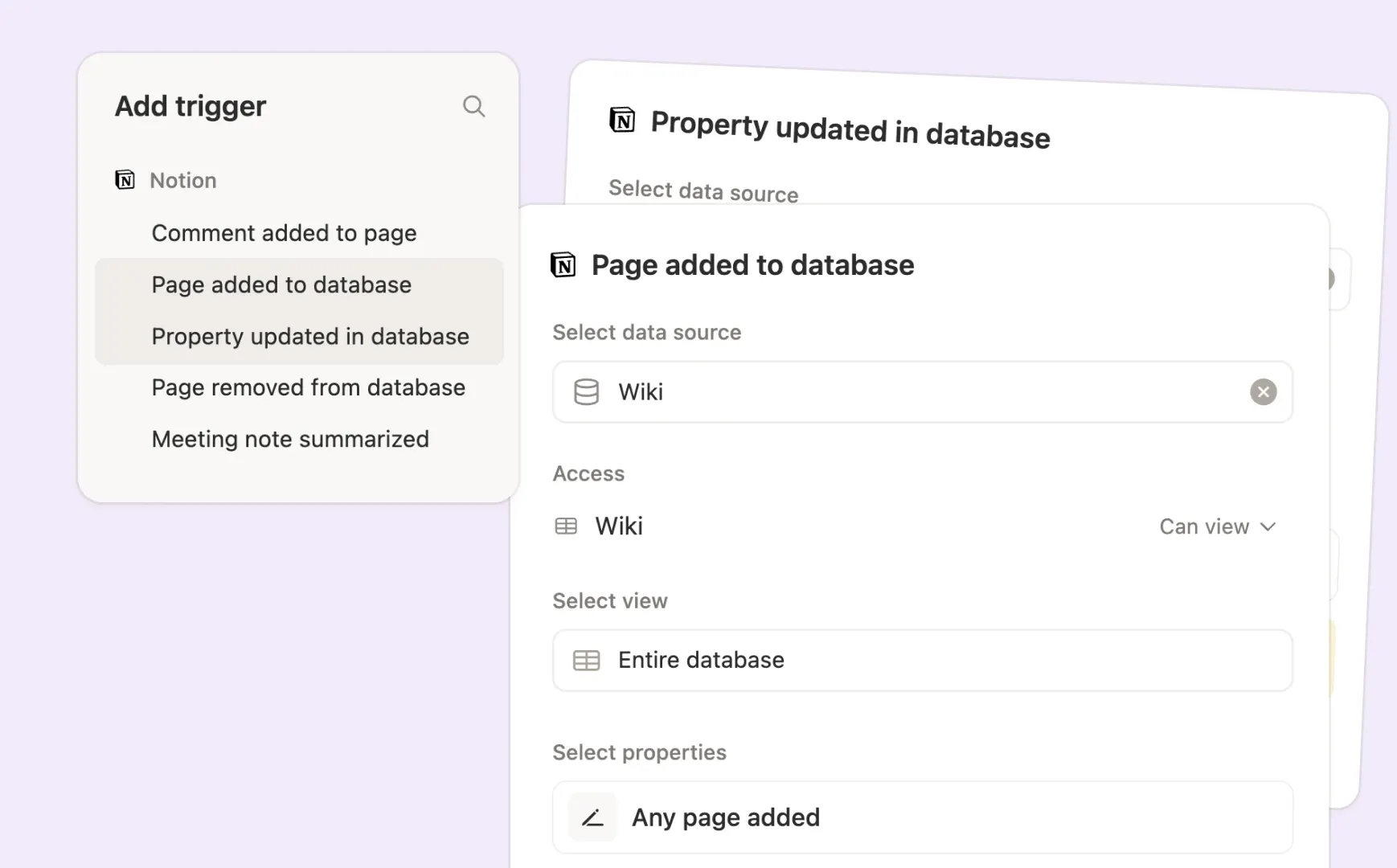
2.1 Adicione gatilhos do Notion
Em Gatilhos, configure três gatilhos do Notion:
Página adicionada à base de dados: executado sempre que uma página é adicionada ao log de perguntas frequentes. O Agente com Autoaperfeiçoamento interrompe a execução quando uma resposta existe e revisa a entrada quando a resposta está ausente.
Propriedade atualizada na base de dados: executada quando o status muda para "Requer revisão do agente", o que permite que o agente releia o rascunho editado e os comentários na página para, posteriormente, revisar a proposta.
Propriedade atualizada na base de dados: executada quando o status mudar para aprovado para que o agente possa aplicar o rascunho aprovado.
2.2 Adicione o log de perguntas frequentes e fontes confiáveis
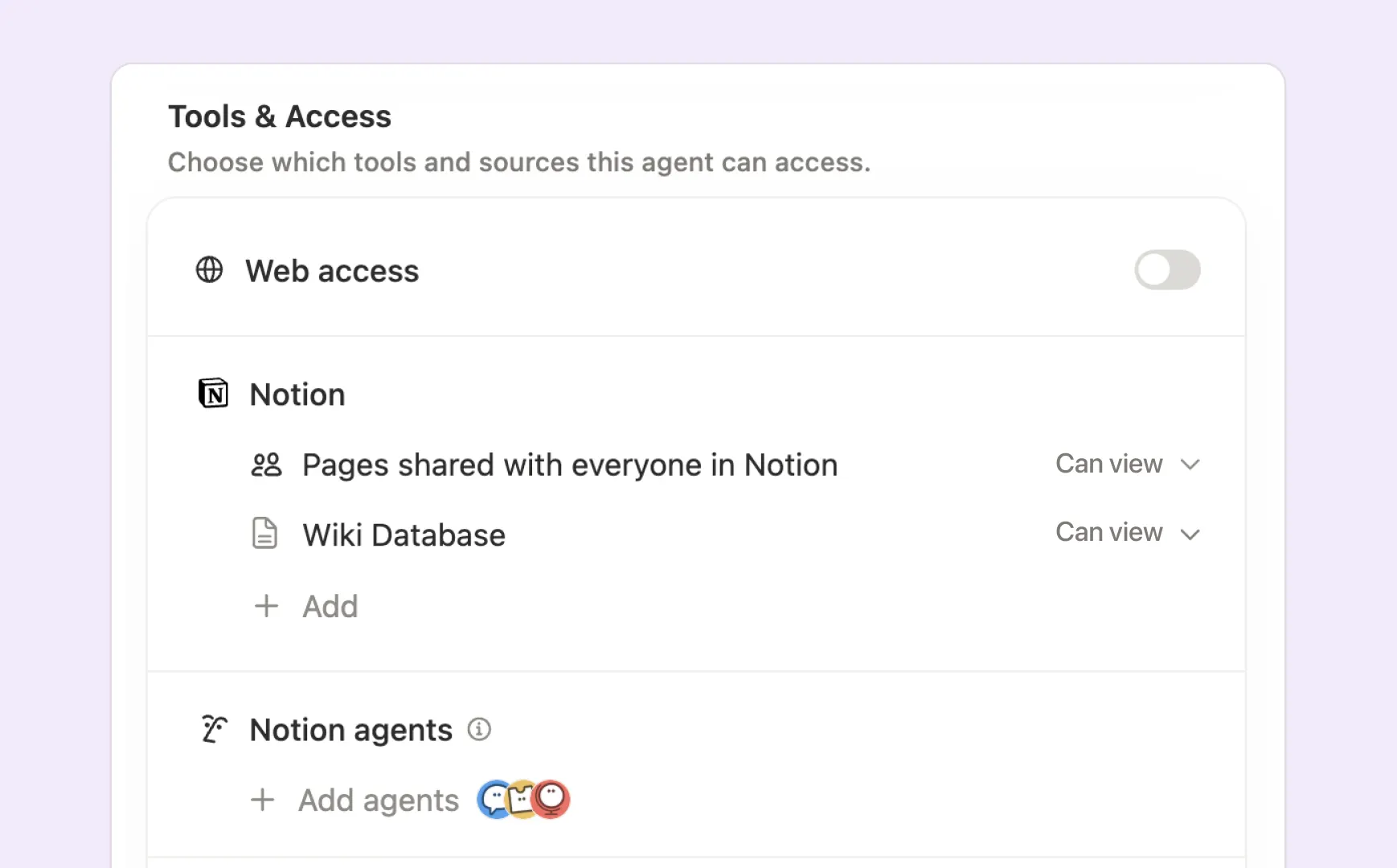
Adicione o log de perguntas frequentes com acesso de edição.
Em Ferramentas e Acesso, adicione as mesmas fontes confiáveis que você adicionou para o Agente de respostas rápidas.
Adicione as páginas do Notion com o acesso de edição.
Adicione conexões com acesso de leitura e gravação
2.3 Atualize a tarefa e as instruções
Agora que você adicionou as fontes confiáveis, o log de perguntas frequentes e os gatilhos do Notion, você pode atualizar as instruções do Agente com Autoaperfeiçoamento.
Identifique a pessoa que deverá revisar as alterações propostas. Ela será notificada em tempo real pelo Agente com Autoaperfeiçoamento.
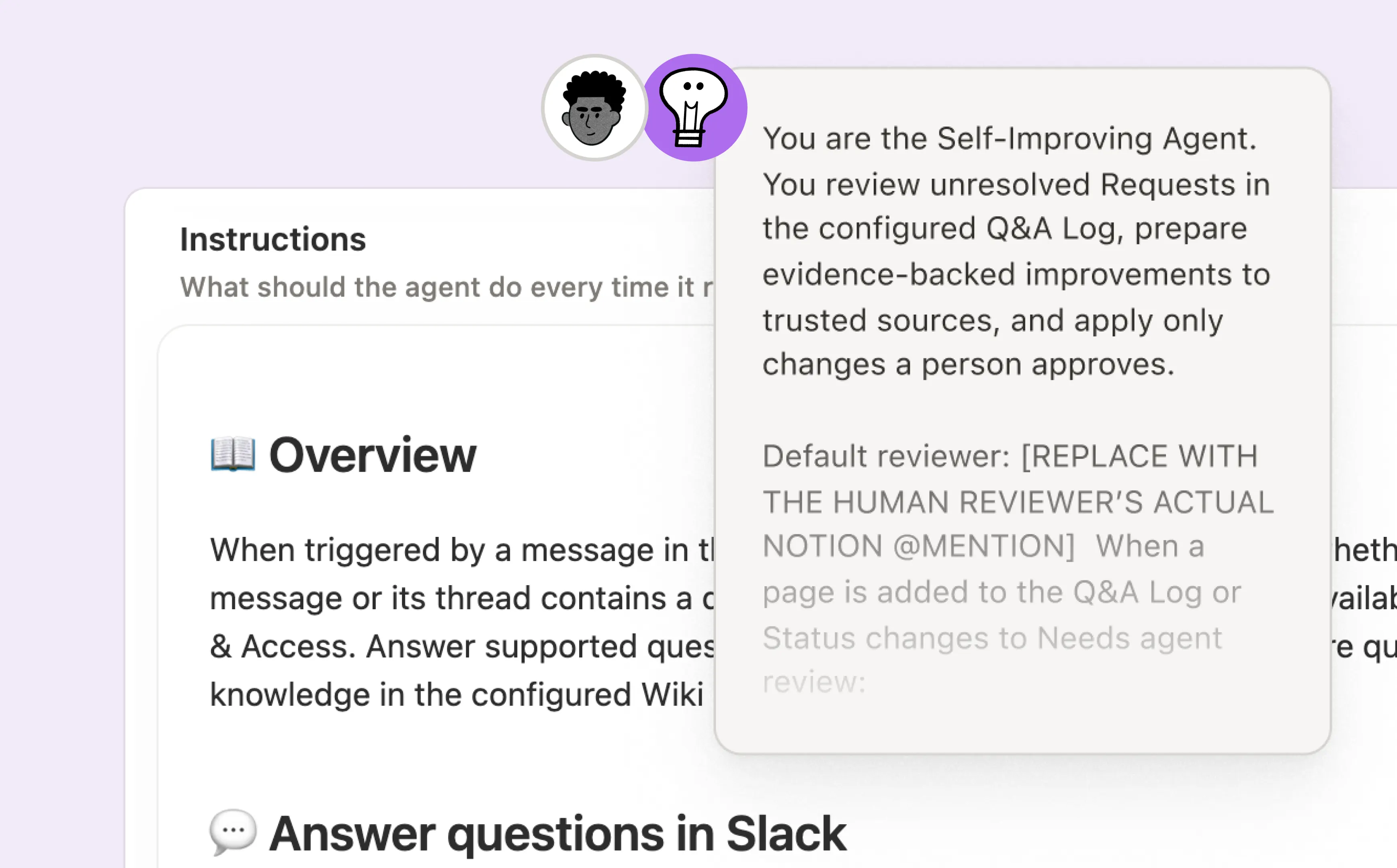
Substitua o espaço reservado abaixo pela respectiva @-menção do Notion e, em seguida, cole este prompt no Agente do Notion, na página de configurações do Agente com Autoaperfeiçoamento:
Opcional: se você agrupar as notificações para revisores, selecione a opção "Diária" ou "Semanal", atualize o espaço reservado e, em seguida, cole este prompt no Agente do Notion na página de configurações do Agente com Autoaperfeiçoamento.
2.4 Não se esqueça de salvar
Clique no botão azul Salvar, no canto superior direito.
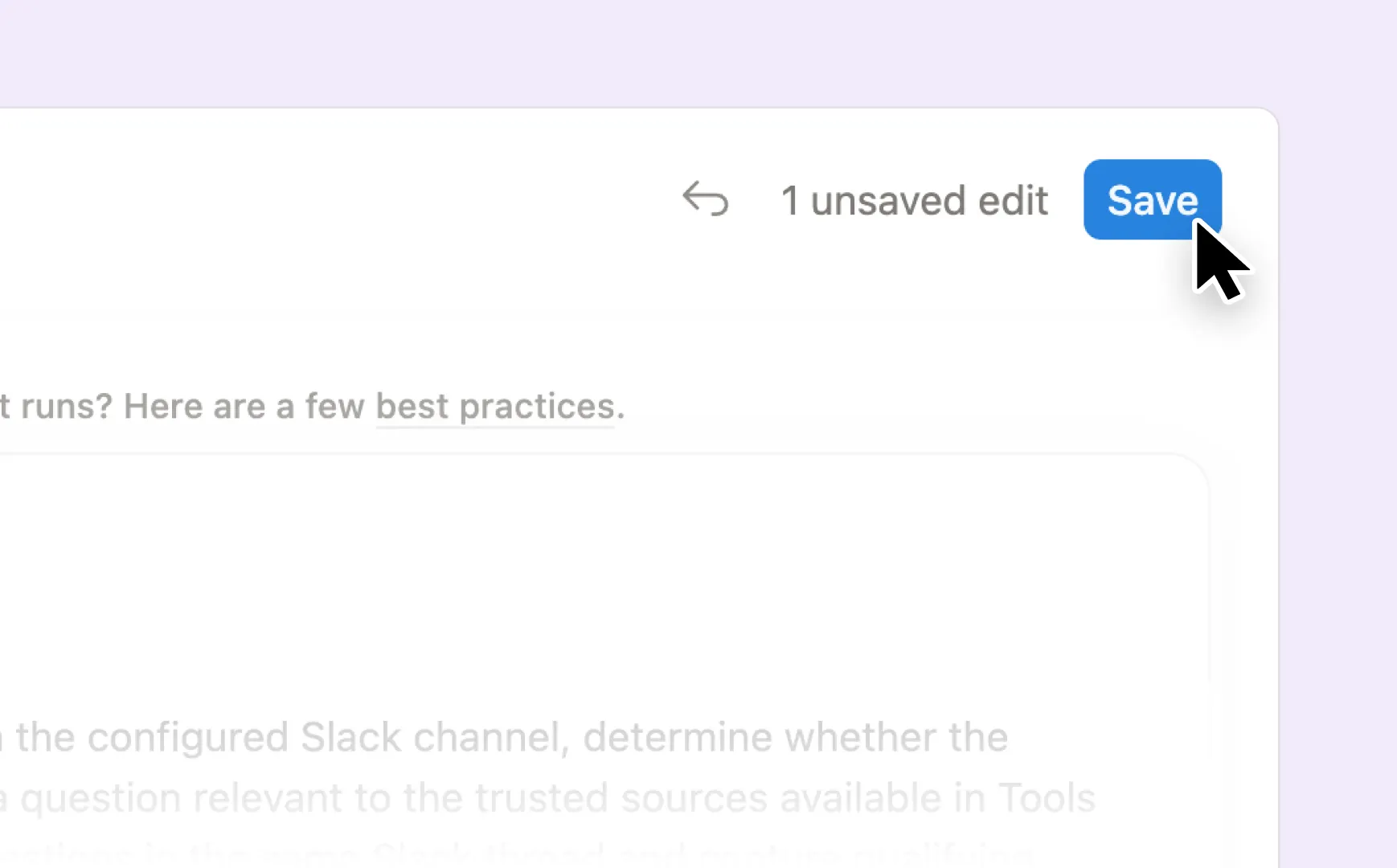
3. Teste seu Agente com Autoaperfeiçoamento
O Agente com Autoaperfeiçoamento funciona por meio de solicitações no log de perguntas frequentes;. Portanto, é lá que você fará os testes.
3.1 Confirme se a configuração foi concluída
O Agente com Autoaperfeiçoamento tem acesso de edição ao log de perguntas e respostas e às fontes confiáveis no Notion.
As fontes confiáveis conectadas têm acesso de leitura e escrita.
Todos os três gatilhos do Notion apontam para o log de perguntas frequentes, utilizam os eventos corretos e permanecem desabilitados:
Uma página é adicionada.
O
statusmuda paraRequer revisão do agente.O
statusmuda paraAprovado.
O revisor-padrão é, na verdade, uma @-menção do Notion.
As instruções indicam ao Agente com Autoaperfeiçoamento como:
Redija ou revise a proposta no corpo da página, incluindo a referência comprobatória.
Defina o
tipo de atualizaçãoe odestino proposto.Atribua ou mantenha o
revisore mencione-os quando for necessária a revisão.Leia as edições diretas e os comentários antes de revisar o mesmo rascunho.
Elimine duplicatas consolidando uma entrada sem perder referências únicas.
Aguarde a aprovação humana antes de alterar uma fonte confiável.
Aplique apenas a versão aprovada, registre a
data da aplicaçãoe defina ostatuscomoPublicado.
3.2 Teste com entradas reais
Configure os testes com o Agente do Notion. Na página de configurações do Agente com Autoaperfeiçoamento, cole o prompt abaixo no Agente do Notion.
Quando o Agente do Notion terminar, clique em Salvar. Ative apenas o gatilho que você está testando e, em seguida, desative-o antes de testar a próxima rota.
Confirme:
Proposta: O Agente com Autoaperfeiçoamento elabora um rascunho focado e apresenta referências comprobatórias
Tipo de atualizaçãoeDestino proposto, atribui ou mantém oRevisor, define oStatuscomoRequer revisão humana, menciona o revisor e mantém a fonte confiável inalterada.Edições ou comentários do revisor: Edite o rascunho do corpo da página ou deixe um comentário e, em seguida, defina o
statuscomoRequer revisão do agente. Certifique-se de que o agente revise o mesmo rascunho, altere o status de volta paraRequer revisão humanae mencione o revisor novamente, sem alterar a fonte confiável.Duplicata: O Agente preserva a referência original e arquiva apenas a duplicata óbvia.
Alteração aprovada: O Agente altera apenas a fonte temporária de acordo com o
Tipo de atualizaçãoeDestino proposto, registra adata da aplicaçãoe define ostatuscomoPublicado.
3.3 Solucione problemas comuns
É provável ter algo ainda um pouco esquisito, mas tudo bem! É para isso que servem os testes.
Marque apenas os erros que você observou:
Falhas de gatilho
A inclusão de um registro não iniciou o Agente com Autoaperfeiçoamento.
Alterar o
StatusparaRequer revisão do agentenão iniciou uma revisão.Alterar o
StatusparaAprovadonão aplicou a alteração.
Falhas em propostas e revisões
A proposta não estava fundamentada, era abrangente demais ou carecia de referências, destino ou avaliador.
O Agente com Autoaperfeiçoamento alterou uma fonte antes da aprovação.
O revisor não foi mencionado.
O feedback dos revisores não resultou em uma proposta revisada.
Falhas relacionados a duplicatas e alterações aprovadas
Uma duplicata óbvia não foi arquivada, ou uma referência única foi perdida.
Um registro parcialmente redundante ou conflitante foi arquivado incorretamente.
Uma alteração aprovada modificou conteúdo não relacionado.
O registro concluído não incluía
data da aplicaçãoouStatus = Publicado.
Cole os erros verificados no prompt do Agente do Notion abaixo e, em seguida, cole esse prompt em um novo chat do Agente do Notion na página de configurações do Agente com Autoaperfeiçoamento.
Salve as alterações e execute novamente apenas as rotas que falharam, utilizando novos registros de teste.
4. Publique o Agente com Autoaperfeiçoamento
O ciclo está pronto. O agente pode transformar solicitações em rascunhos, aguardar a ação do responsável e, em seguida, aplicar apenas o que for aprovado.
Publique. Ative todos os três gatilhos do Notion e clique em Salvar.
Opcional: Compartilhe o Agente com Autoaperfeiçoamento. Compartilhe-o com outros gerentes de agentes que ajudarão a mantê-lo.
Apresente o Agente com Autoaperfeiçoamento aos proprietários de conhecimento. Explique às pessoas encarregadas das fontes confiáveis como funcionam os rascunhos, comentários e aprovações. Você pode usar o rascunho dessa mensagem como ponto de partida.
Coloque todo o ciclo para funcionar
É aqui que as peças começam a se comportar como um sistema. Uma pergunta pode se transformar em uma resposta, em uma solicitação, em um rascunho revisado e em um material-fonte aprimorado, sem se perder na transição entre diferentes ferramentas. O log de perguntas frequentes torna o processo visível e cabe às pessoas definir o que passa a ser considerado conhecimento confiável.
1. Coloque o sistema completo para funcionar
Ative o gatilho do Slack para o Agente de Respostas Rápidas
Ative todos os três gatilhos do Agente com Autoaperfeiçoamento:
Uma página é adicionada ao log de perguntas frequentes.
O
statusmuda paraRequer revisão do agente.O
statusmuda paraAprovado.
Salve ambos os agentes.
Confirme se ambos os agentes do bot utilizam o mesmo log de perguntas frequentes e se o revisor consegue abrir todos os registros a ele atribuídos.
2. Analise propostas no log de perguntas frequentes
Quando um registro atinge o status Requer de revisão humana, o Agente com Autoaperfeiçoamento menciona Revisor designado.
O revisor deverá verificar:
PerguntaeRespostacom relação ao contexto.Thread referente à fonte no Slackefontes de referênciapara comprovação.Proposta de alteraçãopara a atualização em questãoFonte a ser atualizadapara o destino pretendido.
Em seguida, escolha uma rota:
Aprovar a proposta: se as evidências, a redação e o destino estiverem corretos, defina o
Status = Aprovado. OO Agente com Autoaperfeiçoamento aplicará a alteração, registrará a
data da aplicaçãoe definirá oStatus = Publicado.Solicitar alterações: adicione orientações específicas ao
feedback do revisor, em seguida,Status = Requer revisão do agente. O agente revisará a proposta e retornará o registro para o statusRequer revisão humana..
Os revisores não devem definir Status = Publicado. Esse status confirma que a alteração aprovada foi, de fato, aplicada.
3. Se uma execução falhar
Abra a execução que falhou e confirme se ela foi acionada pela mensagem esperada no Slack ou pelo status da base de dados.
Verifique a fonte confiável, o log de perguntas frequentes, o Slack e o acesso ao destino antes de alterar as instruções.
Confirme se o log de perguntas frequentes contém a evidência necessária, o
revisor,Statuse afonte a serem atualizados.Corrija um problema e execute novamente o caso falho.
4. Mantenha e otimize
Mantenha o fluxo de trabalho em andamento: verifique o log de perguntas frequentes com relação aos registros retidos em
Requer revisão do agente,Requer revisão humanaouAprovado. Certifique-se de que cada proposta tenha um revisor e que todo registro aprovado alcance o status dePublicado.Melhore a qualidade das execuções: Revise execuções que falharam, foram lentas ou desnecessárias. Corrija o escopo do gatilho, o acesso ou a qualidade da fonte antes de reescrever as instruções.
Controle o uso de créditos: Verifique a seção Insights regularmente. Reduza a frequência de gatilhos, a variedade de fontes, o custo dos modelos ou ações desnecessárias sempre que o consumo aumentar sem aprimorar os resultados.
Garanta a confiabilidade: execute novamente os testes pertinentes após alterar instruções, ferramentas, autorizações, gatilhos ou fontes.
Expanda gradualmente: adicione uma fonte, um canal do Slack, um grupo de revisores ou um caso de uso por vez. Expanda apenas quando a qualidade e o custo estiverem estáveis.
Comece com um modelo
Explore mais de 10 mil modelos em nossa galeria de modelos
Ficou faltando abordar algo?