Registre todas as informações importantes da reunião com as Anotações IA
Conheça as Anotações IA do Notion, seu assistente inteligente de reuniões. Ele transcreve suas reuniões e as transforma em resumos organizados diretamente no seu espaço de trabalho.
Oh-oh! Parece que seu bloqueador de anúncios está impedindo a reprodução do vídeo.
Assista no YouTube

Todo mundo já passou por isso: a reunião acaba e você olha para as anotações rabiscadas, tentando entender o que aconteceu. Se você pula de uma reunião para outra, fazer boas anotações parece um trabalho em tempo integral. As anotações feitas às pressas acabam se perdendo, junto com aqueles detalhes importantes que você achou que ia lembrar. Reuniões produtivas deveriam ajudar as coisas a avançar, mas tentar registrar tudo direito muitas vezes atrapalha o trabalho.
Conheça as Anotações IA do Notion, sua parceria de todos os dias para aproveitar melhor cada reunião. Integrado ao seu espaço de trabalho, o Notion cuida das anotações para que você possa se concentrar na conversa.
Neste guia, vamos ajudar você a:
Começar a usar as Anotações IA
Fazer com que as suas reuniões fluam melhor com dicas e truques simples
Deixar a IA lidar com as tarefas pós-reunião enquanto você se concentra no que realmente importa

Teste as Anotações IA sem custos
Participe de reuniões sem perder nenhum detalhe. As Anotações IA do Notion capturam, resumem e organizam suas anotações, para que você possa estar presente e sair com clareza.
As Anotações IA são integradas diretamente ao Notion, para que você evite o incômodo de lidar com ferramentas de transcrição separadas que não se conectam com o restante do seu trabalho. Você pode fazer anotações de reunião de duas maneiras:
Como um bloco dentro de uma página. Suas anotações ficam ao lado do restante do conteúdo da página, como um documento de projeto ou uma ata.
Como uma página própria. Suas anotações ficam em uma página inteira do Notion. Você pode compartilhar essa página separadamente, armazená-la em uma base de dados e encontrá-la em qualquer lugar do seu espaço de trabalho.
Para começar, basta digitar /reunião ou clicar no botão Reunião na parte inferior de uma nova página do Notion. Isso adiciona anotações de reunião como um bloco. Quando você inicia anotações a partir de uma notificação de reunião, do menu de composição ou da guia Reuniões na sua barra lateral, o Notion as cria como páginas próprias. As anotações de reunião criadas a partir de /reunião são incorporadas à página, mas você pode expandi-las para uma página completa e compartilhar a anotação separadamente do restante da página.
Para mais detalhes, saiba como fazer Anotações IA no Notion →
Recomendamos adicionar as Anotações IA aos seus modelos de base de dados para começar a fazer anotações automaticamente em suas reuniões recorrentes, como encontros individuais, alinhamentos rápidos e reuniões de equipe. Saiba mais aqui.

Excluir transcrições de anotações de reunião
As Anotações IA são fáceis de configurar e se encaixam na sua rotina, onde quer que você trabalhe. Ao conectar o Notion Calendar ao seu espaço de trabalho, todas as suas reuniões aparecem na página inicial do Notion. Assim, você acessa reuniões, detalhes e anotações sem sair do Notion.
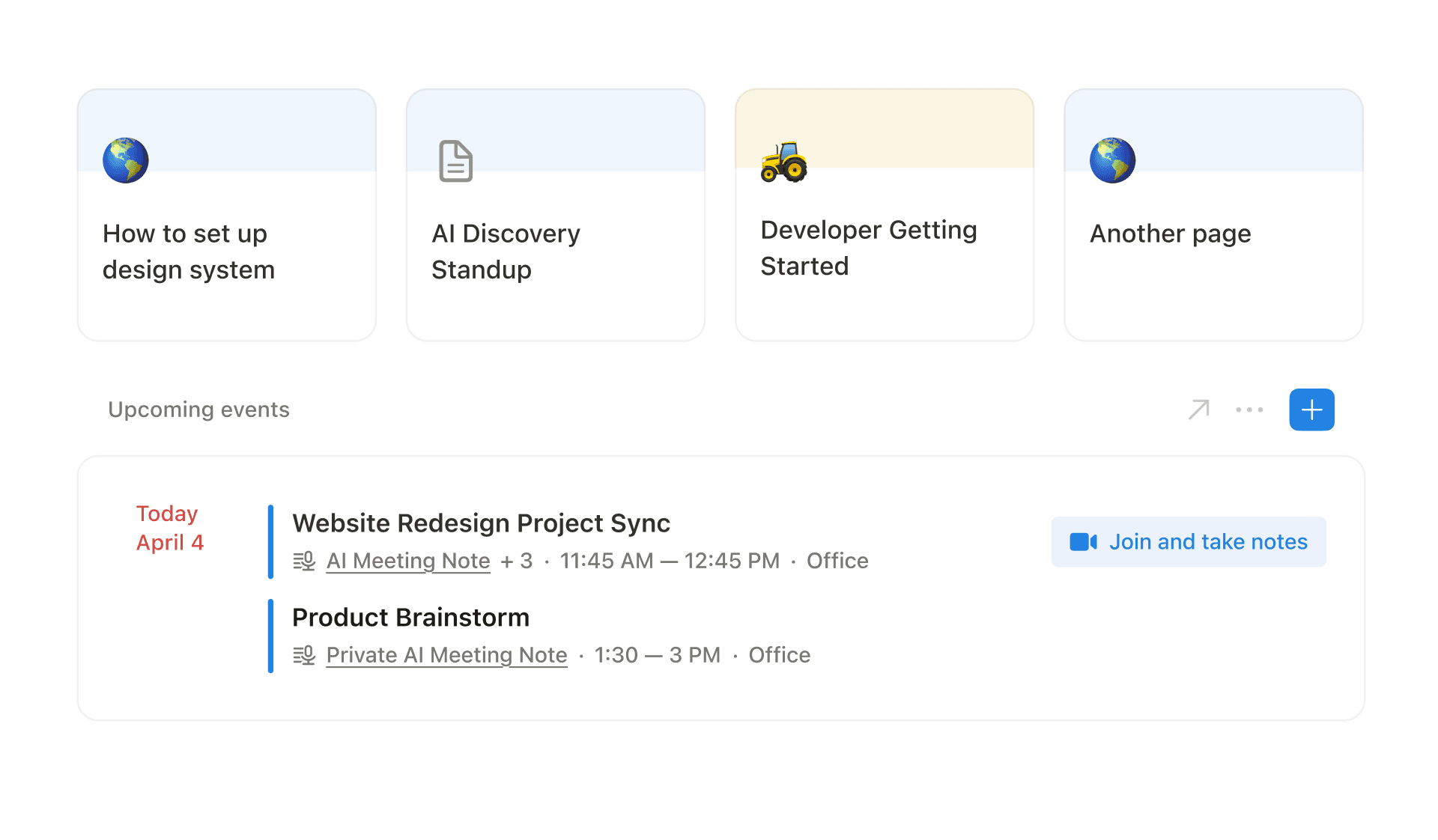
Veja como configurar:
Acesse suas anotações de reunião de qualquer lugar: seja na correria para a próxima chamada ou entre uma reunião e outra, as Anotações IA estão na página inicial do Notion, ao lado da sua agenda do dia. Esqueceu de adicionar as Anotações IA ao evento? Você ainda pode iniciá-las pelo menu na parte superior da tela durante uma chamada do Zoom.
Escolha onde salvar suas anotações: nas configurações do Notion Calendar, defina um lugar padrão para as novas anotações de reunião, como uma base de dados dedicada. Assim, cada conversa fica salva automaticamente no mesmo lugar, para ter tudo organizado e fácil de encontrar quando você precisar.
As páginas de anotações de reunião vêm com detalhes integrados:
Título,DataeParticipantes. Se sua anotação estiver vinculada a um evento de calendário, esses campos são preenchidos automaticamente e aparecem como propriedades na sua base de dados, para que suas anotações permaneçam organizadas sem configuração extra. Se você ainda não tiver uma base de dados padrão para reuniões, o Notion cria uma base de dados particular chamadaMinhas reuniõespara você. Você pode mover uma anotação para outra base de dados de reuniões quando ela pertencer a uma equipe ou projeto.
Configure uma vez e pronto: compartilhamento e adição automáticos
Adicione as Anotações IA a qualquer evento: ao criar um novo evento de calendário, basta usar a seção Anotações IA e Documentos para anexar uma página de anotações. Para páginas existentes, clique no ícone de microfone para transformá-las em anotações de reunião, e a IA adicionará instantaneamente o bloco de anotações no topo.
Documentar corretamente as reuniões evita confusões, deixa claro quem ficou responsável pelo quê e impede que decisões importantes se percam. Veja cinco maneiras de ter reuniões mais produtivas e transformar suas anotações em próximos passos:
Obtenha o consentimento de todos primeiro
Defina sua pauta com antecedência: compartilhe uma pauta clara com antecedência na guia Anotações para que todos venham preparados. Isso ajuda a manter as discussões focadas e garante que você cubra os tópicos principais no tempo disponível.
Escolha seu estilo de reunião. Clique no menu de três pontos para escolher entre quatro formatos: Auto, Vendas, Reunião rápida ou Reunião de equipe. Cada um organiza suas anotações de forma diferente conforme o tipo da reunião, e você pode personalizá-los para sua conversa.
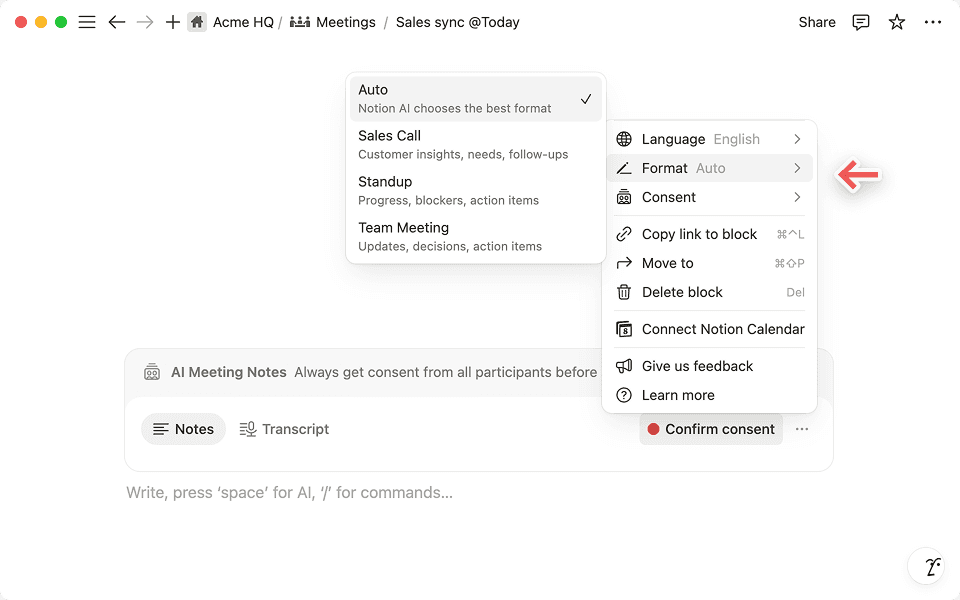
Faça anotações de forma colaborativa e em tempo real.Como a IA do Notion analisa tanto as anotações quanto a transcrição ao criar resumos, incentive todos a adicionar suas ideias e destaques na guia Anotações. Quanto mais contribuições, melhor será o resumo!
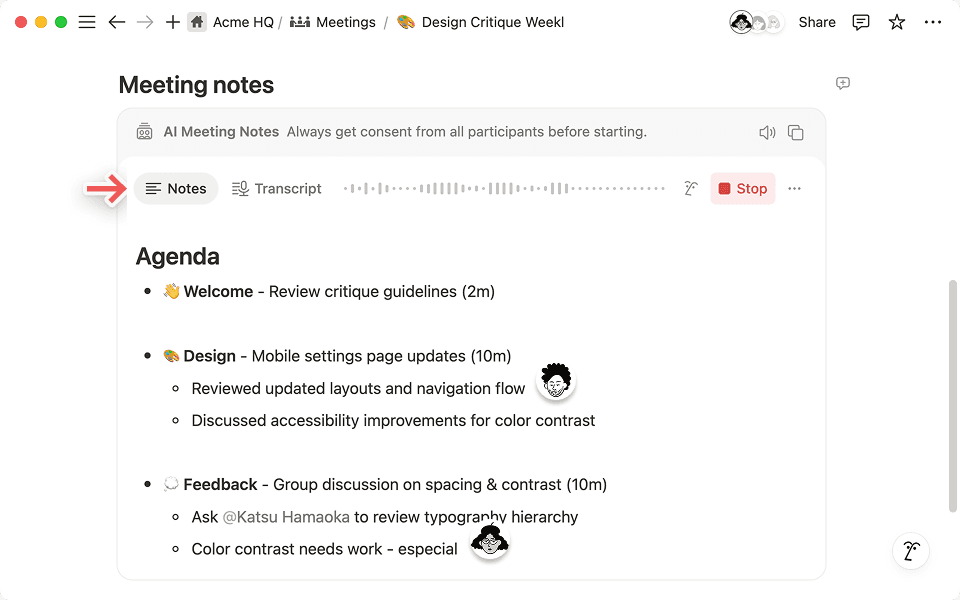
Marque colegas de equipe em itens de ação: ao anotar coisas na guia anotações ou compartilhar ideias durante a reunião, use menções com
@para marcar os colegas de equipe. Isso ajuda a IA do Notion a transformar essas menções em próximos passos claros que todos podem realizar. A IA do Notion marca automaticamente as pessoas certas na guia de resumo quando você as marca nas suas anotações.
Economize tempo convertendo itens de ação em tarefas
Crie uma base de dados de anotações de reunião: reúna todas as suas anotações de reunião em uma base de dados dedicada. Assim, fica fácil encontrar anotações antigas e criar o hábito de registrar as reuniões, especialmente se as Anotações IA já estiverem nos seus modelos. Confira nosso curso sobre como criar uma base de dados de anotações de reunião. Como cada anotação pode ter sua própria página, você pode guardá-la na base de dados. Os campos
Título,DataeParticipantessão preenchidos automaticamente, para que você possa ordenar e filtrar as reuniões sem digitar essas informações. Também é possível transformar uma base de dados existente em uma base de dados de reuniões, sem alterar as páginas que já estão nela. Basta acessar as configurações da base de dados e escolher quais propriedades usar para data e participantes. A partir daí, novas páginas podem ser anotações de reunião. Para reuniões recorrentes, mova a anotação para a base de dados certa e escolha salvar ali também as próximas anotações da mesma série de eventos.
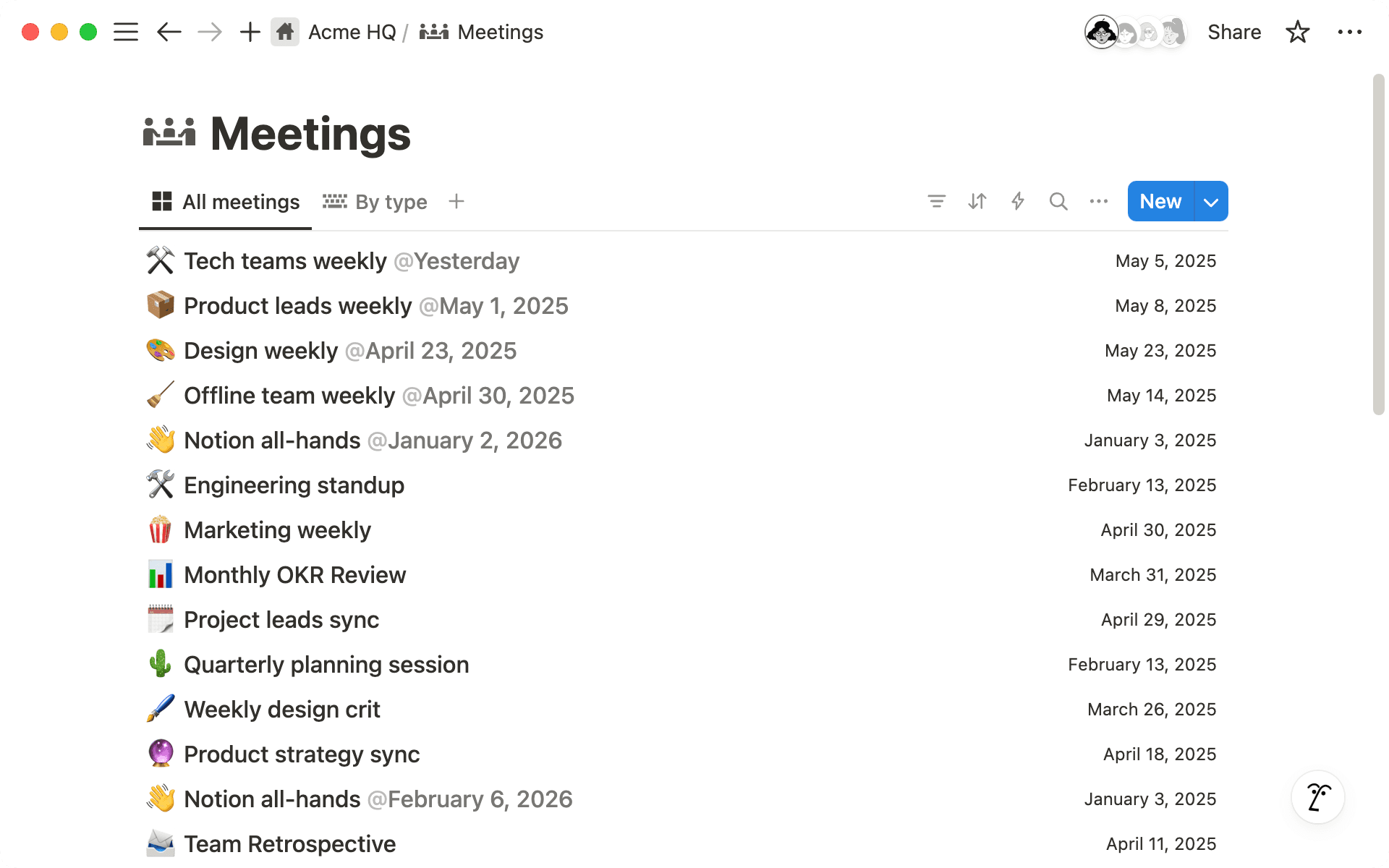
Guarde suas anotações de reunião em uma base de dados do Notion para conectá-las facilmente a projetos, tarefas ou pessoas com as propriedades de relação e rollup. Assim, cada discussão fica no contexto certo. Com essa configuração, sua equipe pode:
Conectar anotações a projetos e tarefas. Por exemplo, vincule o feedback semanal da sua equipe de marketing às páginas dos projetos. Assim, você acompanha as atualizações e decisões das campanhas em um só lugar e pode consultar o que aconteceu e quando.
Marcar colegas de equipe nos itens de ação e atribuir responsabilidades direto na anotação de reunião. Ao discutir o lançamento de um produto, conecte as decisões às páginas do projeto e aos documentos de especificações. Assim, fica fácil consultar as discussões importantes durante o desenvolvimento.
Quando a reunião termina, é hora de tocar o trabalho adiante, não de tentar decifrar anotações confusas. As Anotações IA ajudam você a manter o foco no que importa. Veja como:
Obtenha resumos claros após o término da reunião: a IA aprimorará as suas anotações e a transcrição, gerando resumos organizados após o término da reunião.
Compartilhe anotações sem revelar mais do que precisa - Cada anotação de reunião tem suas próprias configurações de compartilhamento. Selecione
Compartilharno topo da anotação para enviar o resumo e a transcrição à sua equipe, sem dar acesso a mais nada. Se você criou a anotação com/reunião, primeiro expanda-a para uma página inteira.
Configure automações para compartilhar as suas anotações de reunião no Slack
Conte com a IA para acompanhar o que ficou pendente após as reuniões. Peça à IA do Notion que escreva e-mails de acompanhamento, atualizações de status de projetos ou o que mais você precisar. Por exemplo, se você lidera uma equipe de vendas, ela pode criar um resumo rápido do status de uma negociação para a liderança com base nas suas anotações da reunião com o cliente.
Encontre respostas rápidas no histórico de reuniões. Pergunte à IA do Notion sobre reuniões anteriores direto do seu espaço de trabalho. Por exemplo: “O que foi decidido sobre o cronograma de lançamento do novo produto?” ou “Qual foi a decisão final sobre o orçamento de marketing?” Como suas anotações estão conectadas, você recebe respostas claras com links para as discussões originais.
Com as Anotações IA, você deixa a IA do Notion lidar com a documentação enquanto conduz o debate, colabora com a sua equipe e toma medidas sobre o que mais importa.

Inicie rapidamente as suas reuniões com estes modelos
Comece com um modelo
Explore mais de 10 mil modelos em nossa galeria de modelos
Ficou faltando abordar algo?