המדריך האולטימטיבי להתחלה מהירה עם תוכנית Enterprise של Notion
התחלת העבודה עם תוכנית Enterprise של Notion מעניקה לכם גישה ליותר אפשרויות להתאמה אישית ושליטה על ניהול, אבטחה, הקצאה ועוד. יש הרבה תכונות שאפשר לגלות בסביבת העבודה של החברה שלכם, לכן חשוב להבין את היקף האפשרויות הזמינות.
התחלת העבודה עם תוכנית Enterprise של Notion מעניקה לכם גישה ליותר אפשרויות להתאמה אישית ושליטה על ניהול, אבטחה, הקצאה ועוד. יש הרבה תכונות שאפשר לגלות בסביבת העבודה של החברה שלכם, לכן חשוב להבין את היקף האפשרויות הזמינות.
במדריך זה נדון בכמה מהתכונות החשובות ביותר הזמינות עבור Enterprise ובכמה שיטות עבודה מומלצות לבניית סביבת עבודה מסודרת, יעילה ומאובטחת של Notion שעונה על צורכי הארגון שלכם.

מידע נוסף על אבטחה ותאימות
למידע נוסף על שיטות עבודה מומלצות בנושא אבטחה ותאימות ב-Notion Enterprise, ניתן לעיין במדריך זה.
הגדרת סוגי משתמשים
ישנם חמישה סוגים של משתמשים ב-Notion Enterprise, שכולם מורכבים מרמות שונות של הרשאות, לכן חשוב לארגן את המשתמשים על סמך השימוש המיועד להם:
בעלי ארגון יכוליםלנהל בקרות ברמת הארגון, בעלי סביבות עבודה של Enterprise צריכים קודם כל להגדיר את הארגון שלהם ולהפוך לבעלי ארגון או לייעד בעלי ארגון.
לבעלי סביבת העבודה יש גישה מלאה לכל ההגדרות של סביבת העבודה ויש להם הרשאות גבוהות, כמו היכולת להוסיף חברים חדשים. לכל סביבת עבודה חייב להיות בעלים אחד לפחות.
מנהל/ת מערכת של חברויות הוא תפקיד ניהולי שנוצר במיוחד לניהול משתמשים של תוכנית Enterprise, ומאפשר לבעלי סביבת עבודה להקצות אחריות על חברויות. הבטחת גישה של חברים לסביבת העבודה הנכונה ולקבוצות הרלוונטיות מנוהלת לעיתים קרובות על ידי חברי צוות IT, מומחי תפעול מוצר או מנהלים בכירים פונקציונליים אחרים.
חברים הם משתמשים בתשלום ויש להם גישה מלאה לסביבת העבודה, כולל אזור אישי בסביבת העבודה. זהו תפקיד ברירת המחדל בעת הצטרפות לסביבת עבודה, והוא תפקיד טוב עבור רוב האנשים בחברה שלכם. כל החברים רשאים להציג, ליצור ולשתף דפים, וזוהי דרך טובה למקסם את השימוש ב-Notion מבלי להעניק הרשאות ניהול נוספות.
אורחים הם משתמשים בחינם, אך הם מוגבלים לדפים הספציפיים שאליהם הם קיבלו גישה ואין להם אזור אישי בסביבת העבודה. משתמשים אלה מיועדים לשיתופי פעולה חיצוניים ואינם נתמכים על ידי SSO ו-SCIM.
ל-Notion יש הרבה גמישות בכל הנוגע להקצאת סוג משתמשים. ככל שהלקוחות שלנו גדלים ב-Notion, מומלץ להגביל את מספר בעלי סביבת העבודה שיש להם גישה מלאה לכל ההגדרות של סביבת העבודה (כמו יומן ביקורת, חיפוש תוכן וזהות והקצאה) לצוות ניהול קטן יותר.
שימוש במרחבי צוות לארגון מידע
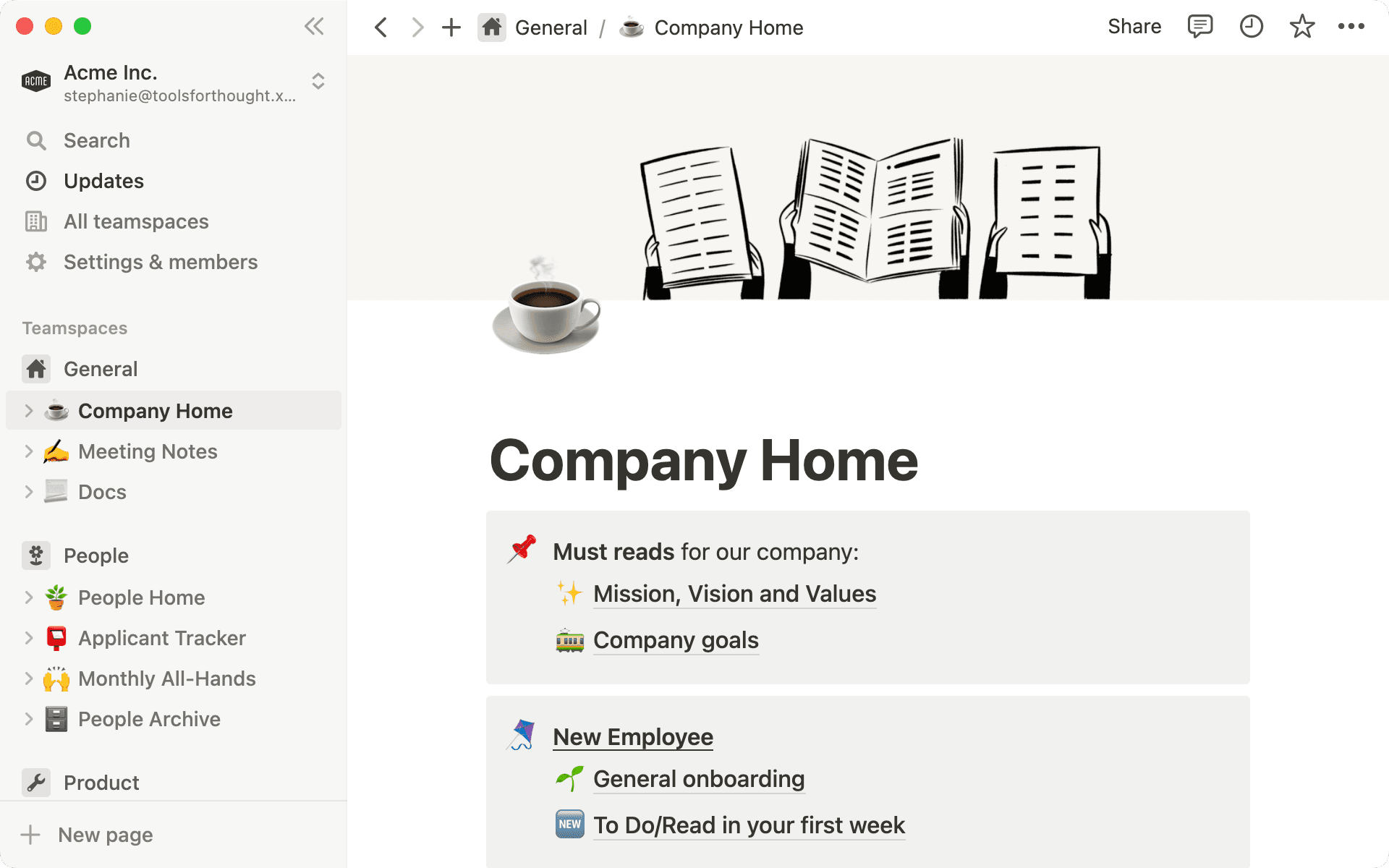
מרחבי צוות מספקים גישה יעילה למידע על ידי יצירת אזור ייעודי בסביבת העבודה של החברה שלכם שניתן להתאמה אישית כדי לעמוד בדרישות של צוות או פרויקט ספציפיים.
רוב הארגונים מגדירים מרחב צוות של החברה לכל המשתמשים, בתוספת מרחבי צוות נפרדים לכל מחלקה (כמו מוצר, פיתוח, שיווק, הצלחת לקוחות וכו'). ניתן להוסיף משתמשים בודדים למרחבי צוות ספציפיים, ולהגביל את המידע שניתן לגשת אליו באופן גלוי.
יצירת מרחבי צוות
כדי ליצור מרחב צוות ב-Notion, אפשר ללחוץ על הסמל + שמופיע ליד מרחבי צוות בסרגל הצד, או להשתמש בלחצן מרחב צוות חדש שנמצא בקטע הגדרות וחברים > מרחבי צוות.

הוספת מבנה למרחבי צוות
כדי לאכוף סביבת עבודה מובנית יותר, אפשר להגביל את יצירת מרחבי הצוות לבעלי סביבת העבודה בלבד באמצעות הלחצן הדו-מצבי בקטע הגדרות וחברים > מרחבי צוות.
למידע נוסף על האופן שבו בעלי סביבות עבודה יכולים להגדיר מרחבי צוות, יש לקרוא את המדריך שלנו כאן.
הוספה וניהול של חברי מרחב צוות
כברירת מחדל, חברי סביבת העבודה לא יראו מרחבי צוות חדשים, אבל זה פשוט להוסיף חברים למרחבי צוות ספציפיים. בקטע 'הגדרות מרחב הצוות' > 'חברים', אפשר לחפש חברים או קבוצות קיימים בסביבת העבודה או להוסיף חברים ידנית באמצעות כתובת האימייל.
לאחר שמוסיפים חברים למרחב צוות, אפשר להחליף את התפקיד שלהם מחברים לבעלים של מרחב צוות כדי לקבל הרשאות נוספות.
הגדרות ספציפיות למרחב צוות
לכל מרחב צוות יש הגדרות משלו (בנפרד מהגדרות סביבת העבודה) כך שתוכלו לשלוט באפשרויות מפורטות יותר עבור כל אזור שאתם יוצרים.
לארגונים שמתמקדים בהבטחת שמירת המידע מאובטח בתוך סביבות העבודה שלהם, יש לבדוק את ההגדרות הבאות כדי לוודא שהן תואמות לצרכים שלכם:
השבתת שיתוף דפים ציבוריים – קובעת אם ניתן לפרסם דף באינטרנט.
השבתת אורחים – מגבילה את השיתוף של מרחב הצוות הנוכחי לחברי סביבת העבודה בלבד.
השבתת ייצוא –משביתה את האפשרות של המשתמשים לייצא דפים ממרחב צוות זה.
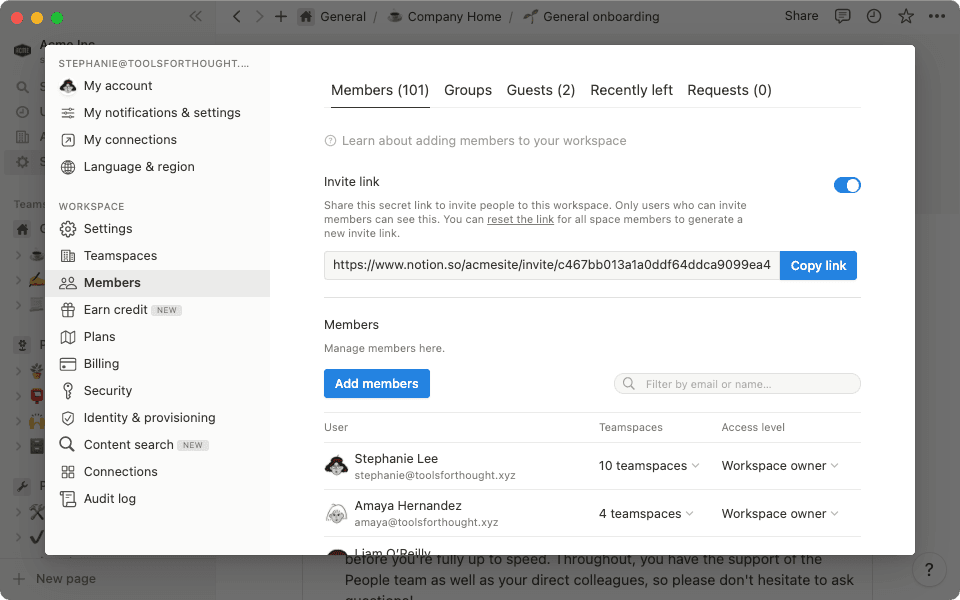
כבעלי סביבת עבודה, אתם יכולים בקלות לבנות את מופע ה-Notion של הארגון שלכם באופן שמותאם אישית לחברה שלכם. הגדרות וחברים הוא המקום שבו תוכלו לשלוט בפרטים הקטנים יותר, כמו גישה וחברות, הרשאות, פרטי תוכנית וחיוב, אבטחה ועוד.
לפני שתתחילו לעבוד עם Notion, חשוב להבין אילו הגדרות קיימות עבור סביבת העבודה שלכם ומה הן עושות. נתחיל בסקירה של כמה עקרונות בסיסיים, ואז נצלול למקטעים ספציפיים בפירוט רב יותר בהמשך המדריך הזה.
הגדרות (בעלי סביבת עבודה בלבד)
האזור הזה הוא נקודת ההתחלה עבור חברות רבות, כי כאן מגדירים את כמה מההגדרות הבסיסיות החשובות ביותר המופיעות באופן פנימי וחיצוני.
שם– הגדרת שם סביבת העבודה של החברה שלכם. לרוב זהו שם החברה שלכם (אנחנו מגדירים את שלנו כך שיוצג כ-Notion), אבל ניתן להתאים אותו אישית לפי מה שהכי מתאים.
סמל – העלאת תמונה (בדרך כלל הלוגו של החברה שלכם) עבור סביבת העבודה שלכם.
דומיין של סביבת העבודה – יצירת דומיין מותאם אישית עבור סביבת העבודה שלכם. הדומיין הזה משמש לשתי מטרות:
דפים שישותפו באינטרנט ישותפו באמצעות דומיין זה ([domain].notion.site)
כל מי שיש לו דומיין אימייל מותר יכול להצטרף לסביבת העבודה באמצעות דומיין זה (www.notion.so/[domain])
דומיינים מותרים של כתובות אימייל – הוספת דומיינים מותרים של אימייל בסביבת העבודה שלכם. כל המשתמשים שיש להם כתובות אימייל השייכות לדומיינים המפורטים כאן יכולים להצטרף באופן אוטומטי לסביבת העבודה שלכם. עבור רוב הארגונים, זהו דומיין האימייל של החברה שלהם (כלומר,
acmeinc.com). כדי להתחיל, צריך להיות לפחות חבר מאומת אחד עם הדומיין הזה לפני שניתן יהיה להוסיף אותו.
למידע נוסף, יש להמשיך למקטע דומיינים מותרים של כתובות אימייל בהמשך.

לא ניתן להגדיר דומיינים ציבוריים הנמצאים בשימוש נרחב כגון gmail.com או outlook.com כדומיינים מותרים של אימייל.
מרחבי צוות (בעלי סביבת עבודה בלבד)
הגדרות כלליות של מרחב צוות מאפשרות לכם לשלוט בהגדרות שחלות באופן גלובלי על סביבת העבודה שלכם.
מרחבי צוות המוגדרים כברירת מחדל – בחירת מרחבי הצוות שכל חברי סביבת העבודה החדשים והנוכחיים מצטרפים אליהם באופן אוטומטי.
הגבלת יצירת מרחבי צוות – יש להפעיל הגדרה זו כדי לאפשר רק לבעלי סביבות עבודה ליצור מרחבי צוות.
ניהול כל מרחבי הצוות– במקטע זה תוכלו לנהל את כל מרחבי הצוות ואת ההגדרות שלהם. אפשר לצפות בחברים, בהגדרות האבטחה וברמות הגישה לפי מרחב צוות.
חברים (בעלי סביבת עבודה ומנהלי מערכת של חברויות בלבד)
כאן בעלי סביבת העבודה ומנהלי מערכת של חברויות יכולים להציג ולנהל חברים, קבוצות ואורחים בסביבת העבודה.
ניהול חברים וגישה – לוודא שלכל החברים בסביבת העבודה שלכם יש את רמת הגישה הנכונה ושהם נמצאים במרחבי הצוות הנכונים.
הגדרת קבוצות הרשאות – אלה מאפשרות לכם לנהל בקלות הרשאות דף וגישה למרחב צוות בכמות גדולה, ולא על בסיס פרטני.
ניהול קבוצות הרשאות עם IdP
אם אתם מתכננים למנף את SCIM, אנחנו ממליצים ליצור ולנהל קבוצות מה-IdP שלכם כדי לוודא שהן מסתנכרנות כראוי עם Notion. ייתכן שחלק מאפליקציות ה-SCIM לא יתמכו בייבוא קבוצות, כלומר לא ימשכו קבוצות שנוצרו ב-Notion.
ניטור גישה של אורחים –לבדוק את כל האורחים שיש להם כרגע גישה לסביבת העבודה של החברה שלכם, ולבטל את הגישה במידת הצורך.
הוספת אורחים ב-Notion
ניתן להוסיף אורחים רק ברמת הדף דרך התפריט 'שיתוף'.
הצגה וניהול של משתמשים שעזבו לאחרונה את סביבת העבודה –הצגת יומן החברים שעזבו את סביבת העבודה ב-30 הימים האחרונים. כדי למנוע אובדן נתונים, אפשר להעביר את הבעלות על הדפים הפרטיים של המשתמשים האלה לחבר או חברה אחרים (למשל, למנהל שלהם).
ניהול בקשות של סביבת עבודה ואורחים –חברים יכולים לבקש להוסיף אנשים חדשים כחברים או כאורחים לסביבת העבודה שלכם. בעלי סביבת העבודה ומנהלי מערכת של חברויות יכולים לאשר או לדחות את הבקשות האלה כאן. ניתן למצוא מידע נוסף על בקשות להזמנת אורחים כאן.
הוספת חברים ללא IdP
אם אינכם משתמשים בספק זהות (IdP), כאן תוכלו גם להוסיף/להסיר חברים באופן ידני.
חיוב (בעלי סביבת עבודה בלבד)
ניתן למצוא את תוכנית סביבת העבודה ופרטי החיוב כאן כדי לעזור בניהול כל היבטי החיוב ב-Notion.
לקוחות שמשתמשים בחיוב אוטומטי יכולים לעדכן את התוכנית ואת מרווחי הזמן של החיוב (חודשי לעומת שנתי) כאן
ללקוחות שמשלמים כל רבעון דרך צוות המכירות, יש לפנות לצוות ניהול החשבון הייעודי בכל שאלה לגבי רישיון ה-Enterprise שלכם
חיוב עם דומיינים מותרים של כתובות אימייל מופעל
העלות עבור כל החברים שהצטרפו לסביבת העבודה דרך דומיינים מותרים של כתובות אימייל תתווסף לרישיון Enterprise שלכם.
אבטחה (בעלי סביבת עבודה בלבד)
מידע נוסף על הגדרות האבטחה של סביבת העבודה שלכם זמין במדריך שלנו כאן.
הגדרות אחרות לבעלי סביבת עבודה
זהות והקצאה
אימות הדומיין שלכם, ניהול סביבות עבודה ששייכות לדומיין שלכם והגדרת SAML SSO ו-SCIM בכרטיסייה זהות והקצאה. למידע נוסף, יש להמשיך למקטע ניהול משתמשים ב-Notion בהמשך.
חיפוש תוכן
סינון וחיפוש בתוכן של סביבת העבודה וניהול הרשאות בדפים לפי הצורך. למידע נוסף, יש להמשיך למקטע חיפוש תוכן בהמשך.
חיבורים
באמצעות ה-API של Notion, אפשר לחבר כלי תוכנה אחרים לסביבת העבודה שלכם כדי לקבל פונקציונליות רבה עוד יותר בתוך סביבת העבודה שלכם. יש הגדרות נוספות לניהול החיבורים האלה בתוכנית Enterprise כך שבעלי סביבות עבודה יכולים לקבוע מי בסביבת העבודה יכול להתקין אותם:
ללא הגבלות –כל חברי סביבת העבודה יכולים להתקין חיבורים בסביבת העבודה
רק מהרשימה המאושרת –חברי סביבת העבודה יכולים להתקין רק חיבורים שאושרו מראש על ידי הבעלים של סביבת העבודה
למידע נוסף על ניהול חיבורים בסביבת העבודה, יש לעיין במאמר במרכז העזרה שלנו כאן.
יומן ביקורת
מספק סקירה כללית של מגוון רחב של אירועים שהתרחשו בסביבת העבודה. למידע נוסף, יש להמשיך למקטע יומן ביקורת בהמשך.
חשוב לוודא שסביבת העבודה שלכם ב-Notion תואמת ל-HIPAA
ניהול ההגדרות ברמת הארגון
אם אתם בעלי ארגון, אתם יכולים לנהל את הגדרות האבטחה, הנתונים והתאימות שלכם ברמת הארגון. יש לעבור למחליף סביבת העבודה ולבחור באפשרות ניהול הארגון. כדאי לעיין במדריך שלנו למידע נוסף.
ישנן מספר דרכים לנהל משתמשים ב-Notion בהתאם להעדפות ולצרכים של הארגון שלכם.
אימות משתמשים באמצעות SAML SSO
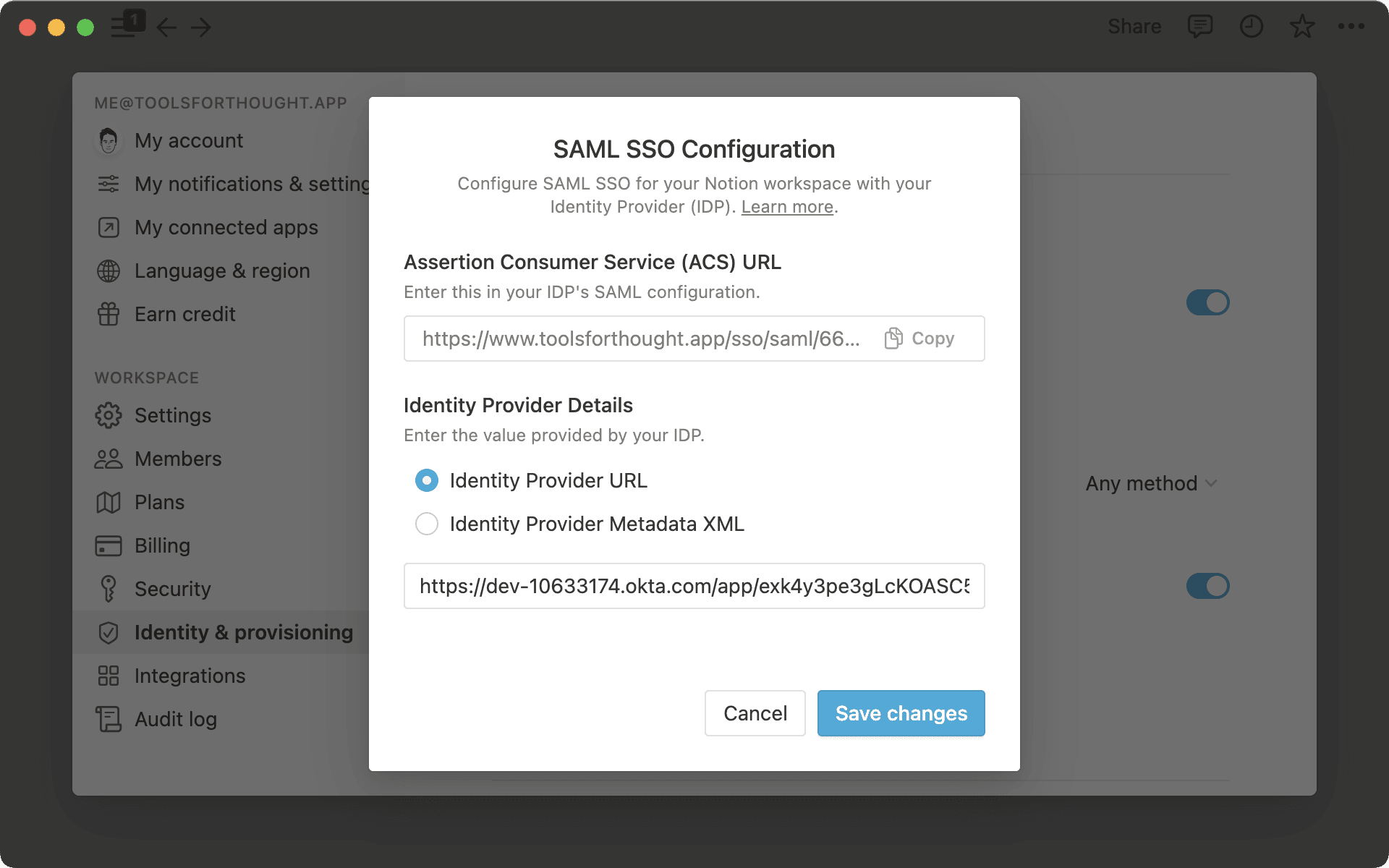
ה-SAML SSO של Notion בנוי על תקן SAML 2.0, ומחבר את ספק הזהות (IdP) ואת סביבות העבודה שלכם לחוויית התחברות קלה ומאובטחת יותר. Notion תומכת בתצורות רשמיות עבור SAML SSO עם: Azure, Google, Gusto, Okta, OneLogin ו-Rippling.
כדי להתחיל להשתמש ב-SAML SSO עם Notion, יש להשלים את השלבים הבאים:
אימות דומיינים –כדי להשתמש בתכונות אבטחה מתקדמות, עליכם לאמת את הבעלות על דומיין האימייל שלכם. זהו תהליך אוטומטי שכולל הוספת רשומת TXT ל-DNS של הדומיין שלכם כדי לאמת את הבעלות שלכם עליו.
הפעלת SAML SSO –פעולה זו תפעיל את התכונה ותשלים את התצורה. למידע נוסף על השלמת תצורת SAML SSO, יש לעיין במדריכים הספציפיים לספק הזהות (IDP.
שינוי שיטת ההתחברות המוגדרת כברירת מחדל –לאחר הפעלת SAML SSO בפעם הראשונה, שיטת ההתחברות המוגדרת כברירת מחדל תוגדר
לכל שיטה, כלומר למשתמשים תהיה אפשרות להתחבר באמצעות SAML או דרך שיטת ההתחברות הרגילה שלהם. הגדרת האפשרות ל-SAML SSO בלבדתאכוף את SAML כשיטת ההתחברות עבור סביבת העבודה שלכם.קישור סביבות עבודה נוספות (אופציונלי) –אם יש לכם יותר מסביבת עבודה אחת שברצונכם להגדיר עם SSO, תוכלו לעשות זאת על ידי פנייה לכתובת [email protected].
לאחר שתגדירו את ההגדרות כראוי, כל החברים שמתחברים לסביבת העבודה שלכם יצטרכו להשתמש בדומיין המאומת ויצטרכו לעבור אימות דרך ספק הזהות שלכם. בעלי סביבות עבודה של Enterprise יכולים לעקוף זאת באמצעות שימוש בשיטת התחברות חלופית במקרה של כשל ב-IdP/SAML SSO.
אורחים אינם נתמכים באמצעות SAML SSO או SCIM.
הקצאת משתמשים
בעוד שרוב הלקוחות שלנו ב-Enterprise משתמשים בספק זהות (IdP) כדי להקצות משתמשים חדשים, ישנן דרכים רבות להוסיף חשבון משתמש חדש לסביבת העבודה שלכם:
באופן ידני באמצעות אימייל
בעלי סביבת עבודה ומנהלי מערכת של חברויות יכולים להוסיף חבר חדש לסביבת העבודה באמצעות אימייל תחת הגדרות וחברים > חברים.
דומיינים מותרים של כתובות אימייל
כל המשתמשים שמתחברים ל-Notion עם הדומיינים שלכם המופיעים בהגדרה 'דומיינים מותרים של כתובות אימייל' יוכלו להצטרף כחברים לסביבת העבודה, והעלות הנוספת תתווסף לרישיון Enterprise שלכם.
דומיינים מותרים של כתובות אימייל ו-IdP
אם אתם מתכננים לנהל את החברים שנוספו לסביבת העבודה שלכם אך ורק באמצעות ה-IdP שלכם, אנחנו ממליצים להסיר את כל הדומיינים המופיעים בהגדרה 'דומיינים של אימיילים מותרים' בקטע הגדרות וחברים > הגדרות.
הקצאת "בדיוק בזמן" (JIT)
Notion תומכת בהקצאה של JIT בעת שימוש ב-SAML SSO. כאשר האפשרות יצירת חשבון אוטומטית מופעלת בקטע הגדרות וחברים > זהות והקצאה, לכל המשתמשים שמתחברים ל-Notion בפעם הראשונה באמצעות חיבור SAML SSO ייווצר חשבון חבר/ה חדש באמצעות השם והאימייל בתגובת SAML.
שימוש ב-JIT וב-SCIM
אנחנו לא ממליצים להפעיל הקצאה של Just-in-Time אם אתם משתמשים ב-SCIM, מכיוון שייתכן שתהיה אי התאמה בין החברות שלכם ב-IDP לבין Notion.
קישור הזמנה
בקטע הגדרות וחברים > חברים, תוכלו למצוא אפשרות להפעלת קישור הזמנה. לאחר הפעלת האפשרות, תוכלו לשתף את הקישור הזה ולכל מי שיפתחו אותו תהיה אפשרות להצטרף לסביבת העבודה שלכם באופן אוטומטי בלי שתצטרכו להזין את כתובת האימייל שלהם באופן ידני.
SCIM API
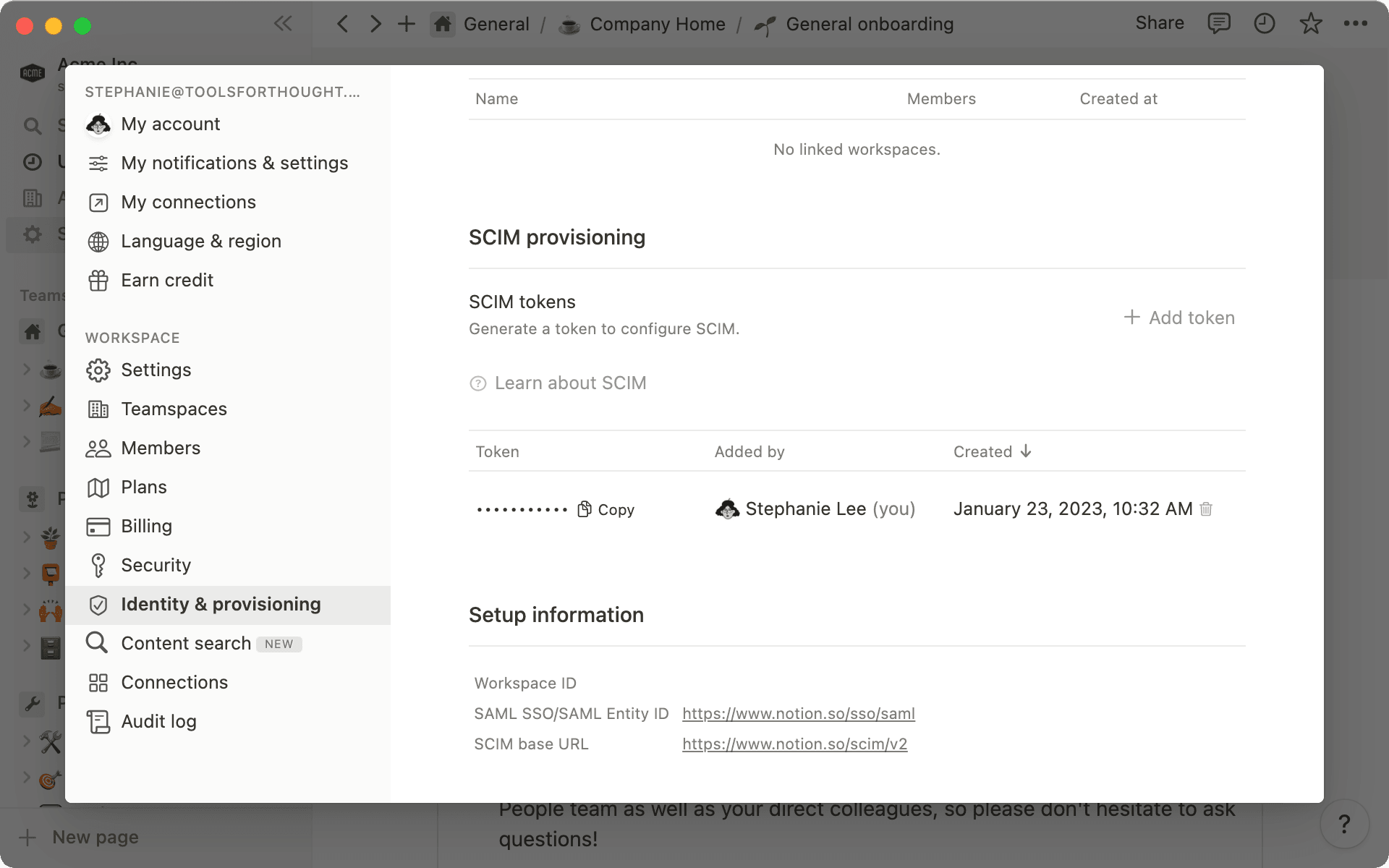
ל-Notion יש SCIM API שבו ניתן להשתמש כדי להקצות, לנהל ולבטל הקצאות של חברים וקבוצות. בעלי סביבת עבודה יכולים למצוא את מפתח ה-API הנדרש על ידי מעבר אל הגדרות וחברים > זהות והקצאה > תצורת SCIM ולחיצה לצפייה באסימון.
יש לעיין בתיעוד ה-SCIM שלנו לקבלת מידע עדכני על האופן שבו ניתן לקיים אינטראקציה עם ה-SCIM API של Notion. Notion תומכת ביישומי SCIM רשמיים עם Azure, Google, Gusto, Okta, OneLogin ו-Rippling.
להתחיל לעבוד עם SCIM
יש להגדיר ולאפשר הקצאת SCIM לפני הקצאת חברים לאפליקציה כדי להבטיח שמזהי המשתמשים שהוקצו נקלטו כראוי.
פרטים על אפליקציות SCIM
אפליקציית Google SCIM אינה תומכת בהקצאה וביטול הקצאה של קבוצות. עבור IdP אחרים ללא אפליקציה רשמית, ניתן לעיין בתיעוד ה-SCIM API שלנו כדי להגדיר אינטגרציה מותאמת אישית של SCIM.
בעת הגדרת SCIM עבור מספר סביבות עבודה, בעוד שיכול להיות לכם דייר IdP אחד עבור הגדרת SSO, תצטרכו יישום נפרד עבור כל סביבת עבודה מכיוון שמפתחות ה-API עבור SCIM פועלים רק ברמת סביבת העבודה.
ביטול הקצאת משתמשים
כאשר יש צורך לבטל הקצאה לחברים, חשוב להסיר אותם מסביבת העבודה ולהעביר את התוכן שלהם לחברים קיימים.
באופן ידני בכרטיסייה 'חברים'
בעלי סביבת עבודה ומנהלי מערכת של חברויות יכולים להסיר משתמשים מסביבת העבודה בקטע הגדרות וחברים > חברים. ההפעלות עבור משתמשים אלה מסתיימות באופן מיידי והם אינם יכולים להצטרף מחדש לסביבת עבודה בעצמם ויהיה צריך להוסיף אותם בחזרה באופן ידני או באמצעות SCIM.
באופן אוטומטי דרך SCIM
SAML SSO אינו כולל ביטול הקצאה אוטומטי של משתמשים כשלעצמו. בתרחיש הזה, עליכם להשתמש בממשק ה-SCIM API שלנו עם ספק הזהות שלכם כדי לשלוח בקשות לביטול הקצאה.
יש לעיין בתיעוד ה-SCIM שלנו לצפייה בהסבר העדכני ביותר כיצד לקיים אינטראקציה עם ה-SCIM API של Notion.
העברת תוכן משתמשים
כאשר חברים עוזבים סביבת עבודה, הם יופיעו תחת הגדרות וחברים > חברים בכרטיסייהעזבו לאחרונה. מכאן, תוכלו להעביר את הדפים הפרטיים שלהם למשתמשים אחרים.
דפים אלה יאוחסנו במסמך אחד שממוקם כעת תחת הקטע פרטי של החברים החדשים שנבחרו בסרגל הצד הימני.
נראות ובקרות עבור משתמשים מנוהלים
לבעלי סביבות עבודה של Enterprise יש הגדרות נוספות שיכולות לעזור להוסיף יותר פרטניות ושליטה על האופן שבו המשתמשים המנוהלים שלהם עובדים ב-Notion. אפשר למצוא את ההגדרות האלה תחת הגדרות וחברים > זהות והקצאה > ניהול משתמשים.
הבנת 'משתמשים מנוהלים' ב-Notion
'משתמש מנוהל' כולל כל חשבון שנוצר עם דומיין האימייל המאומת של הארגון. לפרטים נוספים, יש לעיין בקטע 'ניהול הדומיין שלכם ב-Notion' שמופיע בהמשך.
הגדרות לניהול חשבונות משתמשים
למנהלי מערכת יש גישה למספר הגדרות חשובות שעוזרות לנהל ולשלוט בחשבונות משתמשים ב-Notion.
לאפשר למשתמשים לשנות את פרטי החשבון – אפשר לקבוע אם משתמשים יכולים לשנות את השם המועדף, כתובת האימייל ותמונת הפרופיל שלהם.
גישה לסביבת עבודה חיצונית – אפשר לקבוע אם משתמשים מנוהלים יכולים להצטרף לסביבות עבודה שאינן בבעלות הארגון שלכם.
מניעת גישה לתמיכה ממשתמשים מנוהלים – אפשר לקבוע אילו משתמשים יכולים לאפשר לצוות התמיכה של Notion להתחבר מרחוק לצורך פתרון בעיות. למידע נוסף על הרשאות הצפייה של צוות התמיכה של Notion, יש לעיין בתנאי השירות שלנו.
משך הפעלה – אפשר לקבוע כמה זמן משתמשים יכולים להיות מחוברים לפני שיידרשו לבצע אימות מחדש. זה כולל את כל המכשירים שבהם המשתמשים מחוברים.
שינוי משך הפעילות המוגדר כברירת מחדל
ל-Notion יש משך פעילות של 90 יום כברירת מחדל, אבל בעלים של סביבת עבודה יכולים לשנות זאת למספר אפשרויות, החל משעה אחת ועד 90 יום
ניתוק כל המשתמשים – אילוץ ניתוק של כל המשתמשים באופן מיידי.
איפוס סיסמאות עבור כל המשתמשים – אילוץ כל המשתמשים לאפס את הסיסמאות שלהם.
לוח בקרה של משתמשים מנוהלים
לוחצים על הלחצן הצגת לוח הבקרה כדי לקבל סקירה כללית של כל המשתמשים בדומיין המאומת שלכם. שם תוכלו למצוא מידע על כל משתמש/ת, כמו השם, כתובת האימייל, סביבות העבודה, תאריך הפעילות האחרונה וסטטוס האימות הדו-שלבי.
עבור כל חשבון משתמש ספציפי בלוח הבקרה הזה, בעלי סביבות עבודה יכולים לבצע את הפעולות הבאות:
השעיית משתמשים
מחיקת משתמשים
שינוי שם וכתובת האימייל של המשתמש/ת
הערה: כתובת האימייל החדשה חייבת להיות שייכת לדומיין המאומת
ניתוק משתמשים
איפוס סיסמאות
הסרת משתמשים מסביבות עבודה חיצוניות
בנוסף לכך שזהו תנאי מוקדם להגדרת SAML SSO ב-Notion, לאחר אימות דומיין תוכלו להסדיר ולנהל סביבות עבודה ששייכות לדומיין או לדומיינים המאומתים שלכם. לשם כך, יש ללחוץ על עיון בסביבות עבודה בקטע הגדרות וחברים > זהות והקצאה > ניהול דומיינים.
כדי לעזור למנוע חששות ובלבול בקרב משתמשים עתידיים, לאחר אימות דומיין, בכל פעם שנוצרת סביבת עבודה חדשה באמצעות הדומיין המאומת, תישלח התראה באימייל לבעלים של סביבת העבודה הרלוונטית, שתודיע להם שסביבת העבודה שלהם עומדת בדרישות לניהול דומיינים.
אימות ראשוני של הדומיין שלכם
כאשר אתם מאמתים דומיין בפעם הראשונה, יש תקופת הודעה של 14 יום כדי להודיע לכל המשתמשים השייכים לדומיין זה שסביבת או סביבות העבודה שלהם עומדות בדרישות לפעולות ניהול דומיינים על ידי בעלי סביבות העבודה של הארגון שלהם. במהלך תקופה זו, לא תוכלו לפעול באף אחת מסביבות העבודה בתצוגת ניהול הדומיינים.
התאמה אישית של הרשאות ליצירת סביבת עבודה
כדי לעזור להסדיר את סביבות העבודה שנוצרו באמצעות הדומיין המאומת שלכם, תוכלו להתאים אישית את ההרשאות הקובעות מי יכול ליצור סביבות עבודה בקטע זהות והקצאה > ניהול דומיינים > יצירת סביבות עבודה ולבחור באפשרות 'רק בעלים של סביבת עבודה'.
הגדרה זו חלה רק על בעלי סביבת עבודה מסביבת העבודה הראשית של הדומיין המאומת.
הצגת סביבות עבודה שאינן מנוהלות
לאחר אימות דומיין, בעלי סביבות עבודה של Enterprise יכולים ללחוץ על עיון בסביבות עבודה כדי להציג את כל סביבות העבודה שאינן של Enterprise שהמשתמשים יצרו עם הדומיין המאומת שלהם. תופיע כרטיסייה עבור סביבות עבודה של חבר יחיד ושל מספר חברים. המידע הבא יסופק בתצוגה עבור כל סביבת עבודה:
שם סביבת העבודה
סוג התוכנית
מספר החברים
בעלי סביבת העבודה
תאריך יצירה
נוצרה על ידי
הפעולות הזמינות יוצגו בצד שמאל.
פעולות בסביבת עבודה של חבר יחיד
בכרטיסייה 'חבר/ה יחיד/ה' בתצוגת סביבת העבודה, יוצגו כל סביבות העבודה האישיות שנוצרו באמצעות הדומיין המאומת שלכם.
דרישה לשינוי בעלות על חשבון
כדי לעמוד בדרישות התאימות, חלק מהלקוחות אינם מעוניינים בכך שפרויקטים של עבודה יאוחסנו בסביבות עבודה של חברים יחידים (סביבות עבודה אישיות). בתצוגת סביבת העבודה, תראו את האפשרות לדרוש שינוי חשבון לצד כל סביבת עבודה של חבר יחיד. פעולה זו תדרוש מהבעלים של סביבת העבודה של חבר יחיד לספק כתובת אימייל לא ארגונית עבור חשבון המשתמש לפני שיוכל לגשת שוב לסביבת העבודה. זוהי אפשרות נהדרת לעובדים שאולי יצרו סביבת עבודה של חבר יחיד עם כתובת האימייל שלהם בעבודה, אבל לרוב יש להם פרויקטים שאינם קשורים לעבודה שהם רוצים לשמור לשימוש אישי. כשיטת עבודה מיטבית, אנחנו ממליצים לעבוד עם בעלי סביבת העבודה הרלוונטית ולהעביר את כל הדפים הקשורים לעבודה לסביבת עבודה ארגונית מורשית לפני הדרישה לשינוי הבעלים של החשבון.
מחיקת סביבות עבודה
כדי לעזור לנקות סביבות עבודה לא פעילות של חבר יחיד שהיו בבעלות עובד/ת לשעבר, אפשר למחוק את סביבת העבודה מתצוגת סביבות העבודה בקטע ניהול דומיינים.
כאשר אתם מוחקים סביבת עבודה, תישלח לבעלים של סביבת העבודה הרלוונטית התראה באימייל, שתודיע להם על כך ותספק את כתובת האימייל שלכם כאנשי קשר לכל שאלה. למשתמשים תהיה אפשרות להארכה חד-פעמית בלבד של תקופת המחיקה למשך 30 ימים נוספים.
תמיכה בניהול דומיינים
צוות התמיכה של Notion אינו יכול לעקוף פעולות ניהול דומיינים של בעלי סביבות עבודה של Enterprise. אם משתמש יפנה ל-Notion עם שאלות, נספק את כתובת האימייל של הבעלים של סביבת העבודה של הארגון כדי שהמשתמש יוכל לפנות אליו ישירות.
שחזור סביבות עבודה שנמחקו
במידת הצורך, בעלי סביבת העבודה של הארגון יוכלו לשחזר את סביבת העבודה בתצוגת ניהול הדומיינים תוך 30 יום.
לא ניתן לשחזר את התוכן הבא:
מועדפים
גישה לאורחים
אינטגרציות מוגדרות (בוטים)
דומיינים (דומיינים מותאמים אישית של Notion)
אם סביבת העבודה של חבר יחיד משויכת לעובד/ת נוכחי/ת, אנו ממליצים לנקוט משנה זהירות לפני מחיקת סביבת העבודה, למקרה שיהיה עדיף לדרוש שינוי חשבון לכתובת אימייל לא ארגונית ולשמור על הגדרות סביבת העבודה.
הבנת כללי שמירת הנתונים של סביבת העבודה שלכם
פעולות בסביבת עבודה עם מספר חברים
בכרטיסייה 'מספר חברים' בתצוגת סביבת העבודה, יוצגו כל סביבות העבודה בתוכניות Plus ו-Business שעומדות בדרישות:
סביבת העבודה נוצרה באמצעות הדומיין המאומת שלכם
יש לפחות בעל סביבת עבודה אחד (יכול להיות היוצר או בעל סביבת עבודה אחר) שעדיין נמצא בסביבת העבודה השייכת לדומיין המאומת שלכם
לא בתוכנית Enterprise
דרישת בעלות על סביבות עבודה
כדי לעזור לבסס פיקוח על סביבות עבודה מורשות, אפשר לדרוש בעלות על סביבות עבודה שעומדות בדרישות ולשדרג אותן לתוכנית Enterprise. כאשר דרישת הבעלות בוצעה בהצלחה:
חשבונית תישלח לאיש הקשר לחיוב שסופק עבור השדרוג לתוכנית Enterprise
הבעלים של סביבת העבודה שדרשו בעלות על סביבת העבודה יהפכו לבעלים היחידים של סביבת העבודה
בעלי סביבות עבודה קודמים מורדים לרמת חברים (בעלי סביבות עבודה יכולים להקצות מחדש תפקידים והרשאות לפי הצורך)
מלבד הבעלים הראשים החדשים של סביבת העבודה, לא תהיה הבחנה ניכרת בין חברי סביבת העבודה.
חשוב לזכור להקצות מנהלי מערכת של חברויות בסביבות העבודה שדרשתם עליהם בעלות, לפי הצורך, לניהול חברים וקבוצות.
לאחר דרישת בעלות על סביבות העבודה שלכם והוספתן לרישיון ה-Enterprise שלכם, ייתכן שתרצו לשקול לאחד את המשתמשים ואת התוכן שלכם. איחוד לסביבת עבודה ראשית אחת (או קבוצה קטנה של סביבות עבודה לפעילות עסקית) מוסיף שני יתרונות עיקריים:
בקרות ניהול מערכת סטנדרטיות ומאובטחות: כשכל המשתמשים והתוכן נמצאים במקום אחד, קל יותר לייעל את בקרות הניהול ואת ניהול המשתמשים, במקום לנהל את שניהם במספר סביבות עבודה.
תוכן נגיש וקל יותר לחיפוש ושיתופי פעולה: כל התוכן יופיע בסביבת עבודה אחת, וכך יהיה קל יותר למשתמשים למצוא את כל מה שהם צריכים ולשתף פעולה בכלי אחד.
אפשר לבקש איחוד דרך צוות ניהול החשבון הייעודי. אם אין לכם מנהל/ת חשבון ייעודי/ת, אפשר לפנות לצוות התמיכה שלנו בכתובת [email protected] לקבלת מידע נוסף.
לבעלי סביבות עבודה של Enterprise יש גישה לנתונים ודיווחים נוספים לקבלת תובנות מעמיקות יותר לגבי תוכן ושימוש כללי בסביבת העבודה. בין אם אתם רוצים לייצא מידע, לעקוב אחר אירועים ולערוך להם ביקורת או לחפש תוכן קיים, יש אפשרויות שיעזרו לכם לעשות זאת.
למידע נוסף על נתונים, דיווח וביקורת, ניתן לעיין במדריך שלנו בנושא אבטחה ותאימות כאן.
יש משהו שלא סקרנו?