Integrar Salesforce
Tráete a Notion todos tus datos importantes de Salesforce.
Ir a las preguntas frecuentes
Nota: Esta función está en fase beta, lo que significa que sigue en desarrollo y es posible que aún no esté disponible para ti. ¡Gracias por tu paciencia!
En este momento, las actualizaciones de Salesforce se sincronizarán con Notion, pero no al revés. Cualquier cambio que realices en Notion no se reflejará en Salesforce.
Cada espacio de trabajo de Notion solo se puede conectar a una cuenta de Salesforce.
Los admin deben usar un usuario integrado dedicado para restringir el acceso a campos confidenciales (por ejemplo, ARR) directamente desde Salesforce. Los permisos de Notion se aplican solo después de que los datos se hayan sincronizado.
Actualmente no admitimos la sincronización masiva de todos los registros de un objeto (como todas las Cuentas o Clientes potenciales). Sin embargo, puedes rellenar en bloque las propiedades conectadas de Salesforce para las filas existentes utilizando una Columna de URL de registros de Salesforce y la acción
Rellenar propiedad: obtén más información aquí →
Autenticación inicial por parte de un administrador
Para conectar Salesforce y Notion, debes ser admin del espacio de trabajo de Notion. Los admin pueden seguir estos pasos para conectarse mediante un flujo OAuth seguro:
Inicia sesión en Salesforce.
Abre Notion y ve a
Configuración.Selecciona
Conexiones→Salesforce (Workspace)→Conectar Salesforce.
Una vez completada la conexión, habrás habilitado la integración de Salesforce para todo tu espacio de trabajo.
Nota:
Salesforce ha introducido recientemente un nuevo requisito de seguridad en el que un admin debe aprobar explícitamente la aplicación de Notion antes de que los miembros de la organización puedan autenticarse. Sin esta aprobación, es posible que veas este error:
OAUTH_APPROVAL_ERROR_GENERIC. Para aprobar la aplicación de Notion en Salesforce:Inicia sesión como administrador del sistema de Salesforce (o como usuario con el permiso "Aprobar aplicaciones conectadas desinstaladas").
Ve a
Configuración→Aplicaciones→Aplicaciones conectadas→Uso de OAuth en aplicaciones conectadas.Localiza la integración de Notion y selecciona
Instalar.
Esta configuración se gestiona completamente dentro de Salesforce. Si la aplicación de Notion no aparece para su aprobación, es probable que se deba a los requisitos de configuración de Salesforce. Consulta el artículo de Salesforce para ver escenarios de configuración detallados y solución de problemas.

Consejo: Si la opciónAprobar automáticamente las conexiones creadas por Notion está desactivada en tu configuración de Notion, agrega Salesforce de forma manual en Agregar conexiones aprobadas para que los miembros puedan autenticarse.
Autenticación de miembros individuales
Una vez que un admin haya autenticado el espacio de trabajo, cada usuario debe iniciar sesión para sincronizar sus propios datos. Esto garantiza que los usuarios solo accedan a los datos de Salesforce que tienen permiso para 'Puede ver'. Hay varias formas en las que los usuarios individuales pueden conectarse:
En Notion, dirígete a
Configuracióny seleccionaConexiones→Salesforce→Conectar Salesforce.Pega la URL de un informe de Salesforce en una página de Notion.
Agrega una propiedad de Salesforce a una base de datos de Notion.
Puedes incluir informes de Salesforce en Notion en forma de bases de datos. Para hacerlo:
Abre un informe en Salesforce.
Copia la URL del informe.
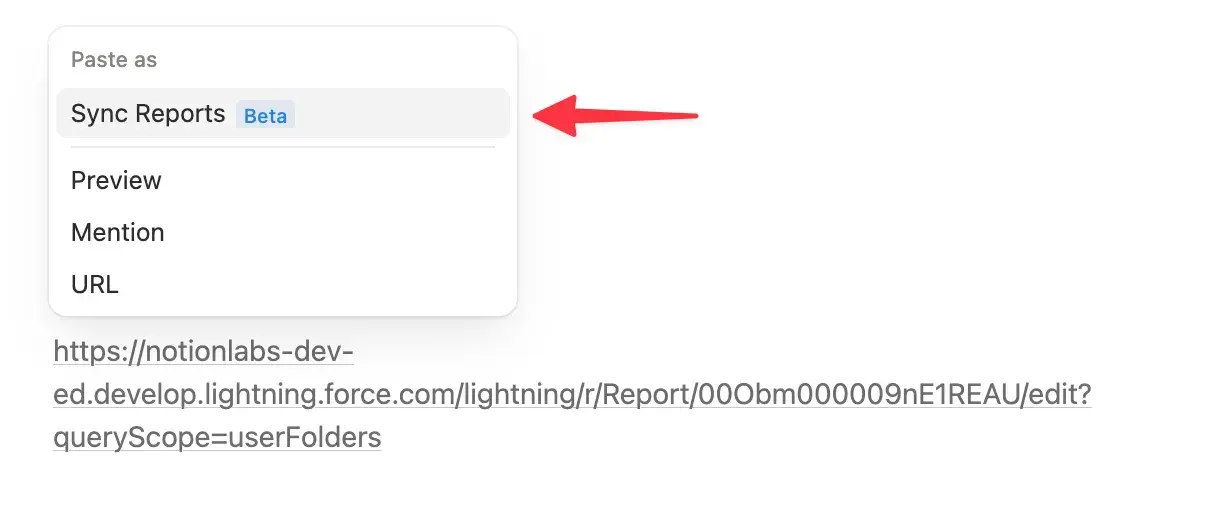
Pégalo en una página de Notion. En el menú que aparece, selecciona
Sincronizar informes.
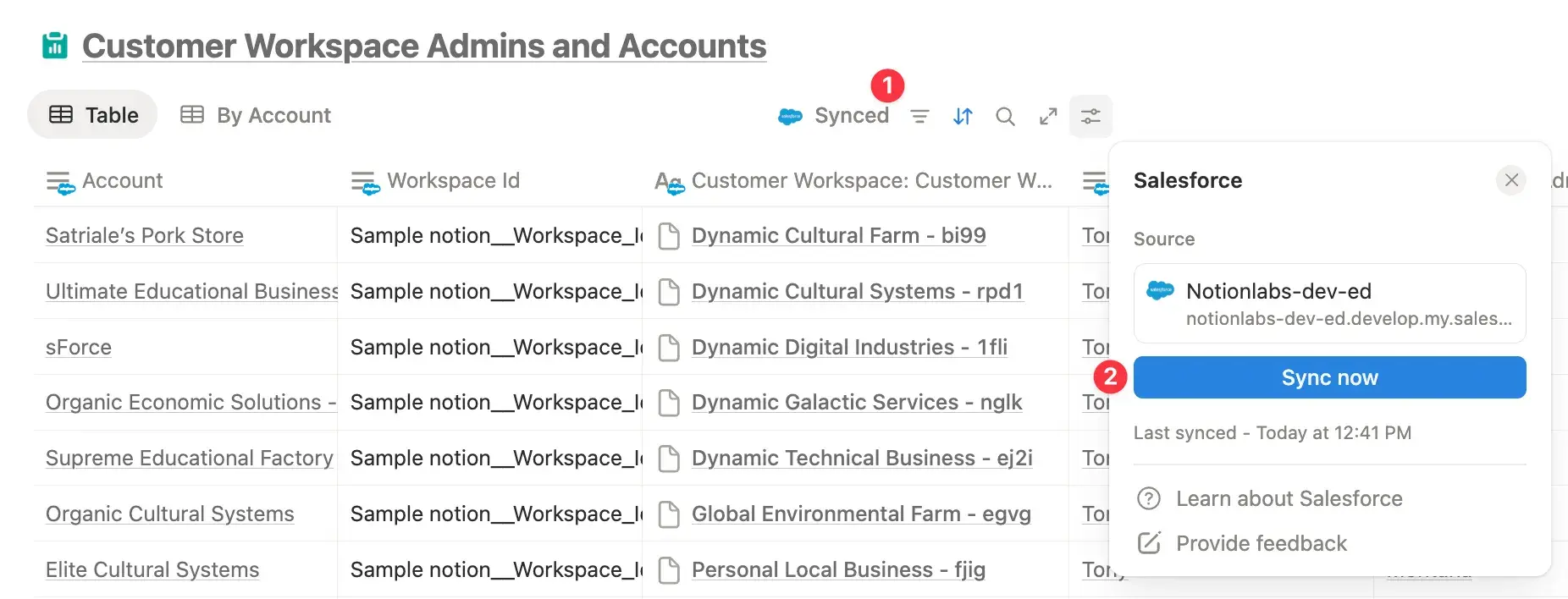
Notion actualizará automáticamente tus informes cada cuatro horas. Si quieres actualizar o volver a sincronizar un informe manualmente, selecciona Sincronizado en la parte superior de la base de datos → Sincronizar ahora.
Limitaciones a la hora de sincronizar informes de Salesforce
Filtrar u ordenar los informes sincronizados que tengan más de 2 000 filas podría tardar más de lo habitual.
Por el momento, no se pueden exportar informes de Salesforce desde Notion.
En este momento, no son compatibles:
Los campos de texto cifrado
Los campos de fórmula
Los campos de geolocalización
Los campos de referencia
Más de una divisa (solo mostramos la que se aplica en el informe de SFDC)
Puedes agregar una propiedad de Salesforce a una base de datos. Para hacerlo:
Abre una base de datos de Notion y selecciona
Agregar propiedaden la parte superior.En el menú que aparece, busca y selecciona
Objeto de Salesforce.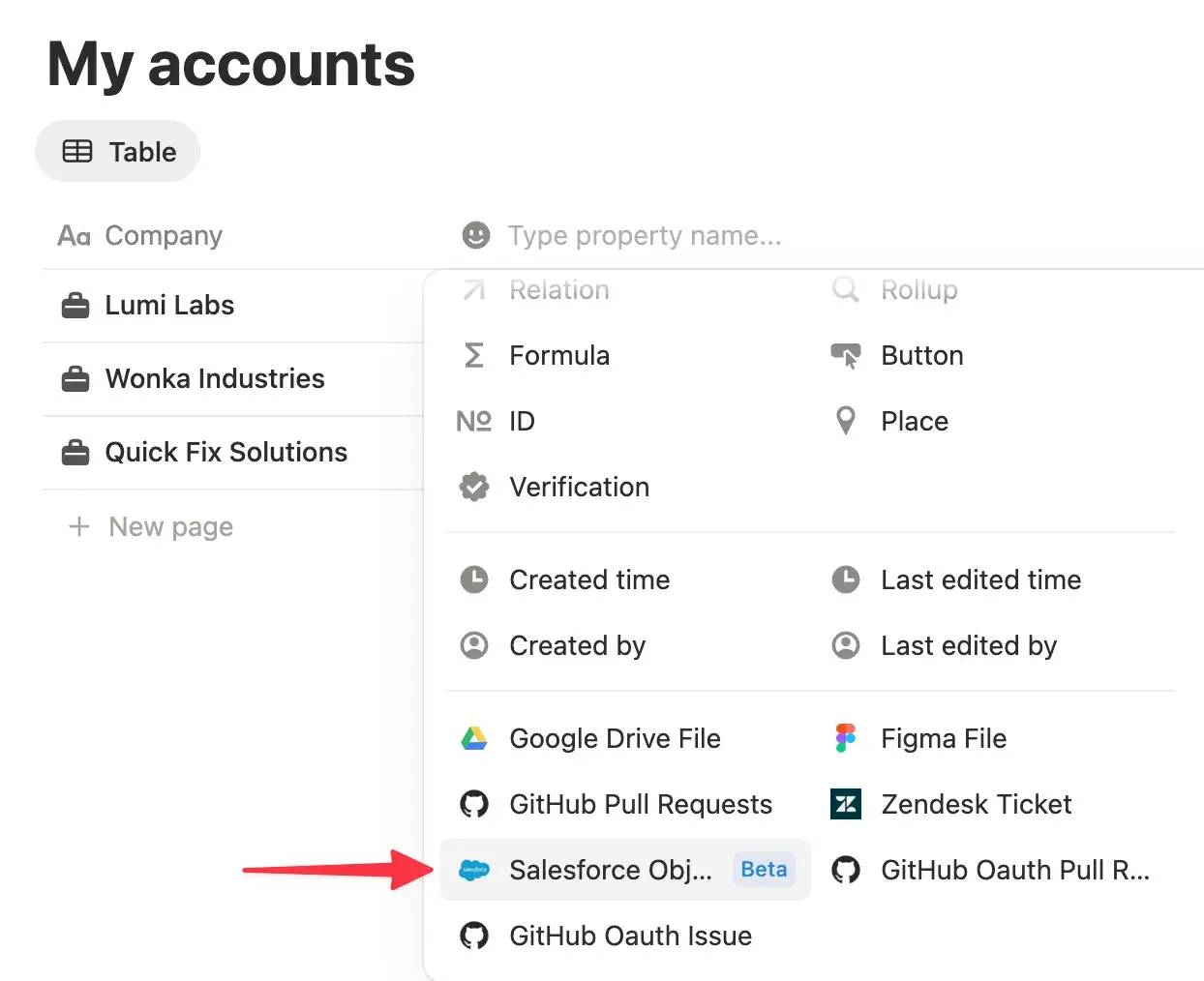
Selecciona un objeto de Salesforce (por ejemplo,
Cuenta).Elige los campos que quieres sincronizar y, a continuación, selecciona
Agregar propiedades.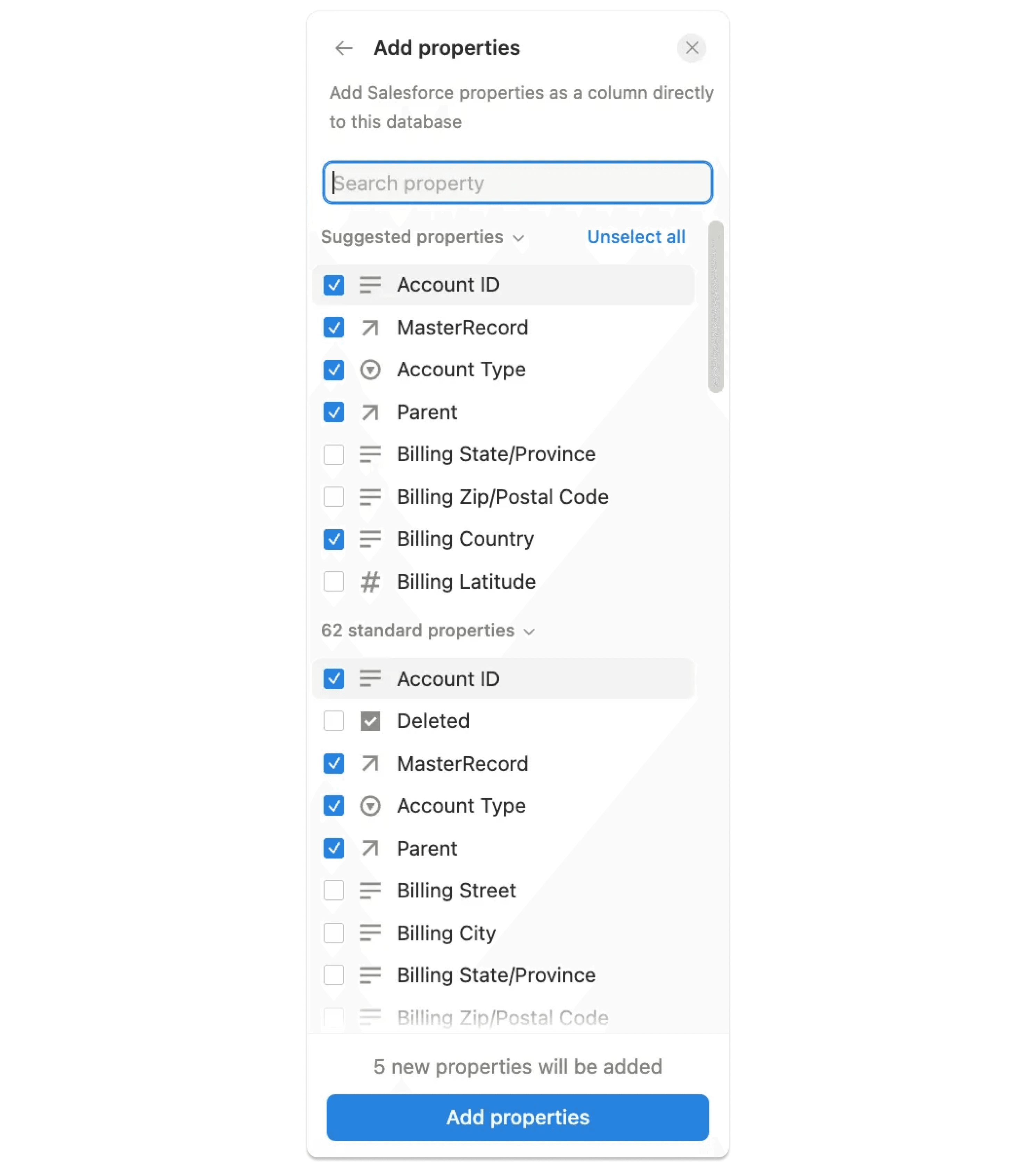
Haz clic en el nombre del objeto en la base de datos y, a continuación, selecciona un registro del menú desplegable o pega la URL del registro directamente en la celda.
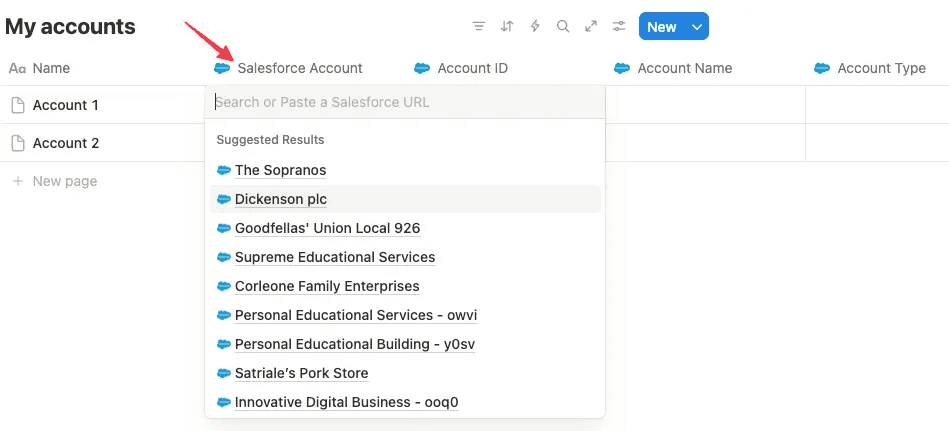
Una vez que hayas configurado esto, los datos se rellenarán automáticamente en las columnas de tu base de datos. Si quieres editar o agregar más campos, selecciona la columna del objeto → Editar propiedad.
Vinculación masiva desde una URL o propiedad de texto
Utiliza una URL o una propiedad de texto en tu base de datos de Notion para vincular en bloque los registros de Salesforce y rellenar automáticamente los campos conectados en un solo paso. Para hacerlo:
Agrega una propiedad de URL (por ejemplo, URL de Salesforce) o de texto a tu base de datos de Notion y pega enlaces a tus registros de Salesforce desde el mismo objeto (por ejemplo, URL de la cuenta → Propiedad de la cuenta).
Haz clic en tu propiedad conectada de Salesforce y selecciona
Editar propiedad→Rellenar propiedad→ tu URL o columna de texto.
Notion hará coincidir cada URL o propiedad de texto y rellenará los campos seleccionados para todas las filas.
Nota: Esta es una acción masiva única; ejecútala de nuevo si agregas filas nuevas. También puedes generar URL de registro a partir de IDs de registro mediante una fórmula. Consulta más información en nuestras Preguntas frecuentes.
Limitaciones de las propiedades conectadas de Salesforce
Cada espacio de trabajo puede sincronizar un máximo de 200 campos únicos de Salesforce por objeto y hasta 50 por base de datos.
Los rollups de las propiedades sincronizadas de Salesforce en Notion no admiten la agrupación por campos de selección o de selección múltiple ni por rollups dobles (es decir, rollups de un rollup).
Si conectas una propiedad de Salesforce que tiene el mismo nombre que otra propiedad en la misma base de datos, la propiedad de Salesforce tendrá
1al lado para diferenciar las dos propiedades.
Preguntas frecuentes
¿Por qué falló el paso de autenticación del administrador?
¿Por qué falló el paso de autenticación del administrador?
Si la autenticación falló, significa que probablemente no has iniciado sesión en tu instancia de Salesforce o que has iniciado sesión en varias. Para autenticarte correctamente, cierra sesión en todas las cuentas de Salesforce e inicia sesión en la que quieras conectar con Notion.
Soy administrador. ¿Cómo puedo crear una cuenta de servicio de Salesforce?
Soy administrador. ¿Cómo puedo crear una cuenta de servicio de Salesforce?
Consulta las instrucciones paso a paso aquí.
¿Por qué no puedo ver la conexión de Salesforce como usuario?
¿Por qué no puedo ver la conexión de Salesforce como usuario?
Si la conexión de Salesforce no es visible, es posible que tu espacio de trabajo tenga restricciones de admin para agregar nuevas conexiones. En este caso, pídele a tu admin que apruebe manualmente Salesforce.
¿Cómo puedo obtener permisos de API para mi cuenta de Salesforce siendo usuario?
¿Cómo puedo obtener permisos de API para mi cuenta de Salesforce siendo usuario?
Un admin de Salesforce puede ayudarte a configurar los permisos de API necesarios directamente en Salesforce. Puedes encontrar más información aquí.
¿Cuál es la diferencia entre Salesforce (Workspace) y Salesforce?
¿Cuál es la diferencia entre Salesforce (Workspace) y Salesforce?
Salesforce (espacio de trabajo): lo usan los admin para conectar Salesforce a todo el espacio de trabajo de Notion. Este paso debe completarse primero.Salesforce: lo utilizan los usuarios individuales para autenticar el acceso personal después de que el administrador configure la conexión del espacio de trabajo.
¿Cómo determina Notion qué cuenta de Salesforce conectar si inicié sesión en varias cuentas?
¿Cómo determina Notion qué cuenta de Salesforce conectar si inicié sesión en varias cuentas?
Salesforce no ofrece un selector de cuentas durante la autenticación. Si has iniciado sesión en varias cuentas, la conexión puede establecerse de forma predeterminada con la incorrecta o fallar. Para evitar esto, cierra sesión en todas las cuentas de Salesforce e inicia sesión en la que quieras conectar a Notion.
¿Por qué veo el error OAUTH_APPROVAL_ERROR_GENERIC?
¿Por qué veo el error OAUTH_APPROVAL_ERROR_GENERIC?
El error está vinculado a un nuevo flujo de aprobación del administrador de Salesforce, que la herramienta comenzó a aplicar en septiembre de 2025.
Para solucionarlo:
Un administrador de Salesforce de tu organización debe aprobar la app de Notion en su configuración de Salesforce (
Configuración→Uso de OAuth en aplicaciones conectadas→Notion→Instalar).Una vez aprobada, los usuarios deberían poder conectarse sin que aparezca el error de OAuth.
Soy admin y no puedo autenticarme. Recibo el error: "No se puede conectar a una INSTANCIA DE SALESFORCE A de una organización de Salesforce diferente. Este espacio de trabajo tiene conexiones de usuario existentes a la INSTANCIA DE SALESFORCE B".
Soy admin y no puedo autenticarme. Recibo el error: "No se puede conectar a una INSTANCIA DE SALESFORCE A de una organización de Salesforce diferente. Este espacio de trabajo tiene conexiones de usuario existentes a la INSTANCIA DE SALESFORCE B".
Esto significa que tu espacio de trabajo ya está conectado a una instancia de Salesforce diferente. Solo se puede conectar una instancia de Salesforce a la vez.
Para resolver este problema, sigue estos pasos:
Los usuarios individuales pueden desconectar sus propias cuentas de Salesforce del espacio de trabajo.
Los admin pueden restablecer la conexión para todos. En Notion, ve a
Configuración→Conexiones→Salesforcey revoca el acceso para todos los usuarios. Una vez eliminado, tu espacio de trabajo podrá conectarse a la instancia de Salesforce correcta como un nuevo comienzo.
¿Por qué está deshabilitado el menú Editar propiedad en mi base de datos?
¿Por qué está deshabilitado el menú Editar propiedad en mi base de datos?
Este menú está desactivado temporalmente mientras se sincronizan los datos. El menú volverá a estar disponible automáticamente una vez que se complete la sincronización, normalmente en unos pocos minutos.
¿Por qué no puedo agregar más propiedades a mi base de datos?
¿Por qué no puedo agregar más propiedades a mi base de datos?
Es posible que hayas alcanzado el límite de sincronización. Cada espacio de trabajo puede sincronizar hasta 200 campos únicos de Salesforce por objeto y cada base de datos puede incluir hasta 50 campos.
¿Cómo puedo obtener rápidamente las URL de los registros de Salesforce para vincularlos en bloque?
¿Cómo puedo obtener rápidamente las URL de los registros de Salesforce para vincularlos en bloque?
Utiliza un informe sincronizado de Salesforce en Notion para recopilar las URL de los registros, y luego cópialas en tu propiedad de URL.
Si algunas filas no se rellenan, comprueba que cada URL sea válida y apunte al objeto correcto de Salesforce.
¿Cómo puedo generar URL de Salesforce si solo tengo ID de registro?
¿Cómo puedo generar URL de Salesforce si solo tengo ID de registro?
Crea una propiedad de texto o fórmula para crear la URL desde tu dominio de Salesforce, la ruta del objeto y el ID del registro. Ejemplos:
Cuenta:
\"<https://yourdomain.lightning.force.com/lightning/r/Account/>\" + prop(\"Account ID\") + \"/view\"Oportunidad:
\"<https://yourdomain.lightning.force.com/lightning/r/Opportunity/>\" + prop(\"Opportunity ID\") + \"/view\"
¿La propiedad Rellenar se ejecuta automáticamente para las nuevas filas?
¿La propiedad Rellenar se ejecuta automáticamente para las nuevas filas?
No, es una acción única. Si agregas nuevas filas más adelante, ejecuta Populate property nuevamente para vincularlas.
¿Cómo puedo volver a sincronizar manualmente un informe de Salesforce?
¿Cómo puedo volver a sincronizar manualmente un informe de Salesforce?
Si quieres actualizar o volver a sincronizar manualmente un informe, selecciona Sincronizado en la parte superior de la base de datos → Sincronizar ahora.
Pegué correctamente mi informe de Salesforce en Notion, pero no se muestran los datos. ¿Por qué?
Pegué correctamente mi informe de Salesforce en Notion, pero no se muestran los datos. ¿Por qué?
Si el informe parece cargarse pero no se sincronizan los datos, es probable que se deba a que el informe incluye columnas agrupadas (es decir, agrupación transversal). Actualmente, la integración de Salesforce de Notion no admite este formato de informe, por lo que no se extraerán datos.
Para resolver esto, crea una versión del informe sin columnas agrupadas. Los informes que utilizan filas agrupadas (es decir, agrupación hacia abajo) son compatibles y se mostrarán como vistas de base de datos en Notion.
¿Cómo se protege la integración de Salesforce y cómo gestiona Notion los datos y el cumplimiento?
¿Cómo se protege la integración de Salesforce y cómo gestiona Notion los datos y el cumplimiento?
Seguridad y cumplimiento: Notion mantiene las certificaciones SOC 2 Tipo II e ISO 27001. Nuestro anexo de procesamiento de datos incluye las Cláusulas contractuales tipo (SCC) más recientes para el cumplimiento del RGPD. Puedes ver nuestros informes de auditoría y documentación en el Portal de confianza de Conveyor y en la página de Prácticas de seguridad.
Ubicación de los datos y subencargados: si tu espacio de trabajo está alojado en la UE, todos los datos del espacio de trabajo, incluidos los de la integración de Salesforce, se almacenan en nuestro centro de datos de la UE. Nuestra lista actual de subencargados se publica aquí.
Autenticación y flujo de datos: La integración utiliza OAuth 2.0 para la autenticación y solo accede a los objetos y campos de Salesforce seleccionados para la sincronización que el usuario que se autentica tiene permiso para 'Puede ver'. Para un control adicional, recomendamos encarecidamente configurar una cuenta de servicio dedicada (perfil de integración) en Salesforce para que los admin puedan gestionar exactamente qué datos se pueden sincronizar en Notion.
Controles de acceso: los usuarios que no tienen una licencia de Salesforce pueden ver los datos sincronizados en Notion si tienen acceso a las páginas relevantes, pero no pueden iniciar nuevas sincronizaciones.
Uso de datos: El contenido del cliente, incluidos los datos sincronizados de Salesforce, no se utiliza para Estadísticas ni para entrenar modelos. Solo se recopilan metadatos limitados, tal como se describe en nuestro Aviso de cookies.