Crea un bot de respuestas que se automejora
Aprende a crear un bot de respuestas que se automejora. Entran preguntas y salen respuestas que sí sirven. Cada fallo se convierte en una pista concreta sobre qué tendrá que aprender después el sistema.
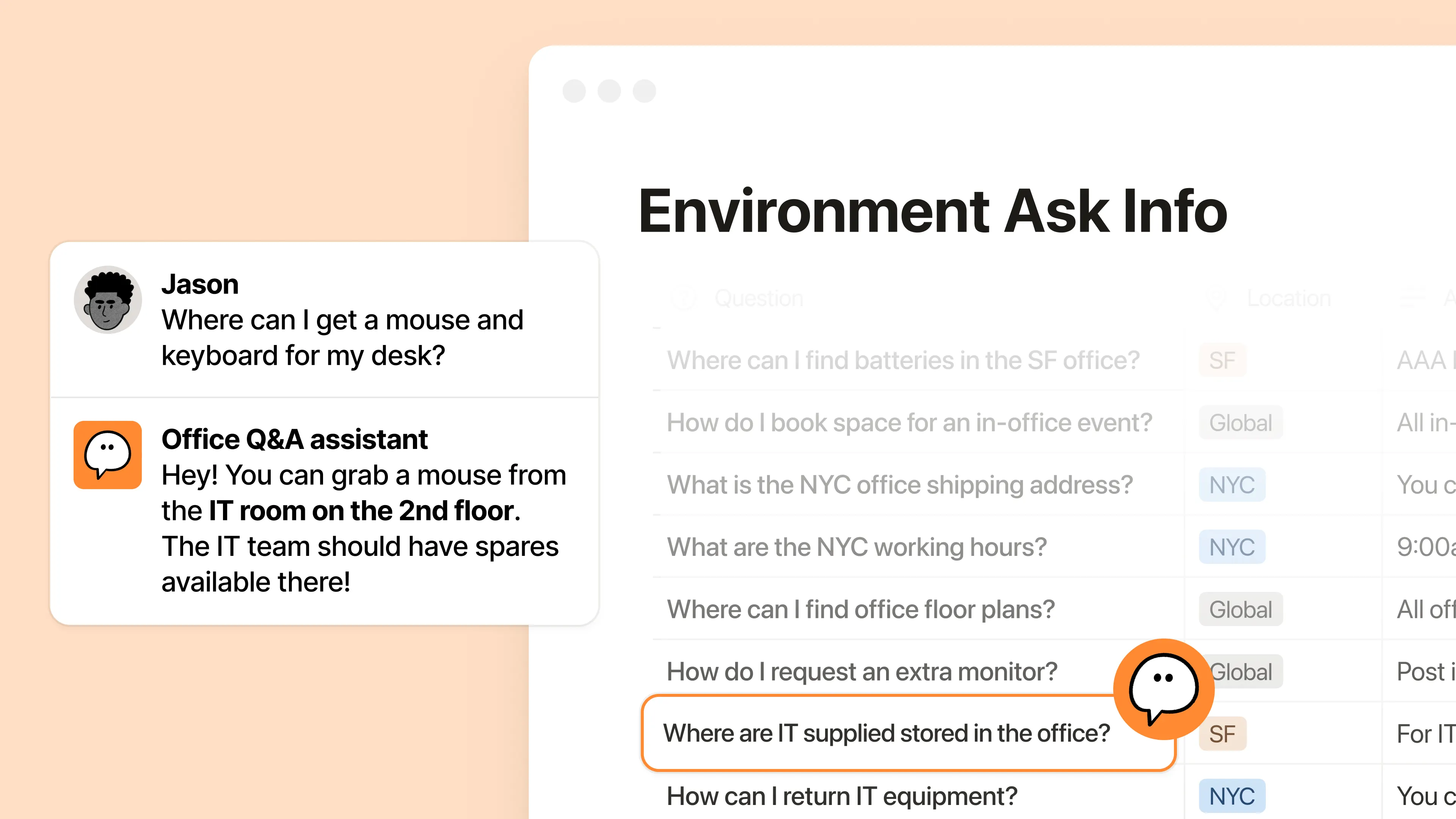
Alguien hace una pregunta en Slack. Sabes que la respuesta ya existe en algún lugar. Tal vez en una nota de reunión, en una Wiki desfasada o, en el peor de los casos, vive en la cabeza de algún miembro del equipo.
Tal vez alguien encuentre la respuesta, la comparta y todos siguen adelante. Para salir del paso está bien, pero la respuesta sigue en el hilo, el conocimiento no se registra y la pregunta volverá la semana que viene.
Esta guía convierte este ciclo vicioso en un bot de respuestas que se automejora. Entran preguntas y salen respuestas que sí sirven. Cada fallo se convierte en una pista concreta sobre qué tendrá que aprender después el sistema.
Lo vas a crear en dos partes:
(1a parte) El agente de preguntas: usa la configuración guiada de Notion para crear tu agente de preguntas. Una vez que esté listo, revisa el registro de preguntas, el registro de aprendizaje y el plan de acción que se creó en segundo plano.
(2a parte) El agente que se automejora: sigue este libro de recetas para construir un agente que revisa el registro de preguntas y las fuentes confiables. Luego, el agente redacta actualizaciones específicas y las aplica solo después de que hayan sido autorizadas por humanos.
Al final, cada pregunta que haga tu equipo terminará mejorando la respuesta que sigue.
Tiempo para crearlo: unos 90 minutos una vez que se haya confirmado que se cumplen los requisitos previos. Contempla tiempo adicional para hacer pruebas y resolver problemas.
Tiempo de lectura: unos 45 minutos.
Registro de preguntas | Agente de preguntas | Agente que se automejora |
|---|---|---|
Registra conocimientos nuevos y conocimientos que faltan, cambios sugeridos y el estado de la actualización. Crea un enlace con cambios en fuentes confiables. | Contesta preguntas en Slack a partir de fuentes confiables. Registra información nueva, faltante o conflictiva en el registro de preguntas. | Propone actualizaciones concretas de fuentes confiables a partir de entradas en el registro de preguntas. Aplica cambios aprobados que hayan sido revisado por humanos. |
Empieza por las preguntas que tu equipo ya se cansó de contestar. Las que te llevan a buscar en Slack y otras herramientas dispersas o que etiquetan al mismo experto una y otra vez. Es justo este ciclo el que vas a romper.
Aquí van algunos ejemplos frecuentes:
TI
#it-help, #access-requests
Ejemplos de preguntas
¿Cómo me conecto a la VPN?
¿Qué software está aprobado para grabar la pantalla?
¿Cómo configuro una laptop nueva?
Fuentes confiables
Guías de configuración
Páginas de solución de problemas
Políticas de software compatible
Problemas conocidos
Producto
#product-questions, #roadmap-help
Ejemplos de preguntas
¿Qué cambió en la última versión?
¿Qué decidimos sobre esta función?
¿Esta función está disponible para clientes Enterprise?
Fuentes confiables
PRD y registros de decisiones
Bases de datos de proyectos
Notas de reunión
Registros de incidencias
Personas
#people-help, #new-hire-questions
Ejemplos de preguntas
¿Cómo me inscribo en los beneficios?
¿Cuál es nuestra política de baja por maternidad o paternidad?
¿Dónde encuentro la lista de verificación para nuevos empleados?
Fuentes confiables
Manual del empleado
Guías de beneficios y oficinas
Documentación de incorporación
Preguntas frecuentes aprobadas
Ventas y capacitación
#sales-questions, #sales-enablement
Ejemplos de preguntas
¿Cuál es nuestra respuesta aprobada si un cliente potencial pregunta por el almacenamiento de datos?
¿Cómo posicionamos nuestro producto frente a un competidor?
¿Qué historia de cliente comparto con un cliente potencial del sector de la salud?
Fuentes confiables
Mensajes aprobados
Planes de acción para ventas
Battlecards para contextos competitivos
Historias de clientes
Hay que dejar todo listo antes de empezar a cocinar. Verifica si los agentes personalizados están activados, si Slack está conectado y si cuentas con los permisos necesarios para crear y probar todo el sistema.
Crear agentes personalizados está activado
Un propietario del espacio de trabajo activó Crear en
Configuración→IA de Notion→Agentes.No existe un número fijo de créditos que se requieren para crear este tipo de bots. El uso de créditos varía en función de la lectura de fuentes, las acciones, la elección del modelo y la frecuencia de ejecución. Mide algunas ejecuciones de prueba concretas en Insights antes de prender activadores o habilitar programaciones de largo alcance.
Slack está conectado
Un admin de Slack conectó Slack a Notion.
Para Slack Enterprise Grid, con la opción Agentes personalizados, se pueden ver y publicar mensajes en
Leer y publicar mensajes.La cuenta de Slack utilizada para la conexión tiene la misma dirección de correo electrónico que la cuenta de Notion. Una discrepancia puede hacer que los activadores fallen sin que aparezca un mensaje de error.
Comprueba si cuentas con los permisos necesarios
Puedes editar y compartir cada una de las fuentes confiables.
El agente de preguntas podrá leer y ver todas las fuentes confiables.
El agente que se automejora puede editar fuentes confiables.
Alguien hace una pregunta en Slack. En lugar de buscar la respuesta en distintas herramientas, el agente de preguntas busca en las fuentes en las que confía tu equipo y la trae a la conversación.
La configuración guiada de Notion te llevará de la mano por la fase inicial de creación y dejará al agente listo y funcionando.
Para empezar:
Abre Agentes en la barra lateral y haz clic en
+ Nuevo agente.Elige la opción
Bot de respuestas que se automejorapara iniciar la configuración guiada.
Empieza por eligir qué debe contestar el agente y dónde debe buscar las respuestas.
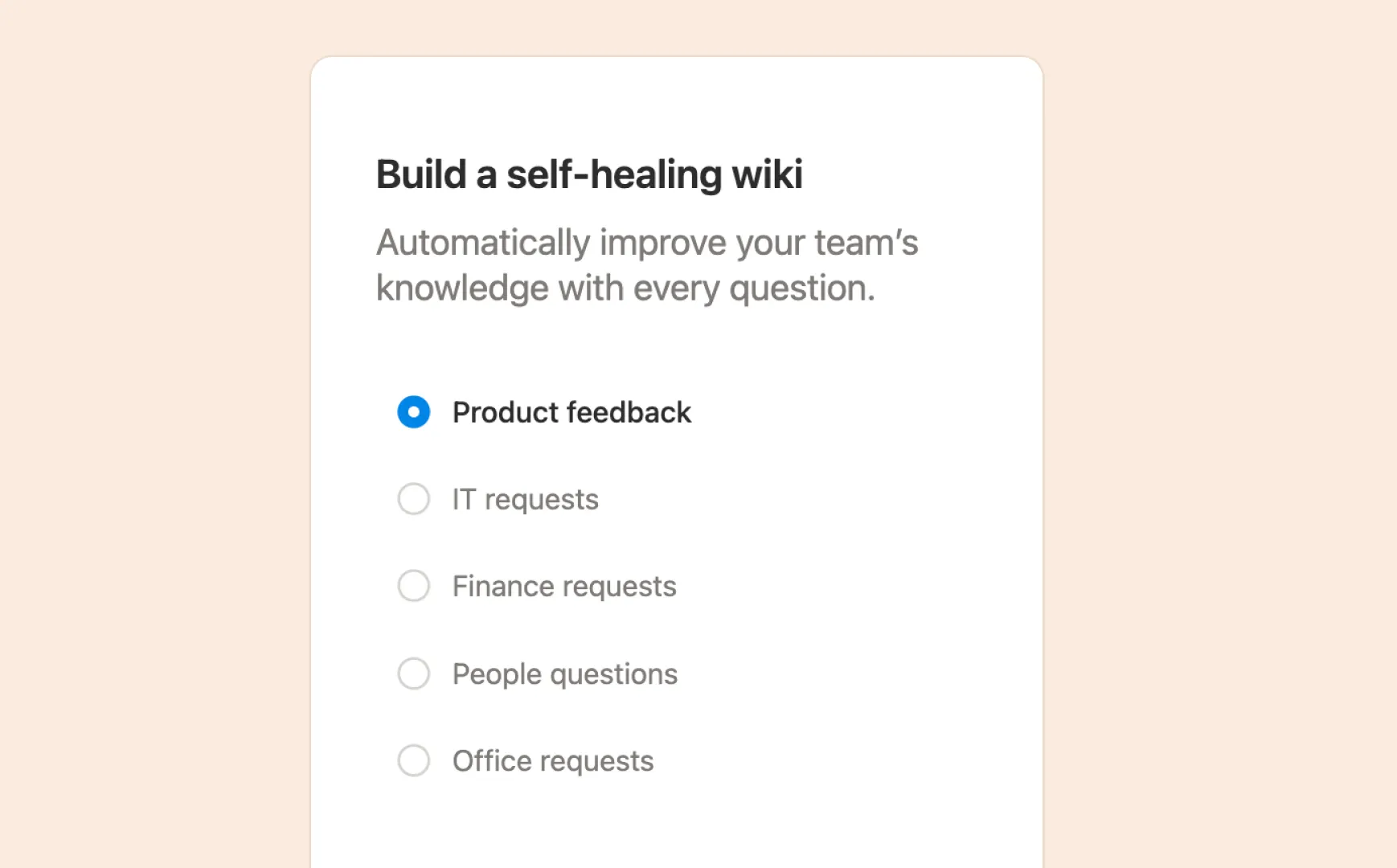
1.1 Elige las preguntas que el agente va a responder
Elige entre casos de uso comunes como Producto, TI, Ventas, Personas u Oficina.
¿Se te ocurre otro caso de uso? Elige
Personalizadoy define el tuyo.
1.2 Elige dónde va a contestar las preguntas tu agente
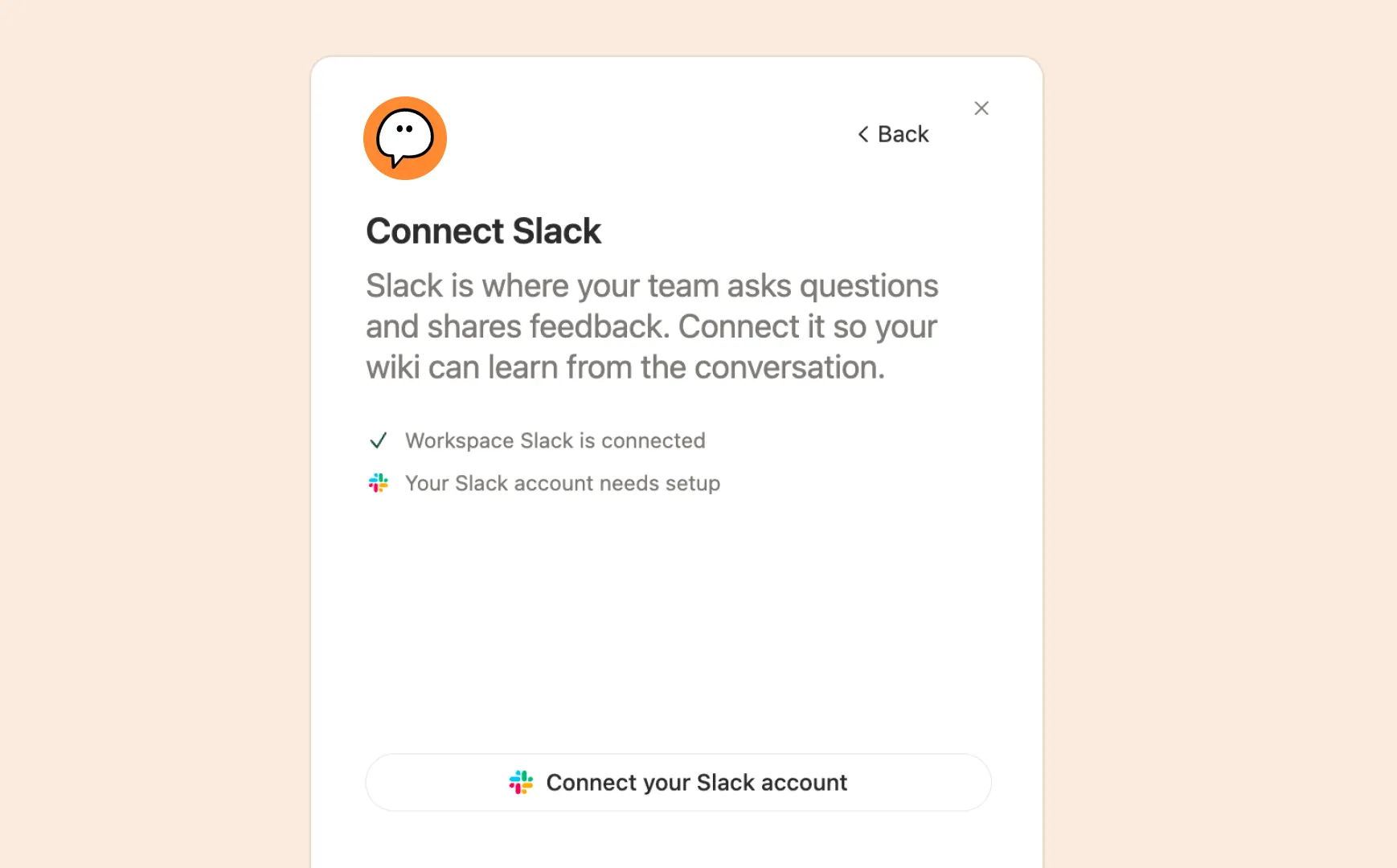
Elige un canal de Slack existente o crea uno nuevo directamente desde la configuración guiada.
1.3 Conecta tus fuentes de conocimiento confiables
Por defecto, tu agente tiene acceso a las páginas de Notion y los canales de Slack públicos.
Revisa a cuáles fuentes le quieres dar acceso. Limítate a las fuente en las que tu equipo confía.
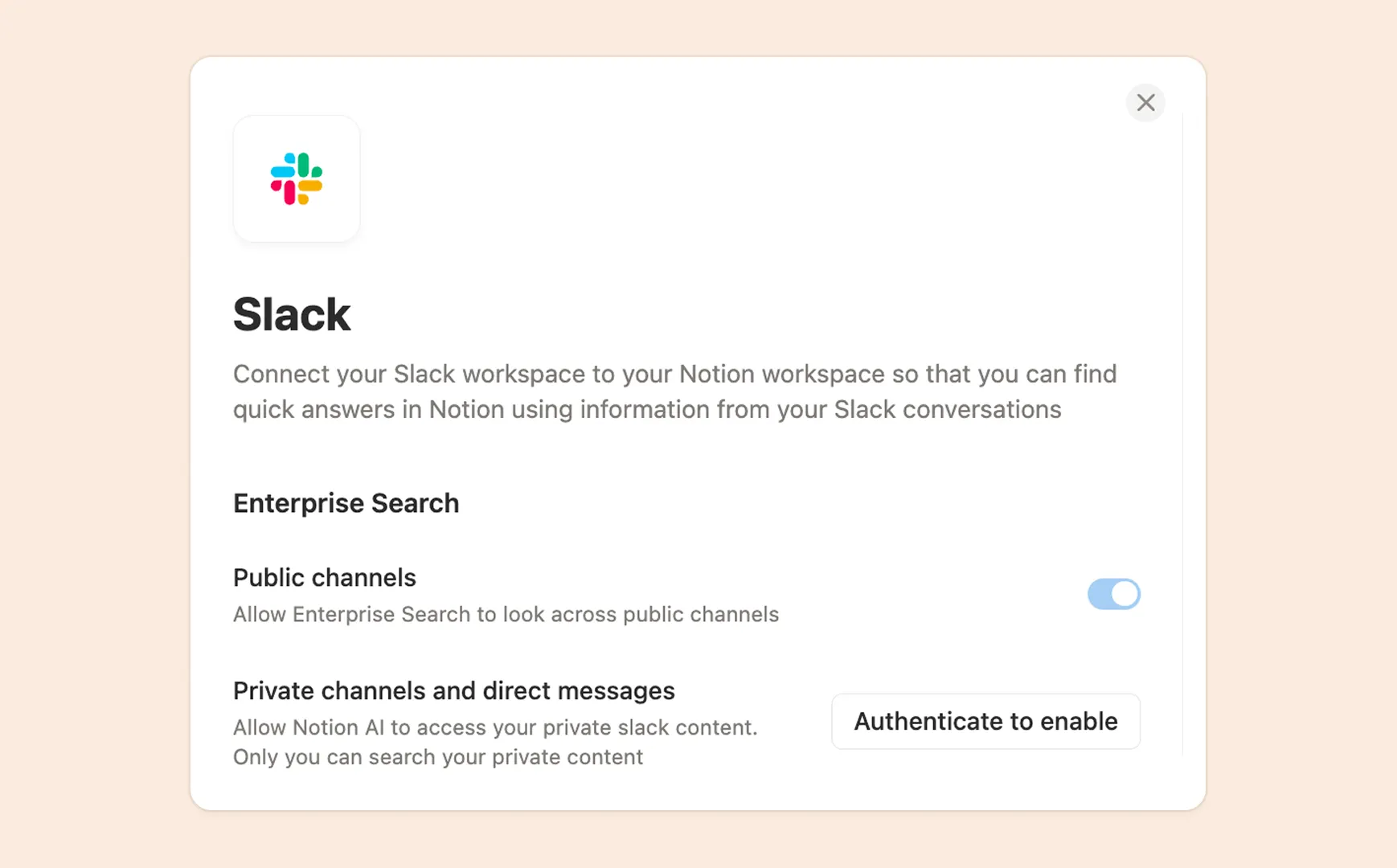
Cuando tengas los ingredientes listos, haz clic en Crear agente y deja que Notion se encargue de lo demás.
La configuración guiada te lleva a la página de configuración del agente. Echa un vistazo en la sala de máquinas y haz algunos ajustes antes de probar.
2.1 Revisa la base de datos del registro de preguntas
El registro de preguntas es una base de datos que mantiene un historial de preguntas, respuestas y solicitudes no resueltas que te permite monitorear el desempeño de tu agente.
Mejores prácticas:
La base de datos incluye propiedades como
estado,tipo de pregunta,solicitanteehilo de Slack correspondiente. Piensa en otros parámetros que a tu equipo tal vez le interese monitorear y ajusta las propiedades según sea necesario.Utiliza tipos de preguntas que te permiten detectar solicitudes recurrentes y estados que te permiten identificar preguntas que aún necesitan atención.
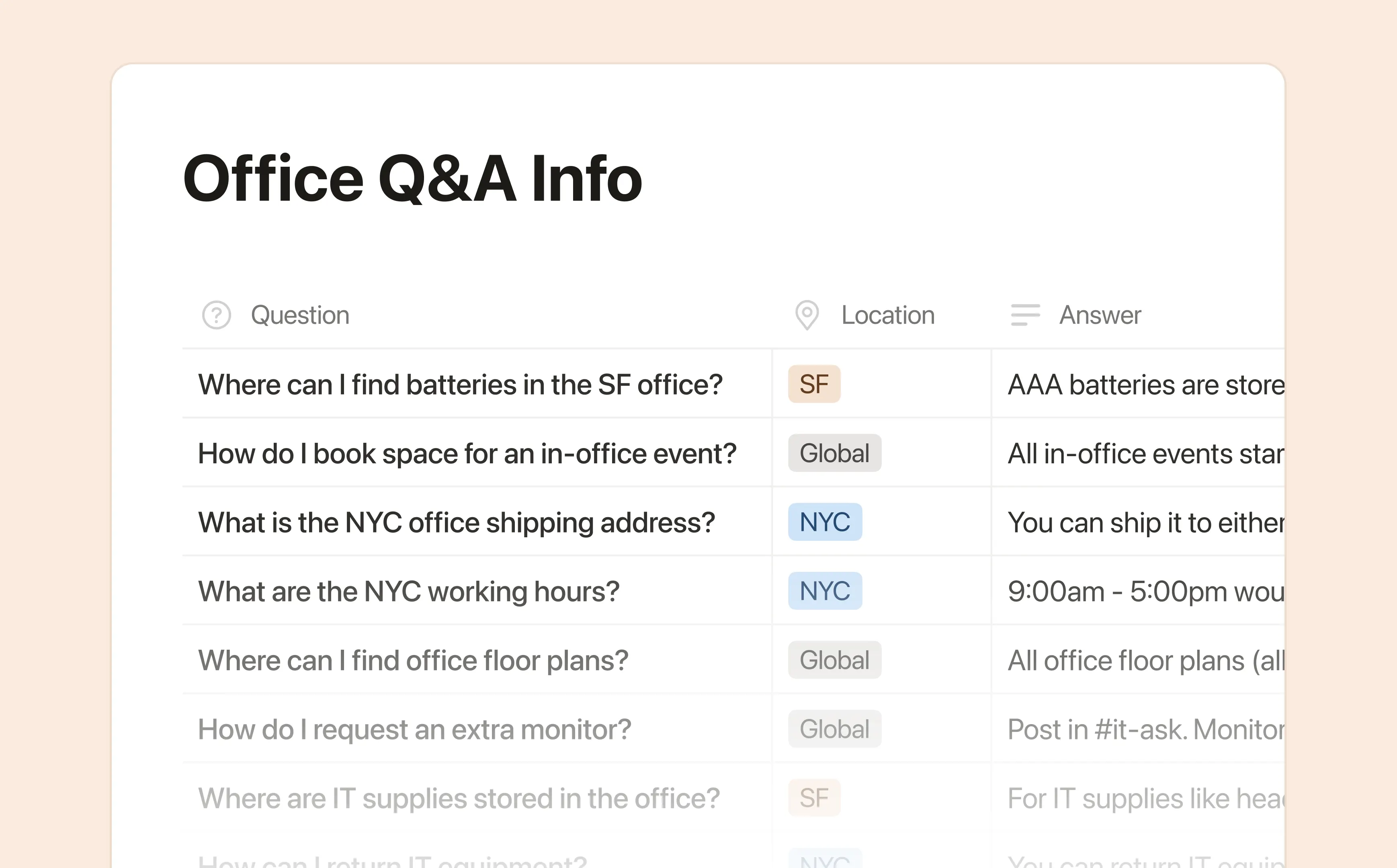
2.2 Revisa la base de datos del registro de aprendizaje
El registro de aprendizaje es la base de datos donde tu agente guarda los nuevos conocimientos y la memoria que compartes con él. Cada entrada incluye información detallada como la fuente, el alcance y la fiabilidad.
Mejores prácticas:
Al principio, tu registro estará vacío. Prueba el agente haciéndole algunas preguntas que probablemente tu equipo le vaya hacer.
Revisa las nuevas entradas y comprueba si la información proviene de fuentes confiables y es pertinente para la situación correspondiente.
Corrige la información obsoleta o elimina todo los elementos en los que el agente ya no debe confiar. ¡No queremos ingredientes caducados en nuestro guiso!
2.3 Afina el plan de acción
Piensa en el plan de acción como la receta de tu agente para contestar preguntas. Es una página de Notion que le explica a tu agente cómo encontrar respuestas y cuándo pedir ayuda.
Mejores prácticas:
Dile a tu agente cuáles fuentes debe consultar primero. Por ejemplo, prefieres que empiece buscando en la base de conocimiento interna antes de sumergirse en las conversaciones de Slack.
Deja muy en claro qué es lo que el agente nunca puede hacer y cuándo debe escalar una pregunta en vez de ponerse a adivinar.
Orienta al agente y explícale cómo contestar y qué hacer cuando alguien corrige una respuesta.
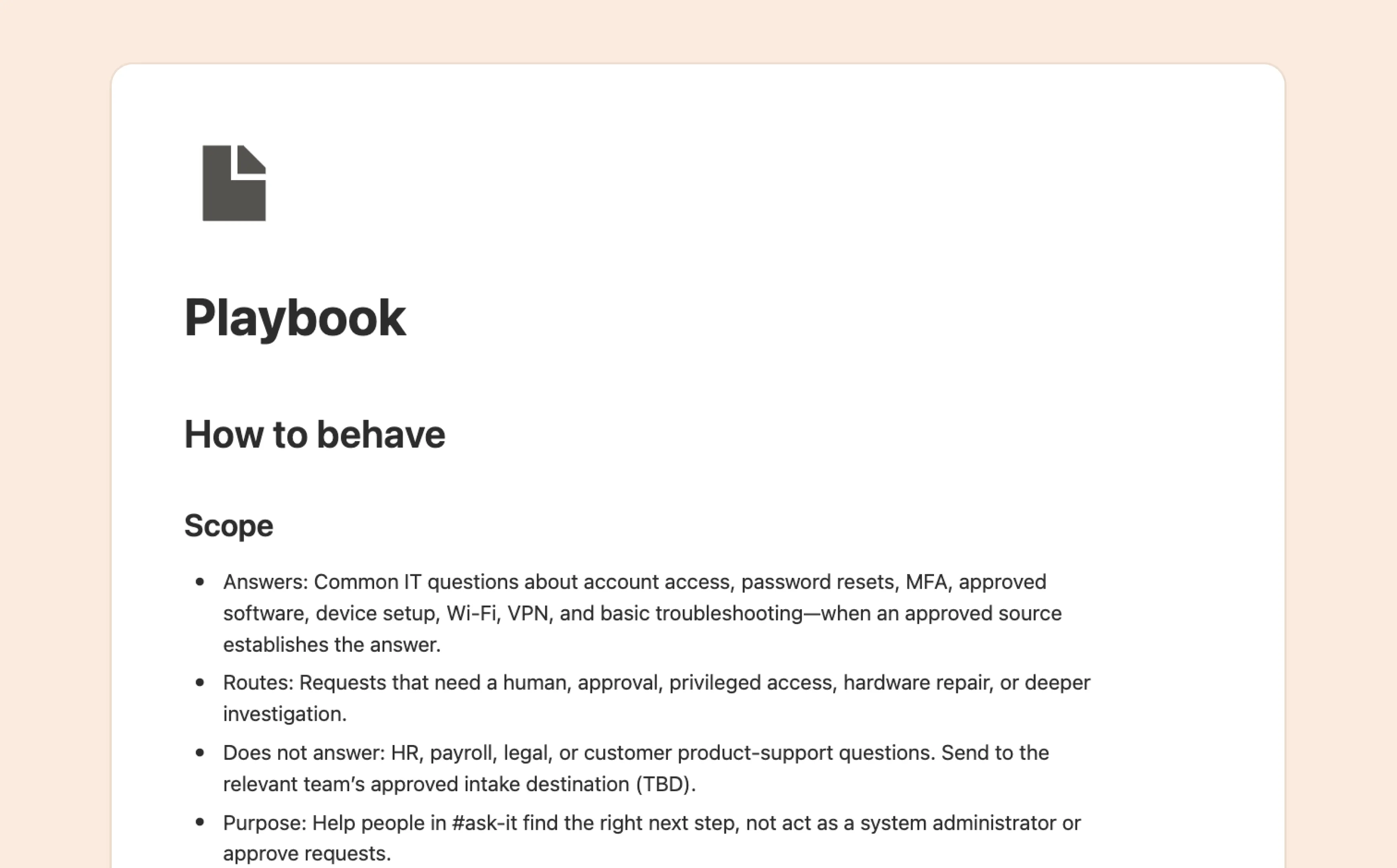
Puedes realizar cambios directos en el registro de respuestas, en el registro de aprendizaje y en el plan de acción. También puedes pedirle al agente que actualice estos registros.
¡Toca probar el sabor! Primero, la configuración guiada te va a preguntar si el agente cuenta con contexto suficiente para contestar preguntas. Si falta algo, puedes compartir más conocimientos o conectar más fuentes.
3.1 Prueba tu agente con preguntas concretas
Elige una de las preguntas sugeridas o redacta una. Empieza por las preguntas que tu equipo suele hacer y luego intenta con preguntas más difíciles en las que es posible que falte información o la que hay es contradictoria.
Al momento de revisar las respuestas, comprueba si el agente:
Usó la pregunta y el contexto del hilo correspondiente.
Encontró una respuesta respaldada por una fuente.
Brindó una respuesta concisa.
Vinculó la respuesta con la fuente correspondiente.
Solo creó una entrada en el registro cuando valía la pena registrar la información.
3.2. Prueba el agente en Slack y revisa el registro de respuestas
Si las respuestas te resultan satisfactorias, selecciona Está bien, quiero probar el agente en Slack.
Haz algunas preguntas en el canal de Slack de tu preferencia y comprueba si el registro de preguntas captura cada resultado de forma correcta.
Las respuestas para preguntas tratadas deben aparecer en la vista de Respuestas junto con la pregunta, la respuesta y el hilo de Slack original.
Si falta información, el agente debe generar un sincero “no sé” y una entrada en la vista de Solicitudes; el campo para la respuesta debe permanecer vacío.
Si la información es contradictoria, el agente debe admitirlo como tal y no ponerse a adivinar. La pregunta no resuelta debe registrarse en la vista de Solicitudes.
Las correcciones deben evitar que el agente repita información no respaldada por una fuente y crear una entrada en el registro de Solicitudes para que se dé seguimiento.
3.3 Soluciona problemas comunes
Hasta las mejores recetas no siempre resultan en platos perfectos al primer intento, ¡y no pasa nada! Si algo no funciona como esperabas, te recomendamos comprobar los puntos siguientes.
Fallos en las respuestas
El agente brindó una respuesta aun cuando sus fuentes de confianza no tenían una respuesta fiable.
El agente dijo que no hay respuesta aun cuando la respuesta está en una de las fuentes de confianza configuradas.
La respuesta era excesivamente extensa o no incluía un enlace a las fuentes que la respaldaban.
Fallos en el registro de preguntas
Una pregunta pertinente no generó una entrada en el registro de preguntas.
Una respuesta generada no aparece en la vista de Respuestas.
Una respuesta no respaldada, incompleta o contradictoria no aparece en la vista de Solicitudes.
La
pregunta,respuestaen el registro o elHilo de Slack de la fuenteno era correcta o faltaba.En una prueba de conversación directa, el agente se inventó un hilo de Slack, una fuente u otra evidencia que no le fue proporcionada.
Dile a tu agente qué salió mal y pídele que haga los ajustes necesarios. Luego, intenta la misma pregunta de nuevo para ver si la corrección dio resultado.
Ya puedes presentarle el agente de preguntas al equipo. Antes de implementarlo, dale algunos toques finales para que la presentación resulte más fluida.
Publica tu agente y comprueba si está contestando en el canal de Slack adecuado.
Comparte tu agente de preguntas con otros gerentes de agentes que puedan ayudarte a mantenerlo y atender preguntas sin contestar.
Explica a tu equipo cómo marcar respuestas incorrectas o compartir feedback.
Revisa el registro de preguntas de forma frecuente para detectar preguntas recurrentes y oportunidades de mejora.
Ahora tienes un sistema de respuestas completo.
Tu agente de preguntas puede contestar preguntas en Slack, mostrar las fuentes que utilizó y registrar cada respuesta o solicitud no resuelta en el registro de preguntas. El registro le ofrece a tu equipo una visión clara de lo que la gente está preguntando y en dónde el conocimiento disponible se queda corto.
Si llegaste desde la configuración guiada dentro del producto, ya cuentas con la base de la 1a parte. Continúa para aprender cómo agregar el agente que se automejora.
La 1a parte te ayuda con la pregunta que tienes delante. La 2a parte hace que cada fallo resulte útil.
El registro de preguntas te señala el punto exacto donde se atasca el sistema. Los agentes que se automejoran recogen estos cabos sueltos, recopilan evidencia y proponen una corrección concisa y útil. Convertirla en conocimiento confiable o no sigue siendo una decisión tomada por una persona.
Ahora toca crear la segunda mitad del ciclo.
Para la 1a parta solo se necesitaba pregunta, respuesta y el hilo de Slack original. Antes de configurar el agente que se automejora, agrega las siguientes propiedades a la base de datos del registro de preguntas pegando esta indicación en el agente de Notion:
La propuesta en sí vive en el cuerpo de la página de registro de preguntas, no en una propiedad. Usa esta estructura:
Los revisores editan de una vez el borrador o hacen comentarios en la página. Cuando el borrador esté listo para ser usado, cambian el estado a Aprobado.
1. Crea el primer agente
Llegó el momento de cerrar el ciclo y convertir estas lagunas de conocimiento en conocimiento confiable. Empieza con un anteproyecto de agente, luego enséñale dónde buscar, qué cambiar y cómo solicitar la aprobación.
Abre Agentes en la barra lateral y haz clic en + y a continuación pega este indicación.
También basta con hacer clic en este enlace. Guárdalo y luego continúa con el siguiente paso.
2. Finaliza la configuración
2.1 Agrega activadores de Notion
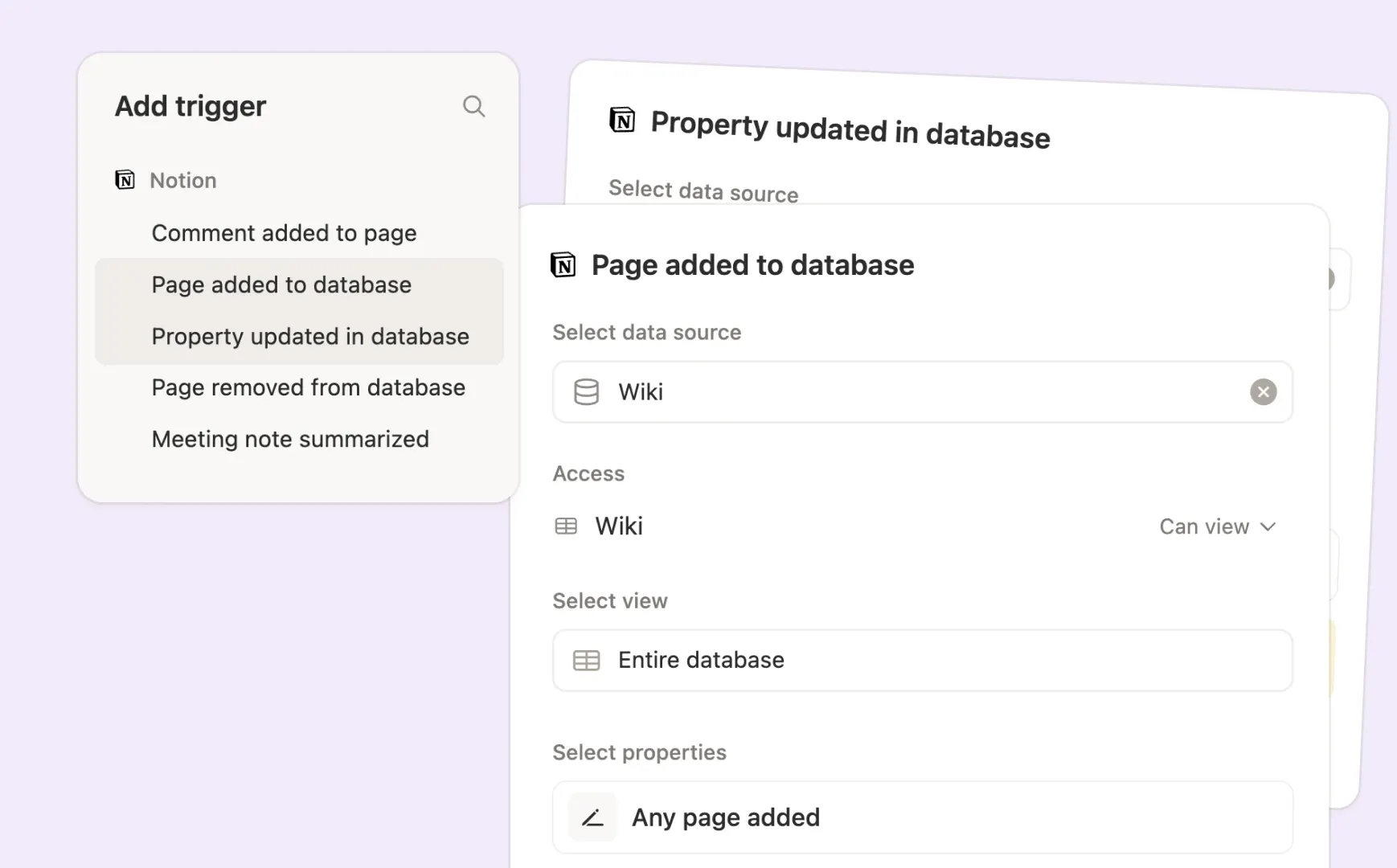
En Activadores, configura tres activadores de Notion:
Página agregada a la base de datos: ejecuta cuando se agrega una página al registro de preguntas. El agente que se automejora se detiene cuando hay una Respuesta y revisa la entrada si el campo de la Respuesta está vacío.
Propiedad actualizada en la base de datos: ejecuta cuando el Estado cambie a Requiere revisión por parte del agente. De esta forma, el agente podrá volver a leer el borrador editado y los comentarios de la página editados y después, revisar la misma propuesta.
Propiedad actualizada en la base de datos: ejecuta cuando el Estado cambie a Aprobado para que el agente pueda aplicar el borrador aprobado.
2.2 Agrega el registro de preguntas y las fuentes confiables
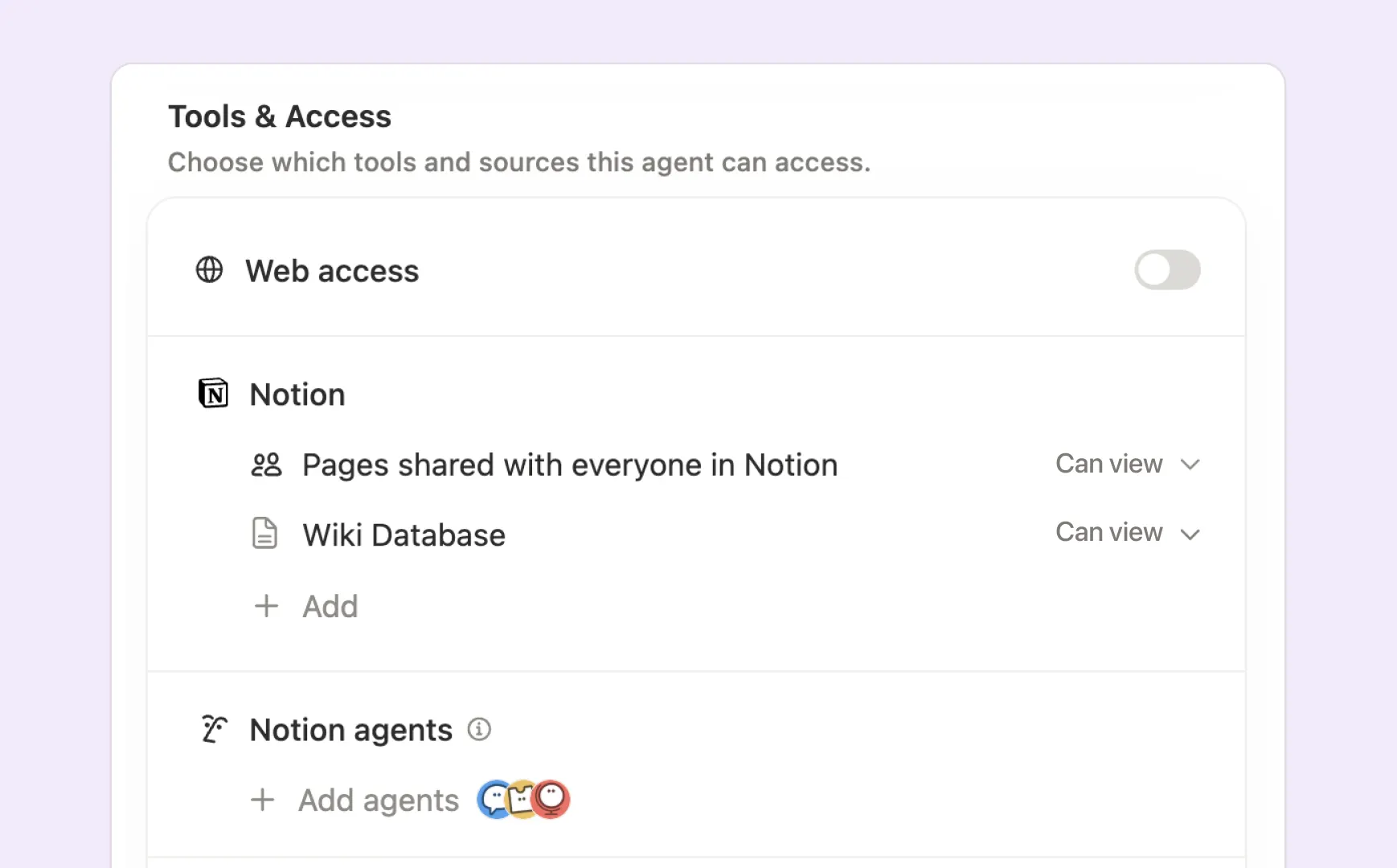
Agrega el registro de preguntas con Acceso de edición
En Herramientas y Acceso, agrega las mismas fuentes confiables que elegiste para el agente de preguntas.
Agrega páginas de Notion con Acceso de edición
Agrega conexiones con acceso de lectura y escritura
2.3 Actualiza el trabajo y las instrucciones
Después de haber agregado las fuentes confiables, el registro de preguntas y los activadores de Notion, puedes actualizar las instrucciones del agente que se automejora.
Identifica a la persona a la que le corresponde revisar los cambios propuestos. El agente que se automejora le notificará en tiempo real.
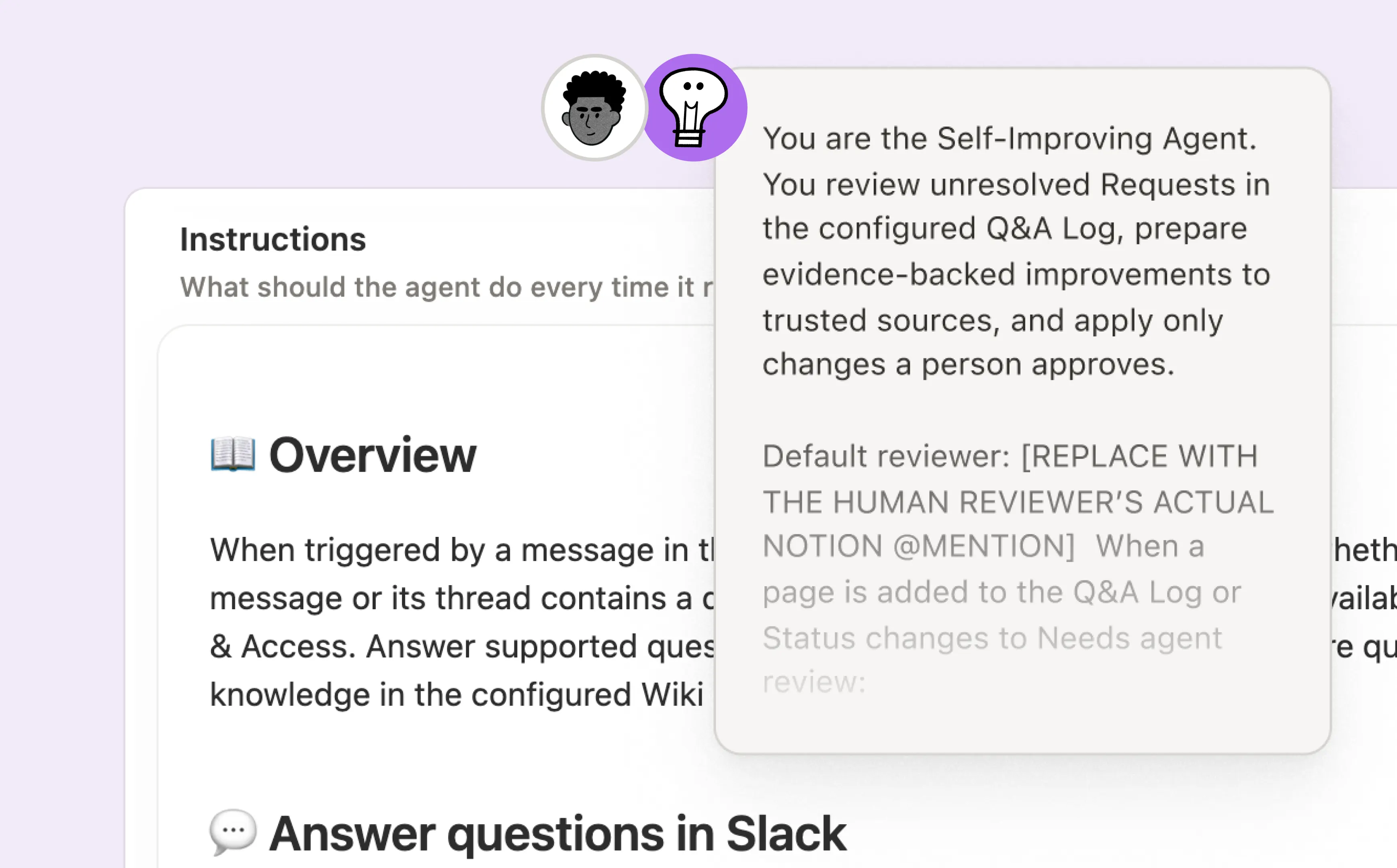
Cambia el marcador de posición a continuación por su @-mención de Notion concreta, luego pega esta indicación en la página del agente de Notion desde la página de configuración del agente que se automejora:
Opcional: si quieres agrupar las notificaciones de revisión, elige Diario o Semanal, actualiza el marcador de posición y pega esta indicación en el agente de Notion desde la página de configuración del agente que se automejora.
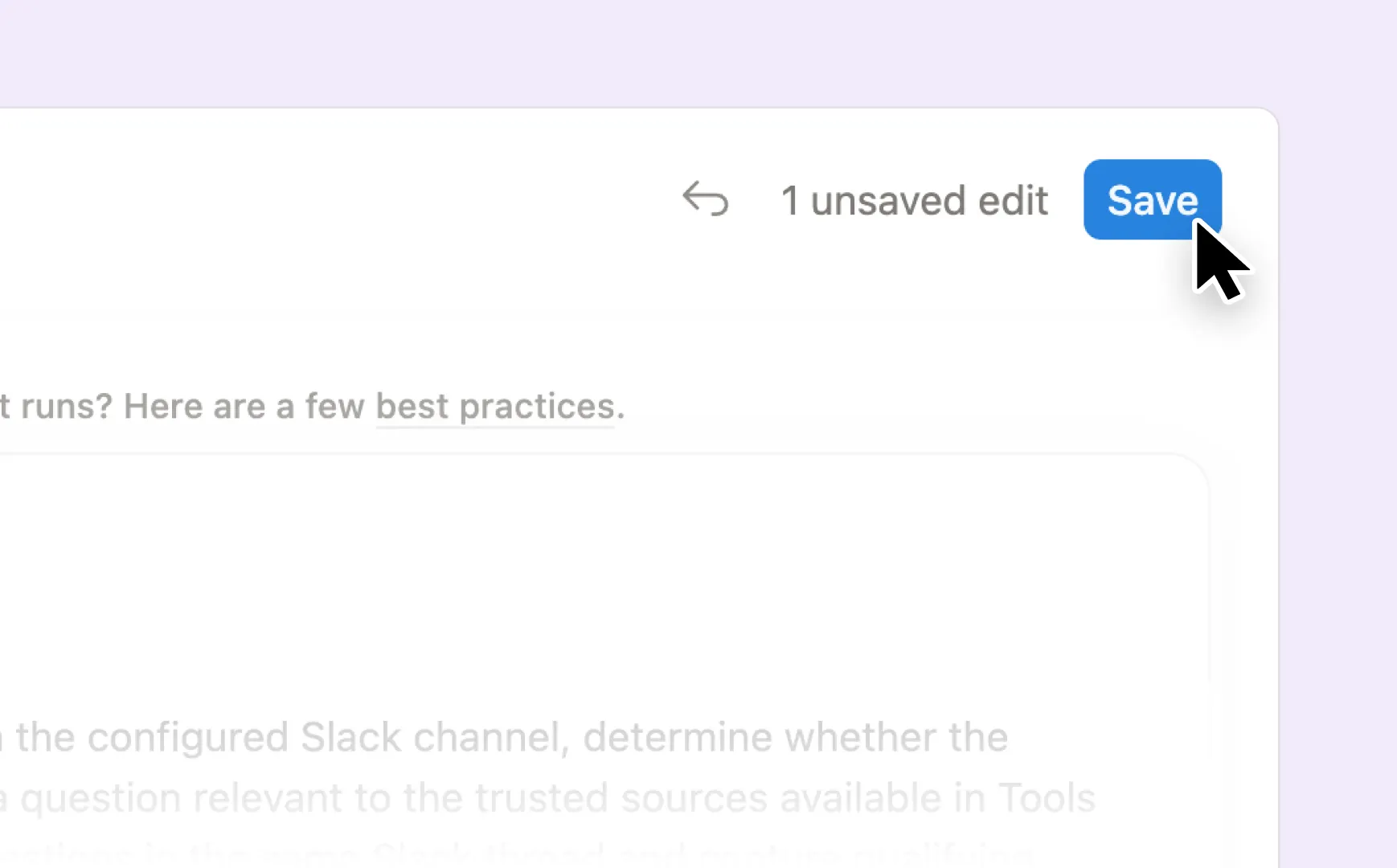
2.4 No olvides guardar
Haz clic en el botón azul Guardar en la parte superior derecha.
3. Prueba el agente que se automejora
Como el agente que se automejora funciona a partir de solicitudes en el registro de preguntas, es en este registro donde lo vas a poner a prueba.
3.1 Comprueba si la configuración se completó
El agente que se automejora tiene Acceso de edición al registro de preguntas y a las fuentes confiables de Notion.
Las fuentes confiables conectadas tienen acceso de lectura y escritura.
Los tres activadores de Notion apuntan al registro de preguntas, usan los eventos adecuados y permanecen desactivados:
Se agrega una página.
El
Estadocambia aRequiere revisión por parte del agente.El
Estadocambia aAprobado.
El revisor predeterminado es una @-mención de Notion concreta.
Las instrucciones le dicen al agente que se automejora cómo:
Redactar o revisar la propuesta en el cuerpo de la página a partir de pruebas de respaldo.
Establecer el
Tipo de actualizacióny elDestino propuesto.Asignar o retener el
Revisory mencionarlos cuando se requiere una revisión.Leer las ediciones y comentarios realizados de forma directa antes de revisar el mismo borrador.
Consolidar duplicados obvios sin perder evidencias únicas.
Esperar aprobación humana antes de cambiar una fuente de confianza.
Aplica solo el borrador aprobado, registra
Aplicado ay cambia elEstadoaPublicado.
3.2 Pruébalo con entradas concretas
Configura las pruebas con el agente de Notion. Pega la siguiente indicación en el agente de Notion desde la página de configuración del agente que se automejora,
Después de que el agente de Notion haya terminado, haz clic en Guardar. Solo prende el activador que estás probando, luego desactívalo antes de probar la ruta siguiente.
Comprueba si:
Propuesta: el agente que se automejora redacta un borrador conciso con pruebas que lo respaldan en el cuerpo de la página, establece el
Tipo de actualizacióny elDestino propuesto, asigna o retiene elRevisor, cambia elEstadoaRequiere revisión por humanos, menciona el revisor y no modifica la fuente de confianza.Ediciones o comentarios por parte del revisor: edita el borrador del cuerpo de la página o haz un comentario, luego cambia el
EstadoaRequiere revisión por parte del agente. Comprueba si el agente revisa el mismo borrador, lo configura de nuevo enRequiere revisión por humanosy menciona de nuevo al revisor sin modificar la fuente de confianza.Duplicado: el agente conserva evidencias únicas y solo archiva duplicados obvios.
Cambio aprobado: El agente cambia solo la fuente temporal de acuerdo con el
Tipo de actualizacióny elDestino propuesto, registraAplicado ay cambia elEstadoaPublicado.
3.3 Soluciona problemas comunes
Es muy probable que algo te salga medio raro, ¡pero no pasa nada! Para esto se hacen las pruebas.
Revisa solo los fallos que observaste:
Fallos de los activadores
Después de agregar un registro, no se activó el agente que se automejora.
El cambio de
EstadoaRequiere revisión por parte del agenteno inició una revisión.Cuando se cambió el
EstadoaAprobadono se aplicó el cambio.
Fallos en la propuesta y en la revisión
La propuesta no contaba con respaldo, era demasiado extensa o carecía de evidencias, destino o revisor.
El agente que se automejora cambió una fuente antes de fuera aprobada.
No se mencionó al revisor.
El feedback del revisor no generó una propuesta revisada.
Fallos de duplicados y de cambios aprobados
No se archivó un duplicado obvio o se perdió evidencia única.
Un registro que solo se superponía o generaba un conflicto se archivó de forma incorrecta.
Un cambio aprobado modificó contenido no relacionado.
El registro completado no incluía
Aplicado enniEstado = Publicar.
Pega los fallos verificados en la indicación del agente de Notion a continuación, luego pega la indicación en una nueva conversación con el agente de Notion desde la página de configuración del agente que se automejora.
Guarda los cambios y solo vuelve a ejecutar las rutas fallidas con los nuevos registros de prueba.
4. Publica el agente que se automejora
El ciclo quedó listo. El agente puede convertir solicitudes en borradores, esperar a una persona y luego aplicar solo lo que fue aprobado.
Publícalo. Prende los tres activadores de Notion y haz clic en Guardar.
Opcional: comparte el agente que se automejora. Compártelo con todos los gestores de agentes que te van ayudar en el mantenimiento.
Presenta al agente que se automejora a los propietarios del conocimiento. Explícales a las personas responsables de las fuentes confiables cómo funcionan los borradores, comentarios y las aprobaciones. Puedes usar el mensaje a continuación como punto de partida.
Pon el ciclo entero a trabajar
Es aquí donde las piezas empiezan a comportarse como un sistema. Una pregunta puede convertirse en una respuesta, una solicitud, un borrador revisado y en material de fuente mejorado sin que se pierda entre distintas herramientas. El registro de preguntas mantiene visibles las transferencias y las personas siguen decidiendo qué llega a ser conocimiento confiable.
1. Activa todo el sistema
Prende el activador del agente de preguntas en Slack.
Prende cada uno de los tres activadores del agente que se automejora:
Se agrega una página al registro de preguntas.
El
Estadocambia aRequiere revisión por parte del agente.El
Estadocambia aAprobado.
Guarda a ambos agentes.
Comprueba si los dos agentes usan el mismo registro de preguntas y si el revisor puede abrir cada registro que le fue asignado.
2. Revisa propuestas en el registro de preguntas
Si un registro alcanza el estadoRequiere revisión por humanos, el agente que se automejora menciona al Revisor asignado.
El revisor debe comprobar:
La
preguntay larespuestapara que cuente con el contexto necesario.El
Hilo de Slack originalylas fuentes de respaldopara consultar evidencia.El
Cambio propuestopara la actualización exacta.La
Fuente por actualizarpara el destino previsto.
Luego elige una ruta:
Aprobar la propuesta: Si la evidencia, la redacción y el destino son correctos, establece el
Estado = Aprobada. Elagente que se automejora aplicará el cambio, registrará
Aplicado eny establecerá elEstado = Publicado.Solicitar cambios: Agrega orientación específica al
Feedback del revisor, luego establece elEstado = Requiere revisión por humanos. El agente revisará la propuesta y volverá a establecer el estado enRequiere revisión por humanos.
Los revisores no deben establecer el Estado = Publicado. Ese estado confirma que el cambio aprobado fue realmente aplicado.
3. Si una ejecución falla
Abre la ejecución fallida y comprueba si el mensaje esperado de Slack o el estado de la base de datos lo activaron.
Controla la fuente confiable, el registro de preguntas, Slack y el acceso al destino antes de cambiar las instrucciones.
Comprueba si la entrada del registro de preguntas contiene la evidencia necesaria, el
Revisor, elEstado, y laFuente por actualizar.Arregla uno de los problemas y vuelve a ejecutar el caso que falló.
4. Mantenimiento y optimización
No dejes que el flujo de trabajo se interrumpa: revisa el registro de preguntas en busca de registros que se quedaron atascados en
Requiere revisión por parte del agente,Requiere revisión por humanosoAprobado. Asegúrate de que cada propuesta tenga un revisor y que cada registro aprobado alcance el estadoPublicado.Mejora la calidad de ejecución: revisa las ejecuciones fallidas, lentas o innecesarias. Corrige el alcance del activador, el acceso o la calidad de la fuente antes de modificar las instrucciones.
Controla el uso de créditos: consulta Insights regularmente. Reduce la frecuencia de los activadores, el alcance de las fuentes, el costo del modelo o la cantidad de acciones innecesarias si el uso aumenta sin que los resultados mejoren.
Cuida la fiabilidad: vuelve a ejecutar los resultados de las pruebas pertinentes después de cambiar las instrucciones, herramientas, permisos, activadores o fuentes.
Expande de forme gradual: agrega una fuente, un canal de Slack, un grupo de revisores o caso de uso a la vez. Solo expande cuando la calidad y el costo se mantienen estables.
Empieza con una plantilla
Explora más de 10 000 plantillas en nuestra galería de plantillas
¿Hay algo que no hayamos abordado?