Formatea tu página
Notion está diseñado para que tus pensamientos vayan de tu cabeza a la página. Una vez allí, puedes reorganizarlos, organizarlos y estructurarlos para pensar y escribir con mayor claridad.
Ir a las preguntas frecuentesEn ocasiones, tiene sentido colocar fragmentos de información unos junto a otros. En esos casos, puedes aplicar formato al texto y convertirlo en columnas (o crear secciones en paralelo con encabezados) usando la función de arrastrar y soltar:
Haz clic y arrastra el texto que quieras poner en otra columna. (El símbolo
⋮⋮del margen izquierdo es el ícono de desplazamiento para arrastrar y soltar).Sigue las guías azules que aparecen.
Colócalo donde quieras. ¡Acabas de crear una columna nueva!
Puedes crear tantas columnas como desees a lo ancho de una página.

Nota: las columnas están disponibles en la tableta pero no en teléfonos celulares. En el teléfono verás el contenido de cualquier columna derecha simplemente colocado bajo el contenido de la columna izquierda.
Para eliminar columnas basta con realizar la acción inversa a cuando se crearon.
Haz clic en el ícono
⋮⋮y arrastra el contenido de la columna derecha y suéltalo debajo o encima del contenido de la columna izquierda. Cuando veas que la línea azul se amplía al ancho de la página, suéltala y las columnas deberían desaparecer.A veces, es posible que haya una columna vacía. En ese caso, haz clic en el ícono
⋮⋮y seleccionaEliminar. Esta acción también elimina el formato de columna.

Consejo: para cambiar el tamaño de las columnas, pasa el cursor sobre los bordes compartidos con otro contenido y arrastra las líneas verticales grises que aparecerán a la izquierda o a la derecha.
¿Necesitas estructurar contenido en una matriz visual? ¡Crea una Tabla simple! Puedes hacerlo de la siguiente manera:
Haz clic en el ícono
+en el margen izquierdo, que aparece al pasar el cursor sobre una nueva línea y selecciona la opciónTabla.También puedes usar el comando
/tabla.
Puedes realizar los siguientes ajustes en tu tabla:
Para agregar una fila, pasa el cursor sobre la parte inferior de la tabla y haz clic en
+.Para agregar una columna, pasa el cursor sobre la parte derecha de la tabla y haz clic en
+.Arrastra la esquina inferior derecha de la tabla para agregar o eliminar filas y columnas al mismo tiempo.
Arrastra el borde lateral de una columna para ajustar su ancho.
Pasa el cursor sobre la primera celda de una fila o columna y selecciona el ícono de seis puntos para crear una fila o columna de encabezado. Esto distinguirá visualmente tu encabezado con un fondo sombreado.
Haz clic en una celda y selecciona el ícono de los tres puntos en su lateral derecho para cambiar el texto y el color de fondo, o para borrar el contenido de la celda.
Pasa el cursor sobre la tabla y selecciona
⋮⋮→Ajustar al ancho de la páginapara ajustar la tabla al ancho de la página o de la columna.
Nota: actualmente, no es posible pegar contenido en varias celdas de una tabla simple a la vez.
Puedes combinar celdas en una tabla simple para crear encabezados que abarquen varias celdas y secciones agrupadas visualmente.
Para combinar celdas:
Selecciona un grupo rectangular de celdas.
Abre el menú de celda y haz clic en
Combinar celdas.
La celda superior izquierda (ancla) conserva todo el contenido. Las demás celdas seleccionadas se borran.
Para separar celdas:
Selecciona una celda combinada.
Abre el menú de celda y haz clic en
Separar celdas.
La celda de ancla conserva su texto. Todas las celdas cubiertas se restauran como celdas individuales vacías.
Si bien las tablas simples permiten visualizar rápidamente la información, puedes convertirlas en una base de datos en cualquier momento si necesitas otras funciones como, por ejemplo, filtrar, ordenar o clasificar usando propiedades de valores específicos. Descubre más sobre de las bases de datos aquí →
Haz clic en el menú
•••pasando el cursor sobre la parte superior de la tabla simple. Haz clic enConvertir en base de datos.
Consejo: ¿No sabes si una tabla simple o base de datos es mejor para tu contenido? Echa un vistazo a esta útil guía que las compara, con prácticas recomendadas sobre cómo usar cada una de ellas.→
Puedes agregar más estructura a tus páginas con tres niveles de encabezados. Existen varias formas de agregar un encabezado a tu página:
Coloca el cursor sobre una línea nueva y haz clic en el símbolo
+que aparece en el margen izquierdo. A continuación, selecciona el tamaño de encabezado que quieras.Escribe
/seguido dee1,e2oe3y, a continuación,Intro.Usa el lenguaje Markdown y escribe
#para E1,##para E2 o###para E3 y, a continuación, presionaEspacio.Escribe lo que quieras. Luego, presiona
Comando/Ctrl+/y elige un tamaño de encabezado para convertir el texto.
Los encabezados también se pueden convertir en listas desplegables para que puedas abrirlos y cerrarlos. Para convertir un encabezado o texto normal en un encabezado desplegable:
Coloca el cursor sobre el encabezado o el texto y selecciona el ícono de los seis puntitos
⋮⋮que aparece en el margen izquierdo.Selecciona la opción
Convertir en.Selecciona
Encabezado desplegable 1,Encabezado desplegable 2oEncabezado desplegable 3.
Todo el contenido bajo esos encabezados ahora se podrá contraer o expandir, lo que te permitirá mantener tu página bien organizada y estructurada. Por el momento, tendrás que abrir y cerrar las listas desplegables de forma manual. No es posible expandirlas o contraerlas todas a la vez, ni configurarlas para que estén abiertas o cerradas de forma predeterminada.
Si estás trabajando en un documento largo con muchos encabezados, quizá quieras agregar un índice para ayudar a tus lectores y colaboradores a hojear el contenido de la página y saltar a cualquier sección. El bloque de índice es una unidad única que debe moverse, eliminarse, duplicarse y estilizarse como unidad. Para editar el texto que contiene, edita los encabezados reales en tu página.
En el índice, podrás ver una lista con todos los encabezados incluidos en tu página. Los encabezados de tipo 2 y 3 tendrán una sangría que refleja la estructura de tu página. Haz clic en cualquier encabezado de tu índice para dirigirte a esa sección en la página.
Los índices se pueden incluir de dos maneras en una página:
Como un bloque al comienzo de la página.
Como un parámetro a nivel de la página, a la derecha de tu página a medida que te desplazas por ella.
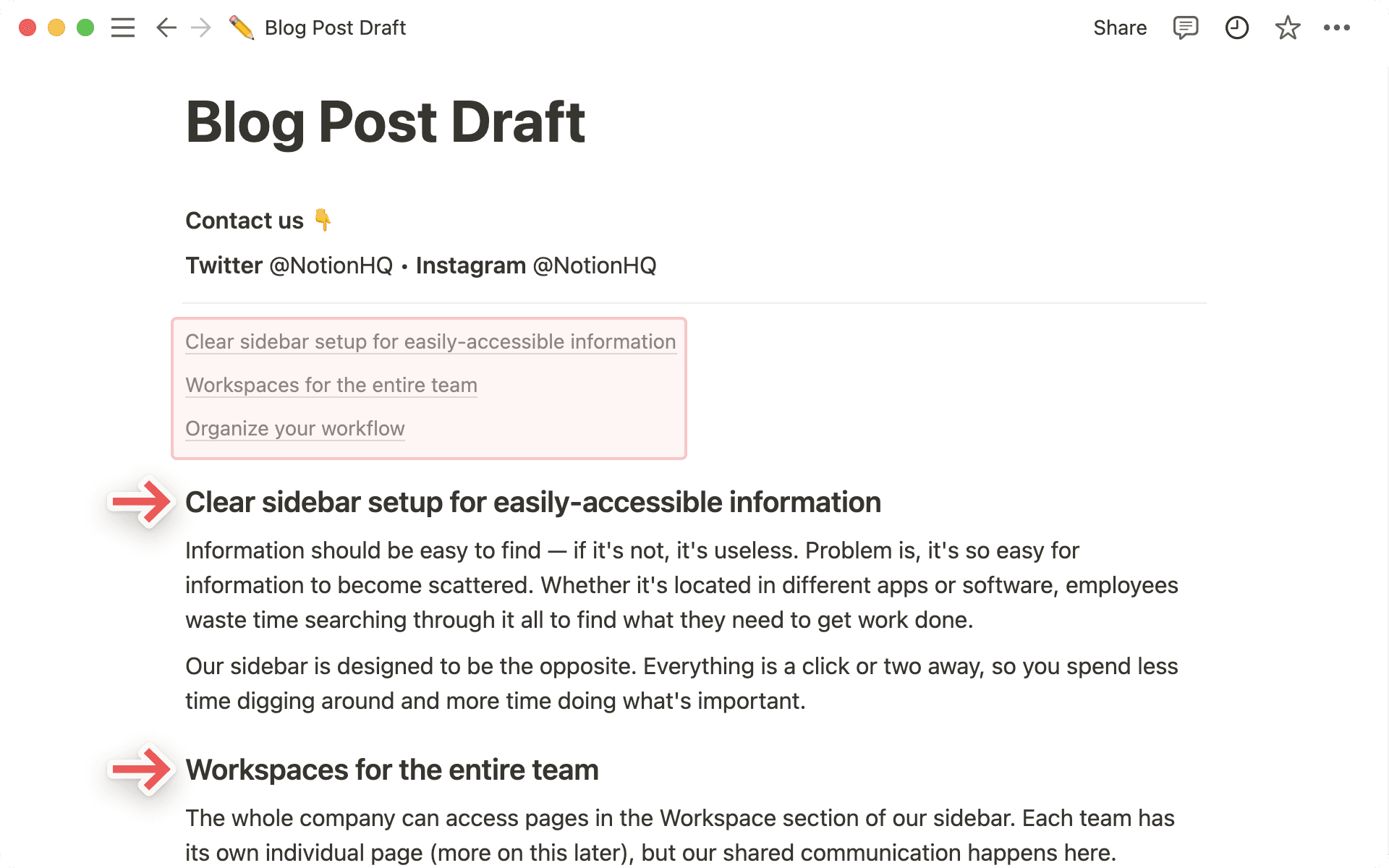
Hay varias formas de agregar bloques de índice en Notion:
Coloca el cursor sobre un bloque nuevo en tu página y presiona
+. En el menú que aparece, seleccionaÍndice.Escribe
/en una página y luego ingresaíndice. En el menú que aparece, seleccionaÍndice.
Nota: los encabezados con sangría no se incluirán en el índice.
Por defecto, verás un índice en la parte derecha de tu página de Notion si esta tiene dos o más encabezados. Este índice te acompañará mientras navegas por la página para que puedas usarlo en cualquier momento. Coloca el cursor sobre él para ampliarlo y ver todos los encabezados en tu página.
Si no deseas ver el índice, sigue estos pasos:
En la página de la que quieres eliminar el índice, selecciona
•••→Apariencia y diseño.Desactiva la opción
Índice.
Nota: las páginas de inicio de Wiki no muestran la opción de Índice.
Dividir el contenido de una página puede ayudar a separar distintas secciones e ideas. Los divisores son una buena manera de distinguir estas secciones y agregar un toque de estilo a la página.
Haz clic en el ícono
+en el margen izquierdo que aparece cuando pasas el cursor sobre una nueva línea y selecciona el bloqueDivisoren el menú.Escribe
/seguido dedivy, a continuación,Intro.Escribe
---(tres guiones seguidos) y automáticamente aparecerá un divisor.Puedes arrastrar y soltar estos divisores por la página al igual que con cualquier otro bloque.
Preguntas frecuentes
¿Por qué no puedo ver columnas en el teléfono o en la tableta?
¿Por qué no puedo ver columnas en el teléfono o en la tableta?
Lamentablemente, nuestras aplicaciones móviles no admiten todavía el uso de varias columnas, pero está en nuestra lista de tareas pendientes.
¿Se muestran en el índice los títulos de las tablas integradas que existan en la página?
¿Se muestran en el índice los títulos de las tablas integradas que existan en la página?
No. Aunque le pongas un nombre a la tabla en el documento, no se reflejará en el índice. Sin embargo, puedes agregar un encabezado sobre la base de datos, el cual sí aparecerá en el índice.
Al aplicar colores a los encabezados individuales, ¿se mostrarán esos colores en el índice?
Al aplicar colores a los encabezados individuales, ¿se mostrarán esos colores en el índice?
El índice será siempre de un solo color 🖌 Eso sí, puedes cambiarlo y el nuevo color se aplicará a todo el conjunto. Para ello:
Haz clic en el ícono
⋮⋮que aparece cuando pasas el cursor sobre el índice. O selecciónalo y escribeComando/Ctrl+/. O haz clic con el botón derecho.Elige
Coloren el menú emergente y selecciona qué color o resaltado quieres usar.
¿Puedo editar el texto del propio índice?
¿Puedo editar el texto del propio índice?
Directamente, no. Para cambiar el texto que se muestra en el índice, edita los bloques de encabezados individuales en la página.