Web Clipper
Oh-oh! Parece que seu bloqueador de anúncios está impedindo a reprodução do vídeo.
Assista no YouTube

Com o Web Clipper, você salva qualquer página da internet no seu espaço de trabalho para ler ou editar depois. Adicione esse conteúdo ao espaço de trabalho ou página que quiser e crie listas de leitura, reúna referências e mais.
Acessar as perguntas frequentesO Web Clipper para computador é uma extensão de navegador que está disponível para Chrome e Safari.
Instalar a extensão
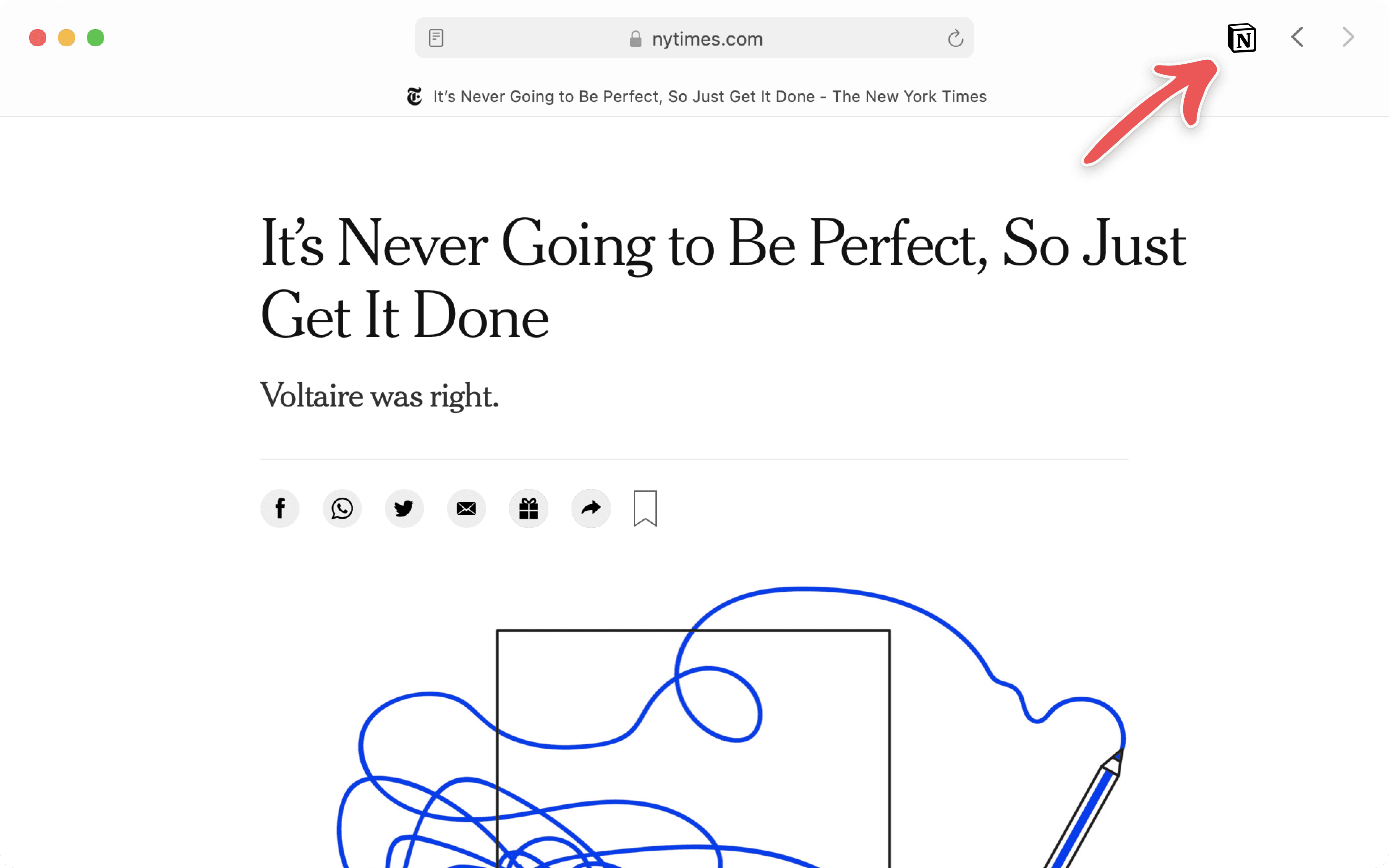
Assim que você concluir a instalação do Web Clipper, verá um pequeno botão do Notion no canto direito da barra de pesquisa do navegador.
Usar o Web Clipper
Faça login no Notion em seu navegador usando a conta na qual você deseja armazenar o conteúdo recortado.
Clique no ícone do Notion situado à direita da barra de pesquisa do navegador.
Você verá um pequeno pop-up perguntando qual espaço de trabalho e página do Notion (ou base de dados) deverá receber a página ou conteúdo recortado.
Você pode criar uma base de dados para salvar suas páginas da Web. Para isso, basta clicar em
+ Nova base de dados de linksno menuAdicionar a. É possível alterar o nome da página na caixa de texto.Caso queira adicionar o link em uma página ou base de dados que já existe, cuidado: é possível que eles não apareçam na lista padrão. Nesse caso, será necessário fazer uma busca.
Pressione
Salvar páginaouEnter.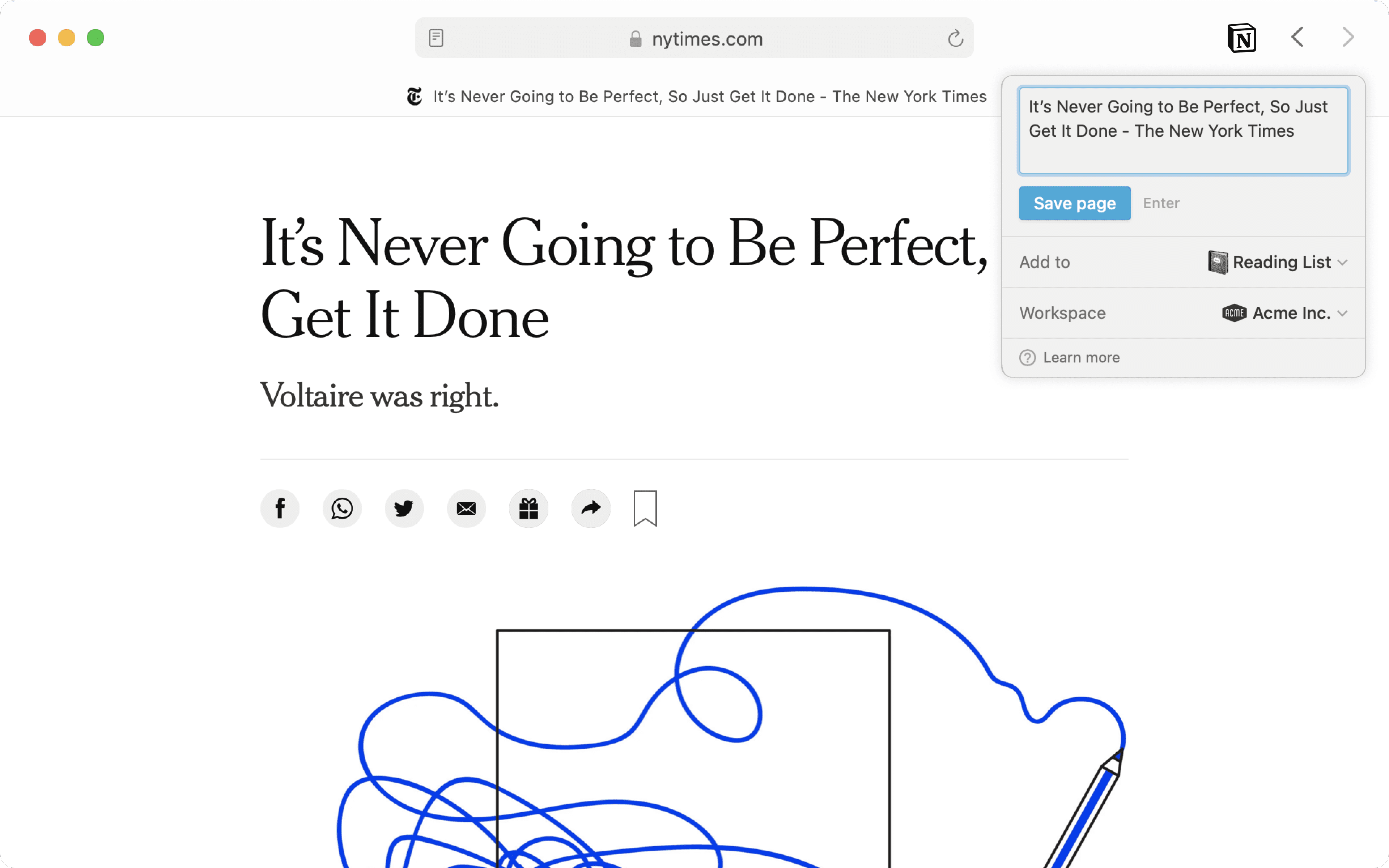
Você terá a opção de
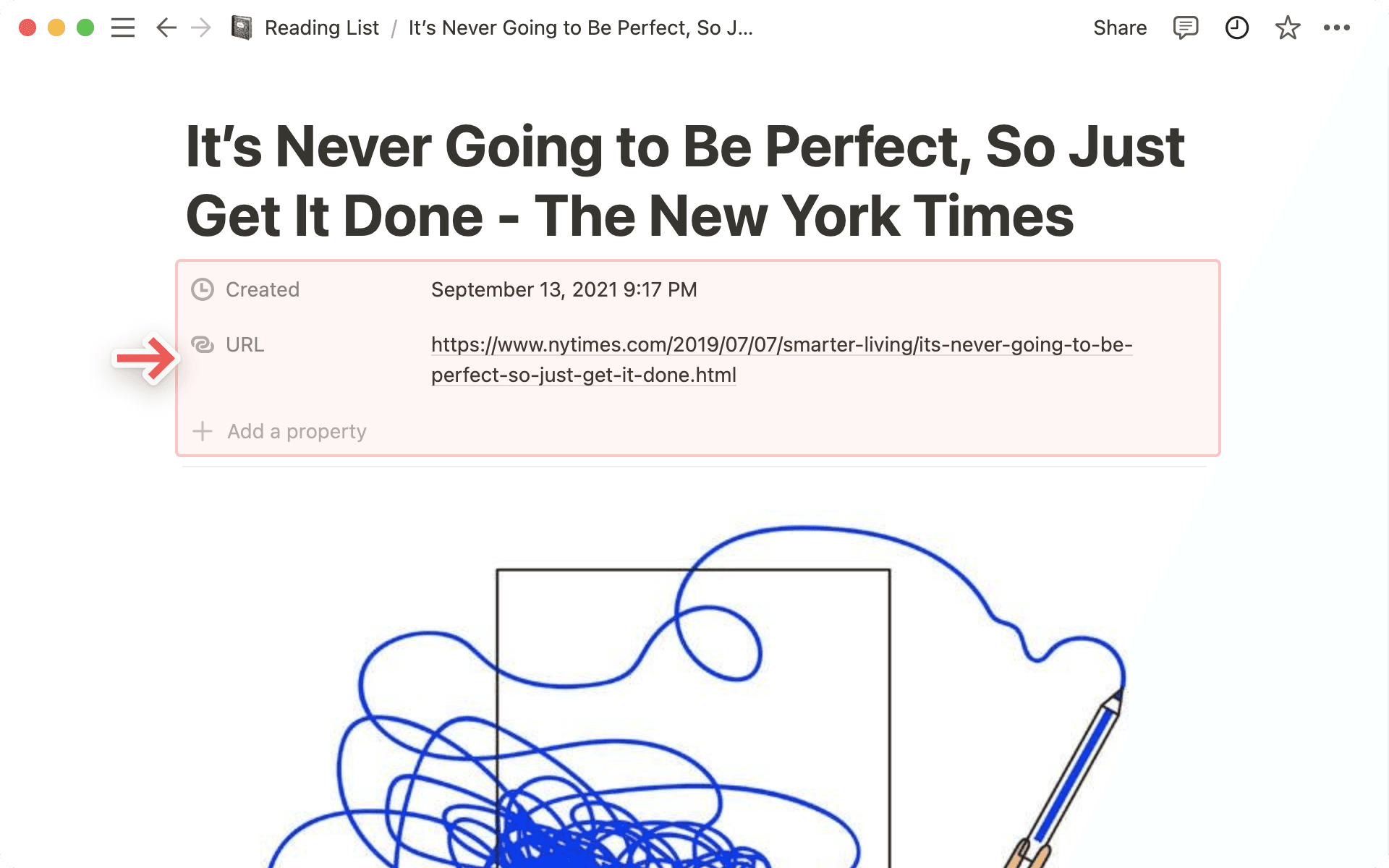
Abrir no Notionpara ir diretamente para a página que você acabou de salvar.Sempre que você recortar uma página da internet e colocá-la em uma base de dados, uma propriedade de URL será automaticamente adicionada para capturar o endereço da página original (mesmo se esse endereço não estivesse sendo exibido antes!).
Também é possível adicionar tags, outras propriedades, comentários e edições às páginas recortadas. Veja abaixo a aparência de um artigo recortado dentro do Notion:
O nosso Web Clipper para dispositivos móveis usa recursos nativos do iOS e do Android.

Nota: Para usar o Web Clipper no iPhone ou iPad, é necessário ter o iOS versão 13.0 ou superior. No Android, e necessário ter a versão 7.0 ou superior.
Recortar no iOS
Abra o Safari ou o Chrome no seu dispositivo e toque no ícone
Compartilharem qualquer página que você deseja salvar. (É o ícone de uma caixa com uma seta apontada para cima no centro.)Essa ação abrirá o menu de compartilhamento do seu dispositivo móvel. Navegue pelos apps que aparecem e selecione
••• Mais.Nesse novo menu, ative o acesso do Notion.
Essa ação fará com que o Notion seja exibido no menu do dispositivo móvel.
Toque no ícone do Notion, dê um título para a página que você está salvando, escolha a qual espaço de trabalho e página você deseja adicioná-la e toque em
Salvar.Vá até a página para ver o recorte, comentar, adicionar propriedades e mais.
Recortar no Android
O Notion será adicionado automaticamente às opções de compartilhamento do navegador. Simples assim!
Abra o Chrome e, na página que desejar salvar, clique no ícone de compartilhamento.
Você verá um menu de compartilhamento, no qual o Notion já aparece como opção.
Toque no ícone do Notion, dê um título para a página que você está salvando, escolha a qual espaço de trabalho e página/base de dados você deseja adicioná-la e toque em
Salvar.Vá até a página para ver o recorte, comentar, adicionar propriedades e mais.
Recortar imagens e arquivos no smartphone
Quer colocar as fotos que estão no seu smartphone dentro de um espaço de trabalho do Notion? Veja como:
Selecione as fotos que deseja copiar para o Notion.
Toque no ícone
Compartilharna parte inferior da tela.Toque em
Notionse ele já for uma opção do menu de compartilhamento que aparece. (No iPhone, toque no••• Maise transforme o Notion em uma opção.)Crie um título para a imagem, selecione o espaço de trabalho do Notion e toque em
Adicionar apara escolher a página/base de dados exata à qual você deseja adicionar a imagem.Arquivos desse tipo não recebem URLs quando recortados para a base de dados.
Nota: Existem sites de todos os tipos e formatos, e por isso mesmo não há como analisá-los usando apenas um peso e uma medida. A formatação dentro do Notion pode variar, mas já é possível recortar conteúdos de sites como Pinterest, Netflix, Wikipédia e muito mais sem precisar sacrificar a qualidade. E a gente está sempre trabalhando para aumentar o leque de possibilidades!
Perguntas frequentes
Tentei usar o Web Clipper no aplicativo móvel, mas recebi a mensagem de erro "Este app não é compatível".
Tentei usar o Web Clipper no aplicativo móvel, mas recebi a mensagem de erro "Este app não é compatível".
Infelizmente, o Web Clipper do Notion funciona apenas com páginas inteiras em um navegador da web, ou com fotos do seu rolo. A ferramenta ainda não é compatível com outros apps, como Twitter ou Bloco de notas para iOS. De qualquer forma, esperamos oferecer esse recurso no futuro!
Tentei recortar uma página da web com o Web Clipper, mas parte do conteúdo da página está faltando.
Tentei recortar uma página da web com o Web Clipper, mas parte do conteúdo da página está faltando.
Opa 🙈 Se você não se importar, poderia compartilhar o URL com a gente? É só enviar essa informação para [email protected], e nós encaminharemos o problema para a equipe de engenharia para que eles possam ajustar o Web Clipper.
É possível adicionar tags a uma página da web ao recortá-la?
É possível adicionar tags a uma página da web ao recortá-la?
No momento, não. Mas sem sombra de dúvidas é uma boa pedida para o futuro ✂️
Por enquanto, é preciso abrir a página recortada em uma base de dados do Notion para adicionar e editar tags ou outras propriedades da base de dados.
Instalei a extensão para Safari, mas fica aparecendo o ícone de carregamento quando tento usá-la.
Instalei a extensão para Safari, mas fica aparecendo o ícone de carregamento quando tento usá-la.
Infelizmente, algumas configurações do Safari estão gerando problemas em várias extensões para o navegador (como a do Notion). Para ajudar a nossa equipe de engenharia a resolver esse problema com a Apple, pedimos que compartilhe as informações abaixo:
Qual é a versão do macOS que você está usando?
Qual é a versão do Safari que você está usando? Isso pode ser verificado na janela Safari → Sobre o Safari.
No Safari → Definições... → Extensões, que número da versão do Notion Web Clipper que tem instalado?