Integreer Salesforce
Breng belangrijke informatie uit Salesforce naar Notion.
Ga naar Veelgestelde vragen
Opmerking: Deze functie is in bèta, wat betekent dat het nog in ontwikkeling is en mogelijk nog niet voor jou beschikbaar is. Bedankt voor je geduld!
Momenteel worden Updates vanuit Salesforce gesynchroniseerd naar Notion — niet andersom. Wijzigingen die je in Notion aanbrengt, worden in Salesforce niet doorgevoerd.
Elk Notion workspace kan alleen worden verbonden met één Salesforce (het) account.
Salesforce- en Notion-machtigingen zijn niet 1:1. Beheerders moeten een specifieke geïntegreerde gebruiker gebruiken om de toegang tot gevoelige velden (bijvoorbeeld ARR) rechtstreeks vanuit Salesforce te beperken. Notion-machtigingen zijn pas van toepassing nadat gegevens zijn gesynchroniseerd.
We ondersteunen momenteel geen bulk-synchronisatie van alle records voor een object (zoals alle Accounts of Leads). Je kunt echter wel Salesforce-gekoppelde eigenschappen voor bestaande rijen in bulk invullen met behulp van een Kolom met Salesforce-record-URL's en de
Eigenschap invullenActie — lees hier → meer.
Initiële authenticatie door een beheerder
Om Salesforce en Notion te koppelen, moet je een Notion workspace admin zijn. Beheerders kunnen de volgende stappen ondernemen om via een beveiligde OAuth-flow verbinding te maken:
Log in bij Salesforce.
Open Notion en ga naar
Instellingen.Selecteer
Koppelingen→Salesforce (workspace)→Salesforce koppelen.
Zodra de verbinding tot stand is gebracht, heb je de Salesforce-integratie voor je hele workspace ingeschakeld.
Opmerking:
Salesforce heeft onlangs een nieuwe beveiligingsvereiste geïntroduceerd waarbij een beheerder de Notion-app expliciet moet goedkeuren voordat leden van de organisatie kunnen authenticeren. Zonder goedkeuring zie je mogelijk deze foutmelding:
OAUTH_APPROVAL_ERROR_GENERIC. Om de Notion-app in Salesforce goed te keuren:Meld je aan als Salesforce-systeembeheerder (of als een gebruiker met de machtiging "Approve Uninstalled Connected Apps").
Ga naar
Setup→Apps→Connected Apps→Connected Apps OAuth Usage.Zoek de Notion-integratie en selecteer
Install.
Deze configuratie wordt volledig beheerd binnen Salesforce. Als de Notion app niet verschijnt voor goedkeuring, komt dit waarschijnlijk door de configuratievereisten van Salesforce. Zie het artikel van Salesforce voor gedetailleerde configuratiescenario's en probleemoplossing.

Tip: Als Auto-approve “Built by Notion” connections is uitgeschakeld in je Notion-instellingen, voeg Salesforce dan handmatig toe onder 'Goedgekeurde verbindingen toevoegen', zodat leden kunnen authenticeren.
Authenticatie door individuele leden
Zodra een beheerder de workspace heeft geauthenticeerd, moet elke gebruiker inloggen om hun eigen gegevens te synchroniseren. Dit zorgt ervoor dat gebruikers alleen toegang krijgen tot de Salesforce-gegevens waarvoor zij de nodige machtiging hebben.
Ga naar Notion
Instellingenen selecteerKoppelingen→Salesforce→Salesforce koppelen.Plak een URL van een Salesforce-rapport in een Notion-pagina.
Voeg een Salesforce-eigenschap toe aan een Notion-database.
Je kunt rapporten uit Salesforce in Notion als databases importeren. Doe hiervoor het volgende:
Open een rapport in Salesforce.
Kopieer de URL van het Salesforce-rapport.
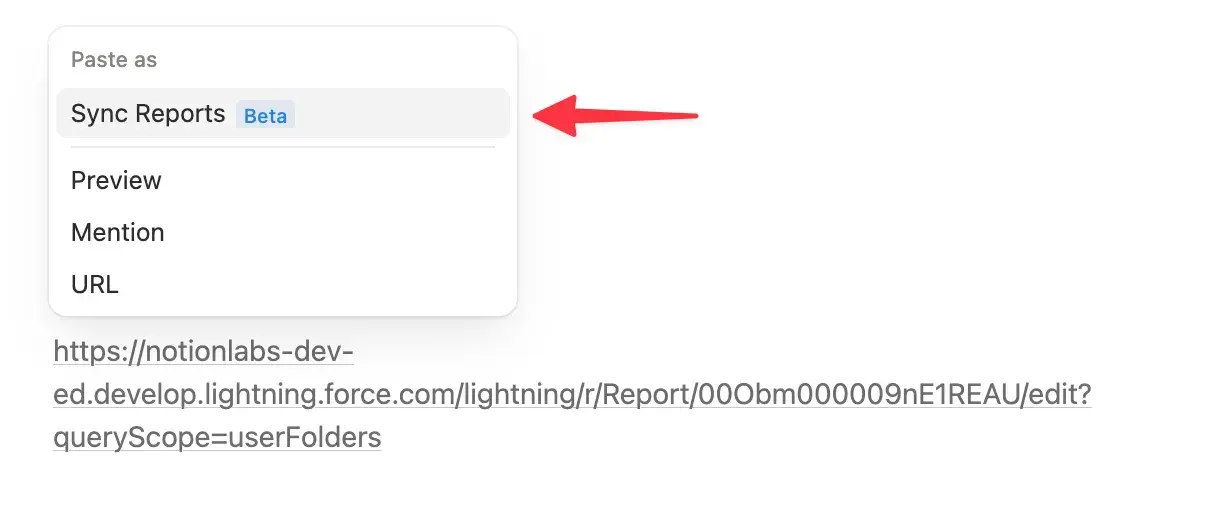
Plak deze in een Notion-pagina. Selecteer
Sync Reportsin het menu dat verschijnt.
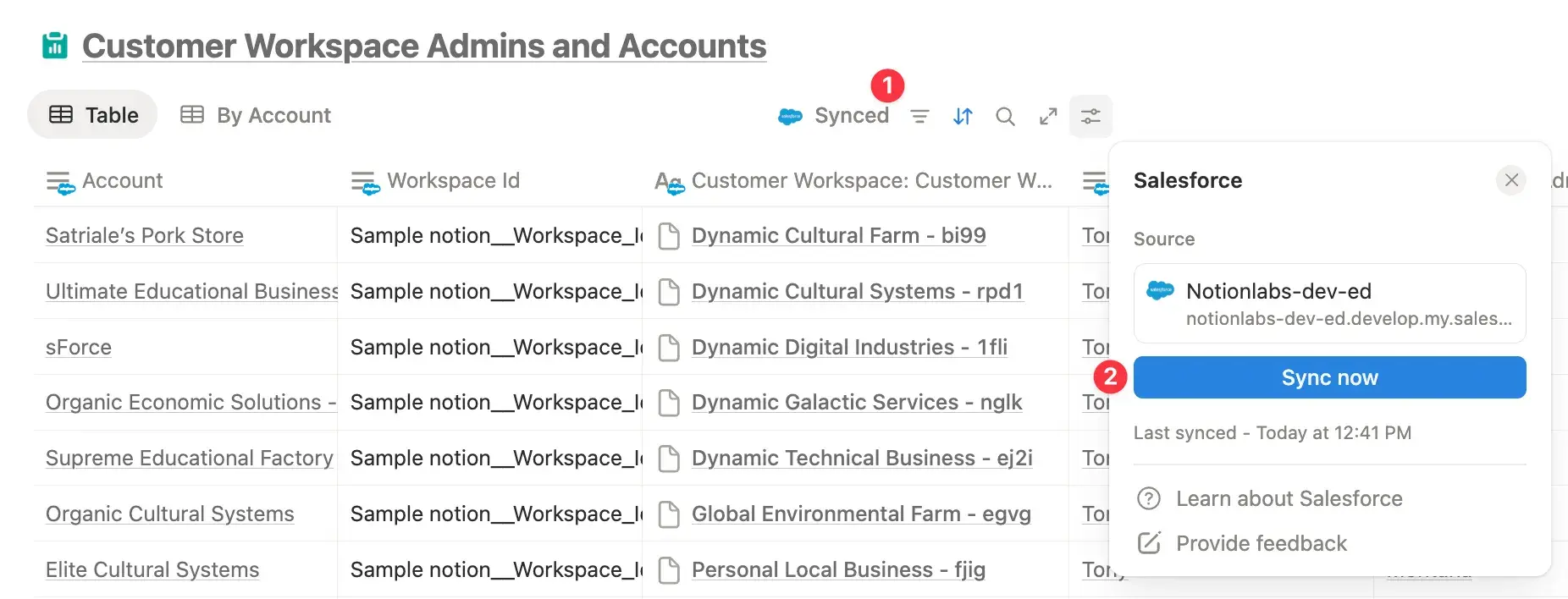
Notion ververst je rapporten automatisch elke vier uur. Als je een rapport handmatig wilt verversen of opnieuw wilt synchroniseren, selecteer je Synced bovenaan de database → Sync now.
Beperkingen voor synchronisatie van Salesforce-rapporten
Het kan langer duren om gesynchroniseerde rapporten met meer dan 2000 rijen te filteren of te sorteren.
Je kunt op dit moment geen Salesforce-rapporten exporteren vanuit Notion.
We ondersteunen momenteel niet:
Versleutelde tekstvelden
Formulevelden
Geolocatievelden
Referentievelden
Meerdere valuta's (we tonen alleen de valuta waarop het SFDC-rapport is ingesteld)
Je kunt een Salesforce-eigenschap toevoegen aan een database. Doe hiervoor het volgende:
Open een Notion-database en selecteer
Add propertybovenaan.Zoek en selecteer
Salesforce Objectin het menu dat verschijnt.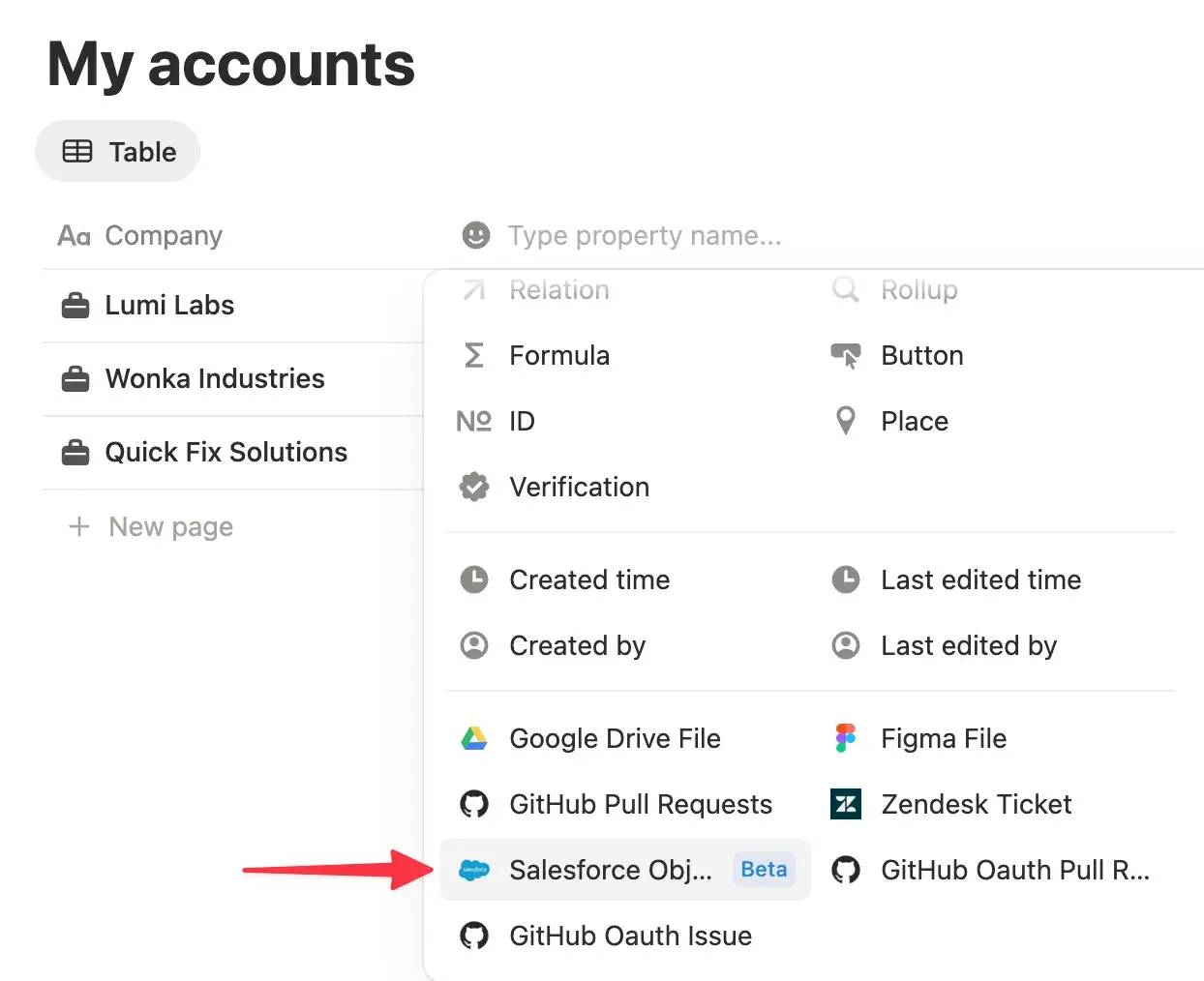
Selecteer een Salesforce-object (bijvoorbeeld
(het) Account).Selecteer de velden die je wilt synchroniseren en selecteer vervolgens
Eigenschappen toevoegen.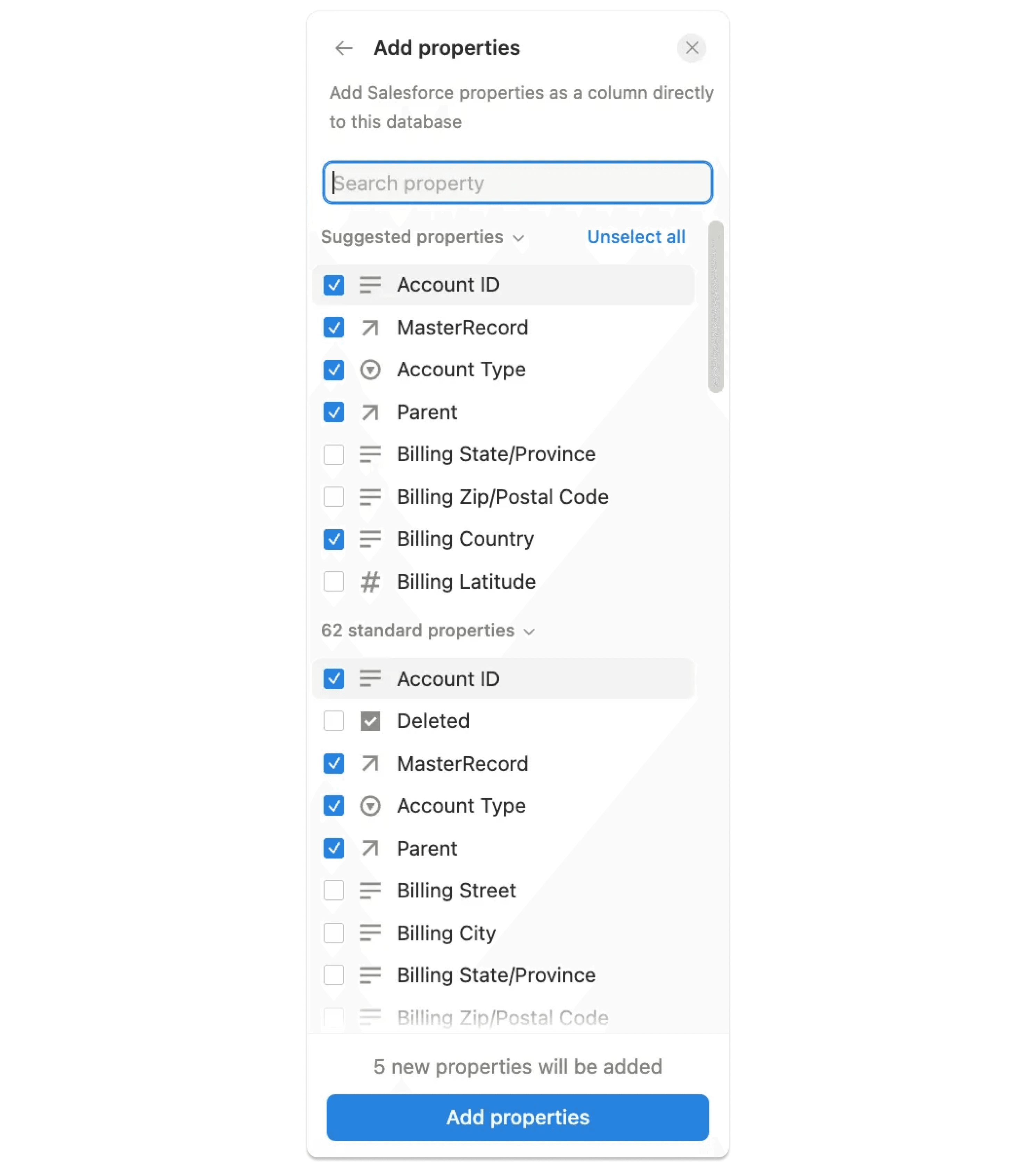
Selecteer de naam van het object in de database, selecteer vervolgens een record uit de vervolgkeuzelijst of plak de URL van het record rechtstreeks in de cel.
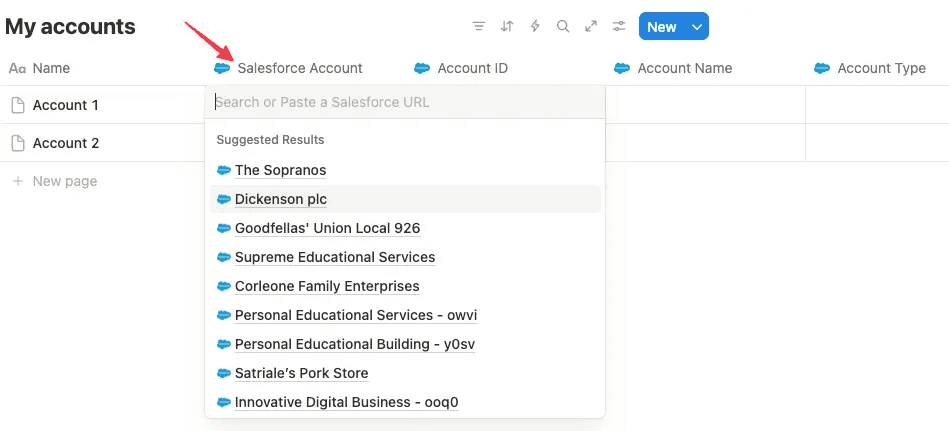
Zodra je dit hebt ingesteld, worden je gegevens automatisch ingevuld in de Kolommen van je database. Als je meer velden wilt bewerken of toevoegen, selecteer dan de Kolom van het object → Eigenschap bewerken.
Bulkkoppeling vanuit URL- of teksteigenschap
Gebruik een URL- of teksteigenschap in je Notion-database om Salesforce-records in bulk te koppelen en verbonden velden in één stap automatisch in te vullen. Doe hiervoor het volgende:
Voeg een URL (bijvoorbeeld Salesforce-URL) of teksteigenschap toe aan je Notion-database en plak links naar je Salesforce-records van hetzelfde object (bijvoorbeeld (het) Account-URL’s → (het) Account-eigenschap).
Klik op je met Salesforce verbonden eigenschap en selecteer vervolgens
Eigenschap bewerken→Eigenschap invullen→ je URL- of tekst Kolom.
Notion koppelt elke URL- of teksteigenschap en vult de geselecteerde velden voor alle rijen in.
Opmerking: Dit is een eenmalige bulkactie; voer deze opnieuw uit als je nieuwe rijen toevoegt. Je kunt ook record-URL’s genereren op basis van record-ID’s met behulp van een formule. Meer informatie vind je in onze Veelgestelde vragen.
Beperkingen voor Salesforce-gekoppelde eigenschappen
Elke workspace kan maximaal 200 unieke Salesforce-velden per object synchroniseren, en maximaal 50 per database.
Rollups voor gesynchroniseerde Salesforce-eigenschappen in Notion ondersteunen geen groepering op selectie- of multiselectievelden, of dubbele rollups (met andere woorden, rollups van een rollup).
Als je een Salesforce-eigenschap verbindt die dezelfde naam heeft als een andere eigenschap in dezelfde database, krijgt de Salesforce-eigenschap
1ernaast om de twee eigenschappen te onderscheiden.
Veelgestelde vragen
Waarom is de authenticatiestap voor beheerders mislukt?
Waarom is de authenticatiestap voor beheerders mislukt?
Als de authenticatie is mislukt, ben je waarschijnlijk niet ingelogd op je Salesforce-instantie of op meerdere instanties. Om succesvol te authenticeren, log je uit bij alle Salesforce (het) accounts en log je in op (het) account waarmee je Notion wilt verbinden.
Hoe maak ik als beheerder een Salesforce-service (het) account aan?
Hoe maak ik als beheerder een Salesforce-service (het) account aan?
Stapsgewijze instructies vind je hier.
Waarom zie ik als gebruiker de Salesforce-koppeling niet?
Waarom zie ik als gebruiker de Salesforce-koppeling niet?
Als de Salesforce-koppeling niet zichtbaar is, heeft je workspace mogelijk beheerdersbeperkingen voor het toevoegen van nieuwe koppelingen. Vraag in dit geval je beheerder om Salesforce handmatig goed te keuren.
Hoe krijg ik als gebruiker API-machtigingen voor mijn Salesforce-account?
Hoe krijg ik als gebruiker API-machtigingen voor mijn Salesforce-account?
Een Salesforce-beheerder kan je helpen de vereiste API-machtigingen direct in Salesforce in te stellen. Meer informatie vind je hier.
Wat is het verschil tussen de Salesforce (Workspace)- en Salesforce-tegels?
Wat is het verschil tussen de Salesforce (Workspace)- en Salesforce-tegels?
Salesforce (Workspace): Wordt door beheerders gebruikt om Salesforce te verbinden met de gehele Notion workspace. Deze stap moet als eerste worden voltooid.Salesforce: Wordt door individuele gebruikers gebruikt om persoonlijke toegang te authenticeren nadat de workspace-koppeling door de beheerder is ingesteld.
Hoe bepaalt Notion welk Salesforce-account moet worden verbonden als ik bij meerdere accounts ben aangemeld?
Hoe bepaalt Notion welk Salesforce-account moet worden verbonden als ik bij meerdere accounts ben aangemeld?
Salesforce biedt geen accountkiezer tijdens de authenticatie. Als je bij meerdere accounts bent aangemeld, kan de verbinding standaard naar de verkeerde gaan of mislukken. Om dit te voorkomen, meld je je af bij alle Salesforce-accounts en meld je je aan bij het account dat je met Notion wilt verbinden.
Waarom zie ik de foutmelding OAUTH_APPROVAL_ERROR_GENERIC?
Waarom zie ik de foutmelding OAUTH_APPROVAL_ERROR_GENERIC?
De fout is gekoppeld aan een nieuwe goedkeuringsstroom voor Salesforce-beheerders die Salesforce in september 2025 is gaan afdwingen.
Deblokkeren:
Een Salesforce-beheerder van je organisatie moet de Notion app goedkeuren binnen hun Salesforce setup (
Setup→Connected Apps OAuth Usage→Notion→Install).Zodra dit is goedgekeurd, zouden gebruikers verbinding moeten kunnen maken zonder de OAuth-foutmelding te krijgen.
Ik ben een beheerder en kan niet authenticeren. Ik krijg de foutmelding: “Cannot connect to a different Salesforce organization SALESFORCE INSTANCE A. This workspace has existing user connections to SALESFORCE INSTANCE B.”
Ik ben een beheerder en kan niet authenticeren. Ik krijg de foutmelding: “Cannot connect to a different Salesforce organization SALESFORCE INSTANCE A. This workspace has existing user connections to SALESFORCE INSTANCE B.”
Dit betekent dat je workspace al is gekoppeld aan een andere Salesforce-instance. Er kan slechts één Salesforce-instance tegelijk worden gekoppeld.
Oplossen:
Individuele gebruikers kunnen hun eigen Salesforce-accounts loskoppelen van de workspace.
Beheerders kunnen de koppeling voor iedereen opnieuw instellen. Ga in Notion naar
Settings→Connections→Salesforceen trek de toegang voor alle gebruikers in. Zodra dit is verwijderd, kan je workspace koppelen met de juiste Salesforce-instance als een nieuwe start.
Waarom is het menu Eigenschap bewerken in mijn database uitgeschakeld?
Waarom is het menu Eigenschap bewerken in mijn database uitgeschakeld?
Dit menu is tijdelijk uitgeschakeld terwijl gegevens worden gesynchroniseerd. Het menu wordt automatisch weer beschikbaar zodra de synchronisatie is voltooid, meestal binnen een paar minuten.
Waarom kan ik geen eigenschappen meer toevoegen aan mijn database?
Waarom kan ik geen eigenschappen meer toevoegen aan mijn database?
Mogelijk heb je de synchronisatielimiet bereikt. Elke workspace kan tot 200 unieke Salesforce-velden per object synchroniseren en elke database kan maximaal 50 velden bevatten.
Hoe kan ik snel Salesforce-record-URL's verkrijgen voor bulkkoppeling?
Hoe kan ik snel Salesforce-record-URL's verkrijgen voor bulkkoppeling?
Gebruik een gesynchroniseerd Salesforce-rapport in Notion om de record-URL's te verzamelen en kopieer ze vervolgens naar je URL-eigenschap.
Als sommige rijen niet worden ingevuld, controleer dan of elke URL geldig is en naar het juiste Salesforce-object verwijst.
Hoe genereer ik Salesforce-URL's als ik alleen record-ID's heb?
Hoe genereer ik Salesforce-URL's als ik alleen record-ID's heb?
Maak een tekst- of formule-eigenschap om de URL op te bouwen vanuit je Salesforce-domein, objectpad en record-ID. Voorbeelden:
Account:
\"<https://yourdomain.lightning.force.com/lightning/r/Account/>\" + prop(\"Account ID\") + \"/view\"Opportunity:
\"<https://yourdomain.lightning.force.com/lightning/r/Opportunity/>\" + prop(\"Opportunity ID\") + \"/view\"
Wordt de eigenschap 'Populate' automatisch uitgevoerd voor nieuwe rijen?
Wordt de eigenschap 'Populate' automatisch uitgevoerd voor nieuwe rijen?
Nee, het is een eenmalige actie. Als je later nieuwe rijen toevoegt, voer dan Populate property opnieuw uit om ze te koppelen.
Hoe synchroniseer ik handmatig een Salesforce-rapport opnieuw?
Hoe synchroniseer ik handmatig een Salesforce-rapport opnieuw?
Als je een rapport handmatig wilt vernieuwen of opnieuw wilt synchroniseren, selecteer dan Synced bovenaan de database → Sync now.
Ik heb mijn Salesforce-rapport succesvol in Notion geplakt, maar er worden geen gegevens weergegeven. Hoe komt dat?
Ik heb mijn Salesforce-rapport succesvol in Notion geplakt, maar er worden geen gegevens weergegeven. Hoe komt dat?
Als het rapport lijkt te laden maar er geen gegevens worden gesynchroniseerd, komt dit waarschijnlijk doordat het rapport gegroepeerde kolommen bevat (d.w.z. groeperen over de breedte). De Salesforce-integratie van Notion ondersteunt dit rapportformaat momenteel niet, dus er worden geen gegevens opgehaald.
Om dit op te lossen, maak je een versie van het rapport zonder gegroepeerde kolommen. Rapporten die gebruikmaken van gegroepeerde rijen (d.w.z. groeperen naar beneden) worden ondersteund en worden weergegeven als databaseweergaven in Notion.
Hoe is de Salesforce-integratie beveiligd en hoe gaat Notion om met gegevens en compliance?
Hoe is de Salesforce-integratie beveiligd en hoe gaat Notion om met gegevens en compliance?
Security & Compliance: Notion beschikt over SOC 2 Type II- en ISO 27001-certificeringen. Ons Dataverwerkingsaddendum bevat de nieuwste Standard Contractual Clauses (SCCs) voor AVG. Je kunt onze auditrapporten en documentatie bekijken op de Conveyor Trust Portal en Security Practices pagina.
Data Residency & Sub-processors: Als je werkruimte in de EU wordt gehost, worden alle gegevens van de werkruimte - inclusief gegevens van de Salesforce-integratie - opgeslagen in ons EU-datacenter. Onze huidige lijst met sub-processors is hier gepubliceerd.
Authentication & Data Flow: De integratie gebruikt OAuth 2.0 voor authenticatie en heeft alleen toegang tot de Salesforce-objecten en -velden die zijn geselecteerd voor synchronisatie en die de authenticerende gebruiker mag bekijken. Voor extra controle raden we ten zeerste aan om een toegewezen serviceaccount (integratieprofiel) in Salesforce te configureren, zodat beheerders precies kunnen beheren welke gegevens naar Notion kunnen worden gesynchroniseerd.
Toegangscontroles: Gebruikers die geen Salesforce-licentie hebben, kunnen nog steeds gesynchroniseerde gegevens in Notion bekijken als ze toegang hebben tot de relevante pagina's, maar ze kunnen zelf geen nieuwe synchronisaties starten.
Gegevensgebruik: Klantinhoud, inclusief gesynchroniseerde Salesforce-gegevens, wordt niet gebruikt voor analyses of modeltraining. Er wordt alleen beperkte metadata verzameld, zoals uiteengezet in onze Cookieverklaring.