تكامل Salesforce
اجلب المعلومات المهمة من Salesforce إلى Notion.
الانتقال إلى الأسئلة الشائعة
ملاحظة: هذه الميزة في مرحلة تجريبية، مما يعني أنها لا تزال قيد التطوير وقد لا تكون متاحة لك بعد. نشكرك على صبرك!
في الوقت الحالي، ستتم مزامنة التحديثات من Salesforce إلى Notion — وليس العكس. أي تغييرات تجريها في Notion لن تنعكس في Salesforce.
يمكن ربط كل مساحة عمل في Notion بـ حساب Salesforce واحد فقط.
أذونات Salesforce وNotion ليست متطابقة بنسبة 1:1. يجب على المسؤولين استخدام مستخدم مدمج مخصص لتقييد الوصول إلى الحقول الحساسة (على سبيل المثال، ARR) مباشرة من Salesforce. تنطبق أذونات Notion فقط بعد مزامنة البيانات.
نحن لا ندعم حالياً المزامنة الجماعية لجميع السجلات لكائن ما (مثل جميع الحسابات أو العملاء المحتملين). ومع ذلك، يمكنك تعبئة خصائص Salesforce المتصلة بشكل جماعي للصفوف الموجودة باستخدام عمود روابط سجلات Salesforce وإجراء
تعبئة الخاصية— اعرف المزيد هنا →
المصادقة الأولية من قبل مسؤول
لربط Salesforce بـ Notion، يجب أن تكون مسؤول مساحة عمل في Notion. يمكن للمسؤولين اتخاذ الخطوات التالية للربط عبر تدفق OAuth آمن:
سجّل الدخول إلى Salesforce.
افتح Notion وانتقل إلى
الإعدادات.اختر
عمليات ربط→Salesforce (مساحة العمل)→ربط Salesforce.
بمجرد إجراء الربط، ستكون قد فعّلت تكامل Salesforce لمساحة عملك بالكامل.
ملاحظة:
قدمت Salesforce مؤخراً متطلبات أمان جديدة حيث يجب على المسؤول الموافقة صراحةً على تطبيق Notion قبل أن يتمكن أعضاء المؤسسة من المصادقة. بدون هذه الموافقة، قد تظهر لك رسالة الخطأ التالية:
OAUTH_APPROVAL_ERROR_GENERIC. للموافقة على تطبيق Notion في Salesforce:سجّل الدخول بصفتك مسؤول نظام Salesforce (أو مستخدم لديه إذن "الموافقة على التطبيقات المتصلة غير المثبتة").
انتقل إلى
الإعدادات←التطبيقات←التطبيقات المتصلة←استخدام OAuth للتطبيقات المتصلة.حدد موقع تكامل Notion واختر
تثبيت.
تتم إدارة هذا الإعداد بالكامل داخل Salesforce. إذا لم يظهر تطبيق Notion للموافقة، فمن المحتمل أن يكون ذلك بسبب متطلبات تكوين Salesforce. راجع مقالة Salesforce للحصول على سيناريوهات الإعداد التفصيلية واستكشاف الأخطاء وإصلاحها.

تلميح: إذا كان الموافقة التلقائية على عمليات الربط "المبنية بواسطة Notion" متوقفاً في إعدادات Notion الخاصة بك، فأضف Salesforce يدوياً ضمن "إضافة عمليات ربط معتمدة" حتى يتمكن أعضاء مساحة العمل من المصادقة.
مصادقة الأعضاء الأفراد
بمجرد قيام المسؤول بمصادقة مساحة العمل، يجب على كل مستخدم تسجيل الدخول لمزامنة بياناته الخاصة. يضمن هذا وصول المستخدمين فقط إلى بيانات Salesforce التي لديهم إذن بعرضها. هناك عدة طرق يمكن للمستخدمين الأفراد من خلالها الربط:
انتقل إلى
إعداداتNotion واخترعمليات ربط→Salesforce→ربط Salesforce.الصق رابط تقرير Salesforce في صفحة Notion.
أضف خاصية Salesforce إلى قاعدة بيانات Notion.
يمكنك جلب التقارير من Salesforce إلى Notion كقواعد بيانات. للقيام بذلك:
افتح تقريراً في Salesforce.
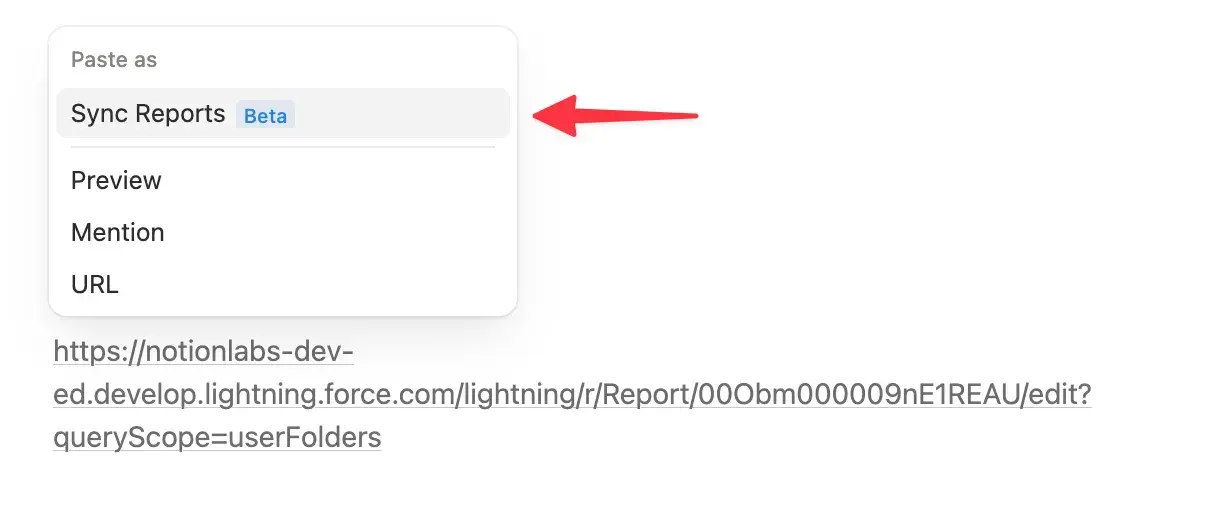
انسخ عنوان URL لتقرير Salesforce.
الصقه في صفحة Notion. في القائمة التي تظهر، حدد
Sync Reports.
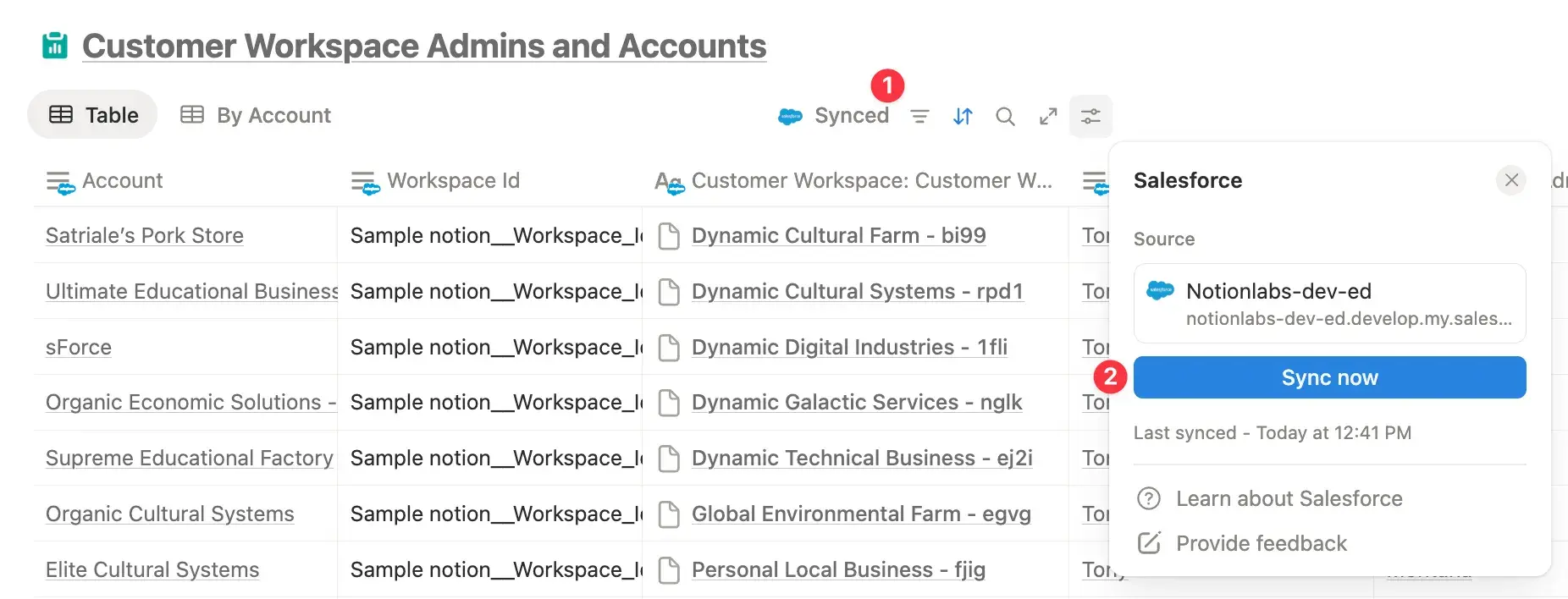
سيقوم Notion بتحديث تقاريرك تلقائياً كل أربع ساعات. إذا كنت ترغب في تحديث تقرير أو إعادة مزامنته يدوياً، فحدد Synced في أعلى قاعدة البيانات → Sync now.
قيود مزامنة تقارير Salesforce
قد يستغرق تصفية أو فرز التقارير المتزامنة التي تحتوي على أكثر من 2000 صف وقتاً أطول.
لا يمكنك تصدير تقارير Salesforce من Notion في الوقت الحالي.
نحن لا ندعم حالياً:
حقول النص المشفرة
حقول المعادلة
حقول الموقع الجغرافي
حقول المراجع
عملات متعددة (نحن نعرض فقط العملة التي تم ضبط تقرير SFDC عليها)
يمكنك إضافة خاصية Salesforce إلى قاعدة بيانات. للقيام بذلك:
افتح قاعدة بيانات Notion وحدد
Add propertyفي الأعلى.في القائمة التي تظهر، ابحث عن
Salesforce Objectوحدده.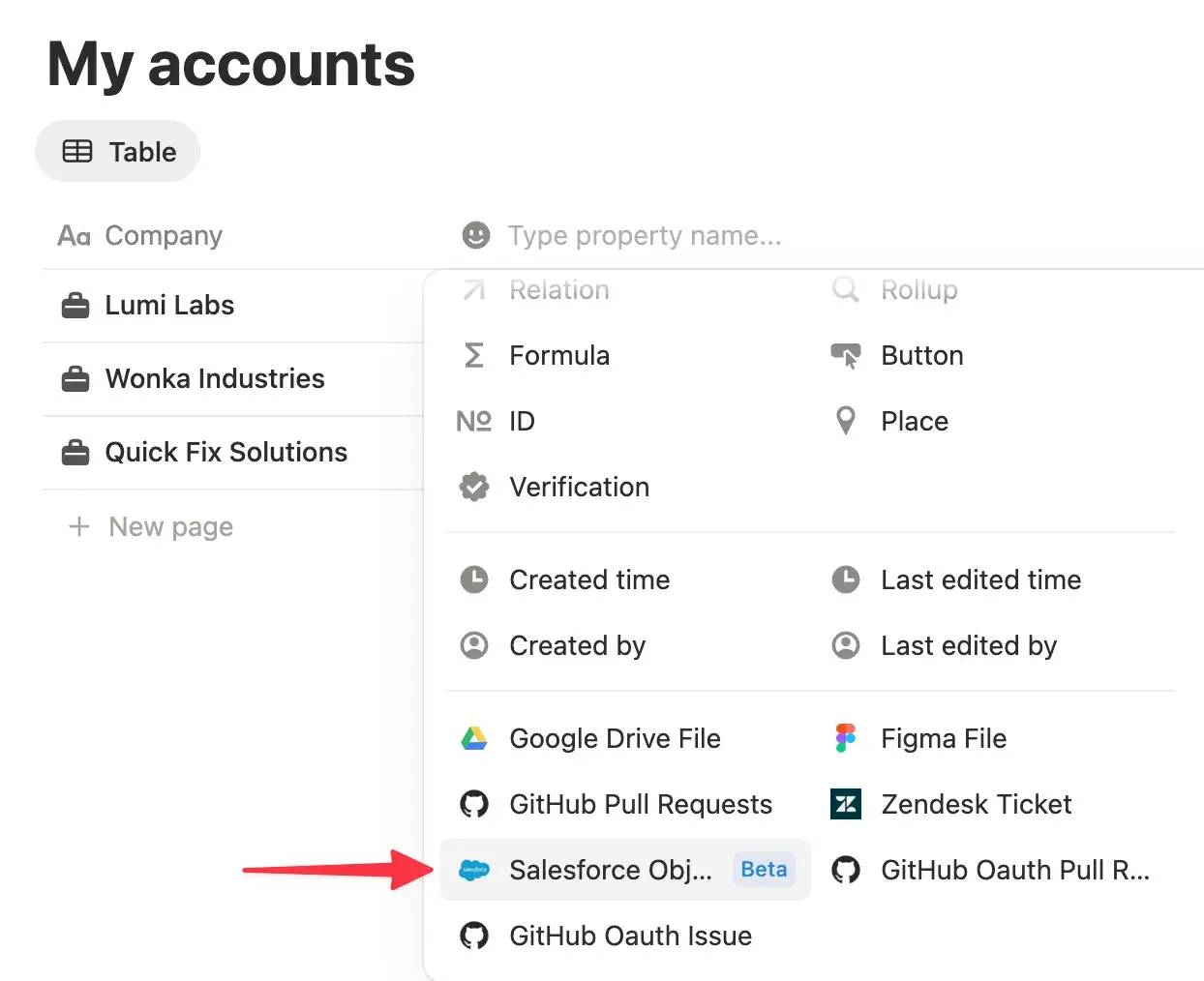
حدد كائن Salesforce (على سبيل المثال،
Account).حدد الحقول التي تريد مزامنتها، ثم حدد
Add properties.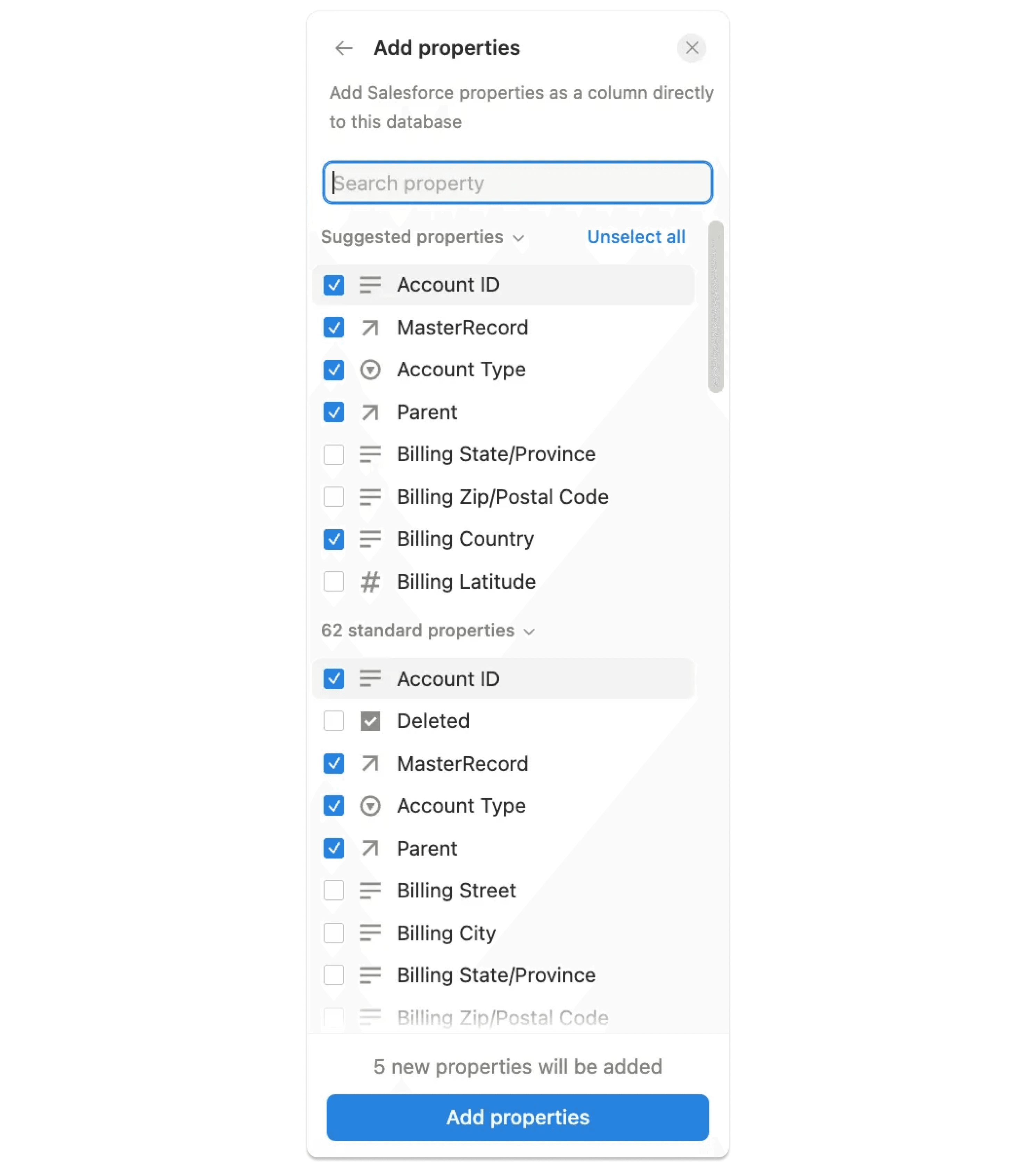
حدد اسم الكائن في قاعدة البيانات، ثم اختر سجلاً من القائمة المنسدلة أو الصق رابط URL الخاص بالسجل مباشرة في الخلية.
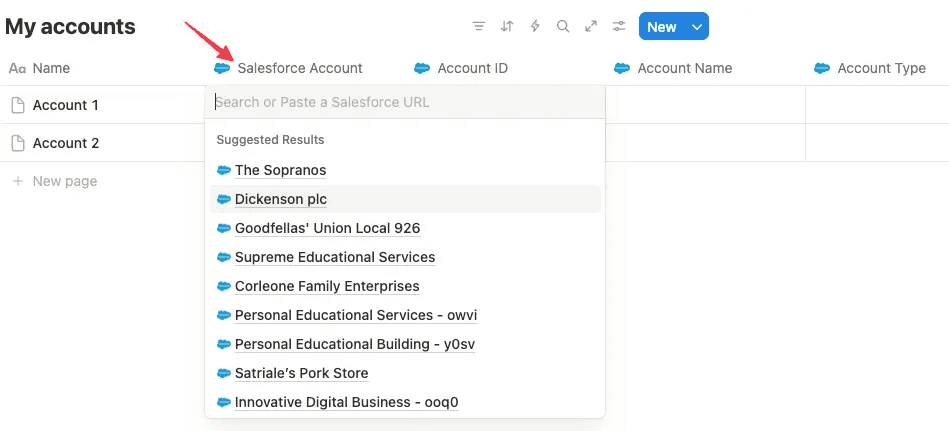
بمجرد إعداد هذا، سيتم ملء البيانات تلقائياً عبر أعمدة قاعدة بياناتك. إذا كنت ترغب في تعديل أو إضافة المزيد من الحقول، فحدد عمود الكائن → تعديل الخاصية.
الربط المجمع من رابط URL أو خاصية نصية
استخدم رابط URL أو خاصية نصية في قاعدة بيانات Notion الخاصة بك لربط سجلات Salesforce بشكل مجمع وملء الحقول المتصلة تلقائياً في خطوة واحدة. للقيام بذلك:
أضف رابط URL (على سبيل المثال، رابط Salesforce URL) أو خاصية نصية إلى قاعدة بيانات Notion الخاصة بك، والصق روابط سجلات Salesforce الخاصة بك من نفس الكائن (على سبيل المثال، روابط الحسابات → خاصية الحساب).
انقر على خاصية Salesforce المتصلة الخاصة بك، ثم حدد
تعديل الخاصية→ملء الخاصية→ عمود رابط URL أو النص الخاص بك.
ستقوم Notion بمطابقة كل رابط URL أو خاصية نصية وملء الحقول المحددة لجميع الصفوف.
ملاحظة: هذا إجراء مجمع يتم لمرة واحدة؛ قم بتشغيله مرة أخرى إذا أضفت صفوفاً جديدة. يمكنك أيضاً إنشاء روابط سجلات من معرفات السجلات باستخدام معادلة. راجع المزيد من المعلومات في الأسئلة الشائعة الخاصة بنا.
قيود خاصية Salesforce المتصلة
يمكن لكل مساحة عمل مزامنة ما يصل إلى 200 حقل فريد من Salesforce لكل كائن، وما يصل إلى 50 حقلاً لكل قاعدة بيانات.
لا تدعم خاصية التجميع (Rollups) لخصائص Salesforce المتزامنة في Notion التجميع حسب حقول الاختيار أو الاختيار المتعدد، أو التجميع المزدوج (بمعنى آخر، تجميع خاصية تجميع).
إذا قمت بربط خاصية Salesforce تحمل نفس اسم خاصية أخرى في نفس قاعدة البيانات، فستظهر بجانب خاصية Salesforce القيمة
1للتمييز بين الخاصيتين.
الأسئلة الشائعة
لماذا فشلت خطوة مصادقة المسؤول؟
لماذا فشلت خطوة مصادقة المسؤول؟
إذا فشلت المصادقة، فهذا يعني على الأرجح أنك لست مسجلاً للدخول إلى مثيل Salesforce الخاص بك، أو أنك مسجل للدخول إلى مثيلات متعددة. للمصادقة بنجاح، سجل الخروج من جميع حسابات Salesforce وقم بتسجيل الدخول إلى الحساب الذي تريد ربطه بـ Notion.
بصفتي مسؤولاً، كيف يمكنني إنشاء حساب خدمة Salesforce؟
بصفتي مسؤولاً، كيف يمكنني إنشاء حساب خدمة Salesforce؟
اعثر على تعليمات خطوة بخطوة هنا.
بصفتي مستخدماً، لماذا لا يمكنني رؤية ربط Salesforce؟
بصفتي مستخدماً، لماذا لا يمكنني رؤية ربط Salesforce؟
إذا لم يكن ربط Salesforce مرئياً، فقد يكون لدى مساحة العمل الخاصة بك قيود إدارية على إضافة عمليات ربط جديدة. في هذه الحالة، يرجى طلب الموافقة يدوياً على Salesforce من المسؤول الخاص بك.
بصفتي مستخدماً، كيف يمكنني الحصول على أذونات واجهة برمجة التطبيقات (API) لحساب Salesforce الخاص بي؟
بصفتي مستخدماً، كيف يمكنني الحصول على أذونات واجهة برمجة التطبيقات (API) لحساب Salesforce الخاص بي؟
يمكن لمسؤول Salesforce مساعدتك في إعداد أذونات واجهة برمجة التطبيقات (API) المطلوبة مباشرة في Salesforce. يمكنك العثور على مزيد من المعلومات هنا.
ما الفرق بين مربعي Salesforce (مساحة العمل) و Salesforce؟
ما الفرق بين مربعي Salesforce (مساحة العمل) و Salesforce؟
Salesforce (Workspace): يستخدمه المسؤولون لربط Salesforce بكامل مساحة عمل Notion. يجب إكمال هذه الخطوة أولاً.Salesforce: يستخدمه المستخدمون الأفراد لمصادقة الوصول الشخصي بعد أن يقوم المسؤول بإعداد ربط مساحة العمل.
كيف تحدد Notion حساب Salesforce المراد ربطه إذا كنت مسجلاً الدخول إلى حسابات متعددة؟
كيف تحدد Notion حساب Salesforce المراد ربطه إذا كنت مسجلاً الدخول إلى حسابات متعددة؟
لا توفر Salesforce أداة اختيار الحساب أثناء المصادقة. إذا كنت مسجلاً الدخول إلى حسابات متعددة، فقد يتم تعيين الربط افتراضياً إلى الحساب الخطأ أو يفشل. لتجنب ذلك، قم بتسجيل الخروج من جميع حسابات Salesforce وقم بتسجيل الدخول إلى الحساب الذي تريد ربطه بـ Notion.
لماذا أرى الخطأ OAUTH_APPROVAL_ERROR_GENERIC؟
لماذا أرى الخطأ OAUTH_APPROVAL_ERROR_GENERIC؟
يرتبط هذا الخطأ بـ مسار موافقة مسؤول Salesforce الجديد الذي بدأت Salesforce في فرضه في سبتمبر 2025.
لإلغاء الحظر:
يحتاج مسؤول Salesforce في مؤسستك إلى الموافقة على تطبيق Notion ضمن إعدادات Salesforce الخاصة بهم (
Setup→Connected Apps OAuth Usage→Notion→Install).بمجرد الموافقة، ينبغي أن يتمكن المستخدمون من الربط دون مواجهة خطأ OAuth.
أنا مسؤول ولا يمكنني المصادقة. أتلقى الخطأ: "لا يمكن ربط بمؤسسة Salesforce مختلفة SALESFORCE INSTANCE A. تحتوي مساحة العمل هذه على عمليات ربط مستخدمين حالية بـ SALESFORCE INSTANCE B."
أنا مسؤول ولا يمكنني المصادقة. أتلقى الخطأ: "لا يمكن ربط بمؤسسة Salesforce مختلفة SALESFORCE INSTANCE A. تحتوي مساحة العمل هذه على عمليات ربط مستخدمين حالية بـ SALESFORCE INSTANCE B."
هذا يعني أن مساحة العمل الخاصة بك مرتبطة بالفعل بمثيل Salesforce مختلف. يمكن ربط مثيل Salesforce واحد فقط في كل مرة.
لإصلاح هذا الخطأ:
يمكن للمستخدمين الأفراد قطع اتصال حسابات Salesforce الخاصة بهم عن مساحة العمل.
يمكن للمسؤولين إعادة تعيين الربط للجميع. في Notion، انتقل إلى
Settings→عمليات ربط→Salesforceوقم بإلغاء الوصول لجميع المستخدمين. بمجرد الإزالة، ستتمكن مساحة العمل الخاصة بك من الربط بمثيل Salesforce الصحيح كبداية جديدة.
لماذا تم تعطيل قائمة "تحرير الخاصية" (Edit property) في قاعدة البيانات الخاصة بي؟
لماذا تم تعطيل قائمة "تحرير الخاصية" (Edit property) في قاعدة البيانات الخاصة بي؟
هذه القائمة معطلة مؤقتاً أثناء مزامنة البيانات. ستصبح القائمة متاحة تلقائياً مرة أخرى بمجرد اكتمال المزامنة، وعادة ما يستغرق ذلك بضع دقائق.
لماذا لا يمكنني إضافة المزيد من الخصائص إلى قاعدة البيانات الخاصة بي؟
لماذا لا يمكنني إضافة المزيد من الخصائص إلى قاعدة البيانات الخاصة بي؟
ربما تكون قد وصلت إلى حد المزامنة. يمكن لكل مساحة عمل مزامنة ما يصل إلى 200 حقل Salesforce فريد لكل كائن، ويمكن أن تتضمن كل قاعدة بيانات ما يصل إلى 50 حقلاً.
كيف يمكنني الحصول بسرعة على روابط سجلات Salesforce للربط الجماعي؟
كيف يمكنني الحصول بسرعة على روابط سجلات Salesforce للربط الجماعي؟
استخدم تقرير Salesforce متزامناً في Notion لجمع روابط السجلات، ثم انسخها في خاصية الرابط (URL) الخاصة بك.
إذا لم يتم ملء بعض الصفوف، فتحقق من أن كل رابط (URL) صالح ويشير إلى كائن Salesforce الصحيح.
كيف يمكنني إنشاء روابط Salesforce إذا كان لدي معرفات السجلات فقط؟
كيف يمكنني إنشاء روابط Salesforce إذا كان لدي معرفات السجلات فقط؟
قم بإنشاء خاصية نصية أو معادلة لبناء الرابط (URL) من نطاق Salesforce الخاص بك، ومسار الكائن، ومعرف السجل. أمثلة:
Account:
\"<https://yourdomain.lightning.force.com/lightning/r/Account/>\" + prop(\"Account ID\") + \"/view\"Opportunity:
\"<https://yourdomain.lightning.force.com/lightning/r/Opportunity/>\" + prop(\"Opportunity ID\") + \"/view\"
هل تعمل خاصية الملء (Populate property) تلقائياً للصفوف الجديدة؟
هل تعمل خاصية الملء (Populate property) تلقائياً للصفوف الجديدة؟
لا، إنه إجراء يتم لمرة واحدة. إذا أضفت صفوفاً جديدة لاحقاً، فقم بعملية تشغيل Populate property مرة أخرى لربطها.
كيف يمكنني إعادة مزامنة تقرير Salesforce يدوياً؟
كيف يمكنني إعادة مزامنة تقرير Salesforce يدوياً؟
إذا كنت ترغب في تحديث تقرير أو إعادة مزامنته يدوياً، فحدد Synced في أعلى قاعدة البيانات → Sync now.
لقد قمت بلصق تقرير Salesforce الخاص بي في Notion بنجاح، ولكن لا تظهر أي بيانات. لماذا؟
لقد قمت بلصق تقرير Salesforce الخاص بي في Notion بنجاح، ولكن لا تظهر أي بيانات. لماذا؟
إذا بدا أن التقرير يتم تحميله ولكن لا تتم مزامنة أي بيانات، فمن المحتمل أن ذلك يعود إلى أن التقرير يتضمن أعمدة مجمعة (أي التجميع عبر الأعمدة). حالياً، لا يدعم تكامل Notion مع Salesforce تنسيق التقرير هذا، لذا لن يتم سحب أي بيانات.
لحل هذه المشكلة، قم بإنشاء إصدار من التقرير بدون أعمدة مجمعة. التقارير التي تستخدم صفوفاً مجمعة (أي التجميع لأسفل) مدعومة وستظهر كطرق عرض لقاعدة البيانات في Notion.
كيف يتم تأمين تكامل Salesforce، وكيف تتعامل Notion مع البيانات والامتثال؟
كيف يتم تأمين تكامل Salesforce، وكيف تتعامل Notion مع البيانات والامتثال؟
الأمن والامتثال: تحتفظ Notion بشهادات SOC 2 Type II و ISO 27001. يتضمن ملحق معالجة البيانات الخاص بنا أحدث البنود التعاقدية القياسية (SCCs) للامتثال للائحة العامة لحماية البيانات (GDPR). يمكنك الاطلاع على تقارير التدقيق والوثائق الخاصة بنا على بوابة Conveyor Trust وصفحة ممارسات الأمن.
إقامة البيانات والمعالجون الفرعيون: إذا كانت مساحة العمل الخاصة بك مستضافة في الاتحاد الأوروبي، فسيتم تخزين جميع بيانات مساحة العمل - بما في ذلك بيانات تكامل Salesforce - في مركز بياناتنا في الاتحاد الأوروبي. قائمة المعالجون الفرعيون الحالية الخاصة بنا منشورة هنا.
المصادقة وتدفق البيانات: يستخدم التكامل بروتوكول OAuth 2.0 للمصادقة، ولا يصل إلا إلى كائنات وحقول Salesforce المحددة للمزامنة التي يمتلك المستخدم الذي يقوم بالمصادقة إذن عرضها. لمزيد من التحكم، نوصي بشدة بتهيئة حساب خدمة مخصص (ملف تعريف تكامل) في Salesforce حتى يتمكن المسؤولون من إدارة البيانات التي يمكن مزامنتها بدقة في Notion.
عناصر التحكم في الوصول: يمكن للمستخدمين الذين ليس لديهم ترخيص Salesforce عرض البيانات المتزامنة في Notion إذا كان لديهم حق الوصول إلى الصفحات ذات الصلة، ولكن لا يمكنهم بدء عمليات مزامنة جديدة بأنفسهم.
استخدام البيانات: لا يتم استخدام محتوى العميل، بما في ذلك بيانات Salesforce المتزامنة، للتحليلات أو تدريب النماذج. يتم جمع بيانات وصفية محدودة فقط، كما هو موضح في إشعار ملفات تعريف الارتباط الخاص بنا.