المهام التي يمكنك إنجازها باستخدام Notion AI
تعرَّف على أداة Notion AI الجديدة - المساعد المفيد داخل مساحة عملك. في هذا الدليل، سنصطحبك في جولة حول الكيفية التي يمكن بها لأداة Notion AI أن تساعدك في اكتشاف الإجابات، وجمع المعلومات معاً، وأتمتة المهام المملة، مما يمنحك مزيداً من الوقت للتركيز على ما يهم حقاً.
يعد الحصول على إجابات أمراً رائعاً، ولكن ما تحتاج إليه حقاً هو رؤى مصممة خصيصاً لعملك ومساعدة في المهام السهلة. في هذه النقطة بالتحديد، يظهر تفوق Notion AI وتميّزه. إنه يجمع في آن واحد بين كونه روبوت الدردشة المدعوم بالذكاء الاصطناعي، ومساعدك في الكتابة، ومحرك البحث المتطور. باستخدام نماذج متقدمة مثل GPT-4 وClaude مع سياق مساحة العمل والتطبيقات المرتبطة، تظهر إمكاناته الفائقة في تقديم معلومات عالية الجودة وواعية للسياق أينما احتجت إليها.
سواء كنت تكتب أو تبحث أو تحل المشكلات، فإن Notion AI هنا لمساعدتك على إنجاز المزيد في زمن أقصر، وبأساليب ذات أهمية حقيقية لعملك.
في هذا الدليل، ستتعلم كيفية:
الوصول إلى Notion AI في أي وقت وأي مكان تحتاج إليه
الدردشة مع Notion AI للحصول على إجابات سريعة وعميقة الرؤية
الاستفادة من إمكانات Notion AI في البحث على مستوى Notion وSlack وGoogle Drive
الارتقاء بمستوى كتاباتك بمساعدة خبراء Notion AI

إضفاء الطابع الشخصي على وكيل Notion AI
Notion AI جاهز دائماً للمساعدة، أينما كنت في مساحة عملك. إليك طريقة التواصل معه بسهولة:
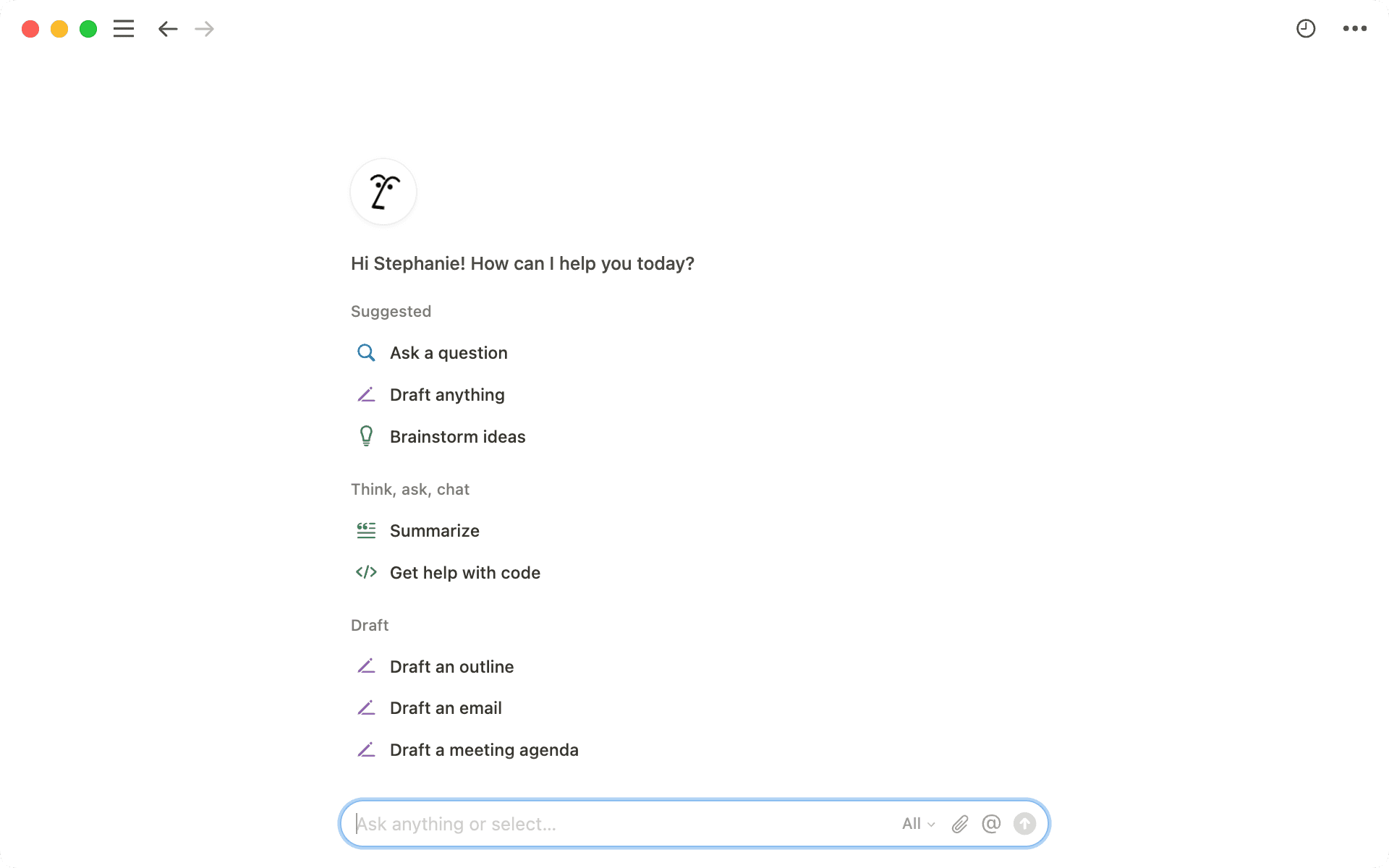
ابحث عن الأيقونة الدائرية التي تحتوي على وجه في الزاوية السفلية اليمنى من صفحة Notion للوصول إلى معرفة الذكاء الاصطناعي جنباً إلى جنب مع بقية عملك.
يمكنك الوصول إلى Notion AI من الشريط الجانبي الأيسر ضمن "البحث". وسيؤدي هذا إلى توسيع النافذة تلقائياً إلى طريقة عرض صفحة كاملة. أداة رائعة لتبادل الأفكار أو صياغة مسودة مبدئية.
انقر على أيقونة الدائرة في الزاوية السفلية اليمنى من صفحة Notion لفتح Notion AIللوصول السريع على سطح المكتب، استخدم اختصار لوحة المفاتيح
Shift + Cmd + J(على أجهزة Mac) أوShift + Ctrl + J(على أجهزة Windows)، وهذا يعني أنه يمكن الوصول إلى معلوماتك حتى من خارج تطبيق Notion.ملاحظة: يجب تثبيت تطبيق Notion لسطح المكتب لكي يتم تفعيل هذا الاختصار.
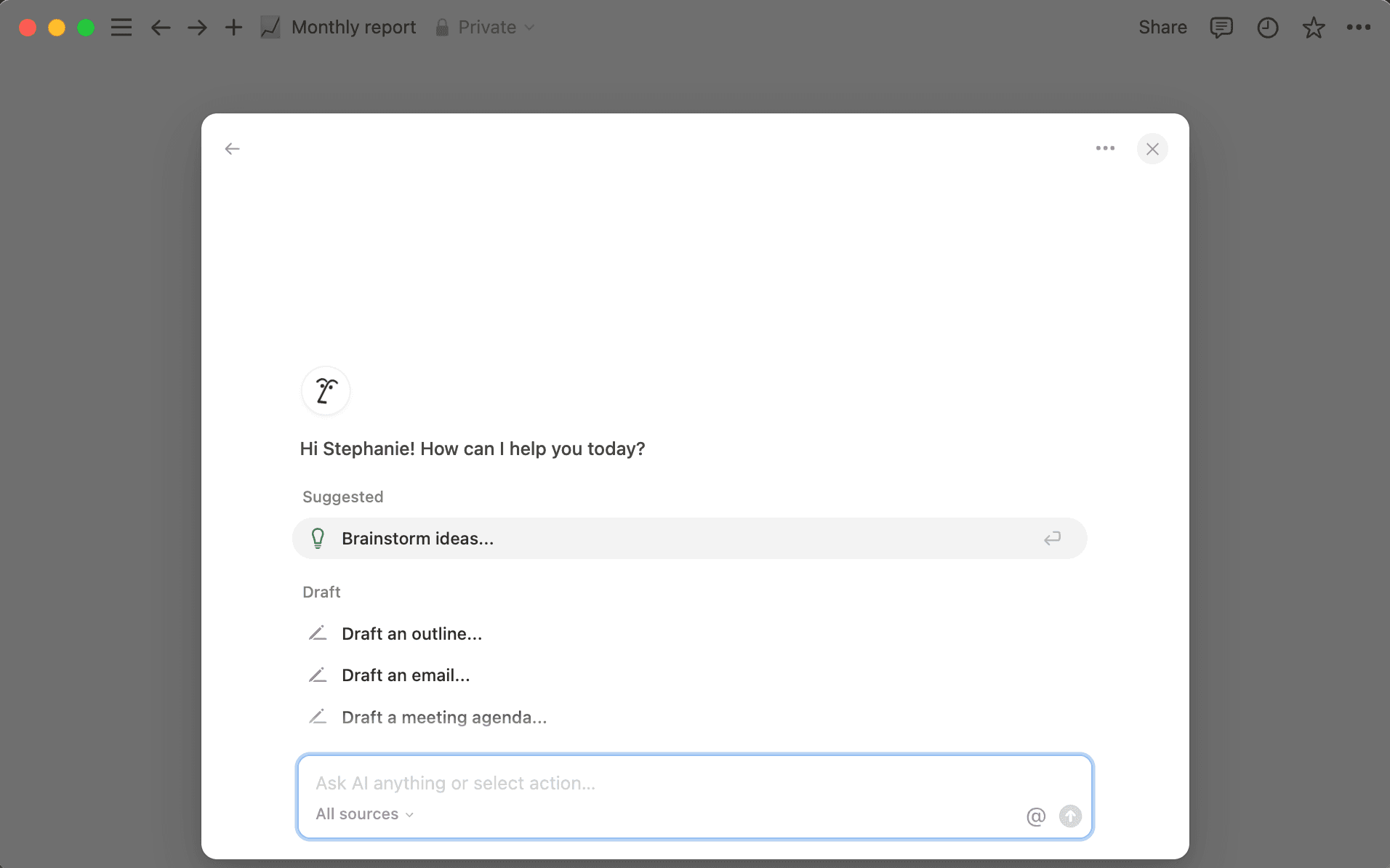 افتح Notion AI على الفور باستخدام اختصارات لوحة المفاتيح: Shift+Cmd+J (على أجهزة Mac) أو Shift+Ctrl+J (على أجهزة Windows)
اعثر على محادثاتك
يمكنك أيضاً إعادة النظر في المحادثات السابقة مع Notion AI من خلال النقر على خيار "عرض السجل" في قائمة النقاط الثلاث على الجانب الأيمن من واجهة دردشة Notion AI.
هل تحتاج إلى إجابة سريعة؟ اسأل فقط. يتولى Notion AI جميع الأعباء الثقيلة، ويقدِّم لك ملخصات واضحة ومباشرة تجيب عن أسئلتك بدقة. من خلال الاستفادة من مساحة عملك ومعلوماتك العامة، يبحث Notion AI عبر منظومة Notion الكاملة وتطبيقاتك المرتبطة مثل Slack أو Google Drive لتقديم الإجابات الأكثر صلة. لن تحتاج بعد الآن إلى البحث الطويل في المستندات التي لا نهاية لها أو سلاسل رسائل Slack الطويلة. وإذا لم يتمكن من العثور على إجابة، فسيبحث في مصادر المعلومات العالمية لتقديم نصائح وأفكار عامة لك.
ولكن لا تكتفِ بهذا القدر من الاستخدام. استفِد من إمكانات Notion AI بفعالية أكبر واستخدمه في العمل. اطلب منه تلخيص النقاط الرئيسية، أو إنشاء خطة عمل، أو حتى صياغة رسالة بريد إلكتروني بناءً على الأفكار التي قدمها لك للتو. وبهذه الطريقة، لن تحصل على المعلومات فحسب؛ بل ستحولها إلى تقدّم ملموس على الفور.
اكتشف فعالية المهارات التي تُنفّذ بنقرة زر واحدة؛ وهي بمثابة اختصارات سريعة وعملية للبدء في المهام. إليك كيفية تحقيق أقصى استفادة من هذه الحلول:
كتابة التعليمات البرمجية بسرعة - يمكن للمهندسين الاستفادة من Notion AI للمساعدة في أي مهمة تتعلق بالتعليمات البرمجية. ما عليك سوى تحديد "الحصول على مساعدة في التعليمات البرمجية" من قسم التفكير والسؤال والدردشة في قائمة Notion AI، ووصف مشروعك، وتحديد لغة البرمجة.
طرح أي سؤال - على سبيل المثال، جرّب أن تسأل Notion AI "ما سياسة شركتنا بشأن العمل من المنزل؟" سيبحث Notion AI بسرعة في مركز المعارف لقسم الموارد البشرية في شركتك ويقدّم لك إجابة موجزة وواضحة.
ترجمة أي صفحة أو جزء من المحتوى - يعمل Notion AI على تبسيط التواصل بلغات متعددة. لترجمة صفحة كاملة، انقر على أيقونة Notion AI في الزاوية السفلية اليمنى من الصفحة واختر الترجمة. يوفّر لك هذا الخيار بنقرة واحدة ترجمة سريعة ودقيقة.
استخدم مهارات Notion AI بنقرة واحدة لترجمة المحتوى. اختر لغتك المستهدفة من القائمة المنسدلة.
استكشف المعرفة خارج مساحة عملك
يستطيع Notion AI تقديم إجابات من خارج مساحة عملك على Notion، باستخدام المعرفة العالمية من نماذج اللغة المتطورة مثل GPT-4 وClaude. على سبيل المثال، يمكنك أن تسأل، "ما بعض الطرق الفعالة لطلب ترقية؟" أو "اقترح 10 أفكار تسويقية إبداعية لمسحوق البروتين الذي يستهدف الجيل زد في الربع الرابع". بعد ذلك، تابع المحادثة لتحسين هذه الأفكار إلى شيء ذي قيمة بالنسبة لك.
تحليل الملفات والصور
يستطيع Notion AI فعل ما هو أكثر من مجرد التعامل مع النص. ويمكنه التعامل مع أنواع مختلفة من الملفات، بما في ذلك ملفات PDF والصور. يساعدك هذا على فهم المعلومات الواردة من أماكن مختلفة بسرعة.
فيما يلي بعض الطرق التي يمكنك من خلالها استخدام Notion AI لتحليل الملفات والصور:
تحسين فهم المستندات- اطلب من Notion AI المساعدة في ملفاتك. على سبيل المثال، جرب أن تسأل، "ما النقاط الرئيسية من تقرير مبيعات الربع الثالث الحالي بتنسيق PDF؟ هل يمكنك اقتراح ثلاثة أشياء يجب أن نفعلها؟" سيقرأ Notion AI المستند بسرعة، ويختار المعلومات المهمة، ويقدم لك ملخصاً قصيراً مع نصائح عملية.
قم بتحميل ملفات PDF أو اسحبها وأفلتها في دردشة Notion AI لتحليل محتوياتها.تحسين التصميمات- استخدم Notion AI لتحليل الصور. على سبيل المثال، اعرض صورة لمواد تغليف منتجك واسأل، "كيف يمكننا جعل هذا التصميم يبدو أفضل على رفوف المتاجر؟ أعطني ثلاث أفكار". سيحلل Notion AI الصورة ويقترح تحسينات بناءً على ممارسات التصميم الجيدة والاتجاهات الشائعة في الوقت الحالي.
قم بتحميل الصور أو اسحبها إلى Notion AI، ثم اطلب من الذكاء الاصطناعي تحليل محتويات الصورة.

يستطيع Notion AI فقط تحليل الملفات والصور التي تقوم بتحميلها مباشرة إلى الدردشة. ولا يمكنه الوصول إلى الملفات أو الصور الموجودة بالفعل على صفحاتك على Notion. لذلك إذا كنت تريد أن يحلل Notion AI الملفات، فتأكد من تحميلها عند طلب المساعدة.
لا تقتصر قدرات Notion AI على البحث في مساحة عملك في Notion فحسب. ويمكنه العثور على معلومات في التطبيقات الأخرى المتصلة أيضاً، مما يمنحك تجربة بحث متكاملة عبر جميع أدوات العمل المدمجة. في حين أن أدوات الذكاء الاصطناعي العامة غالباً ما تواجه صعوبة في تقديم نتائج عالية الجودة بسبب الافتقار إلى السياق، فإن Notion AI يواكب مناقشات Slack، ويتتبع كل مشروع، ويتذكر كل عرض تقديمي على Google Slides.
ما أفضل جزء؟ لا يقتصر دور Notion AI على مساعدتك في تذكر الأشياء التي نسيتها. ويمكنه أيضاً العثور على معلومات مفيدة لم تكن تعرف حتى أنك تمتلكها (مثل إحصائية بسيطة ومبتكرة من العرض التقديمي الشامل لشركتك والتي تتوافق بشكل جيد مع التقرير الذي تعمل عليه). ويشبه الأمر وجود مساعد ذكي يعرف أين تختبئ كل معلومات عملك.
دعنا نستكشف كيف يمكن أن يكون Notion AI مصدرك للحصول على المعلومات:
موصل Slack- يستطيع Notion AI البحث في قنوات Slack والرسائل المباشرة للعثور على المعلومات ذات الصلة. على سبيل المثال، إذا سألت "ماذا كان القرار النهائي بشأن تاريخ إطلاق المنتج؟"، فإن Notion AI يستطيع مسح محادثات Slack الأخيرة وتزويدك بأحدث المعلومات.
موصل Google Docs وSheets وSlides - يستطيع Notion AI الوصول إلى مستندات Google Workspace المتصلة والبحث فيها. على سبيل المثال، إذا سألت "ماذا كانت النقاط الرئيسية من عرضنا التقديمي الأخير للمنتج؟"، فإن Notion AI يستطيع تحليل شرائح Google للعثور على الأفكار الرئيسية من أحدث مجموعة منتجاتك وتلخيصها.
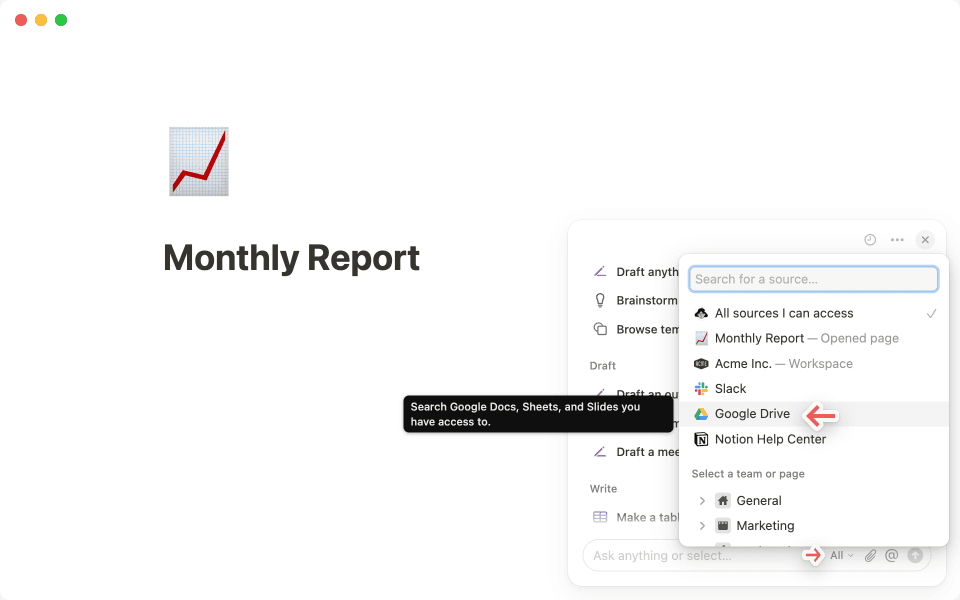 حدِّد Google Drive من مُحدِّد المصدر في Notion AI لتضييق نطاق بحثك.
نصيحة احترافية
حافظ على تسميات واضحة لعلامات تبويب Google Sheet لمساعدة Notion AI في العثور على معلومات دقيقة بشكل أسرع.
وتساعد هذه الموصلات Notion AI على منحك إجابات كاملة من خلال تجميع المعلومات من أماكن مختلفة. وهذا يعني أنك لست مضطراً للبحث في العديد من التطبيقات بنفسك، مما يوفر عليك الوقت والجهد. للمزيد من الإلهام، انظر كيف استخدم عميل Notion المسمى dbt Labs الذكاء الاصطناعي لتحسين العمل الجماعي والكفاءة.

هل تريد البدء باستخدام موصلات الذكاء الاصطناعي؟
يعرض لك Notion AI فقط المعلومات من الأماكن التي يمكنك الوصول إليها. ولا تقلق - يحافظ Notion على بياناتك آمنة وسليمة. لا نستخدمها أبداً في تدريب الذكاء الاصطناعي.
في بعض الأحيان تعرف بالضبط أين تجد المعلومات، لكنك تحتاج إلى مساعدة في تحليلها بسرعة. ويمكنك أن تطلب من Notion AI البحث في مصادر محدَّدة للحصول على إجابات أكثر دقة. وهذا يعني أنه يمكنك التركيز على منطقة معينة واحدة بدلاً من غربلة كل شيء متصل بنظام Notion.
لنفترض أنك موظف خدمة عملاء يساعد عميلاً يواجه مشكلات في تسجيل الدخول إلى الحساب. توجد جميع وحدات ماكرو تجربة العملاء الخاصة بفريقك داخل مركز معرفة دعم العملاء الخاص بفريقك، لكنك الوقت يداهمك ولا يمكنك تحديد الإجراء المناسب لاستكشاف المشكلة وإصلاحها.
إليك كيف يمكنك أن تطلب من Notion AI أداء العمل الشاق بسرعة نيابة عنك:
ابحث عن خيار
جميع المصادرفي الجزء السفلي من مربع دردشة Notion AI.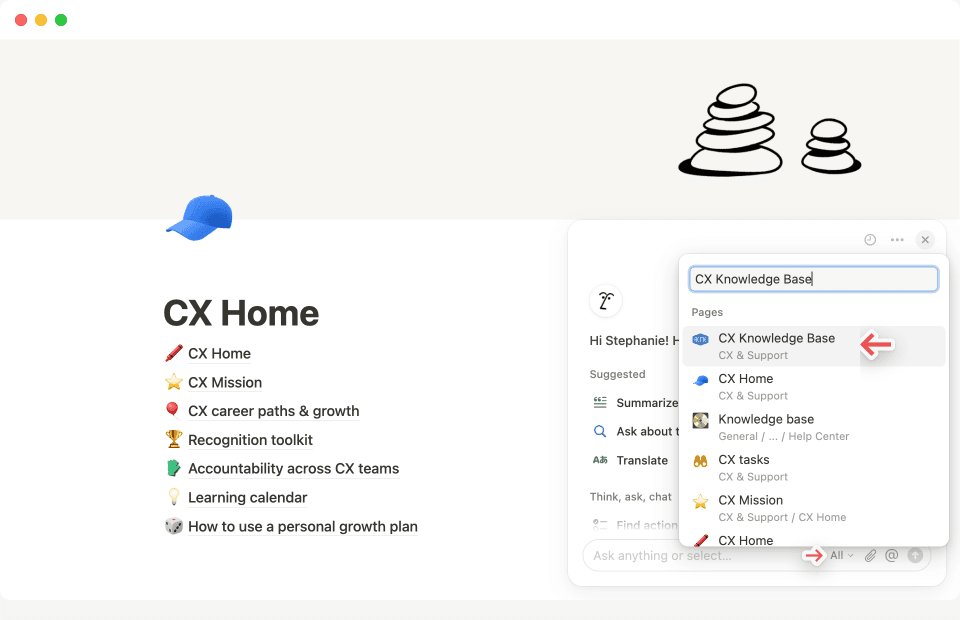 حدِّد الصفحة أو المصدر الذي تريد أن يحلله Notion AI للحصول على إجابة محدَّدة.
انقر على
جميع المصادرلفتح قائمة منسدلة.اختر
قاعدة معرفة تجربة العملاءمن القائمة المنسدلة لتضييق نطاق بحثك ليقتصر على مركز معرفة خدمة العملاء.الآن، اطرح سؤالك المحدَّد. على سبيل المثال: "ما الخطوات اللازمة لاستكشاف مشكلات تسجيل الدخول الشائعة وإصلاحها؟" سيبحث Notion AI بعد ذلك فقط داخل مركز المعرفة الخاص بك عن الخطوات ذات الصلة. يمكنك حتى تطوير الأمر بأن تطلب من Notion AI صياغة رد عبر البريد الإلكتروني يمكنك إرساله مباشرة إلى عميلك.
يمكنك تبسيط عملية تدوين الملاحظات عن طريق طرح أسئلة محدَّدة على Notion AI عن محتوى المصدر الخاص بك. وسوف يحلل المادة ويقدم ملخصات موجزة.
نصيحة احترافية: استخدم إشارات "@" لتكون أكثر تحديداً
هل تريد الانتقال إلى صفحة معينة داخل مركز المعرفة الخاص بك؟ ما عليك سوى الإشارة إليها في سؤالك. على سبيل المثال، اطلب من Notion AI "التحقق من '@Customer Access Issues Manual' لمعرفة الخطوات اللازمة لمساعدة هذا العميل في حل مشكلات تسجيل الدخول؟"
استخدم معرفة الذكاء الاصطناعي للوصول إلى المعلومات خارج مساحة عملك
يأتي Notion AI الآن بقدرات كتابة أكثر قوة. ويمكنه الاستفادة من مساحة عملك والعالم الأوسع لمساعدتك في إنشاء محتوى عالي الجودة، وتبادل الأفكار، وصياغة المستندات، وحتى إعادة تنسيق الصفحات بناءً على القوالب. فكر فيه كمدقق ومحرر للنصوص حسب الطلب لا يقتصر دوره على استخلاص أفكارك فحسب، بل يساعد أيضاً في تنظيمها وصقلها بتحويلها إلى تنسيق واضح ومنظم.
نصيحة احترافية: قم بتحسين عملك أولاً بأول
لا تقلق بشأن الحصول على نتيجة مثالية في المحاولة الأولى. يمكنك دائماً أن تطلب من Notion AI إجراء تعديلات أو إضافات على صفحتك الجديدة بعد إنشائها. ويتعلق الأمر كله بالتكرار حتى تحصل على ما تحتاجه بالضبط.
فيما يلي بعض الطرق التي يمكنك من خلالها استخدام أداة الكتابة القوية هذه:
اجعل محتواك يتبع دليلاً محدَّداً للأسلوب- لنفترض أنك تعمل على بيان صحفي وتريد أن يتوافق مع دليل الأسلوب الخاص بفريق المحتوى لديك. ما عليك سوى أن تطلب من Notion AI ما يلي: "راجع هذا المحتوى ليتناسب مع دليل الأسلوب @[style guide page].". سيضبط Notion AI بعد ذلك نصك بدقة، لضمان توافقه مع الإرشادات السارية الخاصة بفريق المحتوى.
راجع المحتوى الخاص بك باستخدام Notion AI من خلال طلب مواءمة مسودتك مع دليل أسلوب معين.
جرِّب سير العمل هذا
ابحث عن محتوى مكتوب بشكل جيد داخل مساحة عملك على Notion. لنفترض أنه مستند مشروع نموذجي (سنطلق عليه اسم "Project Lumi").
اطلب من Notion AI مطابقة محتوى مسودتك مع نبرة وأسلوب "@" "Project Lumi".
ضع مخططات أفضل لمحتواك- لنفترض أنك بصدد كتابة تقرير تاريخي، لكن ملاحظاتك مبعثرة في Google Slides وGoogle Docs. اطلب المساعدة من Notion AI. اختر Google Drive كمصدر للبحث، ثم اطلب من Notion AI إنشاء مخطط للتقرير لأجلك بناءً على جميع المعلومات التي يجدها حول الموضوع المطلوب. وسيحلل مستنداتك بسرعة وينشئ مخططاً منظماً جيداً، مما يوفر عليك الوقت والعمل.
جرِّب سير العمل هذا
اسأل Notion AI عن حدث تاريخي (على سبيل المثال: "ماذا حدث خلال الثورة الفرنسية؟")
اطلب من Notion AI تحويل هذه المعلومات إلى دليل دراسة سهل القراءة. يمكنك حتى إنشاء بعض الأسئلة التدريبية لمساعدتك على تذكر ما تعلمته عن الحدث التاريخي
أعد استخدام القوالب المفيدة- لنفترض أنك تدير اجتماعاً دورياً مشتركاً بين الإدارات حيث تتبادل الفرق التحديثات عن الميزات والإصدارات القادمة. وتصادف قالب ملاحظات اجتماع يعجبك جداً. ما عليك سوى أن تطلب من Notion AI إنشاء مستند ملاحظات اجتماع لأجلك، مستخدماً المستند الذي أشرت إليه كنموذج للإلهام. قل شيئاً مثل "أنشئ مستند ملاحظات اجتماع مستوحى من هذا المستند"@"<أدخل اسم المستند>".
اطلب من Notion AI إنشاء مخطط تفصيلي لك باستخدام قوالب من مستندات أخرى
جرِّب سير العمل هذا
اطلب من Notion AI "إنشاء قالب لمشاركة المحتوى على منصات التواصل الاجتماعي المختلفة"
بعد أن يصبح القالب جاهزاً، اطلب من Notion AI "استخدام هذا القالب لإعلان منتجنا الجديد"
لا ينبغي أن يكون بناء قواعد بيانات قوية أمراً معقداً أو مربكاً. مع Notion AI، نريد تمكينك لإنشاء إعداد قوي ببضع نقرات فقط.
لنفترض أنك تريد إدارة حملات وسائل التواصل الاجتماعي والتقويم الخاص بالمحتوى لفريقك. بدلاً من قضاء الوقت في اكتشاف الخصائص والتنسيق المناسبين، يمكنك أن تدع Notion AI يؤدي العمل الشاق نيابة عنك. بنقرة واحدة فقط أو مطالبة بسيطة، يمكنه بناء ما تحتاجه بالضبط.
للبدء -
افتح صفحة جديدة وانقر على خيار
قاعدة البياناتالموجود في أسفل الصفحة.من هناك، حدِّد
إنشاء باستخدام الذكاء الاصطناعي.
عند الإنشاء باستخدام الذكاء الاصطناعي، كل ما عليك فعله هو تقديم وصف لما تريد. في هذه الحالة، يمكنك أن تطلب منه إنشاء قاعدة بيانات لإدارة محتوى وسائل التواصل الاجتماعي وجدولة مواعيد المنشورات. كلما كنت أكثر تحديداً حول ما تحتاجه، يستطيع الذكاء الاصطناعي المساعدة في ترتيب كل شيء على أكمل وجه.
سيقترح الذكاء الاصطناعي الخصائص وطرق العرض التي تناسب قاعدة بياناتك. ويمكنك الاحتفاظ بهذه الاقتراحات كما هي أو أن تطلب من الذكاء الاصطناعي تعديلها لتتناسب مع سير عملك. وبمجرد أن تشعر بالرضا عن الإعداد، حدِّد "تم". وها قد انتهيت. أصبح لديك الآن حل جاهز للاستخدام يجمع بين سهولة البدء بسرعة وبين كل المرونة التي يقدمها Notion للتخصيص.
اختر من الخصائص القابلة للتخصيص التي تم إنشاؤها مسبقاً
من خلال جعل قواعد البيانات سهلة الوصول للجميع، فإننا نتخلص من الحاجة إلى التفكير في خطوات الإعداد المعقدة. بدلاً من ذلك، يمكنك التركيز على بناء ما يهمك على الفور، مما يساعدك على الوصول إلى "لحظة النجاح" بشكل أسرع بكثير.
مع وجود Notion AI بجانبك، ستنتقل بسهولة تامة عبر قائمة مهامك وستطلق مستويات جديدة من الكفاءة. لذا امضِ قدماً، واستخدمه في العمل وشاهد مقدار ما يمكنك إنجازه.
المزيد من الموارد عن Notion AI
تحقق من دليلنا عن البدء مع وكيلك الشخصي في Notion
استكشف مكتبة حالات الاستخدام للعثور على العديد من الطرق المختلفة لاستخدام Notion AI بفعالية.
استخدم موصلات الذكاء الاصطناعي للوصول إلى المزيد من معرفة فريقك
تحقق من دليلنا عن كيفية البدء مع ملاحظات الاجتماع المدعومة بالذكاء الاصطناعي
تعرّف على كيفية العثور على إجابات وإنشاء تقارير باستخدام البحث على مستوى المؤسسة
هل هناك شيء لم نتناوله؟