כל מה שאפשר לעשות עם Notion AI
הכירו את Notion AI החדש – עוזר שימושי שנמצא ממש בתוך סביבת העבודה שלכם. במדריך זה ננחה אתכם כיצד Notion AI יכול לעזור לכם לגלות תשובות, לאסוף מידע ולבצע אוטומציה של משימות מייגעות – כך שיהיה לכם יותר זמן להתמקד במה שחשוב באמת.
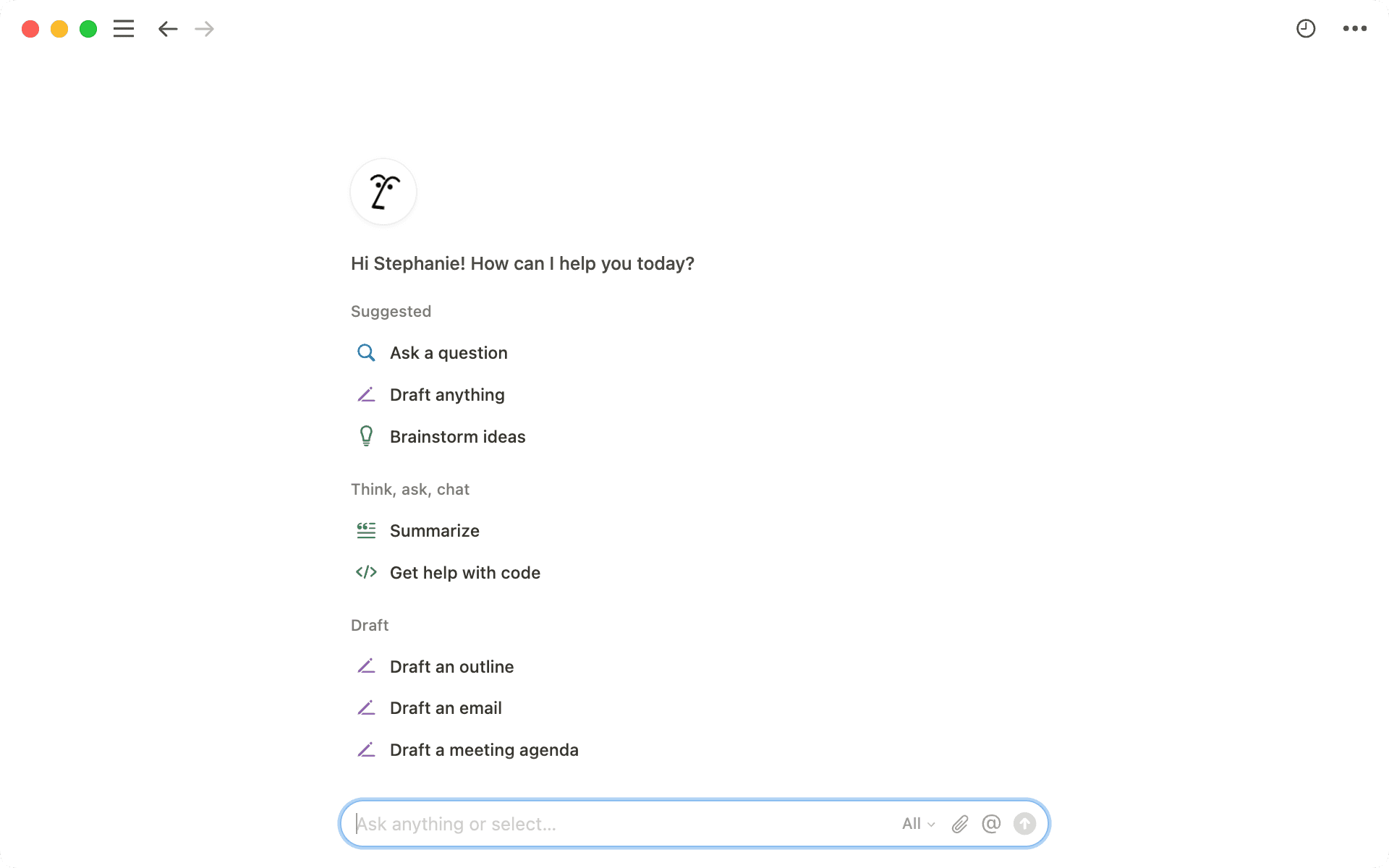
לקבל תשובות זה נהדר, אבל מה שאתם באמת צריכים זה תובנות מותאמות אישית וסיוע חכם במשימות היומיומיות שלכם. כאן Notion AI נכנס לתמונה: צ'אטבוט AI, עוזר כתיבה ומנוע חיפוש חכם – הכול במקום אחד.
באמצעות מודלים מתקדמים כמו GPT‑4 ו‑Claude, ובשילוב ההקשר הייחודי של סביבת העבודה והאפליקציות שלכם, כוח העל שלו הוא לספק מידע מדויק, איכותי ותלוי הקשר – בכל מקום שתצטרכו אותו.
בין אם אתם כותבים, חוקרים או פותרים בעיות, Notion AI כאן כדי לעזור לכם לעשות יותר בפחות זמן, בדרכים שבאמת חשובות לעבודה שלכם.
במדריך זה תלמדו כיצד:
לגשת ל‑Notion AI בכל זמן ובכל מקום שתצטרכו אותו
לשוחח בצ'אט עם Notion AI כדי לקבל תשובות מהירות ותובנות
לרתום את הכוח של Notion AI כדי לחפש ב‑Notion, ב‑Slack וב‑Google Drive
לשפר את הכתיבה שלכם בעזרת המומחיות של Notion AI

התאמה אישית של סוכן Notion AI
Notion AI תמיד מוכן לעזור, לא משנה איפה אתם נמצאים בסביבת העבודה שלכם. כך תוכלו להתחבר אליו בקלות:
חפשו את הסמל העגול עם פנים בפינה השמאלית התחתונה של דף ה‑Notion שלכם כדי לגשת לידע AI לצד שאר העבודה שלכם.
אפשר לגשת ל‑Notion AI מסרגל הצד הימני תחת 'חיפוש'. באופן אוטומטי, האפשרות תתרחב לתצוגת דף מלא. זוהי אפשרות מצוינת לסיעור מוחות או ליצירת טיוטה ראשונית.
יש ללחוץ על סמל העיגול בפינה השמאלית התחתונה של הדף ב-Notion כדי לפתוח את Notion AIלגישה מהירה בעת שימוש במחשב, יש להשתמש במקשי הקיצור
Shift + Cmd + J(ב‑Mac) אוShift + Ctrl + J(ב‑Windows) – כך תוכלו לגשת לידע גם מחוץ לאפליקציית Notion.הערה: יש להתקין את אפליקציית Notion למחשב כדי שקיצור הדרך הזה יעבוד.
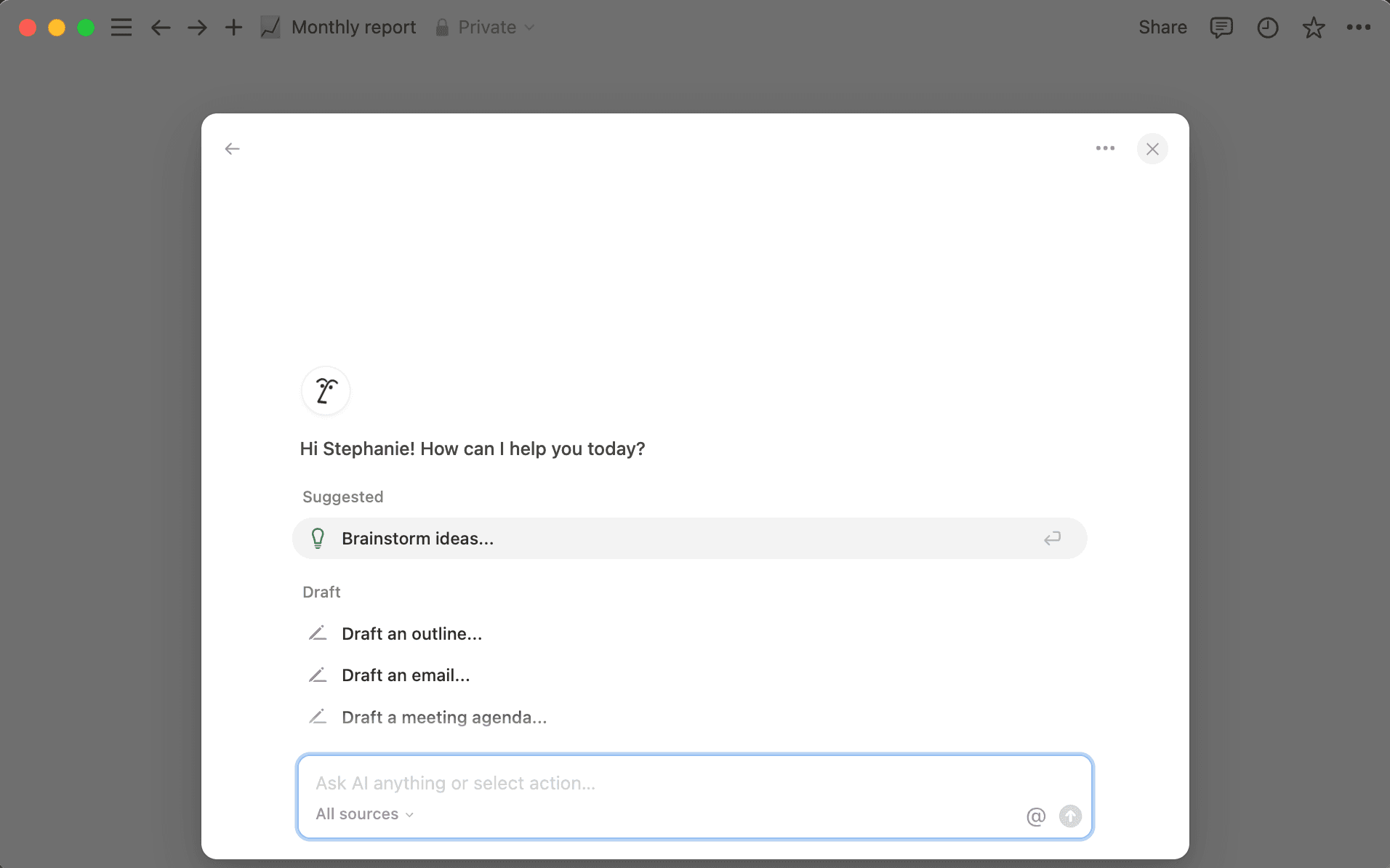 אפשר לפתוח את Notion AI באופן מיידי באמצעות מקשי קיצור: Shift+Cmd+J (ב-Mac) או Shift+Ctrl+J (ב-Windows)
למצוא את השיחות שלכם
אפשר גם לחזור לשיחות קודמות עם Notion AI על ידי לחיצה על האפשרות 'הצגת היסטוריה' בתפריט שלוש הנקודות בצד שמאל של ממשק הצ'אט של Notion AI.
צריכים תשובה מהירה? רק צריך לשאול! Notion AI עושה את כל העבודה הקשה, ונותן לכם סיכומים ברורים ומדויקים שמתייחסים לשאלות שלכם בדיוק. באמצעות שימוש במידע הזמין בסביבת העבודה שלכם ובידע כללי, Notion AI מחפש בכל האקוסיסטם של Notion ובאפליקציות המחוברות כמו Slack או Google Drive כדי לספק את התשובות הרלוונטיות ביותר. לא צריך כבר לחפש במסמכים ללא סוף או בשרשורי Slack ארוכים. אם לא תמצאו תשובה, הוא יחפש בידע מכל רחבי העולם כדי לתת לכם עצות ורעיונות כלליים.
אבל לא צריך לעצור שם! אפשר לקחת את Notion AI צעד אחד קדימה ולגרום לו לעבוד. תוכלו לבקש ממנו לסכם נקודות מרכזיות, ליצור תוכנית פעולה או אפילו לנסח אימייל על סמך התובנות שהוא נתן לכם. כך אתם לא רק מקבלים מידע – אתם ממירים את המידע להתקדמות אמיתית באופן מיידי.
גלו את העוצמה של כישורים בלחיצה אחת – אפשר לחשוב עליהם כקיצורי דרך שימושיים כדי להתחיל משימות בקלות. כך תוכלו להפיק את המרב מהפתרונות האלה:
לכתוב קוד במהירות – מפתחים יכולים להשתמש ב-Notion AI לקבלת עזרה בכל משימת תכנות. פשוט בוחרים באפשרות 'קבלת עזרה עבור קוד תכנות' במקטע 'לחשוב, לשאול, לשוחח בצ'אט' בתפריט Notion AI, מתארים את הפרויקט ומציינים את שפת התכנות.
לשאול כל שאלה – לדוגמה, אפשר לנסות לשאול את Notion AI "מהי המדיניות של החברה שלנו לגבי עבודה מהבית?" Notion AI יחפש במהירות במרכז הידע של משאבי האנוש של החברה שלכם ויספק תשובה תמציתית וברורה.
לתרגם כל דף או חלק מהתוכן – Notion AI מייעל את התקשורת הרב-לשונית. כדי לתרגם דף שלם, יש ללחוץ על סמל Notion AI בפינה השמאלית התחתונה של הדף ולבחור באפשרות 'תרגום'. אפשרות זו מספקת תרגום מהיר ומדויק בלחיצה אחת.
אפשר להשתמש בכישורים של Notion AI בלחיצה אחת כדי לתרגם תוכן. פשוט בוחרים את שפת היעד מהתפריט הנפתח.
לגלות ידע מעבר לסביבת העבודה שלכם
Notion AI יכול לספק תשובות ממקורות שנמצאים מעבר לסביבת העבודה שלכם ב‑Notion, תוך שימוש בידע עולמי ממודלי שפה חדשניים כמו GPT‑4 ו‑Claude. לדוגמה, אפשר לשאול, "מהן דרכים יעילות לבקש קידום?" או "הצע 10 רעיונות שיווקיים יצירתיים לאבקת החלבון שלנו שיתמקדו בבני דור ה-Z ברבעון הרביעי של השנה". לאחר מכן, כדאי להמשיך את השיחה כדי לחדד את הרעיונות האלה למשהו בעל ערך עבורכם.
ניתוח קבצים ותמונות
Notion AI יכול לעשות יותר מאשר עבודה עם טקסט. הוא יכול להתמודד עם סוגי קבצים שונים, כולל קובצי PDF ותמונות. כך תוכלו להבין במהירות מידע ממקומות שונים.
הנה כמה דרכים שבהן אפשר להשתמש ב‑Notion AI כדי לנתח קבצים ותמונות:
להבין מסמכים טוב יותר – אפשר לבקש מ‑Notion AI לעזור לכם עם הקבצים. לדוגמה, נסו לשאול, "מה הן הנקודות העיקריות בקובץ ה‑PDF הזה של דוח המכירות של הרבעון השלישי? תוכל להציע שלושה דברים שאנחנו צריכים לעשות?" Notion AI יקרא במהירות את המסמך, יבחר את המידע החשוב ויספק לכם סיכום קצר עם עצות מעשיות.
העלו או גררו ושחררו קובצי PDF לצ'אט של Notion AI כדי לנתח את התוכן שלהם.לשפר עיצובים – אפשר להשתמש ב‑Notion AI כדי להסתכל על תמונות. לדוגמה, תוכלו להראות לו תמונה של אריזת המוצר שלכם ולשאול, "איך נוכל לגרום לעיצוב הזה להיראות טוב יותר על מדפי החנויות? ספק לנו שלושה רעיונות." Notion AI יבחן את התמונה ויציע שיפורים על סמך שיטות עיצוב מומלצות ומה שפופולרי עכשיו.
מעלים או גוררים תמונות ל-Notion AI, ואז מבקשים מה-AI לנתח את תוכן התמונה.

Notion AI יכול רק לנתח קבצים ותמונות שאתם מעלים ישירות לצ'אט. הוא לא יכול לגשת לקבצים או לתמונות שכבר נמצאים בדפי Notion שלכם. לכן, אם אתם רוצים ש-Notion AI יבחן אותם, יש לוודא שאתם מעלים אותם כשאתם מבקשים עזרה.
Notion AI יכול לחפש מעבר לסביבת העבודה שלכם ב‑Notion. הוא יכול למצוא מידע גם באפליקציות מחוברות אחרות, ולספק לכם חוויית חיפוש מלאה בכל כלי העבודה המשולבים שלכם. בעוד שכלי AI גנריים מתקשים לעיתים קרובות להפיק תוצאות באיכות גבוהה בשל חוסר הקשר, Notion AI עוקב אחר דיונים ב‑Slack, כמו גם אחר כל פרויקט וזוכר כל מצגת Google Slides.
והחלק הכי טוב? Notion AI לא רק עוזר לכם לזכור דברים ששכחתם. הוא גם יכול למצוא מידע שימושי שלא ידעתם שיש לכם (כמו נתון סטטיסטי נחמד מהמצגת הכוללת של החברה שלכם שמתאים מאוד לדוח שאתם עובדים עליו). זה ממש כמו עוזר חכם שיודע איפה נמצא כל הידע שלכם בעבודה!
בואו נבדוק איך Notion AI יכול להיות מקור המידע המועדף עליכם:
חיבור Slack – Notion AI יכול לחפש בערוצי ה-Slack ובהודעות הישירות שלכם כדי למצוא מידע רלוונטי. לדוגמה, אם תשאלו "מה הייתה ההחלטה הסופית לגבי תאריך השקת המוצר?", Notion AI יוכל לסרוק שיחות Slack אחרונות ולספק לכם את המידע העדכני ביותר.
חיבור Google Docs, Sheets ו-Slides – ל-Notion AI יש גישה למסמכי Google Workspace המחוברים שלכם והוא יכול לחפש בהם. לדוגמה, אם תשאלו "מה הן הנקודות המרכזיות במצגת המוצר האחרונה שלנו?", Notion AI יכול לחפש ב‑Google Slides כדי למצוא ולסכם את הרעיונות המרכזיים מהמצגת האחרונה של המוצר.
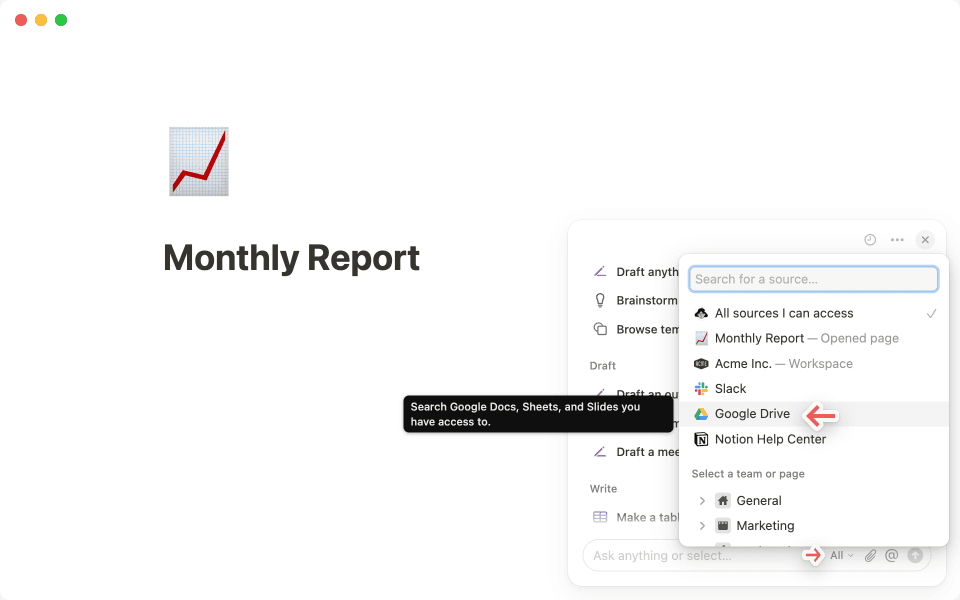 אפשר לבחור Google Drive מבורר המקורות של Notion AI כדי לצמצם את היקף החיפוש.
טיפ מקצועי
כדאי לשמור על כרטיסיות Google Sheet מסומנות בבירור כדי לעזור ל-Notion AI למצוא מידע מדויק מהר יותר!
החיבורים האלה עוזרים ל‑Notion AI לתת לכם תשובות מלאות על ידי איסוף מידע ממקומות שונים. זה אומר שאתם לא צריכים לחפש בעצמכם באפליקציות רבות, מה שחוסך לכם זמן ומאמץ. לקבלת השראה נוספת, כדאי לראות כיצד dbt Labs, לקוחה של Notion, השתמשה ב‑AI כדי לשפר את עבודת הצוות ואת היעילות.

מתחילים לעבוד עם חיבורי AI?
Notion AI מציג לכם מידע רק ממקומות שיש לכם גישה אליהם. ואל תדאגו – Notion שומרת על הנתונים שלכם בטוחים ושלמים. אנחנו אף פעם לא משתמשים בהם לאימון AI.
לפעמים אתם יודעים בדיוק איפה למצוא מידע, אבל צריכים עזרה בניתוח מהיר שלו. אפשר לבקש מ‑Notion AI לחפש במקורות ספציפיים כדי לקבל תשובות מדויקות יותר. זה אומר שאתם יכולים להתמקד באזור אחד מסוים במקום לבדוק בכל מה שמחובר ל‑Notion.
נניח שאתם נציגי שירות לקוחות שעוזרים ללקוח שמתמודד עם בעיות בהתחברות לחשבון. כל נוהלי המאקרו של הצוות שלכם בנושא חוויית הלקוחות (CX) נמצאים במרכז הידע של הצוות בנושא שירות לקוחות, אבל אתם לחוצים בזמן ולא מצליחים לזהות את הנוהל המתאים לפתרון הבעיה.
כך תוכלו לבקש במהירות מ‑Notion AI לעשות עבורכם את העבודה הקשה:
מחפשים את האפשרות
כל המקורותבתחתית תיבת הצ'אט של Notion AI.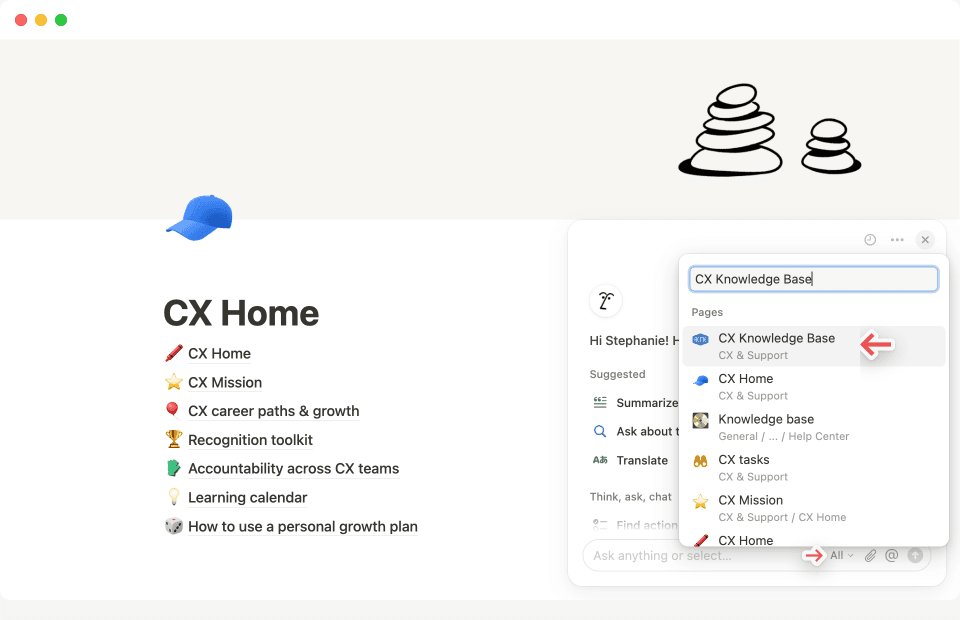 בחרו את הדף או את המקור שאתם רוצים ש‑Notion AI ינתח עבור תשובה ספציפית.
לוחצים על
כל המקורותכדי לפתוח תפריט נפתח.בוחרים באפשרות
בסיס ידע CXמהתפריט הנפתח כדי לצמצם את החיפוש למרכז הידע בנושא שירות לקוחות.עכשיו תוכלו לשאול את השאלה הספציפית שלכם. לדוגמה: "מה הם השלבים לפתרון בעיות נפוצות בהתחברות?" לאחר מכן, Notion AI יחפש רק במרכז הידע שלכם את השלבים הרלוונטיים. אפשר אפילו לקחת את זה צעד אחד קדימה ולבקש מ‑Notion AI לנסח תגובת אימייל שתוכלו לשלוח ישירות ללקוח שלכם.
אפשר לייעל את תהליך הסיכום עם שאלות ספציפיות ל-Notion AI לגבי תוכן המקור שלכם. הוא ינתח את החומר ויספק סיכומים תמציתיים.
טיפ מקצועי: אפשר להשתמש באזכורים בעזרת "@" כדי להיות עוד יותר ספציפיים
רוצים להגיע לדף ספציפי במרכז הידע שלכם? פשוט ציינו זאת בשאלה שלכם. לדוגמה, מבקשים מ-Notion AI "בדוק את '@מדריך בעיות בגישה של לקוחות' עבור השלבים שיעזרו ללקוח זה בבעיות בהתחברות"
שימוש בידע AI כדי לקבל גישה למידע מעבר לסביבת העבודה שלכם
Notion AI מגיע עכשיו עם יכולות כתיבה עוצמתיות יותר. הוא יכול להיעזר בסביבת העבודה שלכם ובעולם הרחב כדי לעזור לכם ליצור תוכן איכותי, לערוך סיעור מוחות, לנסח מסמכים ואפילו לעצב מחדש דפים על סמך תבניות. תחשבו עליו כעל בודק ועורך קופי לפי דרישה, שלא רק מתעד את הרעיונות שלכם, אלא גם עוזר לארגן וללטש אותם לפורמט ברור ומסודר.
טיפ מקצועי: שיפור תוך כדי תנועה
לא חייבים לקבל את התוצאה המושלמת בניסיון הראשון. תמיד אפשר לבקש מ-Notion AI לבצע שינויים או תוספות לדף החדש שלכם לאחר שהוא נוצר. תוכלו להמשיך לשכלל עד שתקבלו בדיוק את מה שאתם צריכים.
הנה כמה דרכים שבהן אפשר להשתמש בכלי הכתיבה העוצמתי הזה:
להתאים את התוכן שלכם למדריך סגנון (style guide) ספציפי – נניח שאתם עובדים על הודעה לעיתונות ואתם רוצים שהיא תתאים למדריך הסגנון של צוות התוכן שלכם. פשוט בקשו מ-Notion AI "לערוך את התוכן כך שיתאים למדריך הסגנון @[style guide page].". לאחר מכן, Notion AI יבצע תיקונים מדויקים בטקסט שלכם, ויוודא שהוא עומד בהנחיות שנקבעו על ידי צוות התוכן.
כדי לערוך את התוכן שלכם עם Notion AI, פשוט מבקשים ממנו להתאים את הטיוטה שלכם למדריך סגנון.
כדאי לנסות
מוצאים תוכן שכתוב היטב בסביבת העבודה שלכם ב-Notion. נניח שזה מסמך פרויקט לדוגמה (נקרא לו "פרויקט Lumi").
מבקשים מ-Notion AI להתאים את תוכן הטיוטה שלכם לטון ולקול של "@" "פרויקט Lumi".
ליצור תוכן עם מבנה טוב יותר – נניח שאתם כותבים חיבור בנושא היסטוריה, אבל ההערות שלכם מפוזרות בכל מקום ב‑Google Slides וב‑Google Docs. אפשר לבקש עזרה מ‑Notion AI. בוחרים ב-Google Drive כמקור החיפוש שלכם, ואז מבקשים מ-Notion AI ליצור עבורכם מבנה עבור החיבור, על סמך כל המידע שהוא מוצא בנושא הרצוי. הוא יבחן במהירות את המסמכים שלכם ויצור עבורכם מבנה חיבור מאורגן היטב, ויחסוך לכם זמן ועבודה.
כדאי לנסות
שואלים את Notion AI על אירוע היסטורי (לדוגמה: "מה קרה במהלך המהפכה הצרפתית?")
מבקשים מ-Notion AI להפוך את המידע הזה למדריך לימוד קל לקריאה. אפשר אפילו ליצור כמה שאלות תרגול שיעזרו לכם לזכור את מה שלמדתם על האירוע ההיסטורי
להתאים מחדש תבניות שימושיות – נניח שאתם מובילים פגישה חוזרת בין-תחומית שבה צוותים משתפים עדכונים על תכונות וגרסאות עתידיות. נתקלתם בתבנית של סיכומי פגישה שאתם ממש אוהבים. כל שעליכם לעשות הוא לבקש מ‑Notion AI ליצור עבורכם מסמך של סיכומי פגישה, בעזרת השראה מהמסמך שאליו הפניתם. אפשר לומר משהו כמו "צור מסמך סיכומי פגישה בהשראת המסמך הזה "@" <שם המסמך>".
אפשר לבקש מ-Notion AI ליצור עבורכם מתווה עם תבניות ממסמכים אחרים
כדאי לנסות
מבקשים מ-Notion AI "צור תבנית לשיתוף תוכן בפלטפורמות מדיה חברתית שונות"
לאחר שהתבנית מוכנה, מבקשים מ-Notion AI "השתמש בתבנית הזו עבור ההודעה על השקת המוצר החדש שלנו"
יצירת מאגרי ידע עוצמתיים לא אמורה להיות פעולה מסובכת או מתישה. עם Notion AI, אנחנו רוצים לתת לכם את הכלים ליצור מערך עוצמתי תוך כמה לחיצות בלבד.
נניח שאתם רוצים לנהל את קמפיין המדיה החברתית ואת לוח השנה של התוכן של הצוות שלכם. במקום לבזבז זמן כדי להבין מה הם המאפיינים והפורמט הנכונים, תוכלו לתת ל‑Notion AI לעשות את העבודה הקשה. עם לחיצה אחת או הנחיה פשוטה, הוא יכול ליצור בדיוק את מה שאתם צריכים.
כדי להתחיל –
פותחים דף חדש ולוחצים על
מאגר ידעבתחתית הדף.משם, בוחרים באפשרות
בנייה באמצעות AI.
כשאתם בונים עם AI, כל מה שאתם צריכים לעשות הוא לתאר את מה שאתם רוצים. במקרה הזה, תוכלו לבקש ממנו לבנות מאגר ידע לניהול תוכן במדיה החברתית ולתזמון פוסטים. ככל שתפרטו יותר את מה שאתם צריכים, כך ה-AI יוכל לעזור לכם להגדיר את הדברים בדיוק כמו שאתם רוצים.
הוא יציע מאפיינים ותצוגות שמתאימים למאגר הידע שלכם. אפשר להשאיר את ההצעות האלה כפי שהן או לבקש מה-AI לשנות אותן כך שיתאימו לזרימת העבודה שלכם. כשמרוצים מההגדרה, בוחרים באפשרות 'סיום'. זה הכול! עכשיו יש לכם פתרון מוכן לשימוש שמשלב בין הקלות של התחלה מהירה לכל הגמישות ש‑Notion מציעה להתאמה אישית.
לבחור מתוך מאפיינים מובנים מראש הניתנים להתאמה אישית
על ידי הפיכת מאגרי ידע לנגישים יותר לכולם, אנחנו מבטלים את הצורך לחשוב על שלבי הגדרה מורכבים. במקום זאת, אפשר להתמקד בבניית מה שחשוב באופן מיידי, ולהגיע לרגע של "אה, הבנתי!" הרבה יותר מהר.
עם Notion AI לצידכם, תוכלו לסיים בקלות על רשימת המשימות לביצוע שלכם ולהשיג לרמות חדשות של יעילות. אז קדימה, תנו לו לעבוד ותראו כמה עוד אתם יכולים להשיג!
משאבים נוספים בנושא Notion AI
כדאי לעיין במדריך שלנו שמסביר איך להתחיל לעבוד עם הסוכן האישי שלכם ב‑Notion
אפשר לעיין בספריית מקרי השימוש שלנו כדי למצוא דרכים רבות ושונות לשימוש ב‑Notion AI בצורה יעילה.
כדאי לעיין במדריך שלנו שמסביר איך להתחיל לעבוד עם AI Meeting Notes
ללמוד כיצד למצוא תשובות וליצור דוחות באמצעות חיפוש Enterprise
יש משהו שלא סקרנו?