الدليل الشامل والسريع لاستخدام Notion للمؤسسات
يمنحك استخدام Notion للمؤسسات إمكانية الوصول إلى المزيد من التخصيص والتحكم في الإدارة والأمان والتزويد وغيرها من الميزات. تتوفَّر مجموعة كبيرة من الميزات التي يمكنك استكشافها داخل مساحة العمل الخاصة بشركتك، لذا من المهم فهم نطاق الميزات المتاحة.
يمنحك استخدام Notion للمؤسسات إمكانية الوصول إلى المزيد من التخصيص والتحكم في الإدارة والأمان والتزويد وغيرها من الميزات. تتوفَّر مجموعة كبيرة من الميزات التي يمكنك استكشافها داخل مساحة العمل الخاصة بشركتك، لذا من المهم فهم نطاق الميزات المتاحة.
في هذا الدليل، سنستعرض بعضاً من أهم الميزات المتاحة في الخطة المؤسسية مع تقديم بعض أفضل الممارسات لإنشاء مساحة عمل Notion آمنة ومنظَّمة وفعالة تتوافق مع متطلبات مؤسستك.

معرفة المزيد عن الأمان والامتثال
لمزيد من المعلومات حول أفضل ممارسات والأمان والامتثال في الخطة المؤسسية من Notion، اطلع على هذا الدليل.
إعداد أنواع المستخدمين
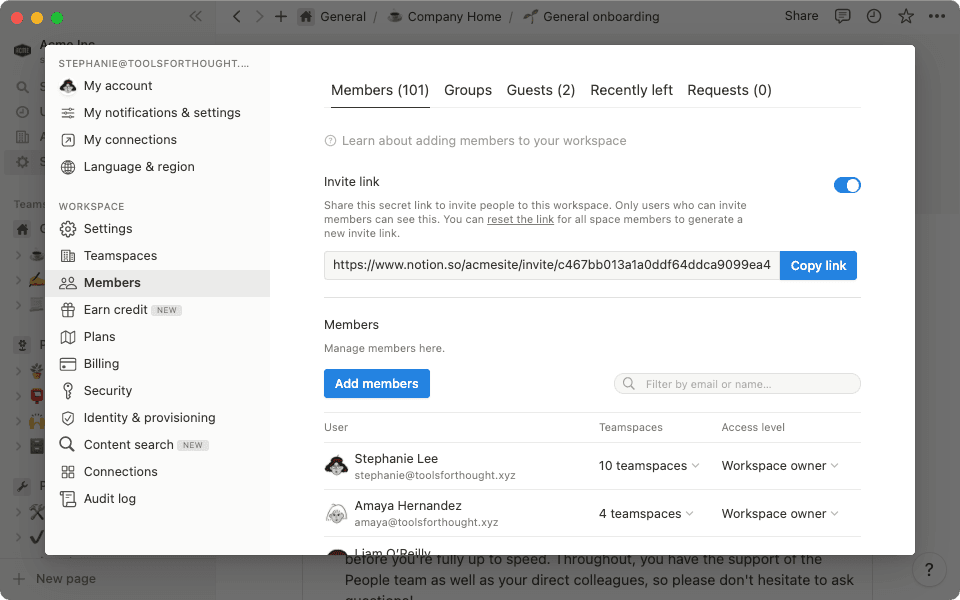
هناك خمسة أنواع من المستخدمين في الخطة المؤسسية من Notion، وتتفاوت جميعها في مستويات الأذونات، لذا من المهم تنظيم المستخدمين وفقاً لطريقة الاستخدام المحددة لكل منهم:
مالكو المؤسسة يمكنهمإدارة عناصر التحكم على مستوى المؤسسة، بينما يحتاج مالكو مساحات عمل في الخطة المؤسسية إلى إعداد مؤسستهم أولاً وتعيين مالك للمؤسسة أو أن يصبحوا هم مالكيها.
مالكو مساحة العمل يتمتعون بإمكانية الوصول الكامل إلى جميع إعدادات مساحة العمل ويتمتعون أيضاً بامتيازات عالية، مثل إمكانية إضافة أعضاء جدد. ويجب أن يكون لكل مساحة عمل مالك واحد على الأقل.
مسؤول العضوية هو دور إداري تم إنشاؤه خصيصاً لإدارة مستخدمي الخطة المؤسسية ويسمح لمالكي مساحة العمل بتفويض مسؤوليات العضوية. وغالباً ما تتم إدارة ضمان وصول الأعضاء إلى مساحة العمل الصحيحة والمجموعات ذات الصلة من قِبل زملاء فريق تقنية المعلومات أو عمليات المنتج أو غيرهم من رؤساء الموظفين الوظيفيين الآخرين.
الأعضاء هم مستخدمون يدفعون اشتراكاً، ويتمتعون بحق الوصول الكامل إلى مساحة العمل، بما في ذلك توفير قسم شخصي ضمن مساحة العمل. ويُعد ذلك بمثابة دوراً افتراضياً عند الانضمام إلى مساحة عمل، وهو دور جيد لمعظم الأشخاص في شركتك. إضافةً إلى ذلك، يُسمح لجميع الأعضاء بعرض الصفحات وإنشائها ومشاركتها، وهي طريقة جيدة للاستفادة من ميزات استخدام Notion إلى أقصى حد من دون منح امتيازات إدارية إضافية.
الضيوف هم مستخدمون مجانيون، وتقتصر إمكانية وصولهم على صفحات معينة مُصرَّح لهم بها فقط، ولا يتوفر لهم قسم شخصي ضمن مساحة العمل. ويُقصد بهؤلاء المستخدمين المتعاونين الخارجيين ولا يدعمهم نظام تسجيل الدخول الأحادي (SSO) وبرتوكول SCIM.
يتمتع Notion بقدر كبير من المرونة عندما يتعلق الأمر بتفويض نوع المستخدم. ونظراً لزيادة أعداد عملائنا على Notion، من الأفضل الحد من عدد مالكي مساحة العمل الذين لديهم إمكانية الوصول الكامل إلى جميع إعدادات مساحة العمل (مثل سجل التدقيق والبحث في المحتوى والهوية والتزويد) إلى فريق إداري أصغر.
استخدام مساحات الفريق لتنظيم المعلومات
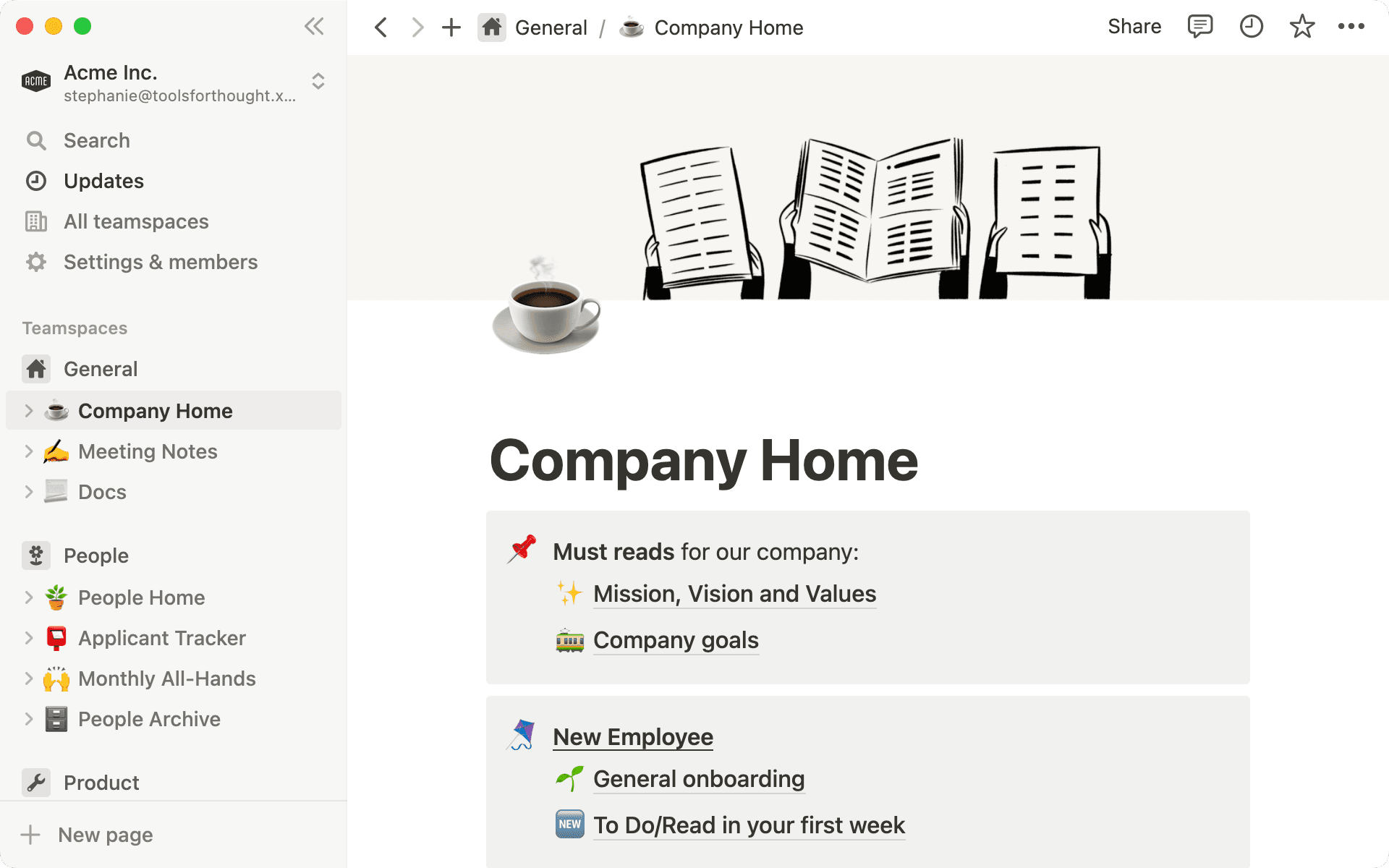
توفر مساحات الفريق وصولاً سلساً إلى المعلومات من خلال إنشاء قسم مخصص ضمن مساحة عمل شركتك قابل للتخصيص لتلبية متطلبات فريق أو مشروع معين.
تنشئ معظم المؤسسات مساحة فريق خاصة بالشركة لجميع المستخدمين، بالإضافة إلى مساحات فرق فردية لكل قسم (مثل المنتجات والهندسة والتسويق ونجاح العملاء، وما إلى ذلك). ويمكن إضافة المستخدمين الفرديين إلى مساحات فريق محددة، مما يحد من المعلومات التي يمكن الوصول إليها بشكل علني.
إنشاء مساحات الفريق
لإنشاء مساحة فريق في Notion، يمكنك النقر على أيقونة + بجوار مساحات الفريق في الشريط الجانبي، أو يمكنك استخدام الزر مساحة فريق جديدة الموجود في الإعدادات والأعضاء > مساحات الفريق.

إضافة هيكل إلى مساحات الفريق
لفرض مساحة عمل أكثر تنظيماً، يمكنك تقييد إنشاء مساحة الفريق على مالكي مساحة العمل فقط باستخدام مفتاح التبديل ضمن الإعدادات والأعضاء > مساحات الفريق.
لمعرفة المزيد حول كيفية إعداد مالكي مساحات العمل لمساحات الفريق، اطّلع على دليلنا هنا.
إضافة وإدارة أعضاء مساحة الفريق
بشكل افتراضي، لن تظهر مساحات الفريق الجديدة لأعضاء مساحة العمل، على الرغم من أنه من السهل إضافة أعضاء إلى مساحات فريق محددة. في إعدادات مساحة الفريق > الأعضاء، يمكنك البحث عن أعضاء أو مجموعات مساحة العمل الحالية أو إضافة أعضاء يدوياً باستخدام عنوان البريد الإلكتروني.
بمجرد إضافة عضو إلى مساحة الفريق، يمكن تبديل دوره بين العضو أو مالك مساحة الفريق للحصول على امتيازات إضافية.
الإعدادات الخاصة بمساحة الفريق
تحتوي كل مساحة فريق على إعدادات خاصة بها (منفصلة عن إعدادات مساحة العمل) حتى تتمكن من التحكم في المزيد من الخيارات الدقيقة لكل قسم تقوم بإنشائه.
بالنسبة للمؤسسات التي تركز على ضمان بقاء المعلومات آمنة داخل مساحات عملها، تحقق من الإعدادات التالية للتأكد من توافقها مع احتياجاتك:
تعطيل مشاركة الصفحة العامة - يحدّد إمكانية نشر صفحة على الويب أم لا.
تعطيل الضيوف - يحد من مشاركة مساحة الفريق الحالية لتقتصر على أعضاء مساحة العمل فقط.
تعطيل التصدير -يوقف إمكانية تصدير المستخدمين للصفحات من مساحة الفريق هذه.
بصفتك مالكاً لمساحة العمل، يمكنك بسهولة إنشاء نسخة Notion الخاصة بمؤسستك وتخصيصها لتناسب شركتك تماماً. يُعد قسم الإعدادات والأعضاء المكان الذي يمكنك فيه التحكم في التفاصيل الدقيقة، مثل صلاحية الوصول والعضوية والأذونات ومعلومات عن الخطة والفوترة والأمان، وغير ذلك.
قبل أن تبدأ العمل في Notion، من المهم أن تفهم ما هي الإعدادات المتوفرة لمساحة عملك ووظيفة كل منها. دعنا نتناول بعض الأساسيات، ثم سنتعمق في أقسام محددة بمزيد من التفصيل لاحقاً في هذا الدليل.
الإعدادات (مالكو مساحة العمل فقط)
يُمثِّل هذا القسم نقطة البداية للعديد من الشركات، كونه المكان الذي تُحدد فيه بعض أهم الإعدادات الأساسية التي تظهر داخلياً وخارجياً.
الاسم- قم بتعيين اسم مساحة العمل الخاصة بشركتك. في معظم الأحيان يكون هذا هو اسم شركتك (في حالتنا، قمنا بتعيينه ليكون Notion)، ولكن يمكن تخصيصه حسبما تراه مناسباً.
الأيقونة - قم بتحميل صورة (عادةً ما تكون شعار شركتك) لمساحة عملك.
نطاق مساحة العمل - أنشئ نطاقاً مخصصاً لمساحة عملك. يُستخدم هذا النطاق لسببين:
ستتم مشاركة الصفحات المشتركة على الويب باستخدام هذا النطاق ([domain].notion.site)
يمكن لأي شخص لديه نطاق بريد إلكتروني مسموح به الانضمام إلى مساحة العمل باستخدام هذا النطاق (www.notion.so/[domain])
نطاقات البريد الإلكتروني المسموح بها - أضِف نطاقات البريد الإلكتروني المسموح بها في مساحة العمل. يمكن لأي مستخدم لديه عناوين بريد إلكتروني تنتمي إلى النطاق (النطاقات) المُدرجة هنا الانضمام تلقائياً إلى مساحة عملك. وبالنسبة لمعظم المؤسسات، يمثّل هذا نطاق البريد الإلكتروني الخاص بشركتهم (على سبيل المثال،
acmeinc.com). وللبدء، يجب أن يكون هناك عضو واحد على الأقل مؤكَّد يمتلك هذا النطاق قبل إضافته.
لمعرفة المزيد من المعلومات، تابع إلى القسم نطاقات البريد الإلكتروني المسموح بها أدناه.

لا يمكن تعيين النطاقات العامة المستخدمة على نطاق واسع مثل gmail.com وoutlook.com كنطاقات بريد إلكتروني مسموح بها.
مساحات الفريق (مالكو مساحة العمل فقط)
تتيح لك إعدادات مساحة الفريق العامة التحكم في الإعدادات التي تنطبق عالمياً على مساحة عملك.
مساحات الفريق الافتراضية - اختر مساحات الفريق التي ينضم إليها جميع أعضاء مساحة العمل الجدد والحاليين تلقائياً.
تقييد إنشاء مساحات الفريق - شغّل هذا الإعداد للسماح فقط لمالكي مساحة العمل بإنشاء مساحات الفريق.
إدارة جميع مساحات الفريق- يُعد هذا القسم المكان الذي يمكنك فيه إدارة جميع مساحات الفريق وتعيين إعداداتها الخاصة. راجع الأعضاء وإعدادات الأمان ومستويات الوصول حسب مساحة الفريق.
الأعضاء (مالكو مساحة العمل ومسؤولو العضوية فقط)
يتيح هذا القسم لمالكي مساحة العمل ومسؤولي العضوية عرض الأعضاء والمجموعات والضيوف وإدارتهم داخل مساحة العمل.
إدارة الأعضاء والوصول - تأكَّد من أن جميع الأعضاء في مساحة عملك لديهم مستوى الوصول الصحيح وأنهم ينتمون إلى مساحات الفريق الصحيحة.
إعداد مجموعات الأذونات - تتيح لك هذه المجموعات إدارة أذونات الوصول إلى الصفحة والوصول إلى مساحة الفريق بسهولة وبشكلٍ مجمع، بدلاً من إدارة كل عضو على حدة.
إدارة مجموعات الأذونات باستخدام مزود هوية
إذا كنت تخطط للاستفادة من SCIM، نوصي بإنشاء وإدارة المجموعات من مزود الهوية الخاص بك لضمان مزامنتها بشكل صحيح مع Notion. قد لا تدعم بعض تطبيقات SCIM استيراد المجموعات، مما يعني أنها لن تستورد أي مجموعات تم إنشاؤها في Notion.
مراقبة صلاحية وصول الضيف -راجع جميع الضيوف الذين لديهم وصول حالياً إلى مساحة العمل الخاصة بشركتك، وقم بإلغاء وصولهم إذا لزم الأمر.
إضافة ضيوف في Notion
لا يمكن إضافة الضيوف إلا على مستوى الصفحة عبر قائمة المشاركة.
عرض وإدارة المستخدمين الذين غادروا مساحة العمل مؤخراً -يمكنك عرض سجِل الأعضاء الذين غادروا مساحة العمل خلال الثلاثين يوماً الماضية. لمنع فقدان البيانات، يمكنك نقل ملكية الصفحات الخاصة لهؤلاء المستخدمين إلى عضو آخر (مثل، مديرهم).
إدارة مساحة العمل وطلبات الضيوف -يمكن للأعضاء طلب إضافة أشخاص جدد كأعضاء أو ضيوف إلى مساحة عملك. ويمكن لمالكي مساحة العمل ومسؤولي العضوية الموافقة على هذه الطلبات أو رفضها في هذا القسم. يمكنك العثور على مزيد من المعلومات حول طلبات دعوة الضيوف هنا.
إضافة أعضاء بدون مزود هوية
إذا كنت لا تستخدم مزود هوية، فهذا هو المكان الذي يمكنك فيه أيضاً إضافة أو إزالة الأعضاء يدوياً.
الفوترة (مالكو مساحة العمل فقط)
يمكن العثور على خطة مساحة العمل ومعلومات الفوترة في هذا القسم، للمساعدة في إدارة جميع الأمور المتعلقة بالفوترة في Notion.
بالنسبة للعملاء الذين يستخدمون الفوترة المؤتمتة، يمكنك تحديث خطتك وفترات الفوترة (شهرياً مقابل سنوياً) في هذا القسم
بالنسبة للعملاء الذين يقومون بإجراء عمليات تحديث ربع سنوية عبر فريق المبيعات، يمكن التواصل مع فريق إدارة الحساب المعني بالإجابة عن أي أسئلة حول ترخيص مؤسستك
تم تمكين الفوترة باستخدام نطاقات البريد الإلكتروني المسموح بها
ستتم إضافة تكلفة أي أعضاء انضموا إلى مساحة العمل عبر نطاقات البريد الإلكتروني المسموح بها إلى ترخيص مؤسستك.
الأمان (مالكو مساحة العمل فقط)
تعرّف على المزيد حول إعدادات أمان مساحة العمل في دليلنا التالي.
إعدادات أخرى لمالكي مساحة العمل
الهوية والتزويد
يمكنك التحقق من نطاقك، وإدارة مساحات العمل التابعة لنطاقك، بالإضافة إلى تكوين تسجيل الدخول الأحادي لبروتوكولي SAML وSCIM في علامة التبويب الهوية والتزويد. لمعرفة المزيد من المعلومات، تابع إلى قسم إدارة المستخدمين في Notion أدناه.
البحث في المحتوى
يمكنك تصفية محتوى مساحة العمل والبحث فيه وإدارة الأذونات على الصفحات حسب الحاجة. لمعرفة المزيد من المعلومات، تابع إلى قسم البحث في المحتوى أدناه.
عمليات الربط
باستخدام واجهة برمجة تطبيقات Notion، يمكنك ربط أدوات برمجية أخرى بمساحة عملك للاستفادة من المزيد من الوظائف داخلها. هناك إعدادات إضافية لإدارة عمليات الربط هذه في الخطة المؤسسية حتى يتمكن مالكو مساحة العمل من تنظيم الأشخاص الذين يمكنهم تثبيتها في مساحة العمل:
لا توجد قيود -يمكن لجميع أعضاء مساحة العمل تثبيت عمليات الربط في مساحة العمل
التثبيت من القائمة المعتمدة فقط -يمكن لأعضاء مساحة العمل تثبيت عمليات الربط التي اعتمدها مالك مساحة العمل مسبقاً فقط
لمعرفة المزيد عن إدارة عمليات الربط في مساحة العمل، اطّلع على مقالة مركز المساعدة هنا.
سجِل التدقيق
يقدّم لمحة عامة عن مجموعة كبيرة من الأحداث التي جرت في مساحة العمل. لمعرفة المزيد من المعلومات، تابع إلى قسم سجِل التدقيق أدناه.
تأكد من أن مساحة عملك على Notion متوافقة مع قانون نقل التأمين الصحي والمسائلة (HIPAA)
إدارة إعداداتك على مستوى المؤسسة
إذا كنت مالكاً لمؤسسة، يمكنك إدارة إعدادات الأمان والبيانات والامتثال على مستوى المؤسسة. انتقل إلى أداة تبديل مساحة العمل وحدّد إدارة المؤسسة. اطّلع على دليلنا لمعرفة المزيد.
هناك طرق متعددة لإدارة المستخدمين في Notion اعتماداً على تفضيلات مؤسستك واحتياجاتها.
مصادقة المستخدم من خلال تسجيل الدخول الأحادي عبر بروتوكول SAML
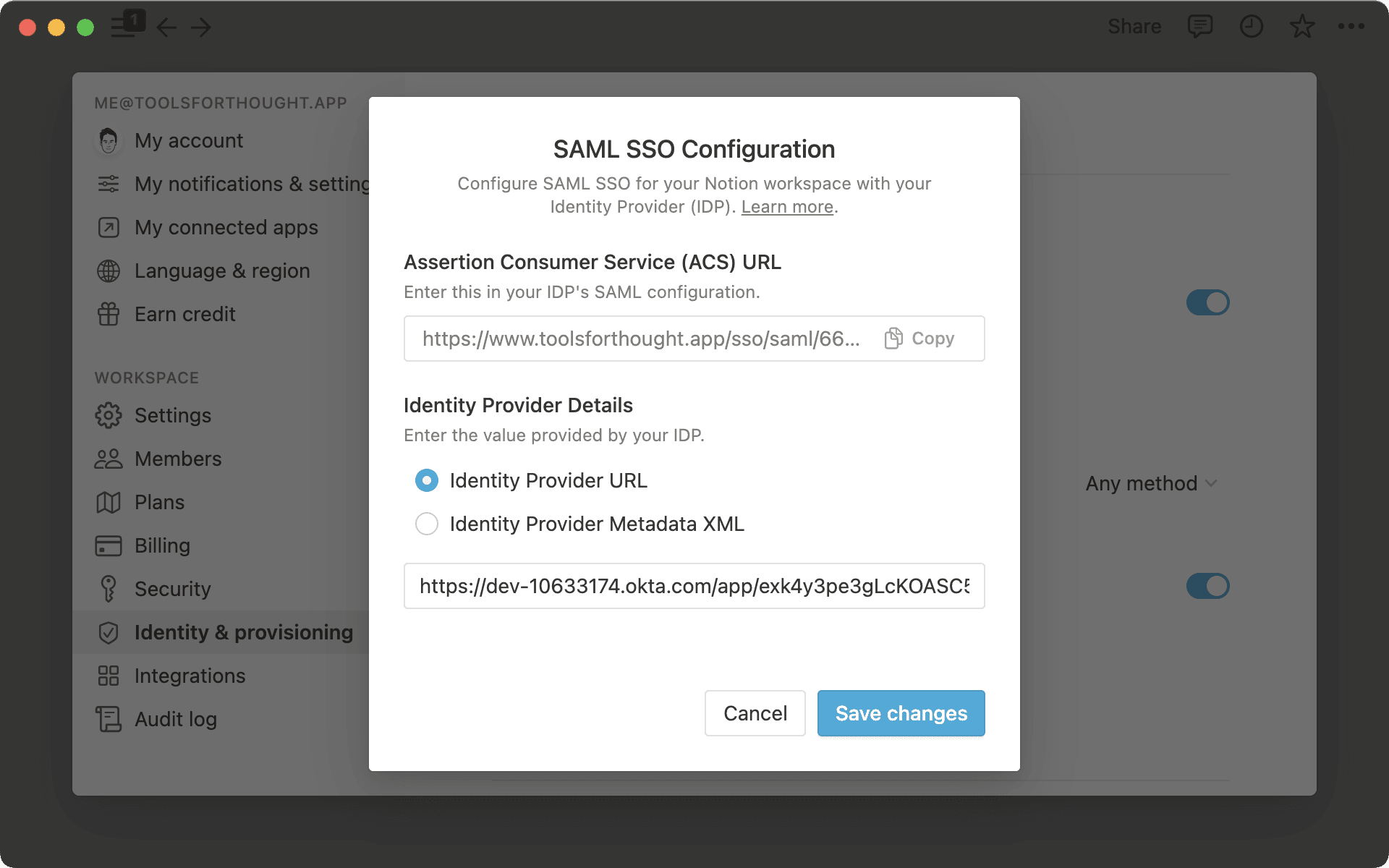
يعتمد نظام تسجيل الدخول الأحادي عبر بروتوكول SAML من Notion على معيار SAML 2.0، لربط مزود الهوية (IdP) ومساحة (مساحات) العمل، مما يوفّر تجربة تسجيل دخول أسهل وأكثر أماناً. يدعم Notion عمليات التكوين الرسمية لتسجيل الدخول الأحادي عبر بروتوكول SAML مع كل مما يلي: Azure وGoogle وGusto وOkta وOneLogin وRippling.
للبدء في استخدام تسجيل الدخول الأحادي عبر بروتوكول SAML مع Notion، سيتعيّن عليك إكمال الخطوات التالية:
التحقق من النطاق (النطاقات) -لاستخدام ميزات الأمان المتقدمة، يجب عليك التحقق من ملكية نطاق بريدك الإلكتروني. هذه عملية مؤتمتة تتضمن إضافة سجِل TXT إلى نظام أسماء النطاقات (DNS) الخاص بنطاقك للتحقق من ملكيتك له.
تمكين تسجيل الدخول الأحادي عبر بروتوكول SAML -سيؤدي ذلك إلى تفعيل الميزة وإكمال عملية التكوين. لمعرفة المزيد من المعلومات حول إكمال تكوين تسجيل الدخول الأحادي عبر بروتوكول SAML، اطّلع على أدلتنا الخاصة بمزود الهوية.
تغيير طريقة تسجيل الدخول الافتراضية -بمجرد تمكين تسجيل الدخول الأحادي عبر بروتوكول SAML لأول مرة، سيتم تعيين طريقة تسجيل الدخول الافتراضية إلى
أي طريقة، مما يعني أن المستخدمين لديهم خيار تسجيل الدخول عبر بروتوكول SAML أو باستخدام طريقة تسجيل الدخول العادية الخاصة بهم. وعند تعيين هذا الإعداد علىتسجيل الدخول الأحادي عبر بروتوكول SAML فقط، سيتم فرض تسجيل الدخول الأحادي عبر بروتوكول SAML كطريقة لتسجيل الدخول إلى مساحة عملك.ربط مساحات عمل إضافية (اختياري) -إذا كان لديك أكثر من مساحة عمل ترغب في إجراء تكوين لها باستخدام تسجيل الدخول الأحادي، يمكنك إجراء عن طريق التواصل مع [email protected].
وعند الانتهاء من تكوينها بشكل صحيح، سيحتاج أي أعضاء يسجلون الدخول إلى مساحة (مساحات) العمل الخاصة بك إلى استخدام النطاق الذي تم التحقق منه وإجراء مصادقة من خلال مزود الهوية الخاص بك. يمكن لمالكي مساحة عمل الخطة المؤسسية تخطي ذلك باستخدام طريقة تسجيل دخول بديلة في حالة فشل تسجيل الدخول الأحادي عبر بروتوكول SAML أو مزود الهوية.
لا يتم دعم الضيوف من خلال تسجيل الدخول الأحادي عبر بروتوكول SAML أو بروتوكول SCIM.
تزويد المستخدمين
على الرغم من أن أغلب عملائنا في الخطة المؤسسية يعتمدون مزود الهوية (IdP) لتزويد حسابات مستخدمين جدد، هناك العديد من الطرق لإضافة حساب مستخدم جديد إلى مساحة عملك:
الإضافة يدوياً باستخدام عنوان البريد الإلكتروني
يمكن لمالكي مساحة العمل ومسؤولي العضوية إضافة عضو جديد إلى مساحة العمل باستخدام عنوان البريد الإلكتروني ضمن الإعدادات والأعضاء > الأعضاء.
نطاقات البريد الإلكتروني المسموح بها
سيتمكن أي مستخدم يقوم بتسجيل الدخول إلى Notion باستخدام نطاقك (نطاقاتك) المُدرجة في إعداد نطاقات البريد الإلكتروني المسموح بها من الانضمام إلى مساحة العمل كعضو، وستتم إضافة التكلفة الإضافية إلى ترخيص مؤسستك.
نطاقات البريد الإلكتروني المسموح بها ومزود الهوية
إذا كنت تخطط لإدارة الأعضاء الذين تتم إضافتهم إلى مساحة عملك بدقة عبر مزود الهوية الخاص بك، نوصي بإزالة أي نطاقات مدرجة في إعداد نطاقات البريد الإلكتروني المسموح بها في الإعدادات والأعضاء > الإعدادات.
التزويد في الوقت المناسب (JIT)
يدعم Notion التزويد في الوقت المناسب عند استخدام تسجيل الدخول الأحادي عبر بروتوكول SAML. عند تمكين إنشاء الحساب تلقائياً في الإعدادات والأعضاء > الهوية والتزويد، سيتم إنشاء حساب عضو جديد لأي مستخدم يقوم بتسجيل الدخول إلى Notion لأول مرة عبر اتصال تسجيل الدخول الأحادي عبر بروتوكول SAML باستخدام الاسم وعنوان البريد الإلكتروني في استجابة SAML.
استخدام التزويد في الوقت المناسب (JIT) وSCIM
لا نوصي بتمكين التزويد في الوقت المناسب إذا كنت تستخدم SCIM، حيث قد يكون هناك عدم تطابق بين العضوية في مزود الهوية وفي Notion.
رابط الدعوة
ضمن الإعدادات والأعضاء > الأعضاء، سيظهر لك خياراً لتفعيل رابط الدعوة. وعند تفعيله، يمكنك مشاركة هذا الرابط وسيتمكن أي شخص يفتحه من الانضمام إلى مساحة عملك تلقائياً دون الحاجة إلى إدخال عنوان بريده الإلكتروني يدوياً.
واجهة برمجة التطبيقات SCIM
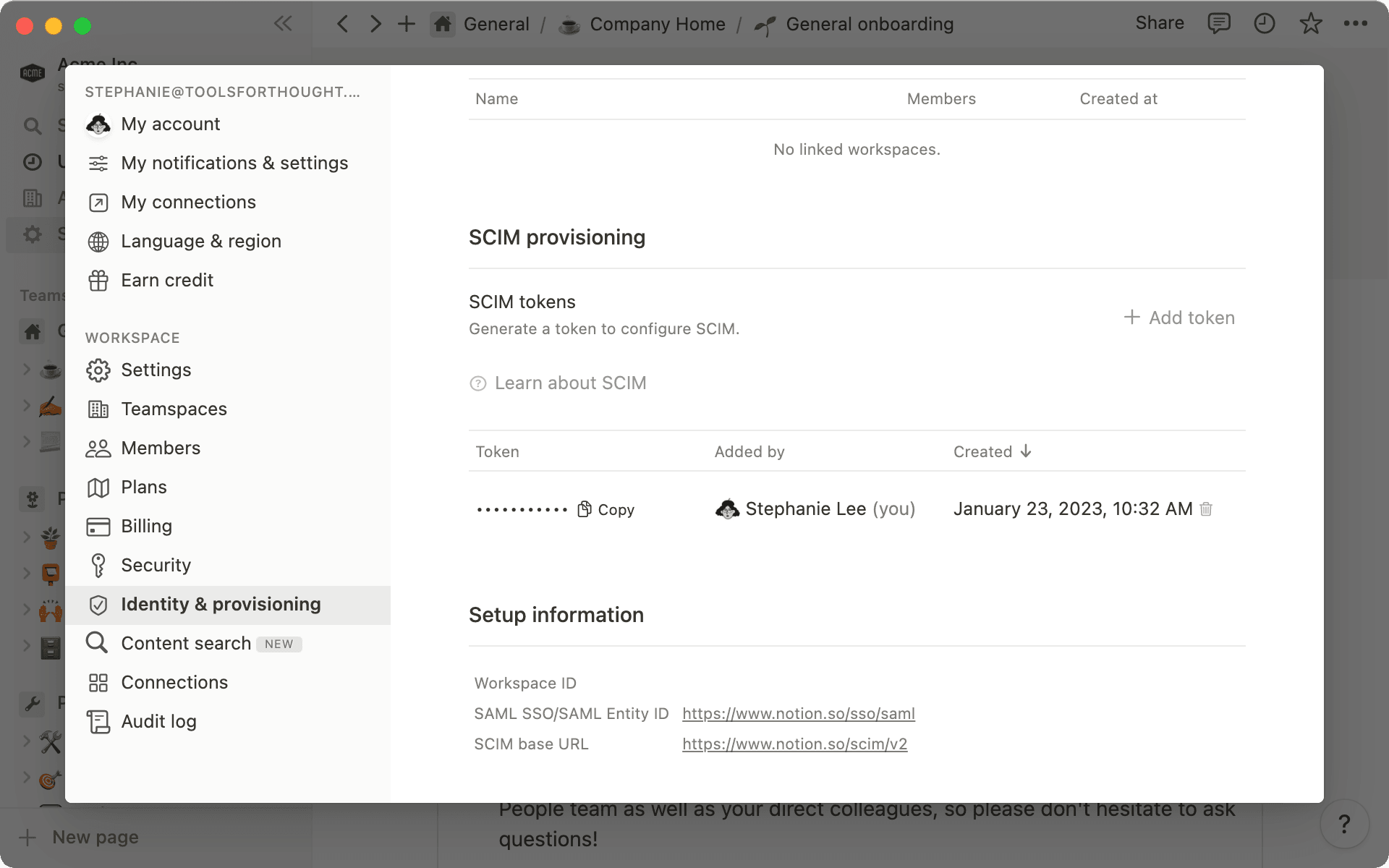
يحتوي Notion على واجهة برمجة تطبيقات SCIM التي يمكن استخدامها لتزويد الأعضاء والمجموعات وإدارتها وإلغاء تزويدها. يمكن لمالكي مساحة العمل العثور على مفتاح واجهة برمجة التطبيقات المطلوب بالانتقال إلى الإعدادات والأعضاء > الهوية والتزويد > تكوين SCIM والنقر لعرض الرمز المميز.
اطّلع على وثائق SCIM الخاصة بنا للتعرّف على أحدث المعلومات حول كيفية التفاعل مع واجهة برمجة تطبيقات SCIM في Notion. يدعم Notion تطبيقات SCIM الرسمية مع Azure وGoogle وGusto وOkta وOneLogin وRippling.
البدء مع نظام SCIM
قم بتكوين وتمكين نظام SCIM للتزويد قبل تعيين الأعضاء للتطبيق لضمان التقاط معرفات المستخدم المزودة بشكل صحيح.
تفاصيل حول تطبيقات SCIM
لا يدعم تطبيق SCIM من Google تزويد المجموعة وإلغاء تزويدها. بالنسبة لمزودي الهوية الآخرين الذين ليس لديهم تطبيق رسمي، يمكنك الرجوع إلى وثائق واجهة برمجة تطبيقات SCIM الخاصة بنا لإعداد تكامل SCIM مخصص.
عند إعداد نظام SCIM لمساحات عمل متعددة، ورغم أنه يمكنك استخدام مستأجر مزود هوية واحد لإعداد تسجيل الدخول الأحادي، ستحتاج إلى تطبيق منفصل لكل مساحة عمل لأن مفاتيح SCIM API تنطبق على مستوى مساحة العمل فقط.
إلغاء تزويد المستخدمين
عندما يكون من الضروري إلغاء تزويد عضو، من المهم إزالته من مساحة العمل ونقل محتواه إلى عضو حالي.
يدوياً في علامة التبويب الأعضاء
يمكن لمالكي مساحة العمل ومسؤولي العضوية إزالة مستخدم من مساحة العمل ضمن الإعدادات والأعضاء > الأعضاء. يتم إنهاء جلسات هؤلاء المستخدمين على الفور ولا يمكنهم الانضمام مرة أخرى إلى مساحة العمل بأنفسهم ويجب إضافتهم يدوياً أو عبر SCIM.
تلقائياً عبر SCIM
لا يتضمن تسجيل الدخول الأحادي عبر بروتوكول SAML إلغاء تزويد المستخدمين من تلقاء نفسه. بالنسبة لحالة الاستخدام هذه، يجب أن تستخدم واجهة برمجة تطبيقات SCIM الخاصة بنا مع مزود هويتك لإرسال طلبات إلغاء التزويد.
اطّلع على وثائق SCIM الخاصة بنا للتعرّف على أحدث المعلومات حول كيفية التفاعل مع واجهة برمجة تطبيقات SCIM في Notion.
نقل محتوى المستخدم
عندما يغادر أحد الأعضاء مساحة عمل، سيظهر ضمن الإعدادات والأعضاء > الأعضاء في علامة التبويب الأعضاء الذين غادروا مؤخراً . وفي هذا القسم، يمكنك نقل صفحاته الخاصة إلى مستخدم آخر.
سيتم تجميع هذه الصفحات ضمن مستند واحد موجود الآن ضمن القسم الخاص للعضو المحدد حديثاً في الشريط الجانبي الأيسر.
الرؤية وعناصر التحكم للمستخدمين المُدارين
يتمتع مالكي مساحة عمل المؤسسة بإعدادات إضافية يمكن أن تساعد في إضافة المزيد من التفاصيل والتحكم في كيفية عمل المستخدمين المدارين في Notion. ستجد هذه الإعدادات ضمن الإعدادات والأعضاء > الهوية والتزويد > إدارة المستخدمين.
فهم "المستخدمين المُدارين" في Notion
يتضمن "المستخدم المُدار" أي حساب تم إنشاؤه باستخدام نطاق البريد الإلكتروني للمؤسسة الذي تم التحقق منه. يمكنك المتابعة إلى قسم إدارة نطاقك في Notion أدناه لمزيد من التفاصيل.
إعدادات إدارة حسابات المستخدمين
يمكن للمسؤولين الوصول إلى العديد من الإعدادات المهمة التي تساعد في إدارة حسابات المستخدمين والتحكم فيها في Notion.
السماح للمستخدمين بتغيير معلومات الحساب — حدّد ما إذا كان بإمكان المستخدمين تغيير أسمائهم المفضلة وعنوان بريدهم الإلكتروني وصورة ملفهم الشخصي.
الوصول إلى مساحة العمل الخارجية — تحكّم في ما إذا كان بإمكان المستخدمين المُدارين الانضمام إلى مساحات العمل التي لا تملكها مؤسستك.
منع وصول دعم المستخدمين المُدارين — تحكّم في المستخدمين الذين يمكنهم منح الإذن لفريق دعم Notion بتسجيل الدخول عن بُعد لاستكشاف الأخطاء وإصلاحها. لمعرفة المزيد من المعلومات حول ما يمكن أن يعرضه فريق دعم Notion، اطّلع على شروط الخدمة السارية لدينا.
مدة الجلسة — حدّد المدة التي يمكن خلالها تسجيل دخول المستخدم قبل أن يُطلب منه إعادة المصادقة. ويشمل هذا جميع الأجهزة التي سجّل المستخدم دخوله منها.
تغيير مدة الجلسة الافتراضية
تتميز Notion بمدة جلسة افتراضية تبلغ 90 يوماً، ولكن يمكن لمالكي مساحة العمل تغيير هذا إلى عدد من الخيارات من ساعة واحدة إلى 90 يوماً
تسجيل خروج جميع المستخدمين — ألزم جميع المستخدمين بتسجيل الخروج على الفور.
إعادة تعيين كلمات المرور لجميع المستخدمين — قم بفرض إعادة تعيين كلمة المرور على جميع المستخدمين.
لوحة معلومات المستخدمين المُدارين
انقر على الزر عرض لوحة المعلومات للحصول على نظرة عامة على جميع المستخدمين في نطاقك الذي تم التحقق منه. وهناك، ستجد معلومات حول كل مستخدم، مثل اسمه وعنوان بريده الإلكتروني ومساحات العمل وتاريخ آخر نشاط وحالة المصادقة بخطوتين.
ضمن كل حساب مستخدم محدد في لوحة المعلومات هذه، يمكن لمالكي مساحة العمل تنفيذ الإجراءات التالية:
تعليق المستخدمين
حذف المستخدمين
تغيير اسم المستخدم وعنوان بريده الإلكتروني
ملاحظة: يجب أن ينتمي البريد الإلكتروني الجديد إلى النطاق الذي تم التحقق منه
تسجيل خروج المستخدمين
إعادة تعيين كلمات المرور
إزالة المستخدم من مساحات العمل الخارجية
بالإضافة إلى كونه شرطاً أساسياً لتكوين تسجيل الدخول الأحادي عبر بروتوكول SAML على Notion، بمجرد التحقق من النطاق، يمكنك تنظيم وإدارة مساحات العمل التي تنتمي إلى نطاقك (نطاقاتك) الذي تم التحقق منه. لإجراء ذلك، انقر على تصفح مساحات العمل ضمن الإعدادات والأعضاء > الهوية والتزويد > إدارة النطاق.
للمساعدة في الحد من المخاوف والالتباس لدى المستخدمين في المستقبل، بعد التحقق من النطاق، سيتم إرسال إشعار بالبريد الإلكتروني إلى مالك مساحة العمل المعني لتنبيهه بأن مساحة عمله مؤهلة لإدارة النطاق في كل مرة يتم فيها إنشاء مساحة عمل جديدة باستخدام النطاق الذي تم التحقق منه.
التحقق الأولي من نطاقك
عند التحقق من نطاق لأول مرة، هناك فترة إشعار مدتها 14 يوماً لإبلاغ جميع المستخدمين الذين ينتمون إلى هذا النطاق بأن مساحة (مساحات) عملهم مؤهلة لإجراءات إدارة النطاق من قِبل مالكي مساحة عمل المؤسسة الخاصة بهم. وخلال هذه الفترة، لن تتمكن من اتخاذ إجراء بشأن أي من مساحات العمل في طريقة عرض إدارة النطاق.
تخصيص أذونات إنشاء مساحة العمل
للمساعدة في تنظيم مساحات العمل التي تم إنشاؤها باستخدام نطاقك الذي تم التحقق منه، يمكنك تخصيص الأذونات للأشخاص الذين يمكنهم إنشاء مساحات عمل ضمن الهوية والتزويد > إدارة النطاق > إنشاء مساحة عمل وتحديد مالكي مساحة العمل فقط.
ينطبق هذا الإعداد فقط على مالكي مساحة العمل من مساحة العمل الأساسية التي تم التحقق منها بواسطة النطاق.
عرض مساحات العمل غير المُدارة
بمجرد التحقق من النطاق، يمكن لمالكي مساحة عمل المؤسسة النقر على تصفح مساحات العمل لعرض جميع مساحات العمل غير المؤسسية التي أنشأها المستخدمون باستخدام نطاقهم الذي تم التحقق منه. ستكون هناك علامة تبويب لمساحات العمل ذات العضو الواحد والمتعددة الأعضاء. وسيتم توفير المعلومات التالية في طريقة العرض لكل مساحة عمل:
اسم مساحة العمل
نوع الخطة
عدد الأعضاء
مالكو مساحة العمل
تاريخ الإنشاء
تم الإنشاء بواسطة
ستظهر الإجراءات المتاحة على أقصى الجانب الأيمن.
إجراءات مساحة عمل عضو واحد
في علامة التبويب لعضو واحد في طريقة عرض مساحة العمل، ستظهر لك جميع مساحات العمل الشخصية التي تم إنشاؤها باستخدام نطاقك الذي تم التحقق منه.
طلب تغيير ملكية الحساب
لكي يتمكن بعض العملاء من تلبية متطلبات الامتثال، فإنهم لا يريدون تخزين أي مشاريع عمل في مساحات عمل فردية (شخصية). في طريقة عرض مساحة العمل، سيظهر لك خيار طلب تغيير الحساب بجوار كل مساحة عمل ذات عضو واحد. وسيتطلب هذا أن يقدِّم مالك مساحة العمل ذات العضو الواحد عنوان بريد إلكتروني غير تابع للمؤسسة لحساب المستخدم قبل أن يتمكن من الوصول إلى مساحة العمل مرة أخرى. ويُعد هذا خياراً رائعاً للموظفين الذين ربما أنشأوا مساحة عمل لعضو واحد باستخدام عنوان البريد الإلكتروني لشركتهم، ولكن لديهم في الغالب مشاريع غير متعلقة بالعمل يرغبون في الاحتفاظ بها للاستخدام الشخصي. لضمان أفضل النتائج، نُوصي بالعمل مع مالكي مساحة العمل المعنيين ونقل أي صفحات متعلقة بالعمل إلى مساحة عمل المؤسسة المُعتمدة قبل طلب تغيير مالك الحساب.
حذف مساحات العمل
للمساعدة في تسوية مساحات العمل القديمة المكونة من عضو واحد التي كان يمتلكها موظف سابق، يمكنك حذف مساحة العمل من عرض مساحة العمل ضمن إدارة النطاق.
عند حذف مساحة عمل، سيتم إرسال إشعار عبر البريد الإلكتروني إلى مالك مساحة العمل المعني لإبلاغه بذلك وتقديم عنوان بريدك الإلكتروني كجهة اتصال للإجابة عن أي أسئلة. وسيكون لدى المستخدمين خيار التمديد لمرة واحدة فقط في فترة الحذف لمدة 30 يوماً إضافية.
دعم إدارة النطاق
لا يمكن لفريق دعم Notion تجاوز أي إجراءات لإدارة النطاق من قِبل مالكي مساحة عمل المؤسسة. إذا تواصل أحد المستخدمين مع Notion لطرح أسئلة، فسنقدم البريد الإلكتروني لمالك مساحة عمل المؤسسة حتى يتمكن المستخدم من التواصل معه مباشرةً.
استعادة مساحات العمل المحذوفة
إذا لزم الأمر، يمكن استعادة مساحة العمل بواسطة مالك مساحة عمل المؤسسة في طريقة عرض إدارة النطاق في غضون 30 يوماً.
لا يمكن استرداد المحتوى التالي:
المفضلات
صلاحية وصول الضيف
عمليات التكامل التي تم تكوينها (الروبوتات)
النطاقات (نطاقات Notion المخصصة)
إذا كانت مساحة عمل العضو الواحد مرتبطة بموظف حالي، فإننا ننصح بتوخي الحذر قبل حذف مساحة العمل، فقد يكون الخيار الأمثل هو طلب تغيير الحساب إلى عنوان بريد إلكتروني غير تابع للمؤسسة والحفاظ على إعدادات مساحة العمل.
فهم قواعد الاحتفاظ بالبيانات في مساحة عملك
الإجراء المتعلق بمساحة العمل متعددة الأعضاء
في علامة التبويب متعددة الأعضاء في طريقة عرض مساحة العمل، ستظهر لك جميع مساحات العمل ضمن الخطة المميزة وخطة الأعمال المؤهلة للمطالبة بما يلي:
تم إنشاء مساحة العمل باستخدام نطاقك الذي تم التحقق منه
لا يزال هناك مالك واحد على الأقل لمساحة العمل (قد يكون المنشئ أو مالك مساحة عمل آخر) في مساحة العمل التي تنتمي إلى نطاقك الذي تم التحقق منه
ليست ضمن الخطة المؤسسية
المطالبة بمساحات العمل
للمساعدة في ضمان إدارة مساحات العمل المعتمدة، يمكنك المطالبة بملكية مساحات العمل المؤهلة وترقيتها إلى الخطة المؤسسية. عند تنفيذ المطالبة بنجاح:
سيتم إرسال الفاتورة إلى جهة اتصال الفوترة المقدمة لترقية الخطة المؤسسية
سيصبح مالك مساحة العمل الذي طالب بمساحة العمل هو مالك مساحة العمل الوحيد
يتم تخفيض تصنيف مالكي مساحة العمل السابقين إلى أعضاء (يمكن لمالكي مساحة العمل إعادة تعيين الأدوار والأذونات حسب الضرورة)
باستثناء مالك مساحة العمل الأساسي الجديد، لن يكون هناك أي اختلاف ملحوظ بالنسبة لأعضاء مساحة العمل.
تذكير: يجب تعيين مسؤولي العضوية في مساحات العمل المطالب بها حسب الحاجة لإدارة الأعضاء والمجموعات.
بعد المطالبة بملكية مساحات عملك وإضافتها إلى ترخيص المؤسسات الخاص بك، قد ترغب في التفكير في دمج المستخدمين والمحتوى. يمنحك الدمج في مساحة عمل أساسية واحدة (أو مجموعة صغيرة من مساحات عمل الإنتاج) فائدتين أساسيتين:
عناصر تحكم إدارية قياسية وآمنة: مع وجود جميع المستخدمين والمحتوى في مكان واحد، يصبح من الأسهل تبسيط عناصر التحكم الإدارية وإدارة المستخدمين، بدلاً من إدارتهما عبر مساحات عمل متعددة.
المزيد من المحتوى القابل للاكتشاف والتعاون: بما أن المحتوى سيكون موجوداً في مساحة عمل واحدة، فسيصبح من الأسهل على المستخدمين العثور على كل المحتوى الذي يحتاجونه والوصول إليه، بالإضافة إلى التعاون ضمن أداة واحدة.
يمكنك طلب الدمج من خلال فريق إدارة الحساب المخصص. إذا لم يكن لديك مدير حساب مخصص، يمكنك التواصل مع فريق الدعم على [email protected] للحصول على مزيد من المعلومات.
يمكن لمالكي مساحة عمل المؤسسات الوصول إلى بيانات وتقارير إضافية للحصول على رؤى أكبر حول المحتوى والاستخدام العام لمساحة العمل. سواء كنت تتطلع إلى تصدير المعلومات أو تتبع الأحداث ومراجعتها أو البحث في المحتوى الحالي، فهناك خيارات متاحة لمساعدتك على القيام بذلك.
لمزيد من المعلومات حول البيانات وإعداد التقارير والمراجعة، اطلع على دليلنا حول الأمان والامتثال هنا.
هل هناك شيء لم نتناوله؟